
Your phone knows which playlist to play as soon as you plug in your headphones. It recommends apps based on your habits. It even suggests the perfect response to a text without you lifting a finger. Incredible, right?
That’s the power of Apple Intelligence. A collection of machine learning features designed to make your iOS devices smarter and your life easier.
But what if you don’t want your iPhone or iPad making decisions for you? Maybe you’re in charge of managing company devices and want to keep things simple for employees. Or perhaps you’re a parent who prefers tighter control over what your child’s device can do. In both cases, the solution lies in enabling or disabling Apple Intelligence features.

With Scalefusion unified endpoint management, this won’t be rocket science. You’ll have to flip a few digital switches to decide how smart your Apple devices should be.
Wondering how to enable Apple Intelligence on Mac? Let’s break it down.
What is Apple Intelligence?
What does Apple Intelligence do? Simply defined, Apple Intelligence refers to the machine learning and AI-based features embedded in iOS devices. These include Siri Suggestions, QuickType predictions, app recommendations, and more. Operating quietly in the background, Apple Intelligence analyzes your usage patterns to predict what you need, and when you need it.
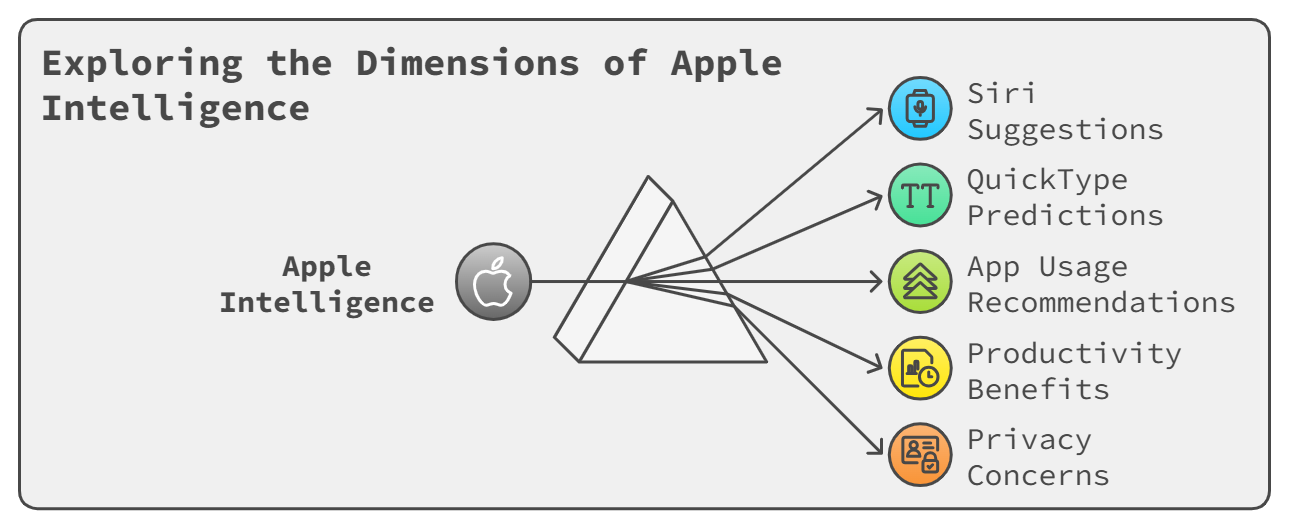
While these capabilities can boost productivity, they might not always align with organizational or personal needs. For instance, Siri’s proactive suggestions could inadvertently reveal sensitive work data. Therefore, managing these features becomes important.
Why manage Apple Intelligence using Scalefusion UEM?
If you’re responsible for a fleet of devices — whether in a business, educational, or personal context — controlling Apple Intelligence features is essential.
Question: How to enable Apple Intelligence on iPad or iPhone?
Answer: Scalefusion UEM.
Here’s why Scalefusion is the go-to tool:
- Centralized control: Manage all connected Apple devices from a single dashboard.
- Customizable policies: Enable or disable Apple Intelligence features based on user roles or device purposes.
- Enhanced security: Limit access to features that could potentially expose sensitive information.
How to enable/disable Apple Intelligence features with Scalefusion UEM
Here’s a step-by-step guide to manage Apple Intelligence features using Scalefusion UEM, broken down for simplicity:
Step 1: Access the Scalefusion Dashboard
Log in to your Scalefusion UEM Dashboard using your credentials.
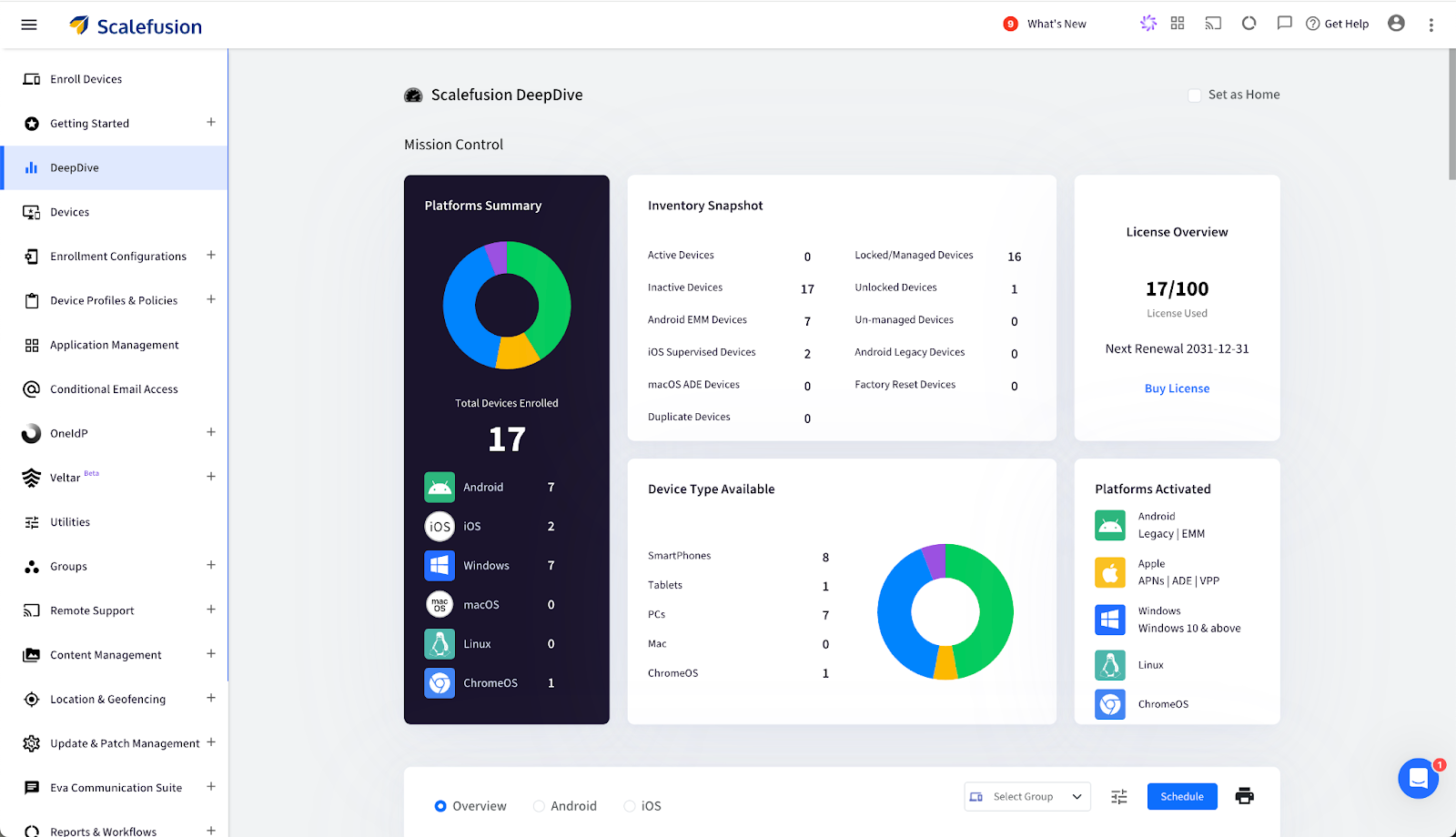
Step 2: Navigate to Device Profiles
On the dashboard, go to the ‘Device Profiles and Policies’ section. Under this, click on ‘Device Profiles’ to access the profiles for your managed devices.
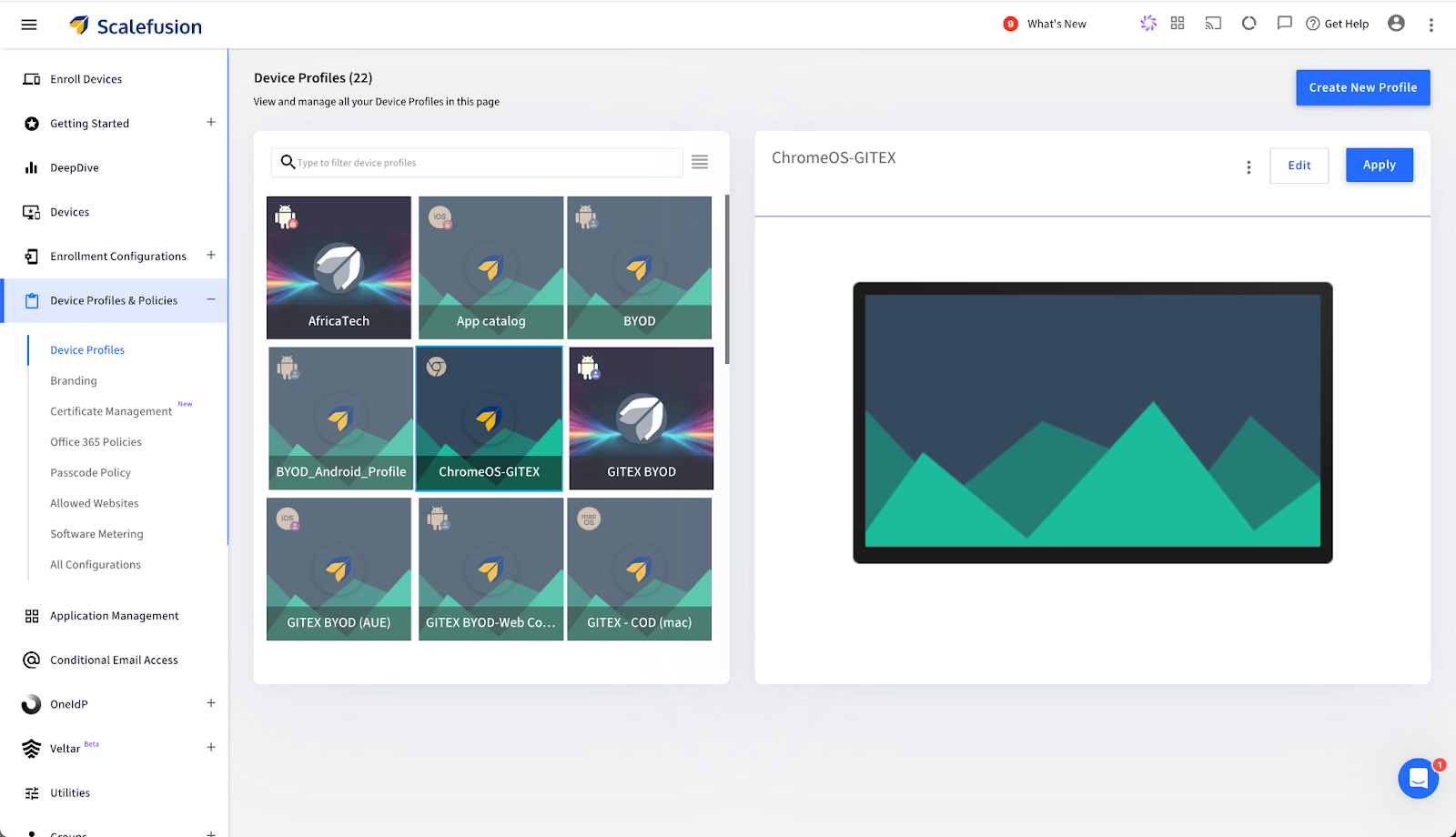
Step 3: Select or Create a Profile
You can either:
- Edit an existing iOS profile: Locate the iOS profile you want to update and click on the ‘Edit’ button.
- Create a new profile: If no suitable profile exists, click ‘Create Profile’, select iOS, and name it for easy identification.
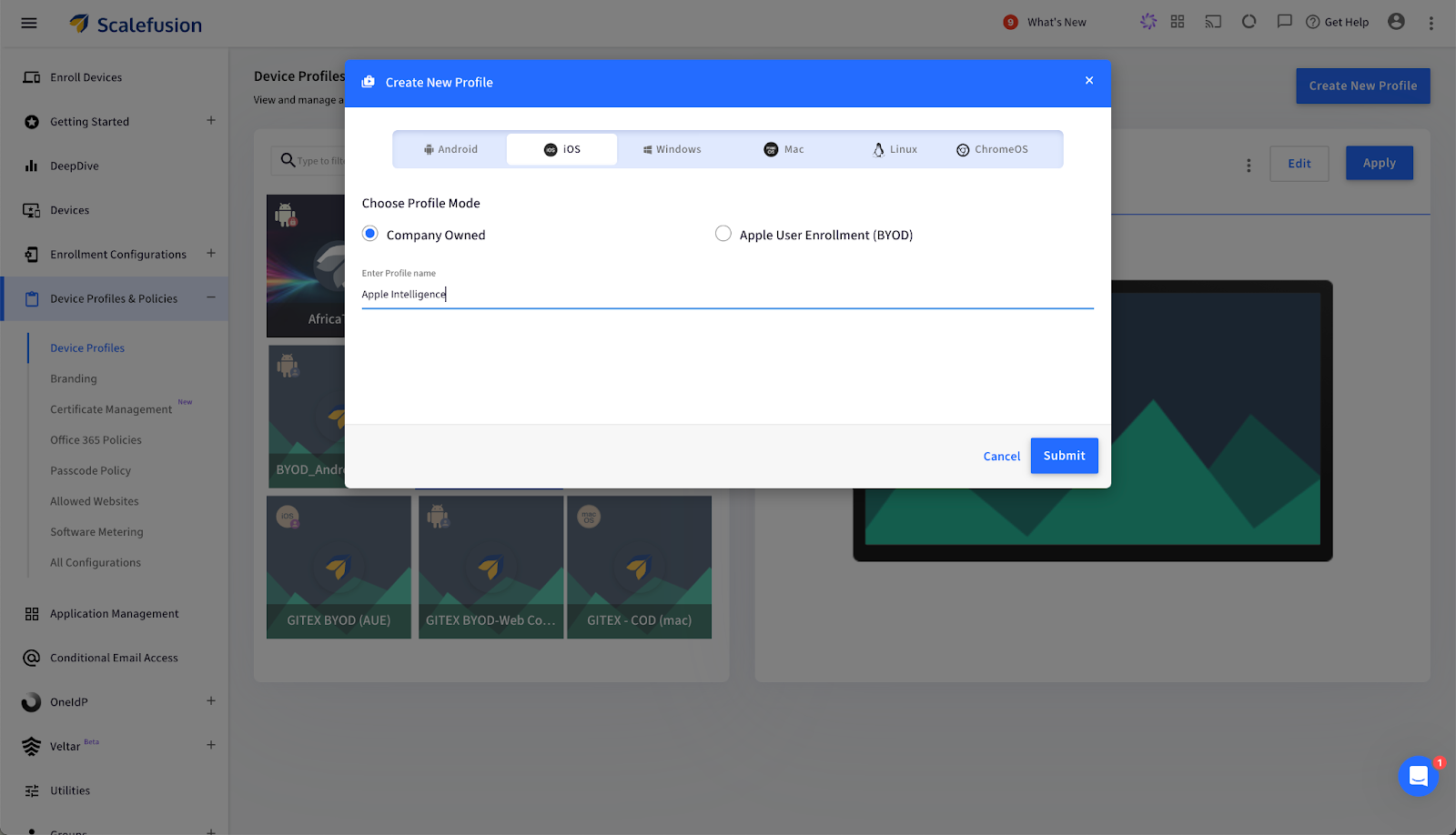
Step 4: Open Restrictions
In the profile configuration screen, head over to the ‘Restrictions’ tab. This is where you can control and customize the settings for Apple Intelligence features.
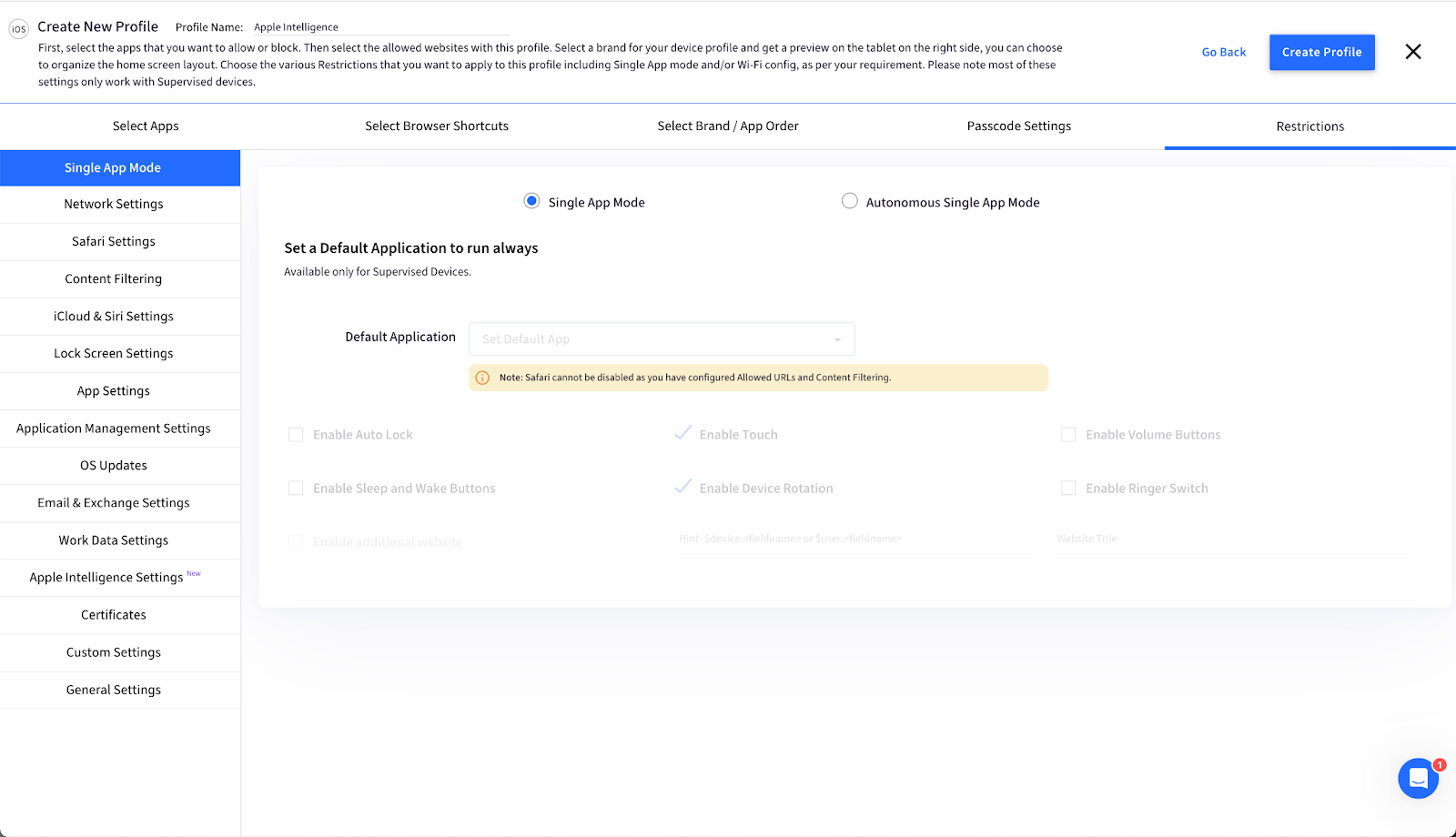
Step 5: Locate Apple Intelligence Settings
On the left-hand side menu under Restrictions, you’ll find the ‘Apple Intelligence settings’. This section houses the specific options to manage Apple Intelligence features.
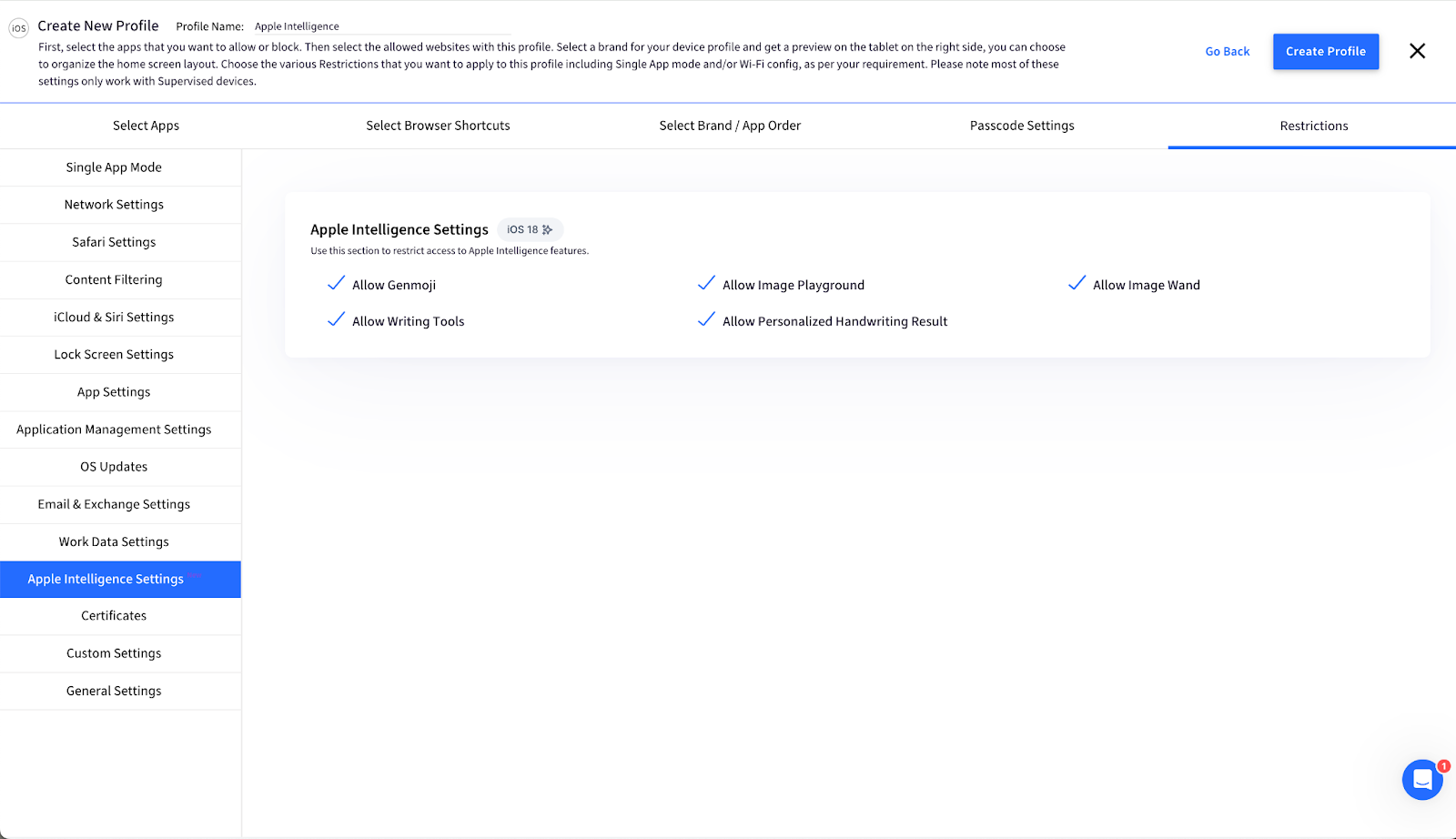
Step 6: Enable or Disable Features
You’ll see a list of Apple Intelligence options, such as:
- Allow Genmoji
- Allow Image Playground
- Allow Image Wand
- Allow Writing Tools
- Allow Personalized Handwriting Result
Simply check or uncheck the boxes next to these features based on your preferences.
Step 7: Save and Apply the Profile
Once you’ve configured the settings:
- Click ‘Update Profile’ to save your changes.
- Apply the updated profile to your desired user groups or devices.
And that’s it! Your configured restrictions will now take effect, giving you control over Apple Intelligence features across your devices.
When should you disable Apple Intelligence?
Deciding whether to disable Apple Intelligence features depends largely on the context in which your devices are being used. There’s no one-size-fits-all answer, but here are some common scenarios:
- For work devices: In professional environments, especially those handling sensitive or confidential data, enabling Apple Intelligence can inadvertently compromise security. Features like Siri Suggestions or app recommendations analyze user behavior, which might expose private business information.
- For educational settings: In schools or training environments, the focus should be on learning, not on the convenience offered by AI-driven features. Apple Intelligence features, while useful for some tasks, can easily become a source of distraction for students.
- For personal devices: Sometimes, less is more, even in your personal life. While Apple Intelligence can simplify tasks, it can also overwhelm users with too much personalization or unnecessary prompts.
Striking the right balance with Scalefusion UEM

Apple Intelligence can be helpful when used right. But like any tool, it needs to be managed wisely. Scalefusion UEM gives you the power to decide how much intelligence is too much for your Apple devices.
With Scalefusion, you can fine-tune Apple Intelligence features to suit specific needs. Whether you’re managing work devices, overseeing a classroom of students, or streamlining personal devices, Scalefusion offers centralized control and customizable policies. This ensures a perfect balance between usability and security.
Take charge by enabling only the features that align with your goals and disabling those that don’t. Apple MDM empowers you to create a seamless, smart device experience that works on your terms. So why wait? Optimize your Apple devices and unlock a smarter, more secure way to manage technology.
To know more, contact our experts and schedule a demo. Sign up for a 14-day free trial now. Go ahead — tweak those settings and see the difference!

