

Вы можете заблокировать iPad для использования только одним приложением, используя функцию «Управляемый доступ» для временного использования или режим «Одно приложение» через MDM для постоянного удаленного управления. Оба метода предотвращают переключение между приложениями и несанкционированный доступ, что делает iPad подходящим для киосков, учебных классов, регистрации и других сценариев использования по назначению.
Основные выводы
Блокировка iPad одним приложением создает целенаправленный и безопасный интерфейс киоска, не позволяя пользователям переключаться между приложениями, изменять настройки или получать доступ к несвязанным функциям устройства.
- Выберите «Управляемый доступ для временного использования»: Встроенная функция «Управляемый доступ» от Apple подходит для персональных устройств, небольших развертываний и краткосрочных сценариев, когда iPad необходимо временно использовать только в одном приложении.
- Используйте режим единого приложения для развертывания бизнес-приложений: Режим единого приложения на основе MDM обеспечивает удаленно управляемую блокировку, сохраняющуюся до тех пор, пока профиль не будет изменен или удален, для торговых киосков, учебных классов, медицинских устройств, дисплеев на мероприятиях и других специализированных iPad.
- Контролируемые устройства для более глубокого управления: Контролируемые iPad позволяют организациям устанавливать более строгие ограничения и управлять большим количеством функций устройств до применения специальной конфигурации киоска.
- Управление оборудованием и взаимодействие с пользователем: Администраторы могут управлять поворотом экрана, кнопками регулировки громкости, элементами управления спящим режимом и пробуждением, сенсорным вводом, автоматической блокировкой и другими функциями устройства в соответствии с потребностями киоска.
- Централизованное управление iPad в масштабах предприятия: Платформа UEM позволяет ИТ-командам регистрировать устройства, создавать профили, выбирать необходимое приложение, публиковать конфигурации и удаленно поддерживать согласованные настройки режима единого приложения на нескольких iPad.
iPad все чаще используется как специализированное устройство — в торговых киосках, в качестве планшетов в классах, на станциях регистрации на мероприятиях и в качестве терминалов на ресепшене в медицинских учреждениях. Без ограничений пользователи могут выйти из нужного приложения, изменить настройки или получить доступ к контенту, не связанному с их назначением. Блокировка iPad для использования только одного приложения устраняет этот риск и позволяет устройству сосредоточиться на своем прямом назначении.
Хотите заблокировать свой iPad для использования только одним приложением — для клиентов, студентов или сотрудников? Независимо от того, устанавливаете ли вы киоск в розничном магазине, планшет в классе или устройство на выставке, возможность блокировки iPad для использования только одним приложением помогает предотвратить отвлекающие факторы, переключение между приложениями и несанкционированный доступ.
В этом руководстве мы покажем вам, как заблокировать iPad в одном приложении, используя как Guided Access, так и iPad Single App Mode. Вы также узнаете, когда использовать каждый метод и как выбрать правильную настройку в зависимости от вашего варианта использования.
Что такое режим одного приложения на iPad?
iPad Single App Mode — это конфигурация, которая ограничивает устройство только одним приложением, отключая навигацию, многозадачность и доступ к настройкам. Идеально подходит для предприятий, школ или общественных мест, где iPad используется как киоск или выделенное устройство.
Для работы в режиме одного приложения требуется контролируемый iPad при развертывании через Apple Configurator или решение MDM. Существует два основных способа заблокировать iPad для работы только с одним приложением:
- Управляемый доступ: Для временного использования (ручная активация, не требует присмотра).
- Режим одного приложения (MDM): Для постоянного удаленного управления контролируемыми устройствами.
Пошаговое руководство по привязке iPad к одному приложению
Метод 1: заблокируйте iPad для одного приложения с помощью управляемого доступа
Если вы ищете быстрое решение для личного использования, только для одного устройства и не нуждаетесь в удаленном управлении устройствами, то Guided Access — ваш лучший вариант. Встроено в iOS и легко настраивается.
Вот как это сделать:
- Перейдите на: Настройки > Специальные возможности > Гид-доступ.
- Включи его и нажмите «Настройки пароля», чтобы установить код.
- Откройте приложение. вы хотите заблокировать.
- Тройной щелчок кнопка «Домой» (или боковая).
- Нажмите Начать чтобы начать управляемый доступ.
Теперь ваш iPad заблокирован в одном приложении.
Метод 2: заблокируйте iPad для одного приложения с помощью режима одного приложения через Scalefusion
Прежде чем начать использовать iPad в режиме одного приложения,
Шаг 1 - Подписаться on Scalefusion заблокировать iPad в одном приложении
Для использования Режим киоска iPad Для блокировки iPad в режиме одного приложения вам потребуется учетная запись Scalefusion.
Шаг 2 – Настройка сертификата APNs
Сертификат службы push-уведомлений Apple (APNs) позволяет Scalefusion безопасно взаимодействовать с вашими устройствами Apple. Этот сертификат устанавливает доверие между Scalefusion и вашей учетной записью Apple и необходим для регистрации или управления устройствами iOS.
Если у вас есть Apple ID и вы готовы указать свою учетную запись Scalefusion и данные учетной записи Apple,
вам нужно -
- Загрузите CSR (файл) из Scalefusion.
- Загрузите загруженный файл в учетную запись Apple.
- Загрузите файл PEM, предоставленный Apple.
- Загрузите файл PEM на панель управления Scalefusion.
Видеоинструкция: Пожалуйста, посмотрите видео ниже, чтобы получить наглядное представление о процессе.
Шаг 3 – Превратите iPad в управляемое устройство с помощью Apple Configurator.
Контролируемое устройство iOS позволяет применять более строгие политики и разблокировать больше управляемых функций, чем неконтролируемое устройство, включая режим одного приложения. Для корпоративных iPad контроль является обязательным, а не необязательным, если вы хотите развернуть режим одного приложения через MDM.
Компания Apple предоставляет возможность преобразовать устройство iOS в контролируемое устройство с помощью Apple Configurator. Для больших парков устройств Apple Business Manager или Apple School Manager с автоматической регистрацией устройств обычно являются более быстрым способом, чем ручная подготовка каждого устройства.
Шаг 4 - Зарегистрируйте iPad с помощью QR-кода
Регистрация устройства iPad с помощью QR-кода помогает упростить процесс подключения устройства. Эта регистрация позволяет избежать ошибок вручную, экономит время и обеспечивает эффективную подготовку устройств iOS.
Шаг 5 – Создайте профиль устройства Apple
После входа в панель управления Scalefusion, которая, как вы убедитесь, очень проста в использовании и понятна, вам необходимо выполнить следующие шаги:
и) Выберите СОЗДАТЬ НОВЫЙ ПРОФИЛЬ.
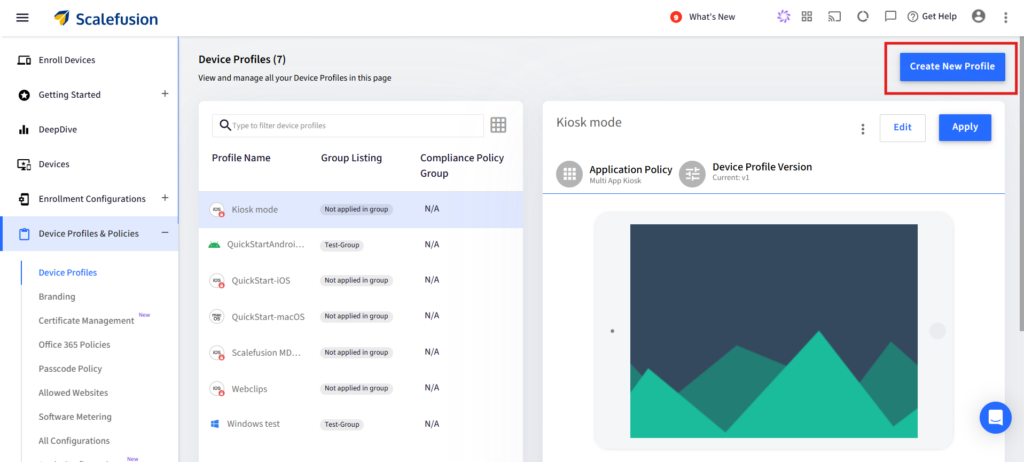
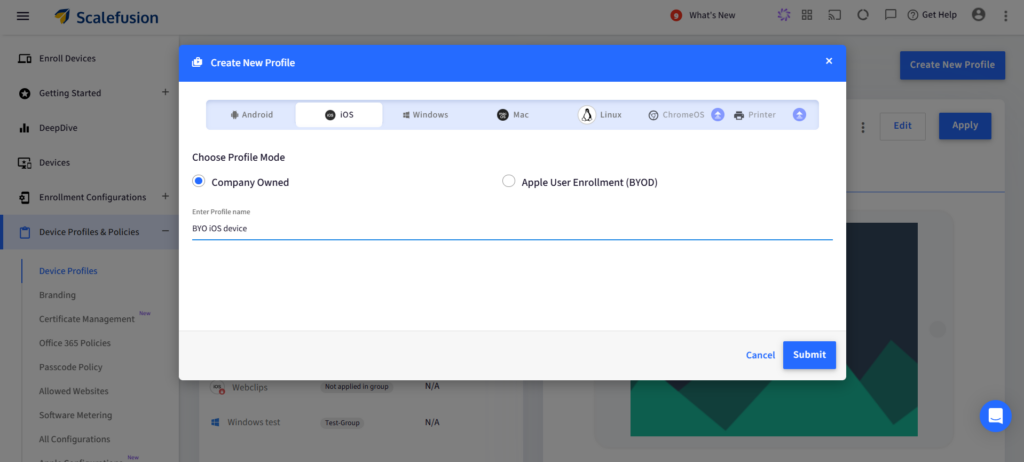
ii) Выберите «iOS » Для устройств iOS после этого введите имя профиля и нажмите «Отправить».
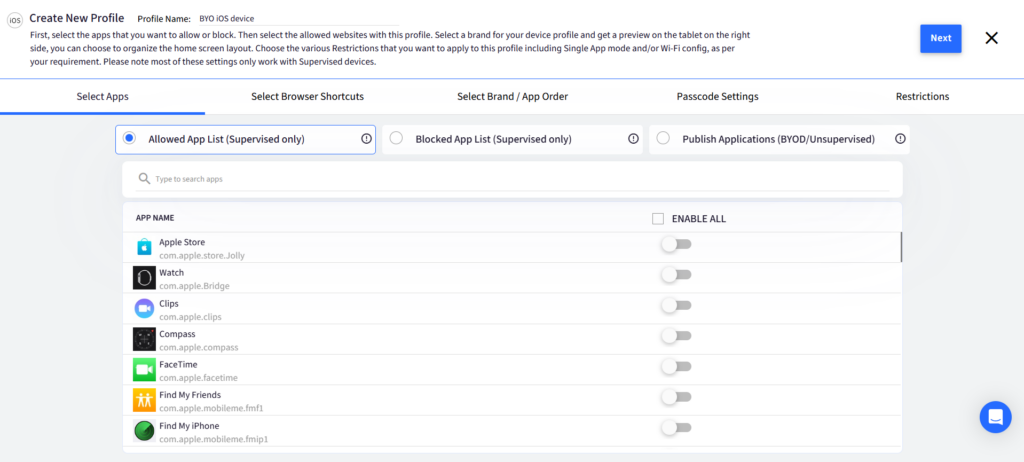
iii) В разделе «Выбор приложений» включите приложение, которое вы хотите запускать на своих iPad в режиме одного приложения.
iv) После этого перейдите к ОГРАНИЧЕНИЯ раздел и нажмите на РЕЖИМ ОДНОГО ПРИЛОЖЕНИЯ вкладка. Выберите приложение, которое хотите запустить в режиме одного приложения.
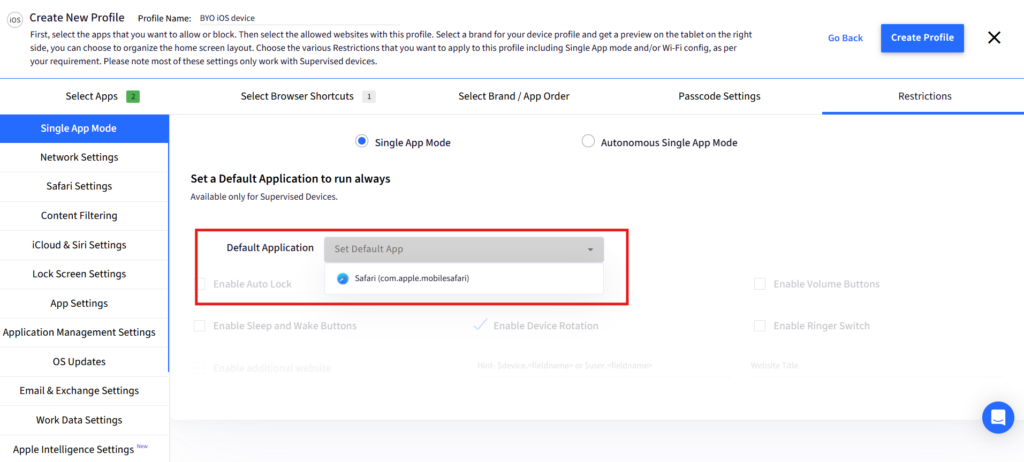
v) Выберите приложение, которое вы хотите установить, и приложение, включенное из раскрывающегося списка приложений по умолчанию. Создайте профиль или обновите профиль, чтобы сохранить настройки.
После выбора профиля и сохранения настроек они будут применены ко всем вашим управляемым устройствам, работающим в Режим одного приложения для iPad.
В режиме одного приложения на iPad можно управлять различными другими настройками.
| настройка | Что он контролирует |
|---|---|
| Включить автоблокировку | Позволяет устройству автоматически блокироваться по истечении заданного времени бездействия. |
| Включить поворот экрана | Позволяет изменять ориентацию экрана, если в настройках устройства включена функция поворота экрана. |
| Включить кнопки регулировки громкости | Позволяет пользователям регулировать громкость с помощью аппаратных кнопок. |
| Включить кнопку «Сон и пробуждение» | Позволяет с помощью кнопки питания переводить устройство в спящий режим или выводить его из него. |
| Включить сенсорное управление | Позволяет вводить данные с помощью сенсорного экрана. |
| Включить переключатель звонка | Позволяет пользователям использовать физический переключатель звонка. |
Почему стоит закрепить iPad за одним приложением
Блокировка iPad для одного приложения превращает многофункциональное устройство в целенаправленный, безопасный и специализированный инструмент. Независимо от того, являетесь ли вы владельцем бизнеса, преподавателем, организатором мероприятий или поставщиком медицинских услуг, использование режима одного приложения iPad гарантирует, что пользователи будут оставаться именно там, где они вам нужны — без переключения приложений, изменения настроек или отвлекающих факторов.
Вот почему привязка iPad к одному приложению так важна в разных отраслях:
1. Розничная торговля и точки продаж (POS)
В розничной торговле iPad обычно используется как интерактивные дисплеи продуктов, цифровые каталоги или кассы самообслуживанияОднако, если не накладывать никаких ограничений, клиенты могут выйти из приложения, изменить настройки или использовать устройство не по назначению.
Зачем привязывать iPad к одному приложению в розничной торговле?
- Гарантирует, что клиенты смогут взаимодействовать только с вашим интерфейсом продаж или оформления заказа.
- Предотвращает отвлечение внимания или неправильное использование в общественных местах.
- Повышает профессионализм за счет чистого фирменного опыта.
- Предотвращает несанкционированный доступ к конфиденциальным данным или настройкам Wi-Fi.
Наконечник: Благодаря привязке iPad к одному приложению ваш магазин создает бесперебойный, управляемый процесс, который превращает внимание в действие.
2. Образование и обстановка в классе
В школах и университетах iPad используются для чтения, исследований и оценок. Но без ограничений студенты могут легко переключаться между приложениями, просматривать интернет или отвлекаться во время обучения.
Зачем использовать режим одного приложения iPad в образовании?
- Позволяет учащимся сосредоточиться на учебных приложениях или тестовых платформах.
- Помогает сократить переключение между приложениями и многозадачность во время тестирования.
- Уменьшает отвлекающие факторы, связанные с социальными сетями, играми или приложениями для обмена сообщениями.
- Поддерживает удаленное управление для ИТ-администраторов, управляющих несколькими устройствами.
Объединив iPad в одном приложении, преподаватели поддерживают контролируемую, свободную от отвлекающих факторов среду, способствующую производительности и справедливости в академической среде.
3. Мероприятия, выставки и ярмарки
На конференциях, выставках или в киосках для посетителей iPad часто используется для захвата лидов, форм обратной связи или презентаций продуктов. Если не заблокировать, участники могут покинуть предполагаемое приложение, что приведет к путанице или потере данных.
Зачем ограничивать iPad одним приложением на мероприятиях?
- Гарантирует, что участники взаимодействуют только с вашим опросом, формой регистрации или демонстрацией.
- Предотвращает неправильное использование устройства или непреднамеренную навигацию.
- Обеспечивает последовательное и захватывающее восприятие бренда.
- Поддерживает автоматическую работу в местах с интенсивным движением.
Использование режима единого приложения на iPad превращает каждое устройство в специализированный профессиональный киоск самообслуживания, поддерживающий работу в автоматическом режиме при условии надлежащей регистрации и контроля устройства.
4. Здравоохранение и работа регистратуры
В больницах, клиниках или оздоровительных центрах iPad обычно используется для регистрации пациентов, форм обратной связи или цифрового согласия. Конфиденциальность, простота и безопасность имеют решающее значение.
Зачем привязывать iPad к одному приложению в здравоохранении?
- Защищает конфиденциальные данные пациентов, ограничивая доступ к ним одним защищенным приложением.
- Упрощает работу пациентов и персонала благодаря понятной навигации.
- Предотвращает несанкционированный доступ к системным настройкам, браузеру и другим приложениям.
- Обеспечивает соблюдение ИТ-политик в сфере здравоохранения.
Независимо от того, находится ли iPad на стойке регистрации или в зале ожидания, блокировка доступа к одному приложению может способствовать соблюдению конфиденциальности в сфере здравоохранения – хотя соответствие требованиям HIPAA в конечном итоге зависит от самого приложения, контроля доступа, ведения журналов и общих политик вашей организации, а не только от функции блокировки.
Гид-доступ и режим одного приложения: в чем разница?
Хотя и Guided Access, и Single App Mode для iPad помогают вам закрепить iPad за одним приложением, они служат разным целям и аудиториям. Вот полный анализ, который поможет вам выбрать правильный вариант для ваших нужд:
| Характеристика | Управляемый доступ | Режим одного приложения (через Scalefusion) |
|---|---|---|
| Метод установки | Ручной режим (включается непосредственно на iPad) | Удаленная настройка с помощью инструмента управления мобильными устройствами (MDM), например Scalefusion |
| Для каких задач | Частные лица, небольшие установки, одноразовое использование, временные киоски | Предприятия, школы, масштабные развертывания и постоянная изоляция |
| Предотвращение переключения приложений | Да – временно блокирует одно приложение | Да — полностью блокирует устройство на одном приложении навсегда |
| Устройство управления | Ограничено (базовые ограничения касания, нет дистанционного управления) | Полный контроль (отключение кнопок, применение политик, ограничение оборудования и удаленное управление) |
| Переживет перезагрузку? | Никаких сбросов при перезапуске | Да – остается заблокированным даже после перезагрузки |
| Развертывание на нескольких устройствах | Руководство для каждого устройства | Централизовано через панель управления для всех устройств |
| Пользовательские ограничения | Ограничено — отключение определенных областей экрана или аппаратных кнопок | Расширенные возможности — отключение камеры, Safari, магазина приложений, уведомлений и т. д. |
| Необходимые технические знания | Минимальный — конечные пользователи могут настроить его за считанные минуты. | Умеренный – требуются знания MDM и профиль надзора |
| Уровень безопасности | Базовая блокировка приложения, временная | Блокировка корпоративного уровня, постоянная |
| Случаи использования | Родители блокируют игры, торговые представители проводят демонстрации и киоски для конференций | Школы блокируют тестовые приложения, розничные планшеты в точках продаж и киоски регистрации в больницах |
Оба варианта позволяют ограничить использование iPad одним приложением, но уровень контроля, удобства и масштабируемости существенно различаются.
Легко, не так ли? Скалефузиоn,как все включено iOS МДМ позволяет легко настроить iPad в режиме одного приложения, гарантируя полную простоту использования и соответствие требованиям вашего бизнеса.
Кроме того, решение Scalefusion iPad MDM предоставляет различные другие инструменты для удаленного мониторинга, управления и защиты всех ваших iPad в организации, что значительно повышает производительность устройств, продуктивность сотрудников и общую эффективность бизнеса.


Часто задаваемые вопросы (FAQ)
1. Что такое режим одного приложения на iPad?
iPad Single App Mode — это конфигурация, которая ограничивает устройство только одним приложением, отключая навигацию, многозадачность и доступ к настройкам. Идеально подходит для предприятий, школ или общественных мест, где iPad используется как киоск или выделенное устройство.
2. Можно ли использовать iPad в режиме киоска в качестве стойки регистрации на мероприятиях или конференциях?
Да. При настройке в режиме киоска планшеты можно заблокировать для использования только одного приложения для регистрации или регистрации, что предотвратит доступ пользователей к другим приложениям, настройкам устройства или главному экрану. Scalefusion позволяет централизованно управлять этими настройками киоска и развертывать их на нескольких устройствах. Вы можете применять политики безопасности и обеспечивать согласованное поведение устройства даже после перезагрузки. Это делает его надежным решением для автоматизированных пунктов регистрации на мероприятиях с высокой посещаемостью.
3. Как выйти из режима «Управляемый доступ»?
Трижды нажмите «Домой», введите свой пароль, затем нажмите «Завершить управляемый доступ».
4. Могу ли я заблокировать определенные области экрана?
Да, в управляемом доступе трижды щелкните «Домой», коснитесь «Сенсорное управление», а затем обведите области, чтобы отключить сенсорное управление.
5. Как включить режим одного приложения на iPad?
Используйте гид-доступ: «Настройки» > «Универсальный доступ» > «Гид-доступ» > «Вкл.». Установите пароль, откройте нужное приложение, затем трижды нажмите кнопку «Домой», чтобы активировать.
6. Зачем мне ограничивать использование iPad только одним приложением?
Блокировка iPad одним приложением не позволяет пользователям переключать приложения, получать доступ к настройкам или неправильно использовать устройство. Это важно в таких сферах, как розничная торговля, образование, здравоохранение и мероприятия, где контроль и последовательность имеют решающее значение.
7. Безопасен ли режим одного приложения?
Да. Режим одного приложения на iPad обеспечивает безопасность корпоративного уровня, отключая многозадачность, аппаратные кнопки и системные настройки. Это самый надежный способ заблокировать iPad в одном приложении в масштабе.
8. Как заблокировать iPad в одном приложении для учебы или работы?
Используйте решение MDM, например Scalefusion, чтобы зарегистрировать свой iPad, контролировать его и применить профиль, который активирует iPad Single App Mode. Это полностью заблокирует iPad на одном приложении на всех ваших устройствах.

