

Восстановление iPhone или iPad становится необходимым, когда обновление операционной системы не удается, устройство зависает при запуске или постоянные проблемы с программным обеспечением препятствуют нормальной работе. ИТ-администраторам также может потребоваться восстановить устройства до определенных версий iOS или iPadOS при проверке совместимости приложений.
Apple предоставляет рабочие процессы восстановления для переустановки iOS или iPadOS, а режим обновления прошивки устройства (DFU) поддерживает расширенные сценарии восстановления. Файлы IPSW содержат пакеты прошивки, используемые во время процедур восстановления совместимых устройств Apple.
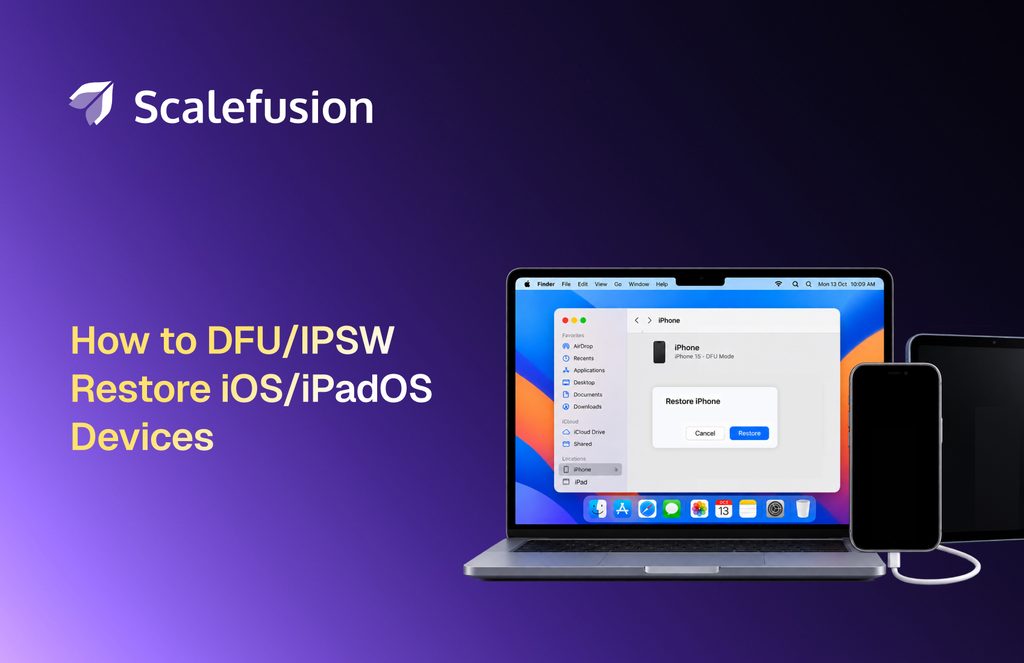
Что такое режим DFU на iPhone и iPad?
Режим DFU — это низкоуровневое состояние восстановления, позволяющее iPhone или iPad взаимодействовать с компьютером без загрузки стандартной операционной системы iOS или iPadOS.
Режим DFU обычно используется для расширенной диагностики неполадок, когда обычные процедуры восстановления программного обеспечения не решили проблему. Например, он может помочь, когда устройство не может завершить обычный запуск или восстановление.
В отличие от режима восстановления, который отображает графическое изображение компьютера и кабеля, устройство, успешно переведенное в режим DFU, показывает полностью черный экран. Режим DFU не устраняет аппаратные повреждения, не сохраняет данные при полном восстановлении и не обходит ограничения Apple на подпись прошивки.
Что такое файл IPSW?
Файл IPSW — это пакет прошивки Apple, используемый для обновления или восстановления совместимых iPhone, iPad и некоторых других устройств Apple. Файл IPSW для iPadOS или iOS содержит программные компоненты, необходимые инструментам восстановления Apple для установки выбранной версии прошивки.
Компания Apple предоставляет файлы прошивки для поддерживаемых устройств, и эти файлы можно использовать с такими инструментами, как Finder и другие. Конфигуратор Apple.
Однако не каждый файл IPSW можно установить на каждое устройство. Прошивка должна соответствовать модели устройства, и Apple должна авторизовать выбранную версию ОС посредством процесса подписи прошивки. Например, файл IPSW, созданный для одной модели iPhone, не обязательно можно использовать для восстановления другой модели.
Режим DFU против режима восстановления: в чем разница?
Режим DFU и режим восстановления используются для устранения неполадок и восстановления устройств Apple, но работают они по-разному.
| Характеристика | Режим DFU | Recovery Mode |
|---|---|---|
| Цель | Расширенное восстановление прошивки на низком уровне. | Стандартное восстановление и резервирование операционной системы |
| Экран устройства | Остается черным | Отображает компьютерную графику и изображение кабельного телевидения. |
| Запуск ОС | Не загружает стандартную среду операционной системы. | Использует среду восстановления Apple. |
| Типичный вариант использования | Расширенная диагностика после неудачных попыток восстановления. | Неудачные обновления, проблемы с запуском и восстановлением. |
| Требуется компьютер | Да, для реставрации. | Да, для восстановления данных с компьютера. |
| Влияние данных | Полное восстановление системы приводит к удалению данных с устройства. | Восстановление удаляет данные; обновление пытается их сохранить. |
| Подписание прошивки | Применяются требования Apple к цифровой подписи. | Применяются требования Apple к цифровой подписи. |
В большинстве случаев, когда возникают проблемы с программным обеспечением, перед использованием режима DFU следует попробовать стандартный режим восстановления Apple. Важно знать, что режим DFU обычно более подходит, когда устройство невозможно восстановить с помощью обычного процесса восстановления.
В каких случаях следует использовать режим DFU или восстановление с помощью IPSW-файла?
Режим DFU и восстановление IPSW полезны в различных ситуациях устранения неполадок.
Неудачные обновления iOS или iPadOS
Прерванное или неудачное обновление операционной системы может помешать нормальной перезагрузке устройства. В этом случае обычно первым делом используется режим восстановления, а если обычное восстановление не удается, можно рассмотреть режим DFU.
Сбои при запуске на iPhone или iPad
При запуске iPhone или iPad может зависнуть на логотипе Apple или многократно перезагружаться, не добираясь до главного экрана. Apple рекомендует использовать процедуры восстановления в случае некоторых сбоев при запуске.
Постоянные проблемы с программным обеспечением
Если проблемы, связанные с программным обеспечением, не удается решить с помощью обычных методов устранения неполадок, восстановление микропрограммы может переустановить операционную систему.
тестирование совместимости ОС
ИТ-командам может потребоваться тестирование приложений на разных версиях iOS или iPadOS. Восстановление IPSW-файла может помочь подготовить совместимое тестовое устройство с определенной версией прошивки, при условии, что Apple продолжит ее подписывать.
Расширенное восстановление устройства
Режим DFU может быть полезен, если устройство не может завершить обычный процесс восстановления. Однако восстановление через DFU не гарантирует решения всех проблем. Аппаратные неисправности и некоторые ошибки восстановления могут потребовать обращения в сервисный центр Apple.
Можно ли восстановить iPhone или iPad до более старой версии iOS?
Восстановление iPhone или iPad до более ранней версии iOS или iPadOS возможно только при определенных условиях. Apple использует цифровую подпись прошивки для авторизации того, какие версии ОС могут быть установлены на поддерживаемые устройства.
Когда Apple прекращает подписывать определенную версию, стандартное восстановление IPSW-файла до этой версии, как правило, становится невозможным. Даже если вы загрузили более старый IPSW-файл iOS, наличие этого файла не гарантирует его установку. Прошивка должна быть совместима с вашим устройством и авторизована Apple.
Также важно различать восстановление прошивки и понижение версии. Восстановление переустанавливает прошивку и удаляет данные с устройства, в то время как понижение версии подразумевает переход на более раннюю версию ОС.
Примечание: Режим DFU не обходит ограничения Apple на подпись прошивки. Вход в режим DFU не позволяет установить неподписанную версию iOS или iPadOS с помощью стандартных инструментов восстановления.
Что нужно проверить перед восстановлением iPhone или iPad
Перед началом реставрации IPSW или DFU необходимо убедиться в соблюдении следующих предварительных условий.
- Создайте резервную копию данных устройства: Полное восстановление прошивки приводит к удалению данных и настроек. По возможности создайте резервную копию в iCloud или на компьютере.
- Определите модель устройства: Выберите файл IPSW, совместимый с конкретной моделью iPhone или iPad.
- Проверьте цифровую подпись прошивки: Убедитесь, что Apple по-прежнему подписывает версию ОС, которую вы хотите установить.
- Подготовьте компьютер: Используйте обновлённый Mac с Finder или ПК под управлением Windows с соответствующим программным обеспечением Apple.
- Проверьте USB-подключение: Используйте надежный, совместимый кабель и USB-порт.
- Проверка блокировки активации: Если функция «Найти мой Apple iPhone» включена, после восстановления устройства при активации могут потребоваться учетные данные соответствующей учетной записи Apple.
- Подтвердите право собственности на устройство: Восстанавливайте только те устройства, которые принадлежат вам или которыми вы уполномочены управлять.
Для поддерживаемых устройств Apple рекомендует отключить функцию «Найти мой телефон» перед выполнением сброса настроек до заводских на компьютере.
Примечание: Восстановление прошивки не следует рассматривать как процедуру резервного копирования или восстановления данных. Если устройство содержит важные данные, которые не были скопированы, перед продолжением рассмотрите варианты восстановления без удаления данных.
Какой метод восстановления iPhone или iPad следует использовать?
Выбор подходящего метода восстановления зависит от состояния устройства и от того, насколько эффективными оказались стандартные процедуры восстановления.
В большинстве случаев, когда возникают проблемы с программным обеспечением, начните со стандартного процесса восстановления Apple. В режиме восстановления может быть предложена опция «Обновить», которая пытается переустановить iOS или iPadOS без удаления личных данных. Однако выбор опции «Восстановить» приведет к удалению данных и настроек устройства.
Если вам необходимо установить определённую совместимую версию прошивки, вы можете вручную выбрать файл IPSW с помощью поддерживаемых Apple инструментов восстановления. Прошивка должна соответствовать модели устройства и отвечать требованиям Apple к подписи.
Режим DFU — это расширенный вариант восстановления, который может быть рассмотрен в случаях, когда обычные процедуры восстановления не помогают. Переход в режим DFU не приводит к автоматическому восстановлению устройства, и для каждого восстановления в режиме DFU не требуется вручную загружаемый файл IPSW.
Как восстановить iPhone или iPad с помощью файла IPSW
Если вы хотите узнать, как установить прошивку IPSW на iPhone или iPad, вы можете использовать совместимый пакет прошивки с инструментами восстановления Apple. Этот метод позволяет выбрать определенную версию прошивки при условии, что она совместима с устройством и авторизована Apple.
Следующие шаги описывают ручной выбор файла IPSW с помощью Finder на Mac. Пользователям Windows следует следовать инструкциям по восстановлению приложений Apple Devices. Необходимо подтвердить доступный алгоритм выбора микропрограммы для установленной версии программного обеспечения.
Шаг 1: Определите модель вашего iPhone или iPad.
Открыто Настройки> Общие> О программе и проверьте информацию о модели устройства.
Если устройство не запускается, используйте информацию о модели или серийный номер, чтобы определить его с помощью ресурсов поддержки Apple. Важно указать правильную модель, поскольку совместимость прошивки различается на разных устройствах Apple.
Шаг 2: Найдите файл IPSW, подписанный Apple.
Используйте индекс прошивок, например IPSW.me, чтобы найти пакет прошивки для вашей конкретной модели устройства и проверить его статус подписи. IPSW.me — это сторонний сервис, а не веб-сайт поддержки Apple.
Выберите совместимую версию прошивки, помеченную как подписанная. Наличие статуса подписи не гарантирует успешного восстановления, поскольку Apple все равно должна авторизовать прошивку во время установки. Статус подписи прошивки может измениться, поэтому проверьте его непосредственно перед восстановлением.
Примечание: IPSW.me — это сторонний индекс прошивок, предоставляющий ссылки на файлы прошивок, размещенные на серверах распространения Apple. Сообщаемый статус подписи носит информационный характер. Apple все равно должна авторизовать прошивку в процессе восстановления.
Шаг 3: Загрузите совместимый файл IPSW.
Выберите версию прошивки, которую вы хотите восстановить, и загрузите соответствующий IPSW-файл. Убедитесь, что загрузка завершилась, прежде чем продолжить. Сохраните файл в легкодоступном месте на вашем Mac.
Шаг 4: Подключите устройство к вашему Mac.
Подключите iPhone или iPad с помощью совместимого USB-кабеля. Откройте Finder и выберите устройство на боковой панели. Если появится запрос, подтвердите подключение и подтвердите доверие к компьютеру. Если Finder не распознает устройство, перед попыткой восстановления следуйте инструкциям Apple по режиму восстановления.
Шаг 5: Выберите файл IPSW
В Finder найдите Восстановление iPhone or Восстановление IPad вариант. Удерживайте Опция Нажмите клавишу Enter на клавиатуре Mac, выбрав пункт «Восстановить». В Finder должно отобразиться окно выбора файла. Найдите загруженный файл IPSW, выберите его и следуйте инструкциям по подтверждению.
Apple Configurator для Mac также поддерживает выбор подключенного устройства, перетаскивание на него совместимого файла IPSW и выбор действия восстановления.
Шаг 6: Инициируйте восстановление IPSW-файла.
Внимательно проверьте подтверждение восстановления. Полное восстановление удаляет существующие данные устройства и устанавливает выбранную совместимую прошивку. Подтвердите операцию, чтобы начать.
Не отключайте устройство во время восстановления. Компьютер проверит прошивку и будет взаимодействовать с необходимыми службами Apple в процессе.
Шаг 7: Завершите настройку устройства.
После завершения восстановления устройство должно перезагрузиться и отобразить начальный экран настройки. Следуйте инструкциям на экране, чтобы активировать и настроить его. Если доступна совместимая резервная копия, вы можете восстановить свои данные во время настройки.
В случае с принадлежащими организации iPhone или iPad, ИТ-администраторы также должны убедиться, что устройство зарегистрировано в предполагаемом решении для управления мобильными устройствами (MDM). Перед возвратом устройства в эксплуатацию они должны подтвердить, что необходимые конфигурации устройства, приложения и ограничения применены. Процесс регистрации зависит от того, как устройство было первоначально настроено и управлялось.
Примечание: Восстановление более старой версии ОС может привести к ограничениям совместимости резервных копий, поэтому не следует предполагать, что каждую резервную копию можно восстановить на выбранную версию прошивки.
Как восстановить iPhone или iPad в режиме DFU
Режим DFU позволяет iPhone или iPad взаимодействовать с компьютером для расширенного восстановления прошивки в тех случаях, когда стандартные процедуры восстановления не помогают.
Для входа в режим DFU требуется определенная последовательность нажатий аппаратных кнопок. Последовательность различается в зависимости от модели устройства. Однако режим DFU не восстанавливает устройство автоматически. Восстановление необходимо инициировать с помощью совместимого программного обеспечения, например, Finder на Mac или приложения Apple Devices на ПК с Windows.
Вход в режим DFU на iPhone или iPad
Прежде чем начать, подключите свой iPhone или iPad к компьютеру с помощью совместимого USB-кабеля и откройте Finder или соответствующую программу. Управление устройствами Apple Приложение. Перед попыткой запуска режима DFU выберите инструкции для вашей конкретной модели устройства.
Следуйте последовательности нажатия кнопок, соответствующей вашей модели устройства. Время и порядок нажатия кнопок важны для успешного входа в режим DFU.
Как подтвердить режим DFU: Экран устройства остается полностью черным, в то время как подключенный компьютер обнаруживает устройство, требующее восстановления. Если появляется логотип Apple или изображение компьютера и кабеля, устройство не удалось успешно перевести в режим DFU.
Восстановление устройства после перехода в режим DFU.
Как только компьютер обнаружит устройство в режиме DFU, используйте Finder или соответствующее приложение Apple для восстановления, чтобы начать восстановление.
Для установки авторизованной Apple прошивки можно использовать стандартный процесс восстановления. Если вам необходимо вручную выбрать конкретный совместимый файл IPSW, следуйте описанной ранее процедуре выбора прошивки. Полное восстановление в режиме DFU удаляет существующие данные и настройки устройства и устанавливает выбранную авторизованную прошивку.
Примечание: Режим DFU не обходит требования Apple к цифровой подписи прошивки.
Выход из режима DFU
Если вы случайно вошли в режим DFU или вам больше не нужно восстанавливать устройство, вы можете выйти из него, выполнив принудительную перезагрузку. Последовательность нажатия кнопок различается в зависимости от модели iPhone или iPad. Если устройство не реагирует, может потребоваться дополнительная диагностика или обслуживание.
Распространенные ошибки восстановления IPSW и DFU и способы их устранения.
Процессы восстановления IPSW и DFU могут завершиться неудачей из-за несовместимости микропрограммного обеспечения, ограничений на цифровую подпись, проблем с подключением или проблем, связанных с устройством. В таблице ниже перечислены распространенные проблемы и рекомендуемые проверки.
| Вопрос | Возможная причина | Рекомендуемые действия |
|---|---|---|
| Файл IPSW несовместим. | Неправильная прошивка для модели устройства. | Проверьте точную модель и загрузите совместимый файл IPSW. |
| Проверка прошивки невозможна. | Компания Apple, возможно, больше не подписывает эту версию. | Проверьте текущий статус подписи и выберите авторизованную версию. |
| Компьютер не распознает устройство. | Проблема с USB-подключением, программным обеспечением или состоянием устройства. | Попробуйте другой кабель или порт, обновите программное обеспечение компьютера и ознакомьтесь с инструкциями по восстановлению. |
| Устройство выходит из режима восстановления. | Процесс загрузки или восстановления программного обеспечения был прерван. | Следуйте инструкциям Apple, чтобы снова войти в режим восстановления. |
| Восстановление завершается с ошибкой. | Проблемы с программным обеспечением, подключением или устройством. | Найдите информацию о конкретной ошибке в документации службы поддержки Apple. |
| Появляется блокировка активации | Устройство по-прежнему привязано к учетной записи Apple. | Завершите авторизованный процесс снятия блокировки активации или активации. |
Избегайте повторного выполнения восстановления прошивки без проверки причины ошибки. При постоянных сбоях обратитесь к документации Apple по устранению неполадок при восстановлении или свяжитесь с авторизованным сервисным центром Apple.
От восстановления устройства до текущего управления устройствами Apple.
Режим DFU и восстановление IPSW предоставляют способы восстановления iPhone или iPad, когда стандартные методы устранения неполадок или восстановления оказываются недостаточными. Выбор подходящего метода зависит от состояния устройства, требований к восстановлению и необходимости установки определенной версии прошивки.
Для организаций, работающих с iPhone и iPad в больших масштабах, восстановление — это лишь часть жизненного цикла устройства. После того, как устройства введены в эксплуатацию и зарегистрированы, ИТ-командам также необходимо поддерживать конфигурации, управлять приложениями, применять политики безопасности и обрабатывать поддерживаемые обновления ОС для всего парка устройств.
Scalefusion UEM помогает ИТ-командам централизованно управлять зарегистрированными устройствами iOS и iPadOS в рамках текущих административных процессов. Восстановление DFU и IPSW остается отдельными процессами восстановления Apple, в то время как UEM обеспечивает централизованное управление, необходимое для повседневного администрирования устройств организации.


Часто задаваемые вопросы (FAQ)
1. Удаляет ли режим DFU все данные на iPhone?
Переход в режим DFU сам по себе не приводит к удалению данных с устройства. Однако выполнение полного восстановления в режиме DFU удаляет существующие данные и настройки. По возможности, перед восстановлением делайте резервную копию устройства.
2. Можно ли понизить версию iOS с помощью файла IPSW?
Восстановить более старую версию iOS можно только в том случае, если прошивка совместима с устройством и Apple продолжает подписывать эту версию. Неподписанный файл прошивки, как правило, нельзя установить с помощью стандартных инструментов восстановления Apple.
3. Можно ли установить неподписанную прошивку в режиме DFU?
Нет. Режим DFU не обходит требования Apple к цифровой подписи прошивки. Прошивка по-прежнему должна быть авторизована для устройства.
4. В чём разница между режимом DFU и режимом восстановления?
Режим восстановления использует среду восстановления Apple и отображает графическое изображение компьютера и кабелей. Режим DFU обеспечивает более низкоуровневое состояние восстановления с черным экраном. Режим восстановления обычно является первым вариантом при обычном восстановлении программного обеспечения.
5. Можно ли восстановить iPhone или iPad без компьютера?
Некоторые операции сброса и восстановления устройства можно выполнить непосредственно на iPhone или iPad. Однако для ручного восстановления определенного файла прошивки IPSW или выполнения восстановления через DFU требуется совместимый компьютер и программное обеспечение для восстановления.

