

Вы можете заблокировать доступ к одному веб-сайту для iPad, используя режим киоска iPad через Guided Access, Apple Configurator или решение MDM. Для корпоративного использования MDM является наиболее надежным вариантом, поскольку позволяет ИТ-командам удаленно ограничивать доступ к iPad только одним веб-сайтом, контролировать доступ к браузеру, предотвращать выход пользователей со страницы и управлять несколькими iPad в режиме киоска с центральной панели управления.
Основные выводы
Привязка iPad к одному веб-сайту превращает его в защищенный киоск, обеспечивая целенаправленное использование, улучшенное взаимодействие с клиентами и более надежную защиту данных.
- Что это значит: Привязка iPad к одному веб-сайту ограничивает доступ устройства к одному URL-адресу, не позволяя пользователям переключаться между приложениями, изменять настройки или получать доступ к несанкционированному контенту.
- Почему это важно: Использование iPad без ограничений в общественных местах или на рабочем месте может привести к неправомерному использованию, утечке данных и отвлечению внимания, поэтому блокировка киосков необходима для безопасного и контролируемого использования.
- Как это работает: Используя программное обеспечение для киосков, ИТ-администраторы могут добавлять в белый список определенные веб-сайты, запускать их в полноэкранном режиме и блокировать элементы управления навигацией, обеспечивая бесперебойную работу с одной конкретной функцией.
- Подходит для следующих вариантов использования: Типичные сценарии использования включают в себя торговые киоски, системы самостоятельной регистрации, цифровые меню, учебные порталы и регистрацию на мероприятия, где целенаправленное взаимодействие и ограниченный доступ имеют решающее значение.
- Преимущества для бизнеса: Блокировка веб-сайта повышает безопасность, улучшает пользовательский опыт, снижает вероятность неправомерного использования устройств и обеспечивает стабильную работу как на iPad, используемых клиентами, так и сотрудниками.
В этом руководстве объясняются различные методы привязки iPad к одному веб-сайту, их ограничения, а также способы эффективного развертывания веб-киосков в различных сферах, от бизнеса до образования.
Можно ли заблокировать доступ к одному веб-сайту на iPad?
Да. Ограничение доступа к одному веб-сайту на iPad можно выполнить несколькими способами, каждый из которых предназначен для разных сценариев использования.
Для отдельных устройств встроенные функции iPadOS, такие как «Экранное время» и «Управляемый доступ», обеспечивают базовые ограничения доступа к веб-сайтам или приложениям без необходимости использования дополнительных инструментов управления. Для предприятий, образовательных учреждений и систем совместного использования устройств iOS MDM предлагает более масштабируемый подход. Он позволяет ИТ-администраторам настраивать веб-киоски, применять политики удаленно и управлять несколькими устройствами с центральной панели управления.
Подробнее: Как заблокировать iPad в режиме киоска с одним приложением
В чём заключаются основные различия между всеми этими методами?
Каждый из методов, описанных в этом руководстве, предназначен для решения различных задач развертывания. Некоторые подходят для временных ограничений на одном iPad, в то время как другие разработаны для централизованного управления киосками в масштабах всей организации.
| Способ доставки | Лучше всего | Требуется MDM? | Масштабируемость флота? | Основное ограничение |
|---|---|---|---|---|
| Экранное время | Ограничения на использование личного веб-сайта | Нет | Нет | Ограничивает доступ к веб-сайту, но не создает специализированного киоска. |
| Управляемый доступ | Временные сеансы работы на одном устройстве | Нет | Нет | Необходимо включить и закрыть локально на каждом устройстве. |
| Конфигуратор Apple + Контроль | Подготовка iPad под присмотром взрослых | Нет | Ограниченный | Ручная настройка с использованием Mac; нецелесообразно для масштабных развертываний. |
| Фильтрация DNS на сетевом уровне | Ограничение доступа к веб-сайту в сети. | Нет | Да (зависит от сети) | Не препятствует пользователям покидать Safari или открывать другие приложения. |
| Режим единого приложения через MDM | Специализированные веб-киоски | Да | Да | Требуется наличие контролируемых и зарегистрированных устройств. |
| Веб-клипы через MDM | Быстрый доступ к одобренным веб-сайтам | Да | Да | Наилучший результат достигается при использовании в сочетании с политиками киосков для развертывания выделенных веб-сайтов. |
Способы блокировки iPad для доступа только к одному веб-сайту.
Метод 1: Apple Screen Time
Apple, Экранное время Включает в себя ограничения на веб-контент, позволяющие ограничить доступ к определенным веб-сайтам через Safari. Одна из его опций, Только одобренные сайтыпозволяет указать список разрешенных веб-сайтов, блокируя при этом все остальные.
Как это настроить
- Откройте «Настройки» на iPad.
- Перейдите в раздел «Экранное время» и включите его, если он еще не активирован.
- Откройте «Ограничения контента и конфиденциальности», а затем включите «Ограничения контента и конфиденциальности».
- Перейдите в App Store, раздел «Медиа», «Веб и игры», затем нажмите «Веб-контент».
- Выберите «Ограничить доступ к сайтам для взрослых», а затем нажмите «Добавить сайт» под пунктом «Никогда не разрешать».
- Введите URL-адреса веб-сайтов, которые вы хотите заблокировать.
После настройки Safari разрешает доступ только к одобренным сайтам, блокируя при этом все остальные неодобренные сайты.
Лучше всего подходит для
- Персональные iPad
- Устройства, управляемые родителями
- Небольшие образовательные помещения
- Базовые ограничения для веб-сайта без дополнительных инструментов управления.
Ограничения
Несмотря на то, что функция «Время экрана» ограничивает доступ к веб-сайтам, пользователи по-прежнему могут взаимодействовать с Safari.
Метод 2: Доступ с сопровождением
Управляемый доступ Функция «Управляемый доступ» в iPadOS временно ограничивает использование устройства одним приложением. Если разрешенный веб-сайт открыт в Safari, функция «Управляемый доступ» может удерживать пользователей в рамках этой сессии просмотра до тех пор, пока авторизованный пользователь не выйдет из сессии, используя пароль, Face ID или Touch ID.
В отличие от функции «Экранное время», функция «Управляемый доступ» фокусируется на ограничении доступа к текущему приложению, а не на фильтрации веб-контента.
Как это настроить
Перед началом сеанса «Управляемый доступ» включите его в приложении «Настройки» и настройте способ завершения сеанса с помощью пароля, Face ID или Touch ID. Вы также можете настроить дополнительные параметры, такие как ограничения по времени, доступность ярлыков специальных возможностей и автоматическую блокировку экрана, в соответствии с требованиями вашей системы.
- Откройте Safari и перейдите на веб-сайт, к которому вы хотите предоставить доступ пользователям.
- Запустите функцию «Управляемый доступ» с помощью Siri, Центра управления (если он включен) или ярлыка специальных возможностей.
- При необходимости обведите кружком области экрана, которые хотите отключить.
- Настройте параметры сеанса, такие как верхняя кнопка, кнопки регулировки громкости, управление движением, программная клавиатура, сенсорное управление и ограничение по времени.
- Нажмите «Пуск», чтобы начать сеанс «Управляемый доступ».
Важные соображения
- Последовательность действий может различаться в зависимости от версии iPadOS.
- Функция «Управляемый доступ» ограничивает пользователей использованием только браузера Safari. Она не блокирует автоматически навигацию внутри открытого в данный момент веб-сайта или переход по другим ссылкам, если таковые имеются.
- Чтобы предотвратить ввод пользователями другого URL-адреса, отключите взаимодействие с ним. адресная строка перед началом занятия.
Лучше всего подходит для
- Классные мероприятия
- Демонстрации продуктов
- Временные сеансы работы киосков
- Отдельные устройства под местным контролем
Ограничения
Функция «Управляемый доступ» предназначена для временного использования на отдельных устройствах. Ее нельзя включить удаленно, и для настройки или завершения сеанса требуется человек, имеющий физический доступ.
Метод 3: Конфигуратор Apple и система мониторинга.
Конфигуратор Apple Это приложение Apple для macOS, предназначенное для подготовки и настройки устройств Apple. Оно позволяет устанавливать iPad в различные положения. Контролируемый этот режим открывает дополнительные возможности управления, недоступные на устройствах без надзора.
В отличие от функции «Управляемый доступ», настройки, примененные через Apple Configurator, сохраняются после перезагрузки устройства. Однако для подготовки iPad к использованию в качестве устройства для наблюдения необходим доступ к компьютеру Mac.
Прежде чем вы начнете
- Перед подготовкой устройства сделайте резервную копию всех важных данных. Подготовка iPad в Контролируемый режим Использование Apple Configurator выполняет сброс к заводским настройкам.
- Отключить Найди мой iPadПоскольку блокировка активации не позволяет Apple Configurator контролировать устройство.
- Подготовьте iPad как устройство под управлением администратора. Для работы в режиме одного приложения требуется управление.
Как заблокировать доступ к контролируемому iPad для доступа только к одному веб-сайту
Для начала подготовьте iPad к использованию в качестве устройства для управления:
- Откройте Apple Configurator на своем Mac и подключите iPad.
- Выберите iPad и нажмите «Подготовить».
- Выберите Ручную настройку.
- Выберите «Контролировать устройства».
- Выберите, следует ли регистрировать устройство в службе управления устройствами. Если вы управляете iPad напрямую через Apple Configurator, вы можете не регистрировать его в MDM.
- Выберите существующую организацию или создайте новую.
- Настройте, какие экраны мастера настройки должны отображаться после подготовки.
- Следуйте инструкциям, чтобы подтвердить подлинность и завершить процесс подготовки.
После того, как iPad будет подключен к системе управления, создайте профиль конфигурации, содержащий веб-сайт, который вы хотите развернуть:
- В конфигураторе Apple выберите Файл > Новый профиль.
- Введите название для профиля в Общие .
- Выбрать Веб-клипы из боковой панели и выберите Настроить.
- Введите веб-клип этикетка и URLзатем включите Полноэкранный Если вы хотите, чтобы веб-сайт открывался без стандартных элементов управления браузера Safari.
- Сохраните профиль конфигурации.
- Выберите контролируемый iPad в Apple Configurator и выберите Добавить > Профили.
- Выберите сохраненный профиль конфигурации, чтобы установить Web Clip на iPad.
Веб-клип предоставляет ярлык для перехода на указанный веб-сайт на главном экране. При настройке на полноэкранный режим связанная страница может отображаться как полноэкранное веб-приложение.
Заблокируйте iPad для доступа к веб-сайту.
После установки Web Clip используйте Режим одного приложения чтобы ограничить использование контролируемого iPad только этим веб-клипом:
- Выберите iPad в конфигураторе Apple.
- Выбирайте Действия > Дополнительно > Запустить режим одного приложенияВы также можете нажать клавишу Control и щелкнуть по устройству, чтобы выбрать... Расширенные > Запуск режима одного приложения.
- Выберите созданный вами веб-клип из доступных приложений.
- Выбирайте Параметры если вам необходимо настроить дополнительные параметры режима одного приложения.
- Выбрать Выберите приложение применить конфигурацию.
В режиме «Одиночное приложение» в Apple Configurator выбранное приложение открывается принудительно, блокируя доступ к другим приложениям. Выбранное приложение также открывается повторно после перезагрузки устройства.
Как выйти из режима одного приложения
Чтобы снять ограничение на использование киоска:
- Подключите iPad к компьютеру Mac с запущенным приложением Apple Configurator.
- Выберите iPad.
- Выбирайте Действия > Дополнительно > Остановить режим одного приложения.
Лучше всего подходит для
- Организации готовят небольшое количество корпоративных iPad.
- Тестирование развертывания киосков перед их масштабным внедрением.
- Среды, в которых Apple Business Manager недоступен
Ограничения
- Для работы требуется компьютер Mac с запущенным приложением Apple Configurator.
- Подготовка устройства приводит к удалению всех существующих данных.
- Каждый iPad необходимо подготавливать индивидуально, что делает этот процесс менее практичным для масштабных развертываний.
Метод 4: Фильтрация веб-сайтов на уровне сети
Когда к одной и той же управляемой сети подключается несколько устройств, ограничение доступа к веб-сайтам на уровне сети может быть более эффективным, чем индивидуальная настройка каждого iPad. Вместо применения ограничений на доступ к веб-сайтам ко всем устройствам, администраторы определяют правила доступа в сетевой инфраструктуре, и эти правила применяются ко всем подключенным устройствам.
Общие подходы
Обычно организации внедряют фильтрацию веб-сайтов на уровне сети с помощью следующих методов:
- Фильтрация на основе маршрутизатора или межсетевого экрана: Анализирует сетевой трафик и разрешает или блокирует запросы на основе предопределенных правил.
- DNS-фильтрация: Предотвращает доступ к ограниченным доменам, разрешая разрешение DNS только для одобренных веб-сайтов.
Как это работает?
Когда пользователь пытается получить доступ к веб-сайту, сеть проверяет, разрешен ли доступ к запрашиваемому домену.
- Одобренные домены корректно отображаются и загружаются как положено.
- В зависимости от используемого алгоритма фильтрации, домены с ограниченным доступом не отображаются или не распознаются, либо появляется страница блокировки.
Например, организация может разрешать доступ ко всем другим веб-сайтам и запрещать к ним доступ.
- обучение.школа.edu
- exam.school.edu
Лучше всего подходит для
- Школы и учебные заведения
- Библиотеки
- Общие общедоступные терминалы
- Гостевые сети Wi-Fi
- Среды BYOD с ограниченным управлением устройствами
Ограничения
- Ограничения, связанные с использованием веб-сайта, применяются только при подключении устройства к управляемой сети.
- Этот метод не превращает iPad в веб-киоск.
- Пользователи по-прежнему могут закрывать Safari, открывать другие приложения или получать доступ к настройкам устройства, если не установлены дополнительные ограничения на устройство.

Метод 5: iOS MDM
Когда на нескольких iPad необходимо отобразить один и тот же веб-сайт, ручная настройка каждого устройства быстро становится неэффективной. Управление мобильными устройствами iOS (MDM) Это позволяет ИТ-администраторам удаленно настраивать веб-киоски, применять политики согласованно и обновлять устройства без необходимости физического доступа.
Использование решения MDM, такого как Scalefusion, администраторы могут:
- Развертывайте веб-киоски удаленно.
- Публикация конфигураций киоска на нескольких устройствах.
- Ограничьте функциональность устройства в зависимости от сценария развертывания.
- Обновляйте URL-адреса веб-сайтов без ручной перенастройки каждого iPad.
- Внедряйте изменения конфигурации в группы устройств с центральной панели управления.
Для внедрения в бизнесе и образовании это обеспечивает повторяемый и масштабируемый подход по сравнению с индивидуальной настройкой каждого устройства.
Вариант А: Развернуть веб-киоск в режиме одного приложения.
Режим «Одно приложение» ограничивает использование iPad одним приложением. Для веб-киосков ИТ-администраторы могут настроить браузер как единственное доступное приложение и определить, как пользователи взаимодействуют с веб-сайтом.
Предпосылки
Перед созданием конфигурации киоска убедитесь в следующем:
- Использование iPad контролируется.
- Устройство зарегистрировано в системе Scalefusion MDM.
- Целевой веб-сайт был протестирован.
- Необходимый браузер установлен на устройстве.
Как заблокировать iPad для доступа только к одному веб-сайту
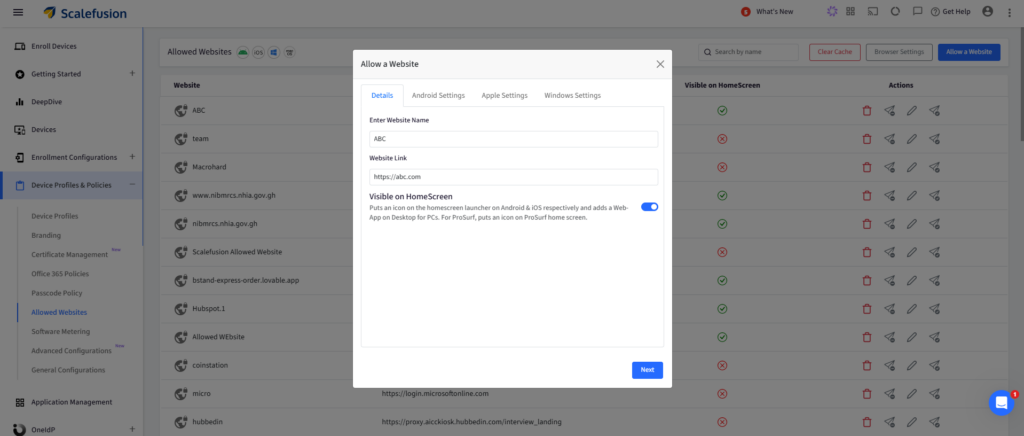
Шаг 1: Сначала необходимо создать список разрешенных веб-сайтов. Перейдите по ссылке: Профили и политики устройств > Разрешенные веб-сайтыНажмите «Разрешить веб-сайт», чтобы добавить название и URL-адрес веб-сайта, который необходимо разрешить на iPad. Настройте дополнительные параметры в настройках Apple и нажмите «Сохранить».
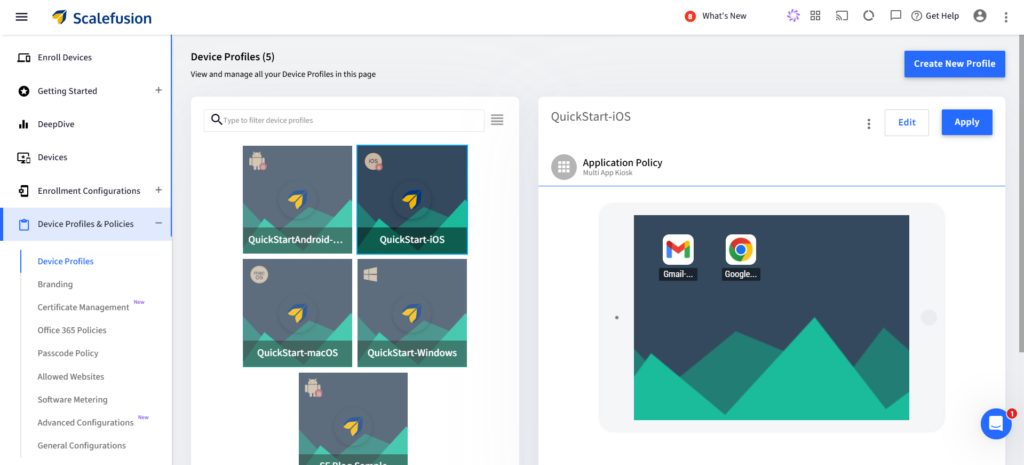
Шаг 2: Создайте или отредактируйте профиль устройства iOS/iPadOS, перейдя в раздел «Профили и политики устройств» и нажав кнопку. Создать новый профиль или отредактировать (на существующем профиле).
Шаг 3: Под Выберите приложения, Выберите разрешенное браузерное приложение. Например, вы можете выбрать Safari. Если вы не нашли нужное приложение, добавьте его в разделе «Управление приложениями» > «Приложения Apple».
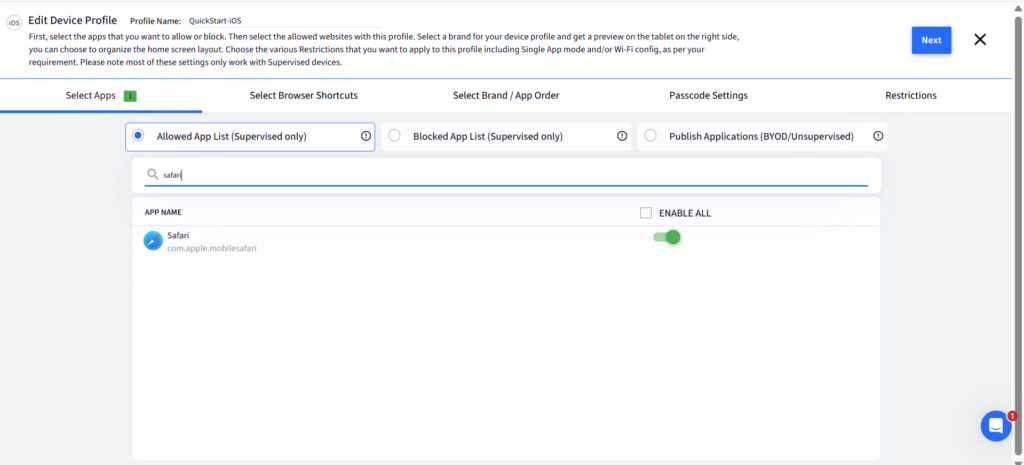
Шаг 4: перейти к Выберите ярлыки браузера и включите кнопку «Включено» рядом с веб-сайтом, который вы разрешили на шаге 1.
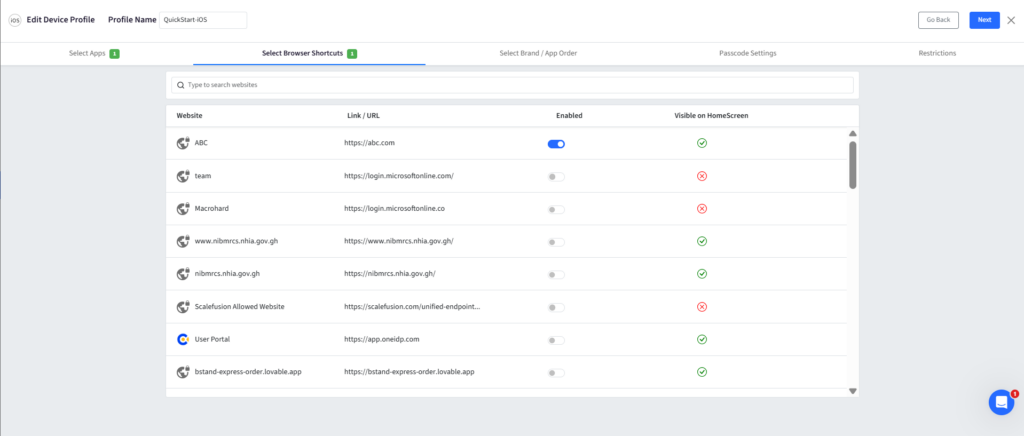
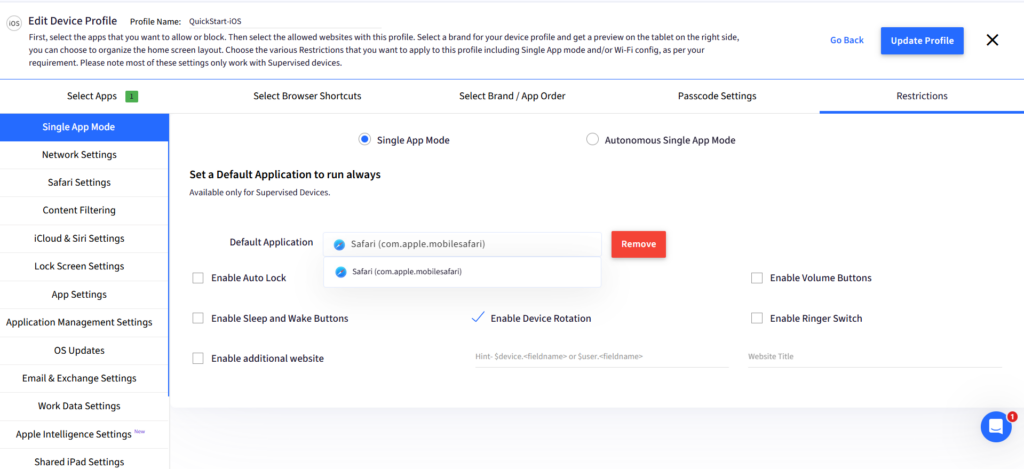
Шаг 5: В Ограничения > Режим одного приложения, Выберите браузерное приложение, которое вы включили на шаге 3 (в данном случае, Safari), чтобы оно всегда работало в режиме одного приложения.
Шаг 6: Затем перейдите в Фильтрация содержимого и установите флажок для Настройка фильтрации контента. Теперь выберите Доступ только к разрешенным местам. опцию.
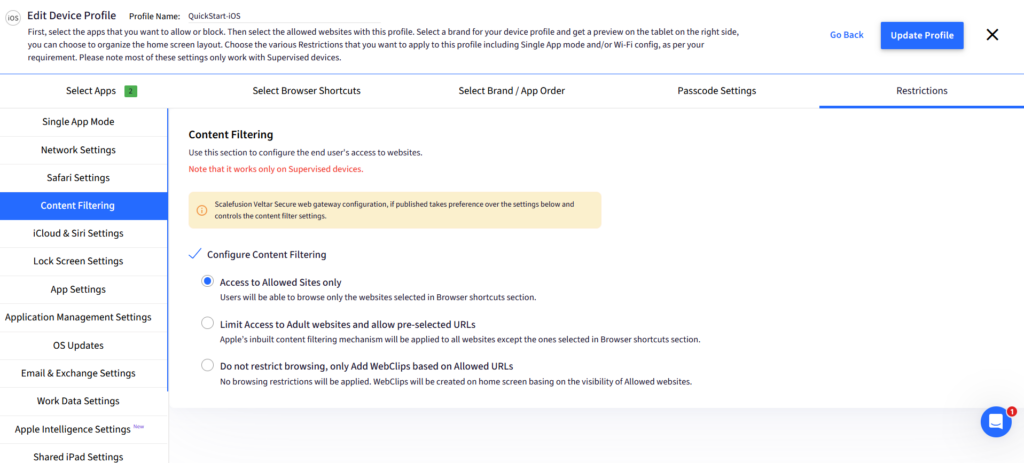
Шаг 7: нажмите Обновить профиль или создать профиль и опубликуйте его на своем iPad. В режиме киоска устройство будет заблокировано для доступа только к выбранному веб-сайту.

Вариант B: Развернуть веб-киоск с помощью браузера ProSurf для iOS.
ProSurf от Scalefusion iOS-киоск-браузер Это приложение позволяет ИТ-администраторам блокировать устройства iOS в режиме киоска, разрешая доступ только к одному веб-сайту. Оно предоставляет дополнительные настройки, такие как пользовательская конфигурация URL-адресов, ограничение доступа только к URL-адресу, а не ко всему домену, и функцию «Всегда загружать корневой URL-адрес при запуске», а также настройки браузера на уровне приложения, например, скрытие адресной и навигационной панелей. Такие функции делают ProSurf мощным инструментом для решения конкретных задач, например, блокировки iPad для доступа к одному веб-сайту в режиме киоска.
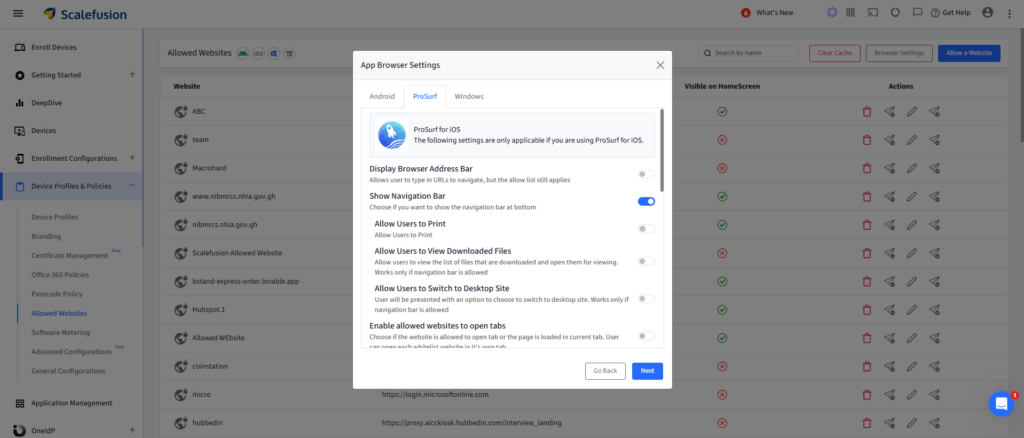
Шаг 1: перейдите к Профили и политики устройств > Разрешенные веб-сайты > Настройки браузера. Нажмите на вкладку ProSurf.
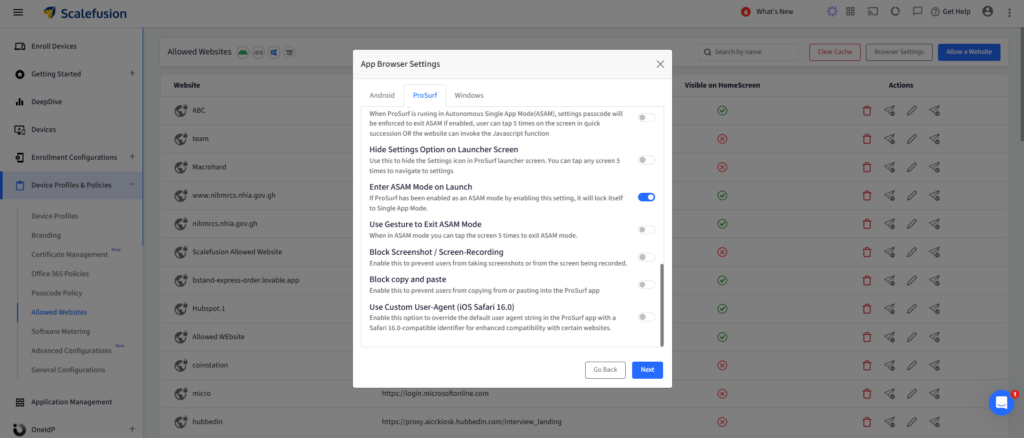
Шаг 2: Настройте параметры браузера ProSurf. Настройки браузераСкройте адресную и навигационную панели, а также параметры настроек на экране запуска. Включите постоянно включенный полноэкранный режим. При желании можно включить функцию «Всегда просматривать в режиме инкогнито». После завершения настройки параметров нажмите «Сохранить».
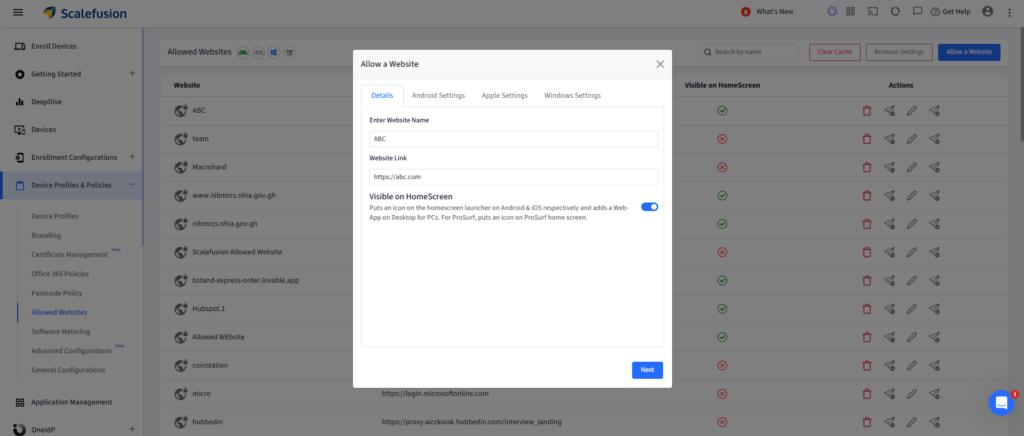
Шаг 3: Нажмите «Разрешить веб-сайт» и добавьте название веб-сайта и его URL-адрес, доступ к которому должен быть разрешен на iPad. Перейдите в настройки Apple, чтобы настроить дополнительные параметры, и нажмите «Сохранить».
Шаг 4: Создайте или отредактируйте профиль устройства iOS/iPadOS, перейдя в раздел «Профили и политики устройств» и нажав кнопку. Создать новый профиль или отредактировать (на существующем профиле).
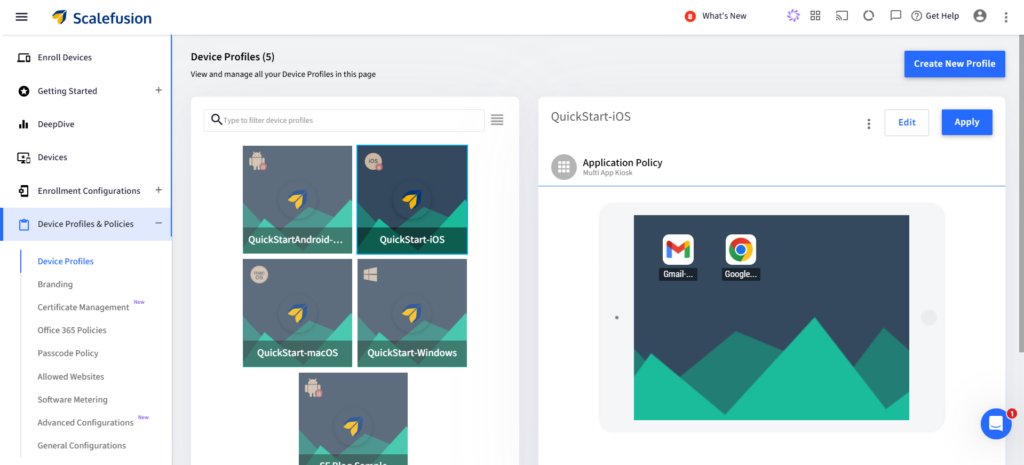
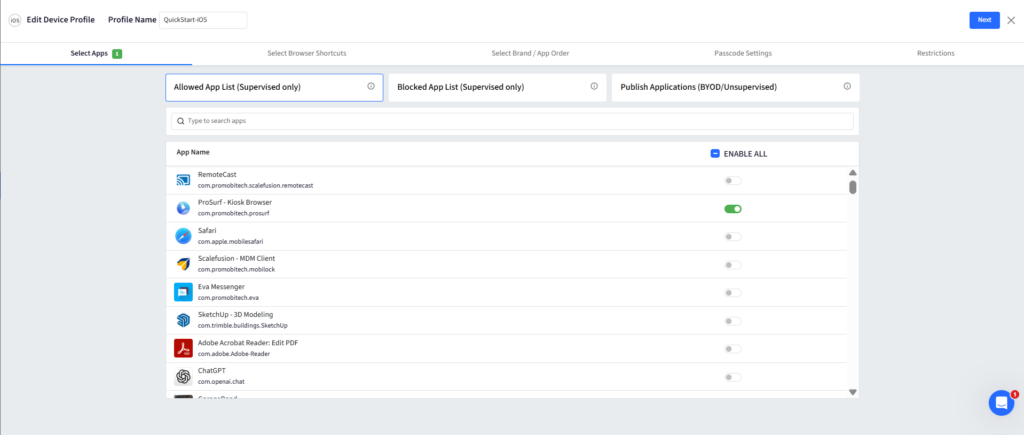
Шаг 5: Под Выберите приложения, Включить браузер ProSurf Kiosk.
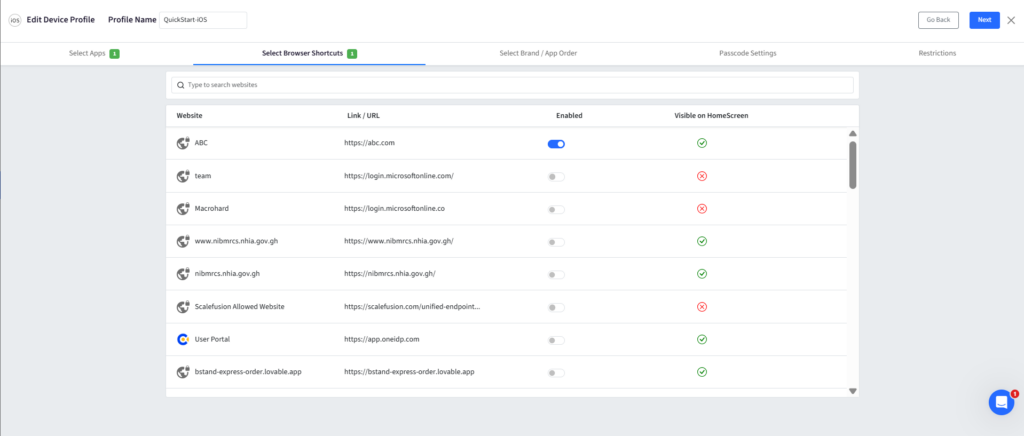
Шаг 6: перейти к Выберите ярлыки браузера и включите кнопку «Включено» напротив веб-сайта, которому вы разрешили доступ на шаге 3.
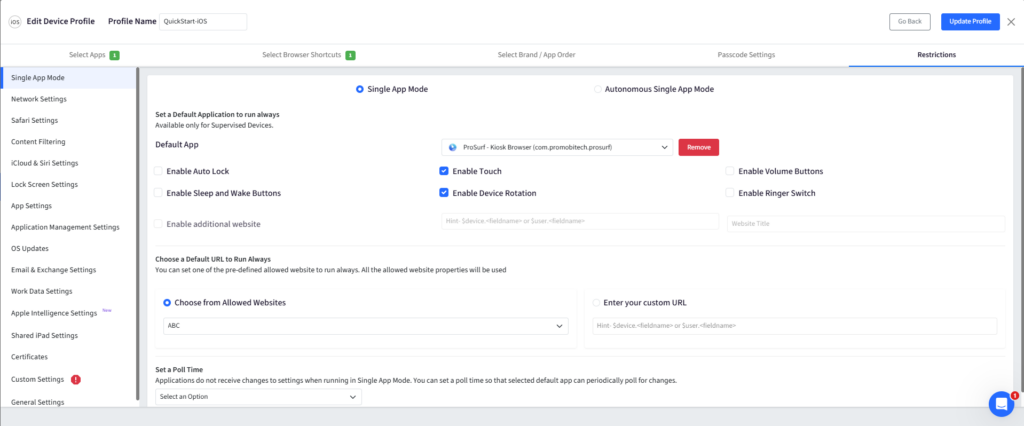
Шаг 7: В Ограничения > Режим одного приложенияВыберите ProSurf Kiosk Browser, чтобы он всегда работал в режиме одного приложения. Затем выберите разрешенный веб-сайт в качестве URL-адреса по умолчанию, чтобы он всегда работал в браузере.
Шаг 8: Затем перейдите в Фильтрация содержимого и установите флажок для Настройка фильтрации контента. Теперь выберите Доступ только к разрешенным местам. опцию.
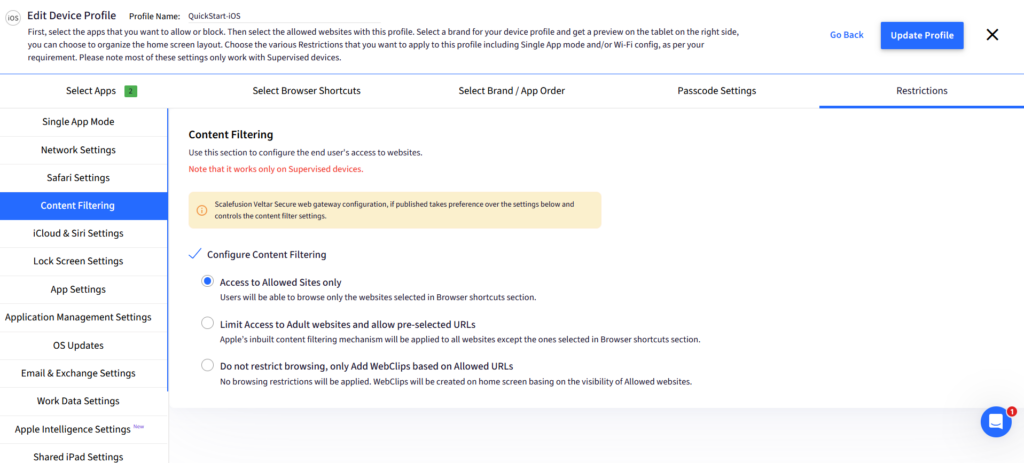
После создания или обновления профиля и его публикации на iPad устройство будет работать в режиме киоска, и ProSurf будет отображать только тот веб-сайт, который вы включили.
Устранение распространенных проблем с настройкой киоска
Даже при правильной настройке несколько распространенных проблем могут помешать киоску с iPad работать должным образом.
| Вопрос | Возможная причина | Разрешение |
|---|---|---|
| Сайт не загружается | URL-адрес не одобрен, или устройство не имеет подключения к сети. | Проверьте URL-адрес, подтвердите доступ к сети и убедитесь, что веб-сайт доступен. |
| Кнопка «Выход» видна. | Настройки выхода для профиля киоска не заданы. | Проверьте профиль киоска и обновите параметр выхода в соответствии с требованиями вашей системы развертывания. |
| Safari отображает свой обычный интерфейс. | Ограничения на веб-сайте были применены без включения режима работы киоска. | Убедитесь, что включен режим работы одного приложения или соответствующая конфигурация киоска. |
| Режим работы одного приложения не применяется. | Использование iPad не контролируется. | Перед применением профиля киоска убедитесь, что устройство находится под наблюдением. |
| Профиль не передается на устройство. | Устройство не отнесено к нужной группе устройств, развертывание профиля завершилось с ошибкой, или у устройства отсутствует подключение к интернету. | Проверьте назначение устройства в группу, убедитесь в наличии активного подключения к интернету и при необходимости повторно опубликуйте профиль. |
| Веб-клип открывается в стандартном окне браузера. | Веб-клип не был настроен на предполагаемое поведение при запуске. | Проверьте конфигурацию Web Clip и повторно разверните обновленный профиль. |
Проверка конфигурации на небольшой тестовой группе перед ее развертыванием в масштабах всей организации помогает выявить эти проблемы на ранней стадии и свести к минимуму сбои.
Примеры использования iPad в условиях изоляции в промышленности
Ограничение использования iPad только одним веб-сайтом поддерживает широкий спектр бизнес- и образовательных рабочих процессов, где пользователям необходим доступ только к одному веб-приложению.
Образование
Школы могут настроить iPad таким образом, чтобы он открывал систему управления обучением, портал онлайн-оценки или цифровую платформу для занятий, не предоставляя при этом доступ к посторонним веб-сайтам во время уроков или экзаменов.
Ритейл
Розничные магазины часто используют веб-киоски для каталогов товаров и обслуживания клиентов. самообслуживание кассы, регистрация в программе лояльности или интерактивные торговые ряды, где покупатели могут просматривать товары, которых нет в наличии в магазине.
Здравоохранение
Больницы и клиники могут предоставлять доступ к порталам регистрации пациентов, системам записи на прием или цифровым формам согласия, предотвращая при этом непреднамеренный просмотр веб-сайтов.
Корпоративные офисы
Организации могут использовать веб-киоски для регистрации посетителей, порталов самообслуживания для сотрудников, систем бронирования помещений или внутренних панелей управления, отображаемых в общих помещениях.
Гостиничный бизнес
Гостиницы, рестораныКроме того, площадки для проведения мероприятий могут устанавливать веб-киоски для регистрации гостей, записи на мероприятия, размещения цифровых меню или форм обратной связи с клиентами.
Во всех этих сценариях цель остается неизменной: обеспечить доступ к необходимому веб-приложению, одновременно сводя к минимуму ненужное взаимодействие с остальной частью устройства.
Привяжите iPad к одному веб-сайту с помощью Scalefusion.
Единого универсального метода, подходящего для всех вариантов развертывания, не существует. Встроенные функции, такие как «Экранное время» и «Управляемый доступ», хорошо подходят для личных устройств или временных ограничений. Apple Configurator помогает подготовить контролируемые устройства к расширенному управлению. Фильтрация DNS добавляет еще один уровень, ограничивая доступ к веб-сайтам в сети, но не создает выделенного киоска.
Для организаций, использующих общие iPad в классах или различных отраслях, решения iPad MDM, такие как Scalefusion, упрощают развертывание веб-киосков. Они позволяют ИТ-администраторам удаленно настраивать устройства, применять согласованные политики и управлять обновлениями с центральной консоли, вместо того чтобы настраивать каждый iPad по отдельности.
С ScalefusionБлагодаря этому организации могут развертывать веб-киоски, настраивать режим единого приложения, публиковать веб-клипы и управлять iPad на протяжении всего их жизненного цикла с помощью единой панели управления, что упрощает внедрение и обслуживание крупномасштабных развертываний киосков.

Часто задаваемые вопросы (FAQ)
1. Как перевести iPad в режим одного приложения?
Для временного использования на одном iPad включите функцию «Управляемый доступ» в разделе «Настройки» > «Специальные возможности» > «Управляемый доступ», откройте приложение или браузер, который хотите заблокировать, и трижды нажмите верхнюю кнопку или кнопку «Домой», чтобы запустить его. Для корпоративного режима «Единое приложение» на всем парке iPad используйте решение MDM с контролируемыми устройствами — это обеспечивается централизованно ИТ-отделом, а не включается пользователем.
2. Каковы варианты использования iPad с одним веб-сайтом?
iPad, на котором работает только один веб-сайт, обычно используются в установках киосков, что позволяет предприятиям предоставлять клиентам конкретную информацию или услуги в контролируемой среде. Эта установка также используется в образовательных учреждениях для целенаправленного онлайн-обучения.
3. Как мне разрешить на iPad только один веб-сайт?
Чтобы разрешить только один веб-сайт на вашем iPad, вы можете использовать встроенную функцию «Экранное время». Откройте «Настройки» > «Экранное время» > «Ограничения контента и конфиденциальности» > «Ограничения контента» > «Веб-контент» и выберите «Только разрешенные веб-сайты». Добавьте конкретный веб-сайт, который вы хотите разрешить, в раздел «Всегда разрешено». Для привязки нескольких iPad к одному веб-сайту и безопасного управления ими решение MDM с поддержкой iOS является идеальным выбором.
4. В чем разница между режимом «Одно приложение» и режимом «Управляемый доступ»?
Режим «Одно приложение» (Single App Mode) обеспечивается ИТ-отделом через MDM и полностью блокирует устройство для использования одного приложения. Пользователи не могут выйти из него, и он в основном используется для киосков, POS-систем и других корпоративных решений. Режим «Управляемый доступ» (Guided Access), напротив, включается пользователем, не требует MDM и предназначен для коротких, временных сеансов. Пользователи могут выйти из него в любое время с помощью пароля.
5. Как настроить функцию «Управляемый доступ» на iPad?
Чтобы настроить режим «Управляемый доступ» на iPad, перейдите по ссылке: Настройки > Специальные возможности > Управляемый доступ и включите его. Затем установите пароль. После включения откройте приложение, к которому хотите привязать устройство, и трижды нажмите кнопку «Домой» или боковую кнопку, чтобы запустить режим «Управляемый доступ». Когда закончите, снова трижды нажмите и введите пароль для выхода.

