

ガイド付きアクセス、Apple Configurator、またはMDMソリューションを介してiPadキオスクモードを使用することで、iPadを特定のWebサイトにロックできます。ビジネス用途では、MDMが最も信頼性の高い選択肢です。ITチームは、iPadをリモートで単一のWebサイトに制限したり、ブラウザへのアクセスを制御したり、ユーザーがページから離れることを防止したり、中央ダッシュボードから複数のキオスクiPadを管理したりできるからです。
主要なポイント(要点)
iPadを特定のウェブサイトにロックすることで、安全なキオスク端末へと変貌させ、利用の集中、顧客体験の向上、そしてより強力なデータ保護を実現します。
- その意味: iPadを特定のウェブサイトにロックすると、デバイスへのアクセスが単一のURLに制限され、ユーザーがアプリを切り替えたり、設定を変更したり、許可されていないコンテンツにアクセスしたりすることができなくなります。
- 重要性: 公共の場や職場環境でiPadを自由に利用できると、悪用、データ漏洩、注意散漫につながる可能性があるため、安全かつ管理された利用のためには、キオスク端末のロックダウンが不可欠となる。
- 使い方: キオスクソフトウェアを使用することで、IT管理者は特定のウェブサイトをホワイトリストに登録したり、全画面モードで実行したり、ナビゲーションコントロールをブロックしたりして、シームレスで単一目的のユーザーエクスペリエンスを確保できます。
- ユースケースの適合: 一般的な利用例としては、小売店のキオスク端末、セルフチェックインシステム、デジタルメニュー、トレーニングポータル、イベント登録などがあり、これらの場面では、集中的なインタラクションとアクセス制限が不可欠となる。
- ビジネス上の利点: ウェブサイトのロックダウンは、セキュリティの向上、ユーザーエクスペリエンスの向上、デバイスの不正使用の削減、そして顧客向けおよび従業員向けのiPad展開における一貫したパフォーマンスの確保につながります。
このガイドでは、iPadを単一のウェブサイトに固定するさまざまな方法、それぞれの制限事項、そしてビジネス環境から教育環境まで、ウェブサイトキオスクを効率的に導入する方法について説明します。
iPadを特定のウェブサイトに固定することはできますか?
はい。iPadでは、いくつかの方法を用いて特定のウェブサイトへのアクセスを制限することが可能です。それぞれの方法は、異なる用途向けに設計されています。
個々のデバイスの場合、iPadOSに組み込まれているスクリーンタイムやガイド付きアクセスなどの機能により、追加の管理ツールを必要とせずに基本的なウェブサイトやアプリの制限を設定できます。ビジネス、教育、共有デバイスの導入においては、iOS MDMがより拡張性の高いアプローチを提供します。これにより、IT管理者はウェブサイトキオスクの設定、ポリシーのリモート適用、中央ダッシュボードからの複数デバイスの管理が可能になります。
続きを読む: iPadを単一アプリキオスクモードにロックダウンする方法
これらの方法の主な違いは何ですか?
このガイドで説明する各方法は、それぞれ異なる導入要件に対応しています。中には、単一のiPadに対する一時的な制限に適したものもあれば、組織全体にわたる集中管理型のキオスク端末導入向けに設計されたものもあります。
| 方法 | ベスト | MDMが必要ですか? | 艦隊規模は拡張可能か? | 主な制限 |
|---|---|---|---|---|
| 上映時間 | 個人ウェブサイトの制限 | いいえ | いいえ | ウェブサイトへのアクセスを制限するが、専用のキオスク体験は提供しない。 |
| Guided Access | 一時的な単一デバイスセッション | いいえ | いいえ | 各デバイス上でローカルに有効化および無効化する必要があります。 |
| Apple Configurator + Supervision | 監視付きiPadの準備 | いいえ | 限定的 | Macを使用した手動設定。大規模な導入には適していません。 |
| ネットワークレベルのDNSフィルタリング | ネットワーク全体でウェブサイトへのアクセスを制限する | いいえ | はい(ネットワーク環境によります) | ユーザーがSafariを終了したり、他のアプリを開いたりすることを妨げるものではありません。 |
| MDMによるシングルアプリモード | 専用ウェブサイトキオスク | はい | はい | 監視対象で登録済みのデバイスが必要です。 |
| MDM経由のウェブクリップ | 承認済みウェブサイトへのクイックアクセス | はい | はい | 専用ウェブサイト展開におけるキオスクポリシーと組み合わせるのが最適です。 |
iPadを特定のウェブサイトに固定する方法
方法1:Appleのスクリーンタイム
Appleの 上映時間 Safari では、どの Web サイトにアクセスできるかを制限できる Web コンテンツ制限機能が含まれています。そのオプションの 1 つは、 承認されたウェブサイトのみ承認済みのウェブサイトのリストを指定し、それ以外のウェブサイトをすべてブロックすることができます。
設定方法
- iPadで設定を開きます。
- スクリーンタイムの設定画面に移動し、有効になっていない場合は有効にしてください。
- 「コンテンツとプライバシーの制限」を開き、「コンテンツとプライバシーの制限」をオンにします。
- App Store、メディア、ウェブ、ゲームの順に進み、ウェブコンテンツをタップします。
- 「アダルトサイトを制限する」を選択し、「許可しない」の下にある「ウェブサイトを追加」をタップします。
- ブロックしたいウェブサイトのURLを入力してください。
一度設定すれば、Safariは承認されたウェブサイトのみを許可し、承認されていない他のすべてのウェブサイトをブロックします。
に最適
- 個人用iPad
- 保護者が管理するデバイス
- 小規模な教育環境
- 追加の管理ツールなしで基本的なウェブサイト制限
製品制限
スクリーンタイムはウェブサイトへのアクセスを制限するものの、ユーザーはSafariを操作することは可能です。
方法2:ガイド付きアクセス
Guided Access ガイド付きアクセスは、iPadOSのアクセシビリティ機能の一つで、デバイスを一時的に単一のアプリに制限します。承認されたWebサイトがSafariで開かれている場合、ガイド付きアクセスは、承認されたユーザーがパスコード、Face ID、またはTouch IDを使用してセッションを終了するまで、ユーザーをそのブラウジングセッション内に留めることができます。
スクリーンタイムとは異なり、ガイド付きアクセスはウェブコンテンツをフィルタリングするのではなく、現在使用しているアプリへのアクセスを制限することに重点を置いています。
設定方法
ガイド付きアクセスセッションを開始する前に、設定アプリからガイド付きアクセスを有効にし、パスコード、Face ID、またはTouch IDを使用してセッションを終了する方法を設定してください。また、展開要件に応じて、時間制限、アクセシビリティショートカットの利用可否、画面の自動ロックなどのオプション設定を構成することもできます。
- Safariを開き、ユーザーにアクセスさせたいウェブサイトにアクセスしてください。
- Siri、コントロールセンター(有効になっている場合)、またはアクセシビリティショートカットを使用して、ガイド付きアクセスを開始します。
- 必要に応じて、無効にしたい画面領域を丸で囲んでください。
- トップボタン、音量ボタン、モーション、ソフトウェアキーボード、タッチ、時間制限などのセッション設定を構成します。
- 「開始」をタップして、ガイド付きアクセスセッションを開始します。
重要な考慮事項
- 手順はiPadOSのバージョンによって異なる場合があります。
- ガイド付きアクセスは、ユーザーがSafariブラウザのみを使用するように制限します。現在開いているウェブサイト内でのナビゲーションや、利用可能な他のリンクへのアクセスを自動的に阻止するものではありません。
- ユーザーが別の URL を入力できないようにするには、 アドレスバー セッションを開始する前に。
に最適
- 教室での活動
- 製品デモンストレーション
- 臨時のキオスクセッション
- ローカル監視下の個々のデバイス
製品制限
ガイド付きアクセスは、個々のデバイスでの一時的な使用を目的としています。リモートで有効化することはできず、セッションの設定や終了には、物理的にアクセスできる担当者が必要です。
方法3:Apple Configuratorと監視
Apple Configurator Apple の macOS アプリケーションで、Apple デバイスの準備と構成を行うものです。iPad を 監視付き このモードにより、監視されていないデバイスでは利用できない追加の管理機能が利用可能になります。
ガイド付きアクセスとは異なり、Apple Configurator で適用した設定は、デバイスの再起動後も保持されます。ただし、iPad を監視対象として準備するには、Mac へのアクセスが必要です。
作業を始める前に
- デバイスを準備する前に、重要なデータはすべてバックアップしてください。iPad を準備するには 監視モード Apple Configuratorを使用すると、工場出荷時設定にリセットされます。
- 無効にします 私のiPadを見つけるアクティベーションロックによって、Apple Configuratorがデバイスを監視できなくなるためです。
- iPadを監視対象デバイスとして設定してください。シングルアプリモードでは監視が必要です。
監視対象のiPadを特定のウェブサイトにロックする方法
まず、Apple Configuratorを使用してiPadを監視用に準備します。
- MacでApple Configuratorを開き、iPadを接続します。
- iPadを選択し、「準備」を選択します。
- 「手動設定」を選択してください。
- 「デバイスの監視」を選択してください。
- デバイスをデバイス管理サービスに登録するかどうかを選択してください。Apple Configurator を介して iPad を直接管理している場合は、MDM に登録しないことを選択できます。
- 既存の組織を選択するか、新しい組織を作成してください。
- 準備完了後に表示するセットアップアシスタント画面を設定します。
- 画面の指示に従って認証を行い、準備プロセスを完了してください。
iPadの監視設定が完了したら、展開したいウェブサイトを含む構成プロファイルを作成します。
- Apple Configuratorで、 ファイル > 新しいプロファイル.
- プロフィール名を入力してください 全般 のセクションから無料でダウンロードできます。
- 選択 ウェブクリップ サイドバーから選択して 構成.
- ウェブクリップを入力してください ラベル (NAIST) と URL、次に有効にする 全画面表示 ウェブサイトをSafariの標準ブラウザコントロールなしで開きたい場合。
- 設定プロファイルを保存します。
- Apple Configuratorで監視対象のiPadを選択し、 追加 > プロフィール.
- iPadにWeb Clipをインストールするには、保存済みの構成プロファイルを選択してください。
ウェブクリップは、指定したウェブサイトへのホーム画面ショートカットを提供します。全画面表示に設定すると、リンク先のページが全画面ウェブアプリとして表示されます。
iPadをウェブサイトに固定する
Web Clipをインストールしたら、 シングルアプリモード 監視対象のiPadをそのWebクリップに制限するには:
- Apple ConfiguratorでiPadを選択してください。
- 選択する アクション > 詳細設定 > シングルアプリモードを開始デバイスをControlキーを押しながらクリックして選択することもできます。 詳細設定 > シングルアプリモードを開始.
- 利用可能なアプリの中から、作成したWebクリップを選択してください。
- 選択する オプション 追加のシングルアプリモード設定を構成する必要がある場合。
- 選択 アプリを選択 構成を適用します。
Apple Configuratorのシングルアプリモードでは、選択したアプリが強制的に起動し、他のアプリへのアクセスが制限されます。また、デバイスを再起動した後も、選択したアプリは自動的に起動します。
シングルアプリモードを終了する方法
キオスク端末の制限を解除するには:
- iPadをApple Configuratorが動作しているMacに接続します。
- iPadを選択してください。
- 選択する アクション > 詳細設定 > シングルアプリモードを停止.
に最適
- 少数の企業所有iPadを準備している組織
- 大規模展開前にキオスク端末の導入テストを実施する
- Apple Business Managerが利用できない環境
製品制限
- Apple Configuratorが動作するMacが必要です。
- デバイスの準備を行うと、既存のデータはすべて消去されます。
- iPadはそれぞれ個別に準備する必要があるため、大規模な導入にはあまり実用的ではない。
方法4:ネットワークレベルのウェブサイトフィルタリング
複数のデバイスが同じ管理ネットワークに接続する場合、各iPadを個別に設定するよりも、ネットワークレベルでウェブサイトへのアクセスを制限する方が効率的です。管理者は、すべてのデバイスにウェブサイトの制限を適用する代わりに、ネットワークインフラストラクチャ上でアクセスルールを定義し、そのルールを接続されているすべてのデバイスに適用します。
一般的なアプローチ
組織は通常、ネットワークレベルのウェブサイトフィルタリングを以下の方法で実装します。
- ルーターまたはファイアウォールに基づくフィルタリング: ネットワークトラフィックを検査し、事前定義されたルールに基づいてリクエストを許可またはブロックします。
- DNSフィルタリング: 承認されたウェブサイトのみのDNS解決を許可することで、制限されたドメインへのアクセスを防止します。
仕組み
ユーザーがウェブサイトにアクセスしようとすると、ネットワークは要求されたドメインが許可されているかどうかを確認します。
- 承認されたドメインは正常に解決され、期待どおりに読み込まれます。
- フィルタリング方法によっては、制限付きドメインが解決できなかったり、ブロックページが表示されなかったりする場合があります。
例えば、組織は他のすべてのウェブサイトへのアクセスを許可し、アクセスを禁止することができる。
- learning.school.edu
- exam.school.edu
に最適
- 学校および教育機関
- ライブラリ
- 共有公共端末
- ゲスト用Wi-Fiネットワーク
- デバイス管理が制限されたBYOD環境
製品制限
- ウェブサイトの制限は、デバイスが管理対象ネットワークに接続されている場合にのみ適用されます。
- この方法では、iPadをウェブサイトのキオスク端末に変えることはできません。
- 追加のデバイス制限が適用されていない限り、ユーザーはSafariを終了したり、他のアプリケーションを開いたり、デバイスの設定にアクセスしたりすることができます。

方法5:iOS MDM
複数のiPadで同じウェブサイトを表示する必要がある場合、各デバイスを手動で設定するのはすぐに非効率になる。 iOS モバイルデバイス管理 (MDM) これにより、IT管理者はウェブサイトのキオスク端末をリモートで設定し、ポリシーを一貫して適用し、物理的なアクセスを必要とせずにデバイスを更新できるようになります。
MDMソリューションを使用すると、 スケールフュージョン管理者は次のことができます。
- ウェブサイトキオスクをリモートで展開する。
- キオスク端末の設定を複数のデバイスに公開する。
- 展開シナリオに基づいてデバイスの機能を制限する。
- 各iPadを手動で再設定することなく、ウェブサイトのURLを更新できます。
- 中央ダッシュボードからデバイスグループに対して構成変更を展開します。
ビジネスや教育現場での導入において、これは各デバイスを個別に設定する場合と比較して、再現性と拡張性に優れたアプローチを提供します。
オプションA:シングルアプリモードを使用してウェブサイトキオスクをデプロイする
シングルアプリモードでは、iPadで使用できるアプリケーションが1つに制限されます。ウェブサイトキオスクの場合、IT管理者はブラウザのみをアクセス可能なアプリケーションとして設定し、ユーザーがウェブサイトとどのようにやり取りするかを定義できます。
前提条件
キオスク構成を作成する前に、以下の点を確認してください。
- iPadは監視されています。
- このデバイスはScalefusion MDMに登録されています。
- 対象のウェブサイトはテスト済みです。
- 必要なブラウザがデバイスにインストールされています。
iPadを特定のウェブサイトに固定する方法
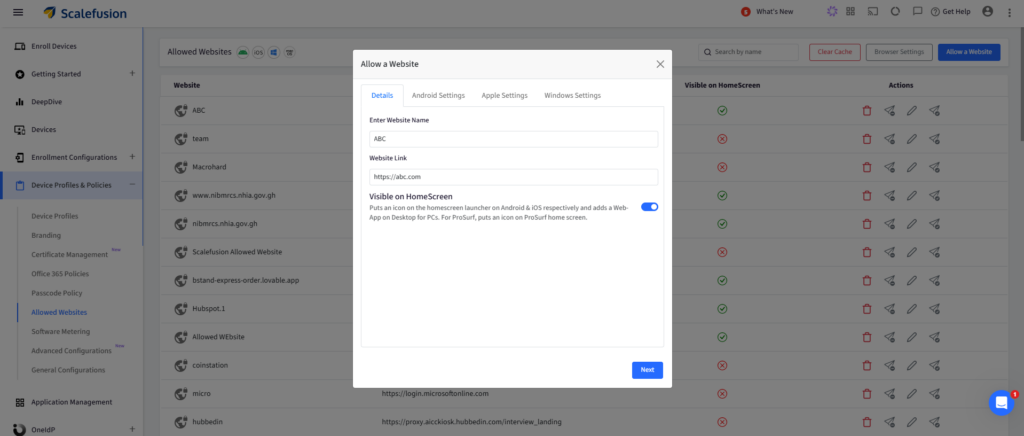
ステップ 1: まず、許可された Web サイトのリストを作成する必要があります。 デバイスプロファイルとポリシー > 許可されたWebサイト「Webサイトを許可」をクリックして、iPadで許可するWebサイト名とURLを追加します。Appleの設定でその他の設定を行い、「保存」をクリックします。
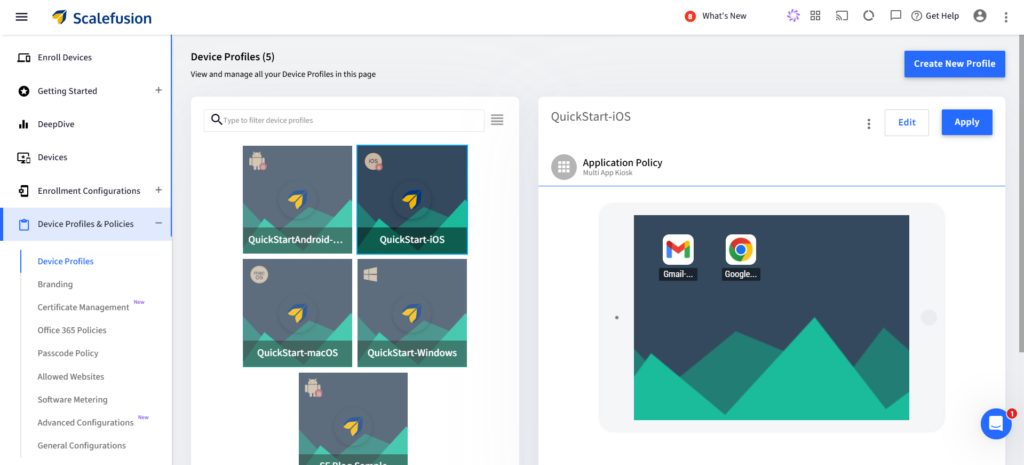
ステップ2:デバイスプロファイルとポリシーに移動して、iOS/iPadOSデバイスプロファイルを作成または編集します。 新しいプロフィールを作成するか、既存のプロフィールを編集する (既存のプロフィールに対して)
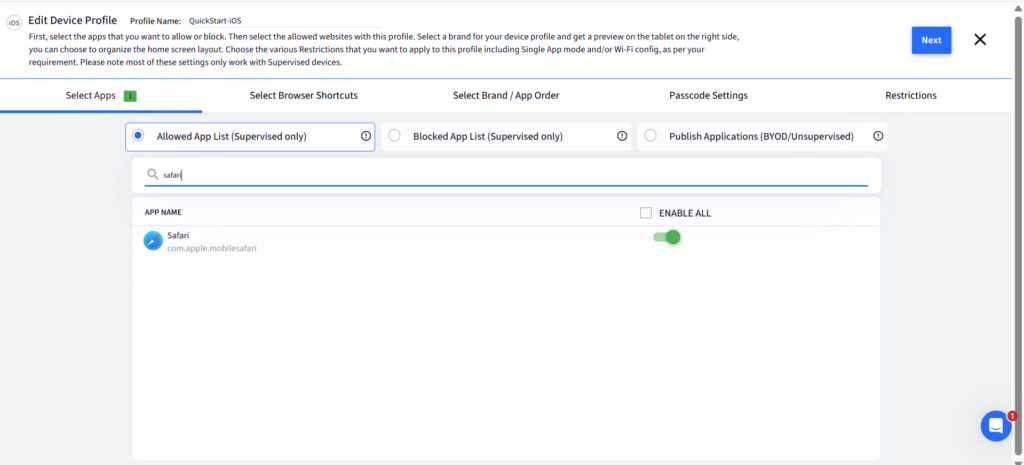
ステップ3:下 アプリを選択し、 許可するブラウザアプリケーションを選択してください。例えば、Safariを選択できます。探しているアプリが見つからない場合は、「アプリケーション管理」>「Apple Apps」から追加してください。
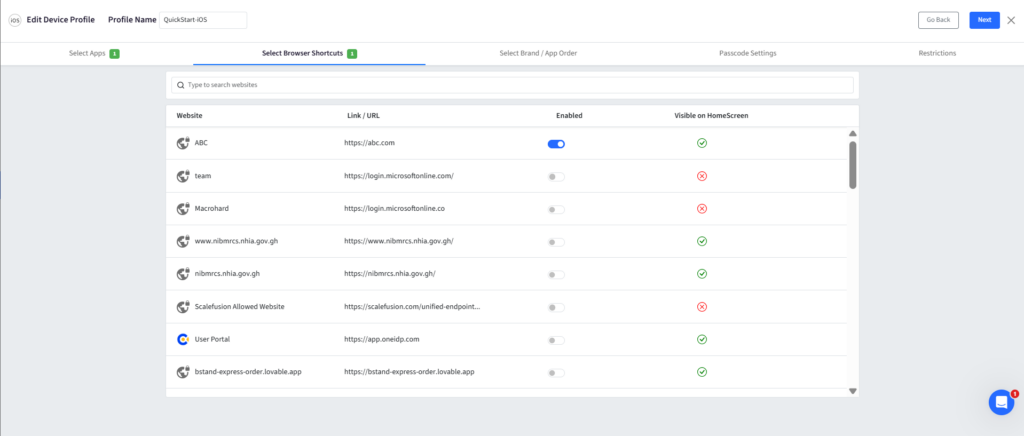
ステップ4:に移動 ブラウザのショートカットを選択します ステップ1で許可したウェブサイトの横にある「有効」ボタンをオンに切り替えます。
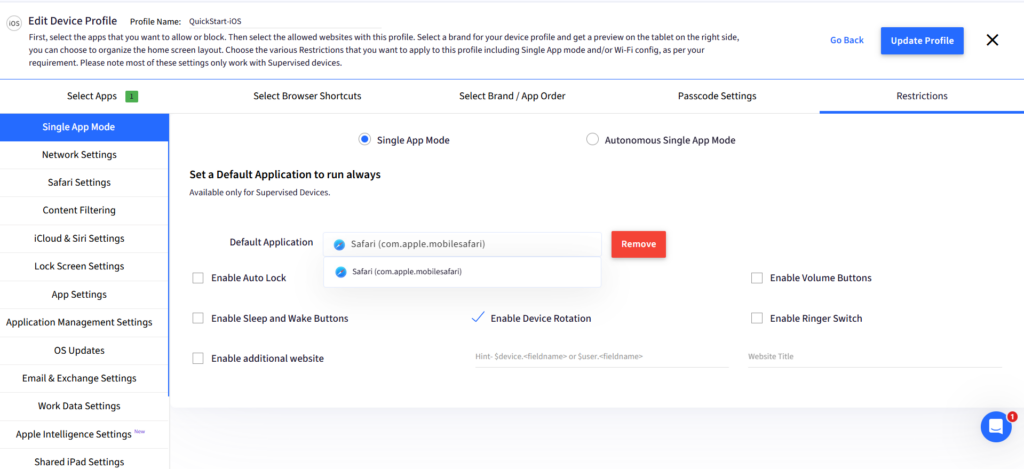
ステップ5:で 制限 > シングルアプリモード、 ステップ3で有効にしたブラウザアプリケーション(この場合はSafari)を選択して、常にシングルアプリモードで実行します。
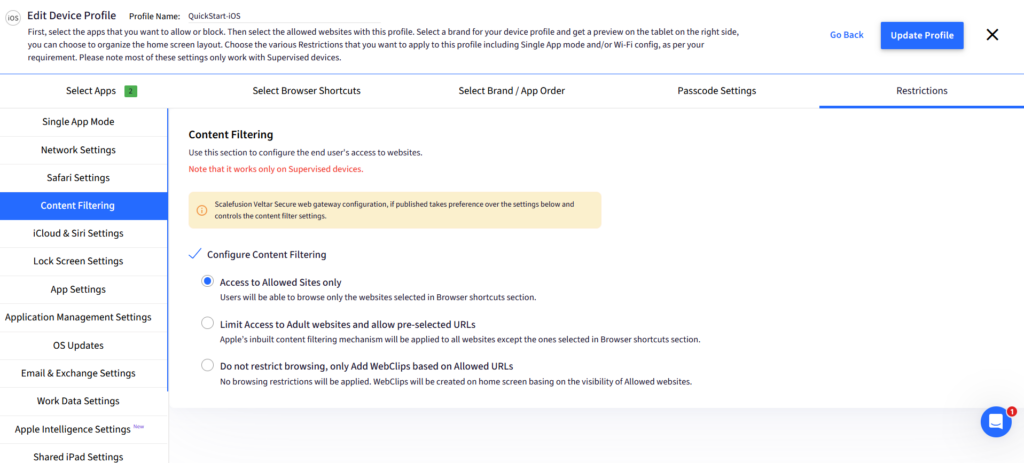
ステップ6:次に、 コンテンツフィルタ (NAIST) と チェックボックスにチェックを入れてください コンテンツフィルタリングの設定. それでは、 許可されたサイトのみにアクセス可能 オプションを選択します。
ステップ7:クリック プロフィールを更新するか、プロフィールを作成する そして、それをiPadに公開します。キオスクモードでは、デバイスは選択したウェブサイトのみにロックされます。

オプションB:ProSurf iOSキオスクブラウザを使用してウェブサイトキオスクを展開する
スケールフュージョンのプロサーフ iOSキオスクブラウザ ProSurfを使用すると、IT管理者はiOSデバイスをキオスクモードにロックし、アクセスできるWebサイトを1つだけに限定できます。カスタムURLの設定、ドメイン全体ではなくURLのみへのアクセス制限、起動時に常にルートURLを読み込むなどの追加設定に加え、アドレスバーやナビゲーションバーを非表示にするなどのアプリケーションレベルのブラウザ設定も利用できます。これらの機能により、iPadをキオスク体験を提供する1つのWebサイトに限定するなど、特定のユースケースにおいてProSurfは強力なツールとなります。
ステップ1:へ移動 デバイスプロファイルとポリシー > 許可されたWebサイト > ブラウザ設定「ProSurf」タブをクリックしてください。
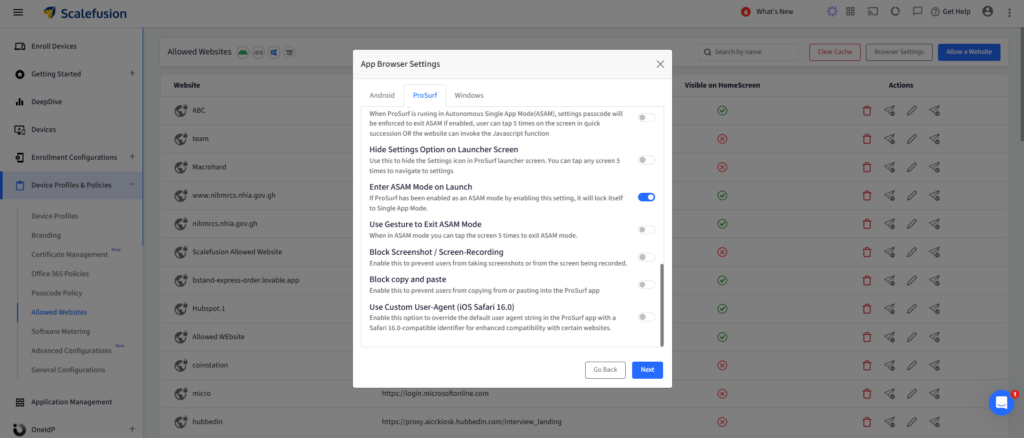
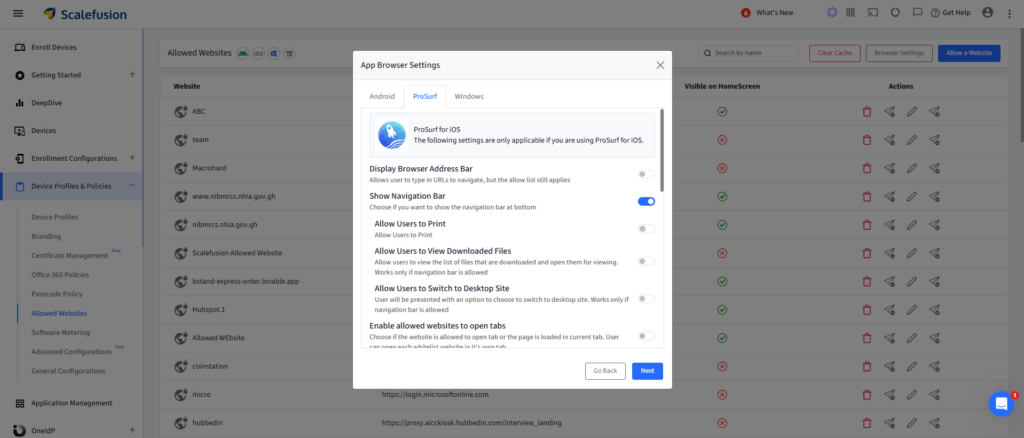
ステップ2:ProSurfブラウザの設定を以下のように構成します ブラウザの設定ランチャー画面のアドレスバー、ナビゲーションバー、設定オプションを非表示にします。常に全画面表示モードを有効にします。必要に応じて、常にシークレットモードでブラウジングするように設定することもできます。設定が完了したら、「保存」をクリックします。
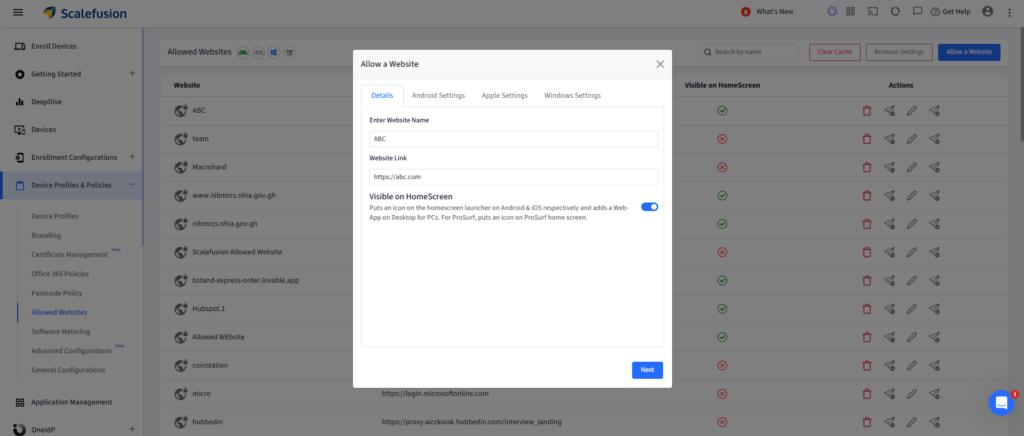
ステップ3:[ウェブサイトを許可]をクリックし、iPadで許可するウェブサイト名とそのURLを追加します。Appleの設定に移動して追加設定を構成し、[保存]をクリックします。
ステップ4:デバイスプロファイルとポリシーに移動して、iOS/iPadOSデバイスプロファイルを作成または編集します。 新しいプロフィールを作成するか、既存のプロフィールを編集する (既存のプロフィールに対して)
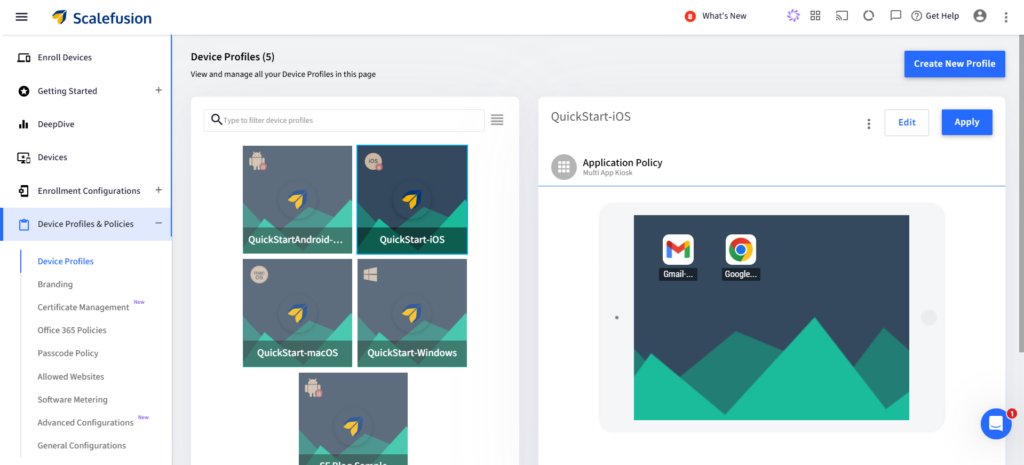
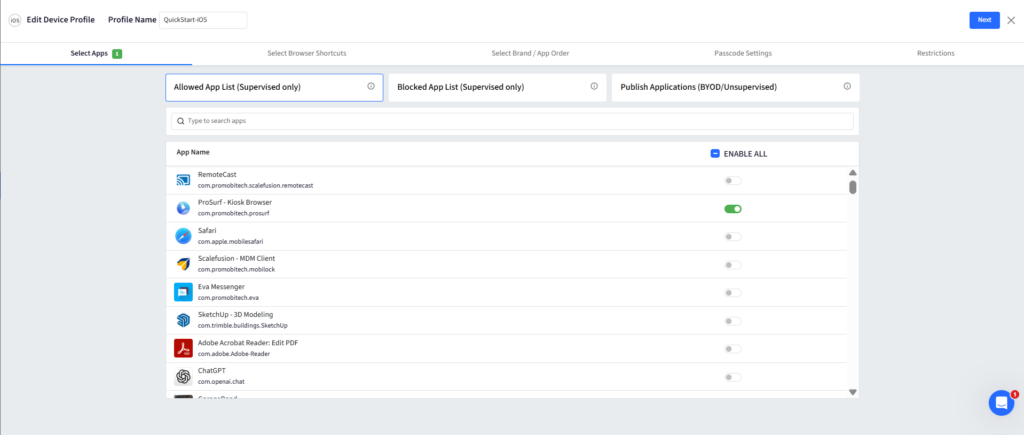
ステップ5:下 アプリを選択し、 ProSurf Kioskブラウザを有効にします。
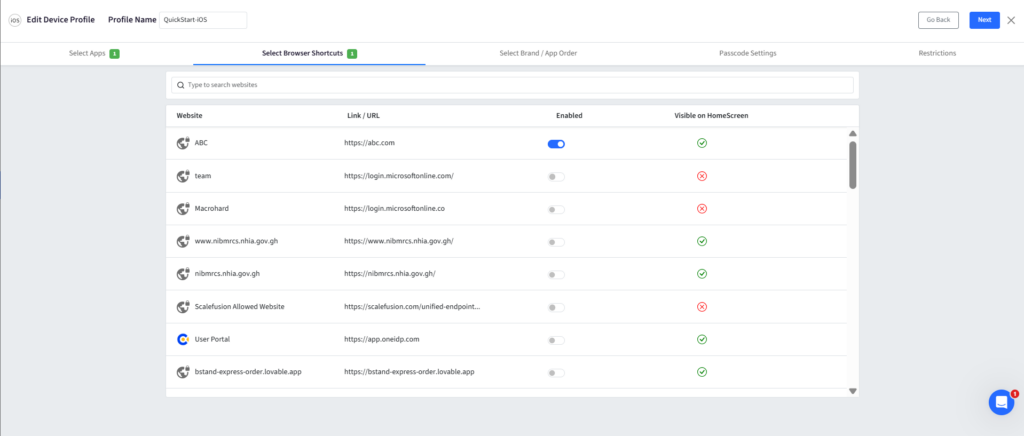
ステップ6:に移動 ブラウザのショートカットを選択します ステップ3で許可したウェブサイトの横にある「有効」ボタンをオンに切り替えます。
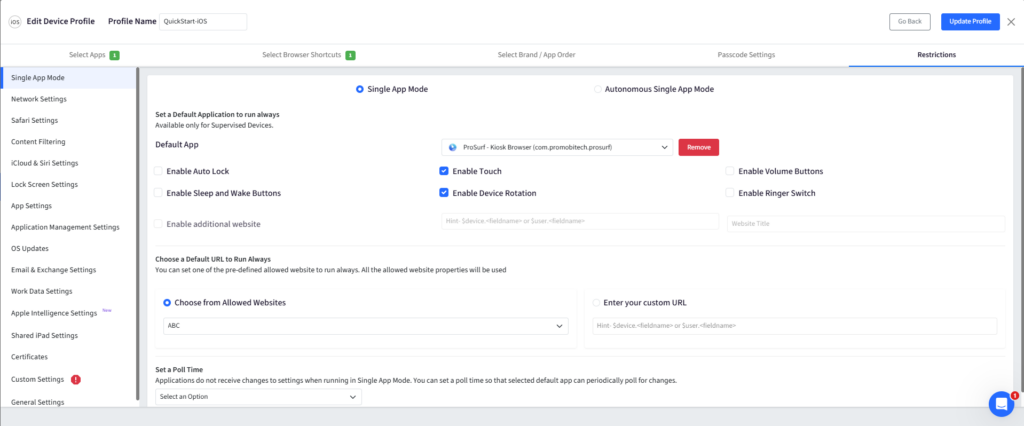
ステップ7:で 制限事項 > シングルアプリモードまず、ProSurf Kiosk Browserを常にシングルアプリモードで実行するように設定します。次に、ブラウザで常に実行するデフォルトのURLとして、許可するWebサイトを選択します。
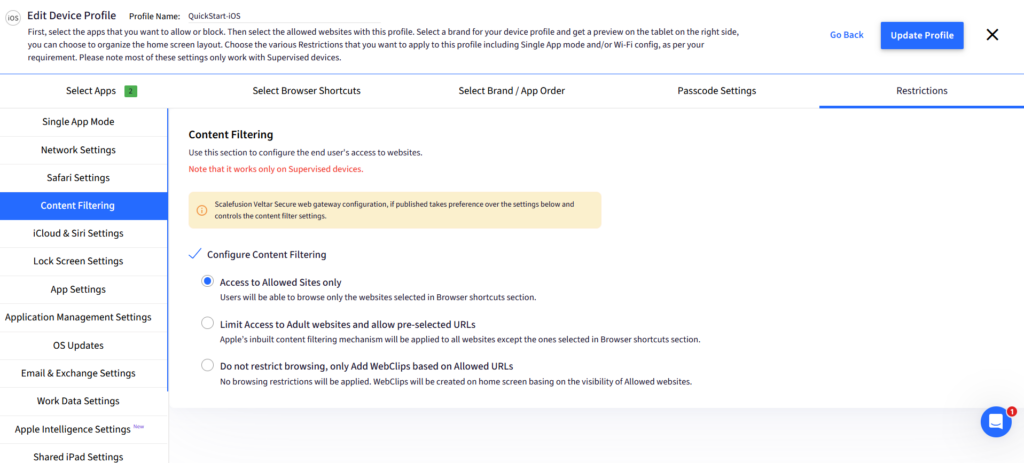
ステップ8:次に、 コンテンツフィルタ (NAIST) と チェックボックスにチェックを入れてください コンテンツフィルタリングの設定. それでは、 許可されたサイトのみにアクセス可能 オプションを選択します。
プロファイルを作成または更新してiPadに公開すると、デバイスはキオスクモードで動作し、ProSurfには有効にしたウェブサイトのみが表示されます。
キオスク端末のセットアップに関する一般的な問題のトラブルシューティング
正しく設定されていても、いくつかの一般的な問題によってiPadキオスクが期待どおりに動作しない場合があります。
| 問題 | 考えられる原因 | 解像度 |
|---|---|---|
| ウェブサイトが読み込まれません | URLが承認されていないか、デバイスにネットワーク接続がありません。 | URLを確認し、ネットワークアクセスを確認し、ウェブサイトにアクセスできることを確認してください。 |
| 終了オプションが表示されます | キオスク端末のプロファイルに対して、終了設定が構成されていません。 | キオスクのプロファイルを確認し、導入要件に合わせて終了オプションを更新してください。 |
| Safariは通常のインターフェースを表示します | ウェブサイトの制限は、キオスク端末の動作を有効にせずに適用されています。 | シングルアプリモードまたは適切なキオスク構成が有効になっていることを確認してください。 |
| シングルアプリモードは適用されません | iPadは監視されていません。 | キオスクプロファイルを適用する前に、デバイスが監視対象であることを確認してください。 |
| プロファイルがデバイスに到達していません | デバイスが意図したデバイスグループに割り当てられていないか、プロファイルの展開に失敗したか、またはデバイスがインターネットに接続されていません。 | デバイスのグループ割り当てを確認し、インターネット接続が有効であることを確認し、必要に応じてプロファイルを再公開してください。 |
| Web Clipは標準のブラウザウィンドウで開きます。 | ウェブクリップが意図した起動動作に設定されていませんでした。 | Web Clipの設定を確認し、更新されたプロファイルを再デプロイしてください。 |
組織全体に展開する前に、小規模なテストグループで構成を検証することで、これらの問題を早期に特定し、混乱を最小限に抑えることができます。
iPadのロックダウンにおける業界別活用事例
iPadを単一のウェブサイトに限定することで、ユーザーがウェブベースのアプリケーションへのアクセスを1つだけ必要とする、幅広いビジネスおよび教育ワークフローをサポートできます。
教育支援
学校は、iPadを設定して、授業や試験中に無関係なウェブサイトへのアクセスを許可することなく、学習管理システム、オンライン評価ポータル、またはデジタル教室プラットフォームを開くようにすることができます。
小売商
小売店では、商品カタログや顧客向けウェブサイトのキオスク端末を設置することが多い。 セルフサービス レジでの精算、ロイヤルティプログラムへの登録、あるいは店舗では入手できない商品も閲覧できるエンドレスアイル体験など。
健康
病院や診療所は、意図しない閲覧を防ぎながら、患者登録ポータル、予約受付システム、またはデジタル同意書へのアクセスを提供することができます。
本社
組織は、ウェブサイト上のキオスク端末を、来訪者登録、従業員セルフサービスポータル、会議室予約システム、または共有スペースに表示される社内ダッシュボードなどに利用できます。
ホスピタリティー
ホテル、 レストランまた、イベント会場は、ゲストのチェックイン、イベント登録、デジタルメニュー、顧客フィードバックフォームなどに利用できるウェブサイトキオスクを設置できる。
これらのシナリオすべてにおいて、目的は同じです。必要なWebアプリケーションへのアクセスを提供すると同時に、デバイスの他の部分との不要なやり取りを減らすことです。
ScalefusionでiPadを1つのウェブサイトに固定する
すべての導入環境に適合する単一の方法は存在しません。スクリーンタイムやガイド付きアクセスなどの組み込み機能は、個人用デバイスや一時的な利用制限には適しています。Apple Configuratorは、監視対象デバイスを高度な管理に対応させるための準備に役立ちます。DNSフィルタリングは、ネットワーク全体でWebサイトへのアクセスを制限することでセキュリティをさらに強化しますが、専用のキオスク端末のような体験を提供するものではありません。
教室や様々な業界でiPadを共有して使用する組織にとって、ScalefusionのようなiPad MDMはウェブサイトキオスクの導入を簡素化します。これにより、IT管理者はiPadを個別に設定するのではなく、中央コンソールからデバイスをリモートで設定し、一貫したポリシーを適用し、アップデートを管理できるようになります。
自律的AI スケールフュージョンこれにより、組織は統一されたダッシュボードからウェブサイトキオスクの展開、シングルアプリモードの設定、ウェブクリップの公開、iPadのライフサイクル全体にわたる管理を行うことができ、大規模なキオスク展開の実装と保守が容易になります。

よくあるご質問
1. iPad をシングルアプリ モードにするにはどうすればよいですか?
単一の iPad で一時的に使用する場合は、「設定」>「アクセシビリティ」>「ガイド付きアクセス」からガイド付きアクセスを有効にし、ロックしたいアプリまたはブラウザーを開いて、上部のボタンまたはホームボタンを 3 回クリックして起動します。複数の iPad でエンタープライズ シングル アプリ モードを使用する場合は、監視対象デバイスを備えた MDM ソリューションを使用します。これは、ユーザーが有効化するのではなく、IT 部門が一元的に適用します。
2. XNUMX つの Web サイトのみを実行する iPad の使用例は何ですか?
1 つの Web サイトのみを実行する iPad はキオスク設定で一般的に使用されており、企業は管理された環境で特定の情報やサービスを顧客に提供できます。このセットアップは、集中的なオンライン学習体験のために教育現場でも利用されています。
3. iPad で XNUMX つの Web サイトのみを許可するにはどうすればよいですか?
iPad で 1 つの Web サイトのみを許可するには、組み込みの「スクリーンタイム」機能を使用できます。 [設定] > [スクリーンタイム] > [コンテンツとプライバシーの制限] > [コンテンツの制限] > [Web コンテンツ] に移動し、[許可された Web サイトのみ] を選択します。許可したい特定の Web サイトを「常に許可」セクションに追加します。複数の iPad を 1 つの Web サイトにロックして安全に管理するには、iOS をサポートする MDM ソリューションが理想的な選択肢です。
4. シングル アプリ モードとガイド付きアクセスの違いは何ですか?
シングルアプリモードは、IT部門がMDMを通じて強制的に適用し、デバイスを1つのアプリのみに完全にロックします。ユーザーはこのモードから抜けることができず、主にキオスク、POSシステム、その他の企業環境で使用されます。一方、ガイド付きアクセスはユーザーが有効化し、MDMを必要とせず、短時間の一時的なセッションを対象としています。ユーザーはパスコードを使用することでいつでもこのモードを終了できます。
5. iPad でガイド付きアクセスを設定するにはどうすればよいですか?
iPadでガイドアクセスモードを設定するには、 設定>アクセシビリティ>ガイド付きアクセス 電源を入れます。次にパスコードを設定します。有効にしたら、デバイスをロックしたいアプリを開き、ホームボタンまたはサイドボタンを3回押してアクセスガイドを起動します。完了したら、もう一度3回押してパスコードを入力し、終了します。

