

オペレーティングシステムのアップデートが失敗した場合、デバイスが起動中にフリーズした場合、またはソフトウェアの問題が継続して発生し正常な動作を妨げる場合、iPhoneまたはiPadの復元が必要になります。また、IT管理者は、アプリケーションの互換性をテストする際に、デバイスを特定のiOSまたはiPadOSバージョンに復元する必要がある場合もあります。
AppleはiOSまたはiPadOSを再インストールするためのリカバリワークフローを提供しており、デバイスファームウェアアップデート(DFU)モードは高度なリカバリシナリオをサポートします。IPSWファイルには、互換性のあるAppleデバイスの復元手順で使用されるファームウェアパッケージが含まれています。
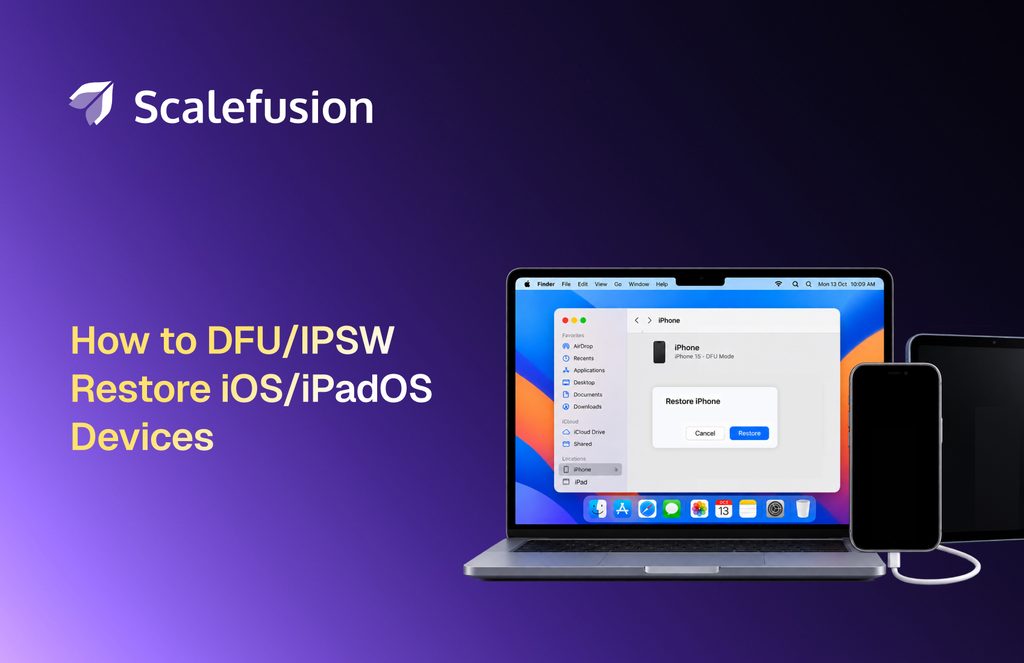
iPhoneとiPadにおけるDFUモードとは何ですか?
DFUモードは、iPhoneやiPadが通常のiOSまたはiPadOSの動作環境をロードすることなく、コンピュータと通信できるようにする低レベルのリカバリ状態です。
DFUモードは、従来のソフトウェア復旧手順で問題が解決しない場合に、高度なトラブルシューティングを行う際によく使用されます。例えば、デバイスが通常の起動や復元を完了できない場合に役立ちます。
リカバリーモードではコンピュータとケーブルのアイコンが表示されますが、DFUモードに正常に移行したデバイスでは画面が真っ黒になります。DFUモードでは、ハードウェアの損傷を修復したり、完全復元中にデータを保持したり、Appleのファームウェア署名制限を回避したりすることはできません。
IPSWファイルとは何ですか?
IPSWファイルは、互換性のあるiPhone、iPad、およびその他の特定のAppleデバイスのアップデートまたは復元に使用されるAppleファームウェアパッケージです。iPadOSまたはiOSのIPSWファイルには、選択したファームウェアバージョンをインストールするためにAppleの復元ツールが必要とするソフトウェアコンポーネントが含まれています。
Apple はサポートされているデバイス用のファームウェア ファイルを提供しており、これらのファイルは Finder などのツールで使用できます。 Apple Configurator.
しかし、すべてのIPSWファイルがすべてのデバイスにインストールできるわけではありません。ファームウェアはデバイスのモデルと一致している必要があり、Appleはファームウェア署名プロセスを通じて選択されたOSバージョンを承認する必要があります。たとえば、あるiPhoneモデル用に作成されたIPSWファイルは、必ずしも別のモデルの復元に使用できるとは限りません。
DFUモードとリカバリーモード:違いは何ですか?
DFUモードとリカバリーモードはどちらもAppleデバイスのトラブルシューティングと復元に使用されますが、動作原理が異なります。
| 機能 | DFUモード | 復旧モード |
|---|---|---|
| 目的 | 高度な低レベルファームウェア復旧 | 標準的なOSの復旧と復元 |
| デバイス画面 | 黒のまま | コンピューターとケーブルのグラフィックを表示します |
| OS起動 | 通常のOS環境をロードしません | Appleのリカバリ環境を使用する |
| 典型的な使用例 | 他の復旧試行が失敗した場合の高度なトラブルシューティング | アップデートの失敗、起動時の問題、復元 |
| 必要なコンピューター | はい、修復のため | はい、コンピュータベースの復旧の場合 |
| データの影響 | 完全復元ではデバイスのデータが消去されます | 復元はデータを消去し、更新はデータの保持を試みる。 |
| ファームウェア署名 | Appleの署名要件が適用されます | Appleの署名要件が適用されます |
ほとんどのソフトウェア関連の問題では、DFUモードを試す前に、Appleの標準リカバリモードを試みるべきです。ただし、従来のリカバリ手順でデバイスを復元できない場合は、一般的にDFUモードの方が適していることに注意してください。
DFUモードやIPSW復元は、どのような場合に使用すべきでしょうか?
DFUモードとIPSW復元は、さまざまなトラブルシューティング状況で役立ちます。
iOSまたはiPadOSのアップデートが失敗しました
OSアップデートが中断または失敗すると、デバイスが正常に再起動しない場合があります。通常はリカバリモードが最初の選択肢となりますが、通常のリカバリが失敗した場合はDFUモードを検討してください。
iPhoneまたはiPadの起動エラー
iPhoneやiPadが起動時にAppleロゴでフリーズしたり、ホーム画面に到達せずに繰り返し再起動したりする場合があります。Appleは、特定の起動エラーに対する復旧手順を推奨しています。
継続的なソフトウェアの問題
通常のトラブルシューティングでソフトウェア関連の問題が解決できない場合、ファームウェアの復元によってオペレーティングシステムを再インストールできます。
OS互換性テスト
ITチームは、異なるiOSまたはiPadOSバージョン間でアプリケーションをテストする必要がある場合があります。Appleが引き続き署名を行っている限り、IPSW復元は、特定のファームウェアバージョンを搭載した互換性のあるテストデバイスを準備するのに役立ちます。
高度なデバイス復旧
DFUモードは、通常の復元プロセスがデバイスで完了しない場合に役立つことがあります。ただし、DFU復元ですべての問題が解決するとは限りません。ハードウェアの故障や特定の復元エラーについては、Appleのサービスが必要になる場合があります。
iPhoneやiPadを以前のiOSバージョンに復元することはできますか?
iPhoneやiPadを以前のiOSまたはiPadOSバージョンに復元できるのは、特定の条件を満たしている場合に限られます。Appleはファームウェア署名を使用して、対応デバイスにインストールできるOSバージョンを認証しています。
Appleが特定のバージョンの署名を停止すると、そのバージョンへの標準的なIPSW復元は通常できなくなります。古いiOS IPSWファイルをダウンロードしたとしても、そのファイルを持っているからといって必ずしもインストールできるとは限りません。ファームウェアはデバイスと互換性があり、Appleによって承認されている必要があります。
ファームウェアの復元とダウングレードを区別することも重要です。復元はファームウェアを再インストールし、デバイスのデータを消去するのに対し、ダウングレードは具体的には以前のOSバージョンに戻すことを指します。
注意: DFUモードは、Appleのファームウェア署名制限を回避するものではありません。DFUモードに入っても、標準の復元ツールを使用して署名されていないiOSまたはiPadOSバージョンをインストールすることはできません。
iPhoneまたはiPadを復元する前に確認すべき事項
IPSWまたはDFUによる復元を開始する前に、以下の前提条件を確認してください。
- デバイスデータのバックアップ: ファームウェアの完全復元を行うと、データと設定が消去されます。可能な限り、iCloudまたはコンピュータにバックアップを作成してください。
- デバイスのモデルを特定してください。 お使いのiPhoneまたはiPadの機種と完全に互換性のあるIPSWファイルを選択してください。
- ファームウェアの署名を確認する: インストールしようとしているOSバージョンが、Appleによって現在も署名されていることを確認してください。
- コンピュータを準備する: Finderがインストールされた最新のMac、または適切なAppleソフトウェアがインストールされたWindows PCを使用してください。
- USB接続を確認してください: 信頼性が高く互換性のあるケーブルとUSBポートを使用してください。
- アクティベーションロックの確認: 「探す」機能が有効になっている場合、デバイスは復元後のアクティベーション時に、関連付けられたAppleアカウントの認証情報を必要とする場合があります。
- デバイスの所有権を確認する: 復元するのは、ご自身が所有しているデバイス、または管理権限を持つデバイスのみにしてください。
対応している動作中のデバイスの場合、Appleはコンピュータを使った工場出荷時設定への復元を実行する前に、「探す」機能をオフにすることを推奨しています。
注意: ファームウェアの復元は、バックアップやデータ復旧の手順として扱うべきではありません。デバイスにバックアップされていない重要なデータが含まれている場合は、復元を実行する前に、データを消去しない復旧方法を検討してください。
どのiPhoneまたはiPadの復元方法を使用すべきでしょうか?
適切な復旧方法は、デバイスの状態と、標準的な復旧手順が有効であったかどうかによって異なります。
ほとんどのソフトウェア関連の問題については、まずAppleの標準的な復旧手順から始めてください。復旧モードでは、個人データを消去せずにiOSまたはiPadOSを再インストールする「アップデート」オプションが表示される場合があります。ただし、「復元」を選択すると、デバイスのデータと設定が消去されます。
特定の互換性のあるファームウェアバージョンをインストールする必要がある場合は、Appleがサポートする復元ツールを使用してIPSWファイルを手動で選択できます。ファームウェアはデバイスのモデルと一致し、Appleの署名要件を満たしている必要があります。
DFUモードは、従来の復旧手順が失敗した場合に検討できる高度な復旧オプションです。DFUモードに入ってもデバイスは自動的に復元されず、DFUモードでの復元には手動でダウンロードしたIPSWファイルも必ずしも必要ではありません。
IPSWファイルを使用してiPhoneまたはiPadを復元する方法
iPhoneまたはiPadにIPSWファームウェアをインストールする方法を知りたい場合は、Appleの復元ツールに対応したファームウェアパッケージを使用できます。この方法では、デバイスと互換性があり、Appleによって承認されているファームウェアバージョンを選択できます。
以下の手順では、Mac の Finder を使用して IPSW ファイルを手動で選択する方法を説明します。Windows ユーザーは、該当する Apple デバイス アプリの復元手順に従ってください。利用可能なファームウェア選択ワークフローは、インストールされているソフトウェア バージョンに合わせて確認してください。
ステップ1:お使いのiPhoneまたはiPadのモデルを確認してください
店は開いています 設定>一般>バージョン情報 そして、デバイスのモデル情報を確認してください。
デバイスが起動しない場合は、モデル情報またはシリアル番号を使用して、Appleのサポートリソースでデバイスを特定してください。ファームウェアの互換性はAppleデバイスによって異なるため、正しいモデルを特定することが重要です。
ステップ2:Appleが署名したIPSWファイルを探す
IPSW.meなどのファームウェアインデックスを使用して、お使いのデバイスモデルに合ったファームウェアパッケージを探し、署名状況を確認してください。IPSW.meはサードパーティのサービスであり、AppleのサポートWebサイトではありません。
署名済みと表示されている互換性のあるファームウェアバージョンを選択してください。署名済みと表示されていても、必ずしも復元が成功するとは限りません。インストール時にAppleによるファームウェアの認証が必要となるためです。ファームウェアの署名ステータスは変更される可能性があるため、復元直前に必ず確認してください。
注意: IPSW.meは、Appleの配布サーバーにホストされているファームウェアファイルへのリンクを提供するサードパーティ製のファームウェアインデックスです。表示される署名ステータスは情報提供のみを目的としており、復元プロセス中にAppleによるファームウェアの承認が必要となります。
ステップ3:互換性のあるIPSWファイルをダウンロードする
復元したいファームウェアのバージョンを選択し、そのIPSWファイルをダウンロードしてください。ダウンロードが完了していることを確認してから、次の手順に進んでください。ダウンロードしたファイルは、Mac上のアクセスしやすい場所に保存してください。
ステップ4:デバイスをMacに接続します
互換性のあるUSBケーブルを使用してiPhoneまたはiPadを接続します。Finderを開き、サイドバーからデバイスを選択します。接続を承認するよう求められた場合は、接続を許可し、コンピュータを信頼します。Finderがデバイスを認識できない場合は、復元を試みる前にAppleのリカバリモードの手順に従ってください。
ステップ5:IPSWファイルを選択します
Finderで、 iPhoneを復元します。 or iPadのを復元 オプション。 オプション Macのキーボードでキーを押しながら「復元」を選択します。Finderにファイル選択ウィンドウが表示されます。ダウンロードしたIPSWファイルに移動し、それを選択して、確認の指示に従ってください。
Mac版Apple Configuratorでは、接続されているデバイスを選択し、互換性のあるIPSWファイルをドラッグ&ドロップして、復元アクションを選択することもサポートしています。
ステップ6:IPSW復元を開始する
復元確認画面をよくご確認ください。完全復元では、既存のデバイスデータが消去され、選択した互換性のあるファームウェアがインストールされます。操作を開始するには、確認画面で操作を続行してください。
復元処理中は、デバイスの接続を解除しないでください。コンピュータは、処理中にファームウェアの検証と、Appleの必要なサービスとの通信を行います。
ステップ7:デバイスの設定を完了する
復元が完了すると、デバイスが再起動し、初期設定画面が表示されます。画面の指示に従って、デバイスを有効化して設定してください。互換性のあるバックアップがある場合は、設定中にデータを復元できる場合があります。
組織所有のiPhoneまたはiPadの場合、IT管理者は、デバイスが目的のモバイルデバイス管理(MDM)ソリューションに登録されていることを確認する必要があります。また、デバイスをサービスに戻す前に、必要なデバイス構成、アプリケーション、および制限が適用されていることを確認する必要があります。登録プロセスは、デバイスが最初にどのようにプロビジョニングおよび管理されたかによって異なります。
注意: 古いOSバージョンを復元すると、バックアップの互換性に制限が生じる可能性があるため、選択したファームウェアにすべてのバックアップを復元できるとは限りません。
DFUモードを使用してiPhoneまたはiPadを復元する方法
DFUモードを使用すると、標準的な復旧手順が失敗した場合に、iPhoneまたはiPadがコンピュータと通信して高度なファームウェア復元を行うことができます。
DFUモードに入るには、特定のハードウェアボタン操作手順が必要です。操作手順はデバイスのモデルによって異なります。ただし、DFUモードではデバイスは自動的に復元されません。復元は、MacのFinderやWindows PCのAppleデバイスアプリなど、互換性のあるソフトウェアを使用して開始する必要があります。
iPhoneまたはiPadでDFUモードに入る
始める前に、互換性のあるUSBケーブルを使用してiPhoneまたはiPadをコンピュータに接続し、Finderまたは適切な Apple デバイス管理 アプリケーション。DFUモードを試みる前に、お使いのデバイスモデルに合った手順を選択してください。
お使いのデバイスモデルに応じたボタン操作手順に従ってください。DFUモードに正常に移行するには、ボタンを押すタイミングと順序が重要です。
DFUモードを確認する方法: デバイスの画面は真っ暗なままですが、接続されたコンピュータが復旧が必要なデバイスを検出しています。Appleロゴまたはコンピュータとケーブルのアイコンが表示された場合は、デバイスはDFUモードに正常に移行していません。
DFUモードに入った後にデバイスを復元する
コンピュータがデバイスをDFUモードで検出したら、Finderまたは適切なApple復元アプリケーションを使用して復元を開始します。
Appleが承認したファームウェアをインストールするには、標準の復元ワークフローを使用できます。互換性のある特定のIPSWファイルを手動で選択する必要がある場合は、前述のファームウェア選択手順に従ってください。完全なDFU復元では、デバイスの既存のデータと設定が消去され、選択した承認済みファームウェアがインストールされます。
注意: DFUモードでは、Appleのファームウェア署名要件を回避することはできません。
DFUモードを終了します
誤ってDFUモードに入ってしまった場合、またはデバイスの復元が不要になった場合は、強制再起動を実行することでDFUモードを終了できます。ボタン操作の手順は、iPhoneまたはiPadのモデルによって異なります。デバイスが反応しない場合は、追加のトラブルシューティングまたは修理が必要になる場合があります。
一般的なIPSWおよびDFU復元エラーとトラブルシューティング
IPSWおよびDFU復元プロセスは、ファームウェアの互換性の問題、署名制限、接続の問題、またはデバイス関連の問題により失敗する可能性があります。以下の表は、よくある問題とその推奨される確認事項を示しています。
| 問題 | 考えられる理由 | 推奨動作 |
|---|---|---|
| IPSWファイルは互換性がありません | デバイスモデルに合わないファームウェア | 正確なモデルを確認し、互換性のあるIPSWをダウンロードしてください。 |
| ファームウェアを検証できません | Apple はもはやこのバージョンに署名しない可能性があります | 現在の署名状況を確認し、承認済みのバージョンを選択してください。 |
| コンピュータがデバイスを認識しません | USB接続、ソフトウェア、またはデバイスの状態の問題 | 別のケーブルやポートを試したり、コンピュータのソフトウェアを更新したり、復旧手順を確認したりしてみてください。 |
| デバイスがリカバリーモードを終了します | ソフトウェアのダウンロードまたは復旧プロセスが中断されました | Appleの指示に従ってリカバリーモードに再突入してください。 |
| エラーコードにより復元が失敗しました | ソフトウェア、接続、またはデバイスの問題 | Appleサポートのドキュメントで具体的なエラー内容を確認してください。 |
| アクティベーションロックが表示される | デバイスはAppleアカウントに関連付けられたままです | 承認されたアクティベーションロックの解除またはアクティベーションプロセスを完了してください。 |
根本的なエラーを確認せずにファームウェアの復元を繰り返し実行することは避けてください。エラーが継続する場合は、Appleの復元に関するトラブルシューティングドキュメントを参照するか、Apple正規サービスプロバイダにお問い合わせください。
デバイスの復旧から継続的なAppleデバイス管理まで
DFUモードとIPSW復元は、標準的なトラブルシューティングや復元方法ではiPhoneやiPadを復旧できない場合に有効な手段です。適切な方法を選択するには、デバイスの状態、復元要件、特定のファームウェアバージョンのインストールが必要かどうかを考慮する必要があります。
大規模にiPhoneやiPadを管理する組織にとって、復旧はデバイスライフサイクルのほんの一部に過ぎません。デバイスが稼働状態になり、登録が完了した後も、ITチームは構成の維持、アプリケーションの管理、セキュリティポリシーの適用、そしてサポートされているOSアップデートの適用を、所有するすべてのデバイスに対して行う必要があります。
Scalefusion UEMは、ITチームが登録済みのiOSおよびiPadOSデバイスを、継続的な管理ワークフローの一環として一元的に管理するのに役立ちます。DFUおよびIPSW復元はAppleの個別の復旧プロセスとして維持されますが、UEMは組織のデバイスの日常的な管理に必要な一元管理機能を提供します。


よくあるご質問
1. DFUモードにすると、iPhone上のすべてのデータが消去されますか?
DFUモードに入っても、それ自体ではデバイスのデータは消去されません。ただし、デバイスがDFUモードの状態で完全な復元を実行すると、既存のデータと設定が消去されます。可能な限り、復元前にデバイスのバックアップを取ってください。
2. IPSWファイルを使ってiOSをダウングレードすることはできますか?
古いiOSバージョンを復元できるのは、ファームウェアがデバイスと互換性があり、かつAppleがそのバージョンへの署名を継続している場合に限ります。署名されていないファームウェアファイルは、通常、標準のApple復元ツールではインストールできません。
3. DFUモードで署名されていないファームウェアをインストールできますか?
いいえ。DFUモードでは、Appleのファームウェア署名要件は回避されません。ファームウェアは引き続きデバイスへの認証が必要です。
4. DFUモードとリカバリーモードの違いは何ですか?
リカバリーモードでは、Appleのリカバリー環境が使用され、コンピュータとケーブルのアイコンが表示されます。DFUモードでは、画面が黒くなり、より低レベルのリカバリー状態になります。リカバリーモードは、一般的なソフトウェア復元において最初に試すべき選択肢です。
5. パソコンを使わずにiPhoneやiPadを復元できますか?
デバイスのリセットや復元操作の一部は、iPhoneまたはiPad上で直接実行できます。ただし、特定のIPSWファームウェアファイルを手動で復元したり、DFUベースの復元を実行したりするには、互換性のあるコンピュータと復元ソフトウェアが必要です。

