

正直なところ、Chromebook を個人使用向けにセットアップするのは簡単ですが、ビジネス環境向けに準備するとなるとどうでしょうか。状況は少し深刻になる傾向があります。デバイスが安全で、コンプライアンスに準拠し、ビジネス ニーズに合わせてカスタマイズされていることを確認することは必須です。ここで Chromebook の登録が役立ち、日常的に使用するデバイスがビジネス対応の強力なデバイスに変わります。

さて、Chromebook の登録がなぜ重要なのでしょうか。これは、デバイスを組織の管理システムにリンクし、IT 管理者がリモートで設定を構成し、ポリシーを適用し、アプリを展開できるようにするプロセスです。チームに Chromebook を装備したり、POS システムなどの特定のタスクに使用したりすることで、登録によりすべてのデバイスがビジネスでの使用に最適化されます。
企業登録の基本から、Scalefusion MDM を使用した Chromebook の登録手順まで、始めましょう。
Chromebook のエンタープライズ登録とは何ですか?
簡単に定義すると、Chromebook Enterprise の登録とは、デバイスを企業または組織の管理システムにリンクするプロセスです。登録すると、IT チームはリモートで設定を管理し、セキュリティ ポリシーを適用し、アプリを展開して、デバイスをビジネス ニーズに合わせてカスタマイズできるようになります。
たとえば、会社で Chromebook を顧客のチェックインやワークステーションとして使用しているものとします。その場合、エンタープライズ登録により、Chromebook はビジネス関連の機能のみに制限され、不要なブラウジングや許可されていないアプリのダウンロードができなくなります。
なぜ重要なのでしょうか? 登録を行わないと、デバイスを手動で管理するのは面倒な作業になります。エンタープライズ登録により、それが自動化され、時間が節約され、IT ポリシーへの準拠が保証されます。
前提条件
Chrome の登録に進む前に、Chromebook のエンタープライズ管理の準備が整っていることを確認してください。
必要なものは次のとおりです。
- Scalefusion ダッシュボードでデバイス プロファイルを作成し、Chrome OS デバイスを効果的に管理するための構成、アプリ、セキュリティ設定を定義します。
- Google Workspace から Scalefusion ダッシュボードに組織単位 (OU) を同期します。この手順により、Google エンタープライズ登録設定との適切な整合が確保されます。
- デバイス プロファイルをインポートされた OU にリンクして設定を標準化し、チームや部門間での Chromebook エンタープライズ管理を簡素化します。
- デバイスとネットワークが Chrome 登録に必要な技術仕様を満たしていることを確認します。
Chromebook を Scalefusion UEM に登録する方法
Chromebook のエンタープライズ登録を開始するのは技術的に思えるかもしれませんが、Scalefusion UEM を使用すると、プロセスは簡単です。
スムーズな登録と効果的な ChromeOS デバイス管理を実現するには、次の手順に従ってください。
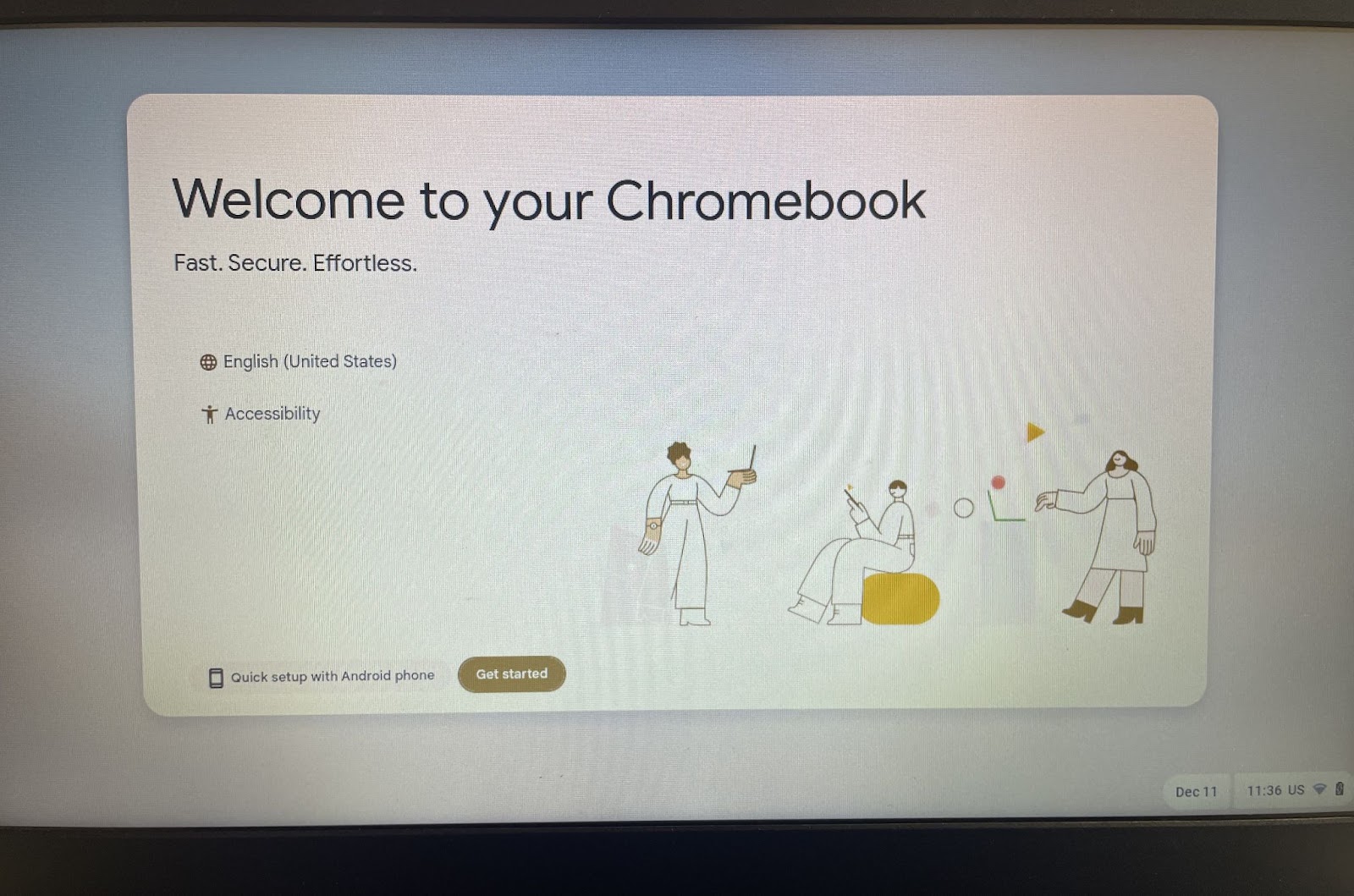
ステップ 1 – Chromebook の電源をオンにする: まず、新しいデバイスまたは工場出荷時設定にリセットされたデバイスの電源を入れます。ようこそ画面で、 今すぐ始める セットアッププロセスを開始します。
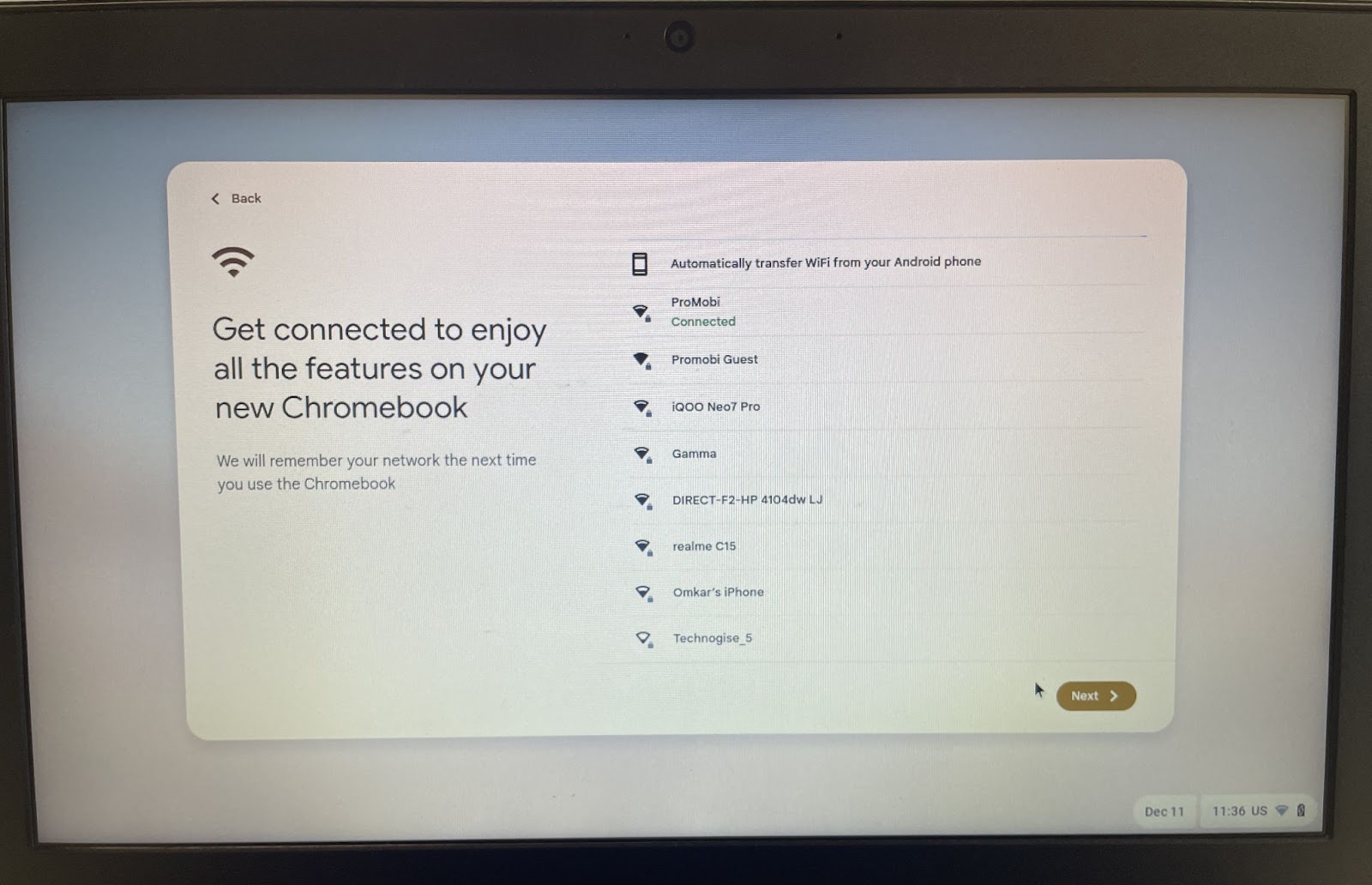
ステップ2 – Wi-Fiに接続する: セットアップを続行するには、デバイスが安定した Wi-Fi ネットワークに接続されていることを確認してください。
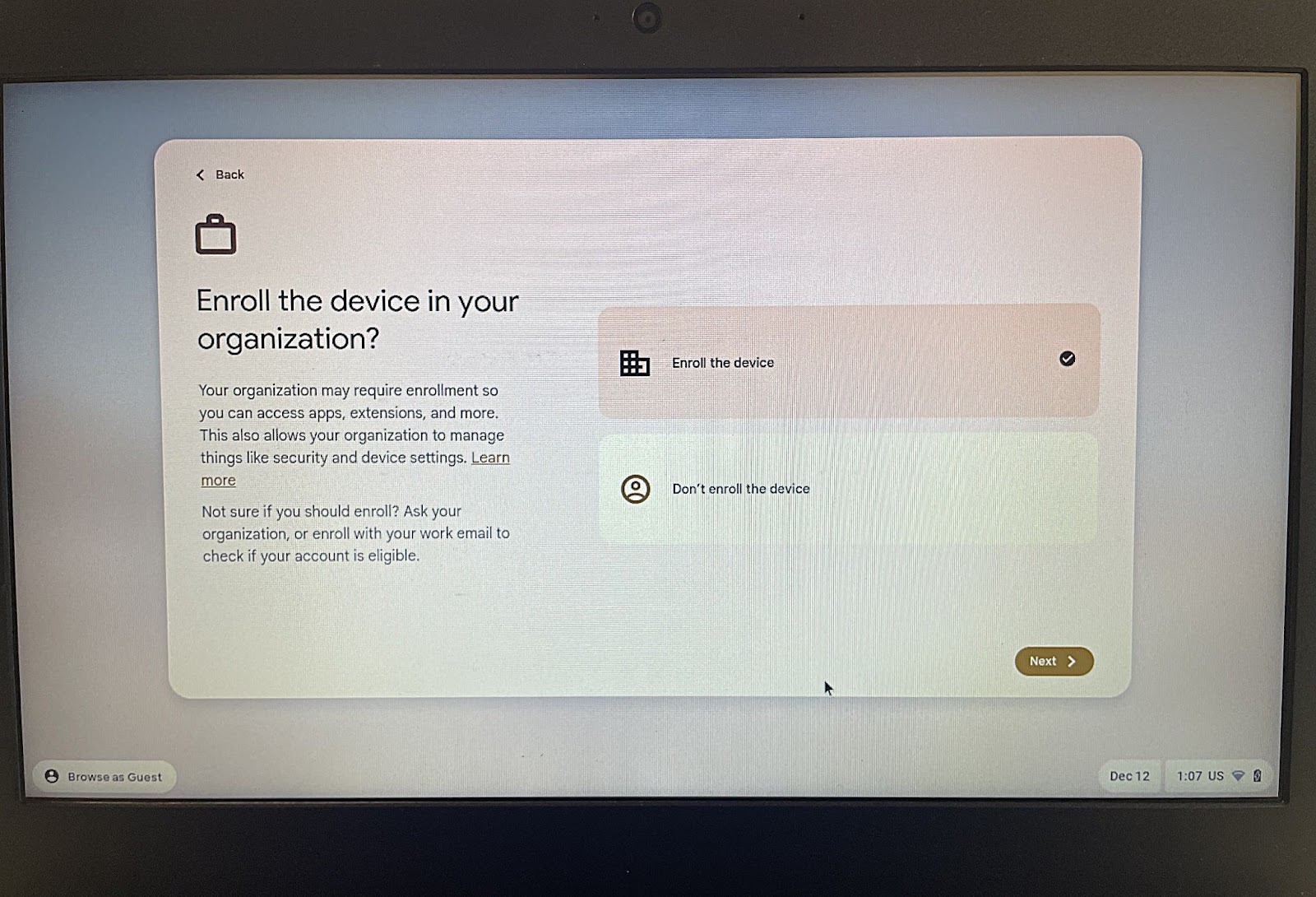
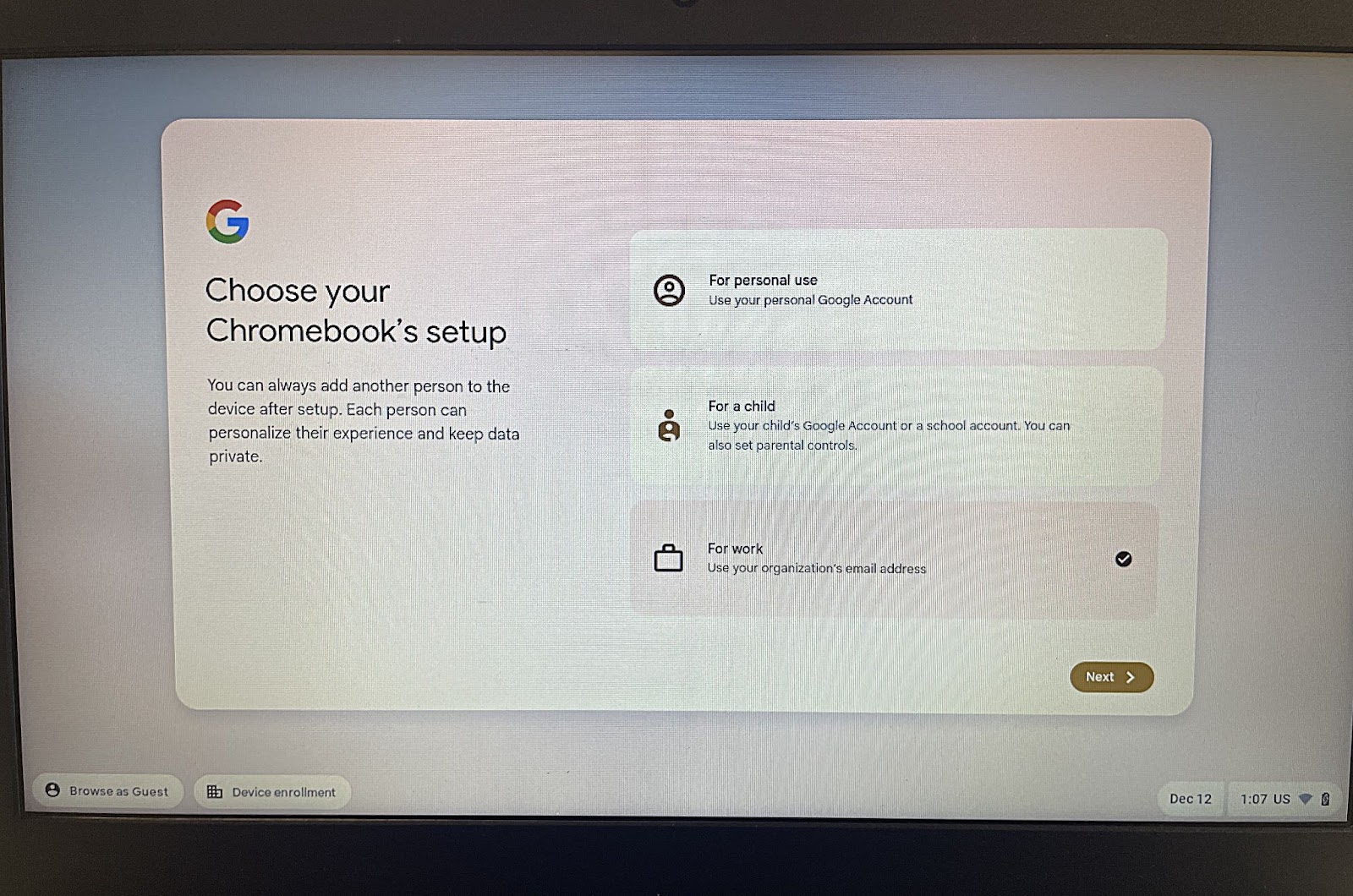
ステップ3 – セットアップタイプを選択: セットアップの種類を選択するよう求められたら、 作業用 企業登録 Chromebook プロセスを開始します。
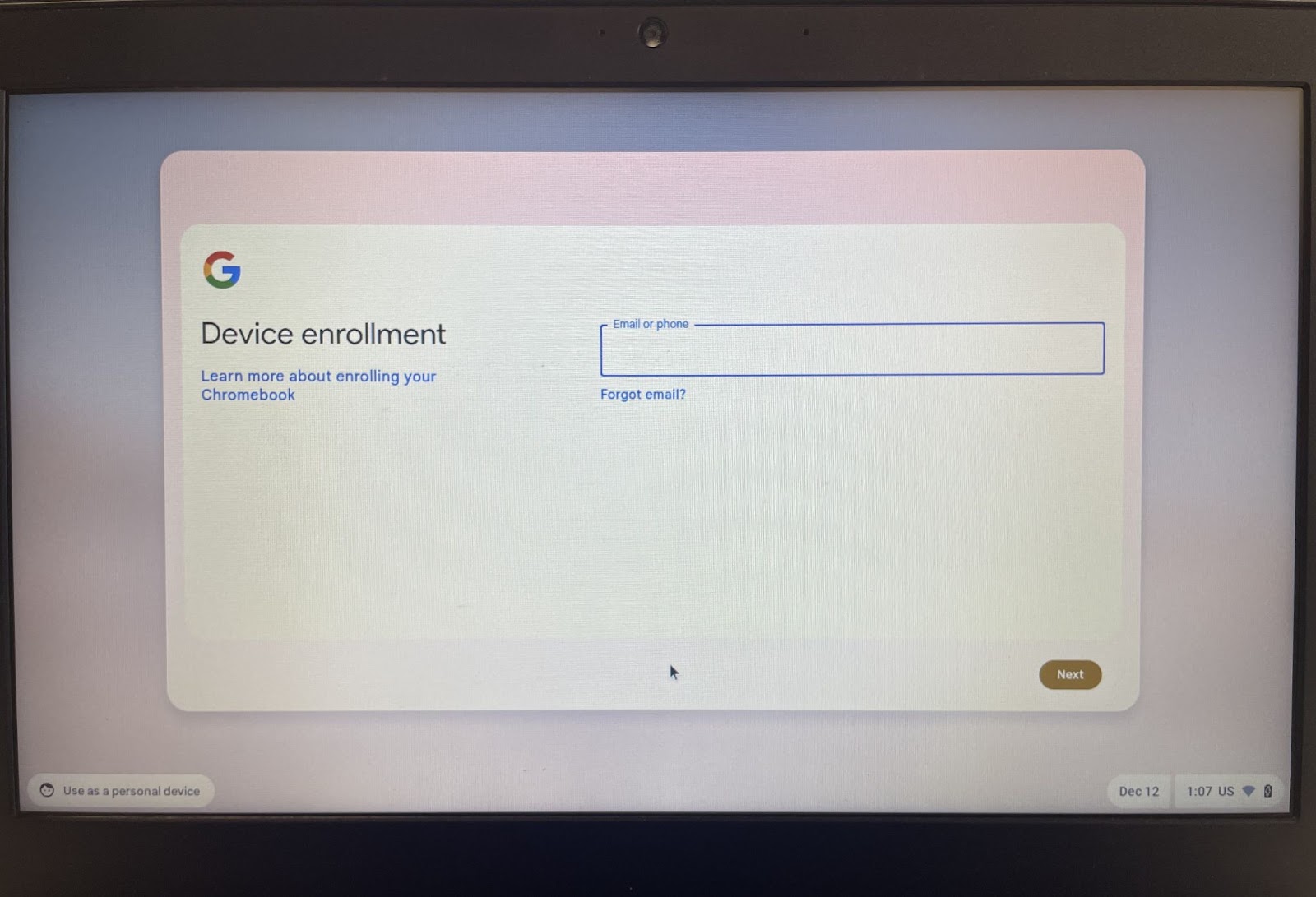
ステップ 4 – Chromebook Enterprise 登録画面にアクセスする: 次の画面で、 デバイスの登録 登録オプションにアクセスします。
ステップ 5 – Google Workspace でログイン: 自分またはユーザーの Google Workspace メールアドレスを入力して続行します。
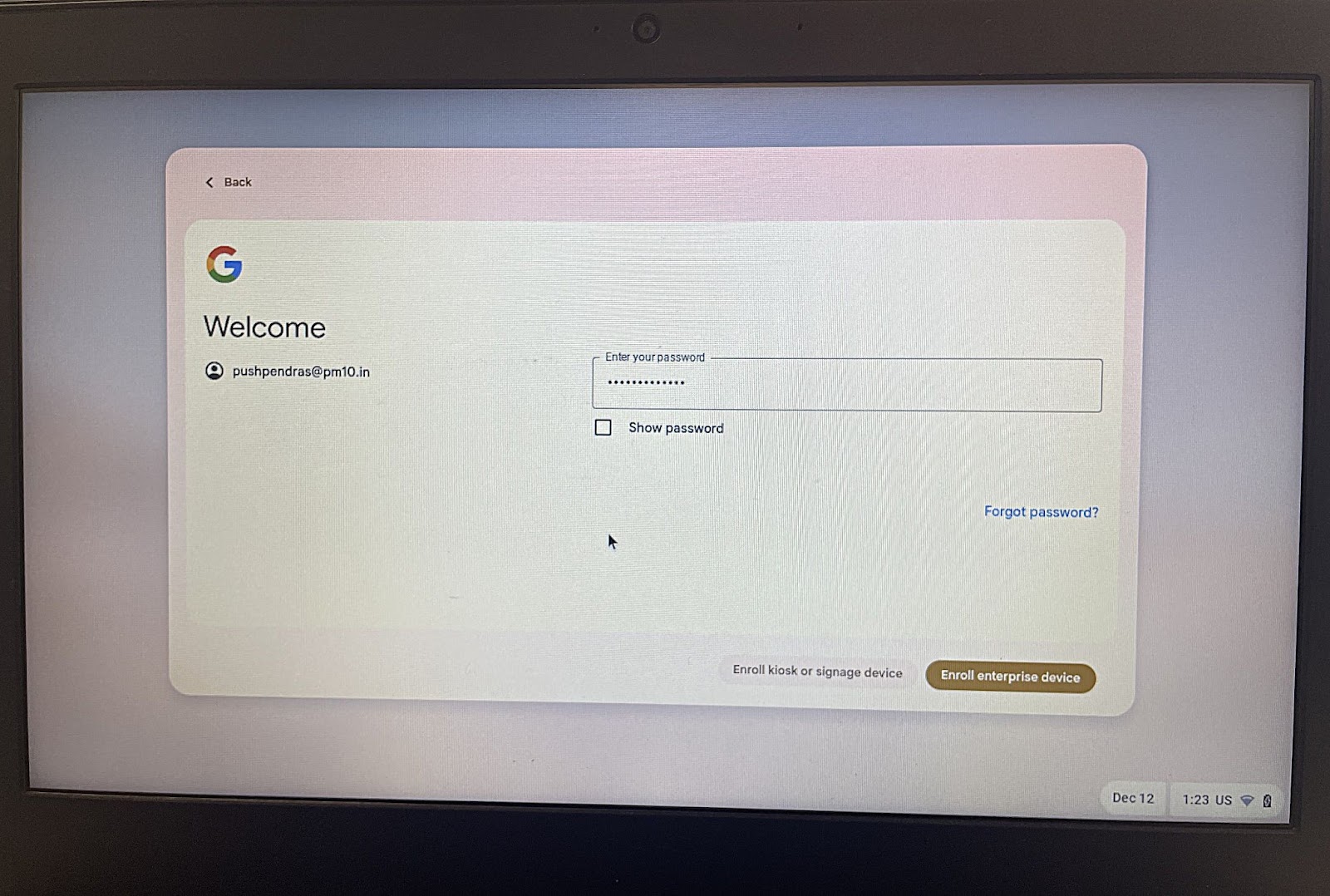
ステップ6 – 資格情報を入力します。 Google Workspace アカウントのパスワードを入力します。次のいずれかを選択するよう求められます。
- キオスクまたはサイネージデバイスを登録する
- エンタープライズデバイスを登録する
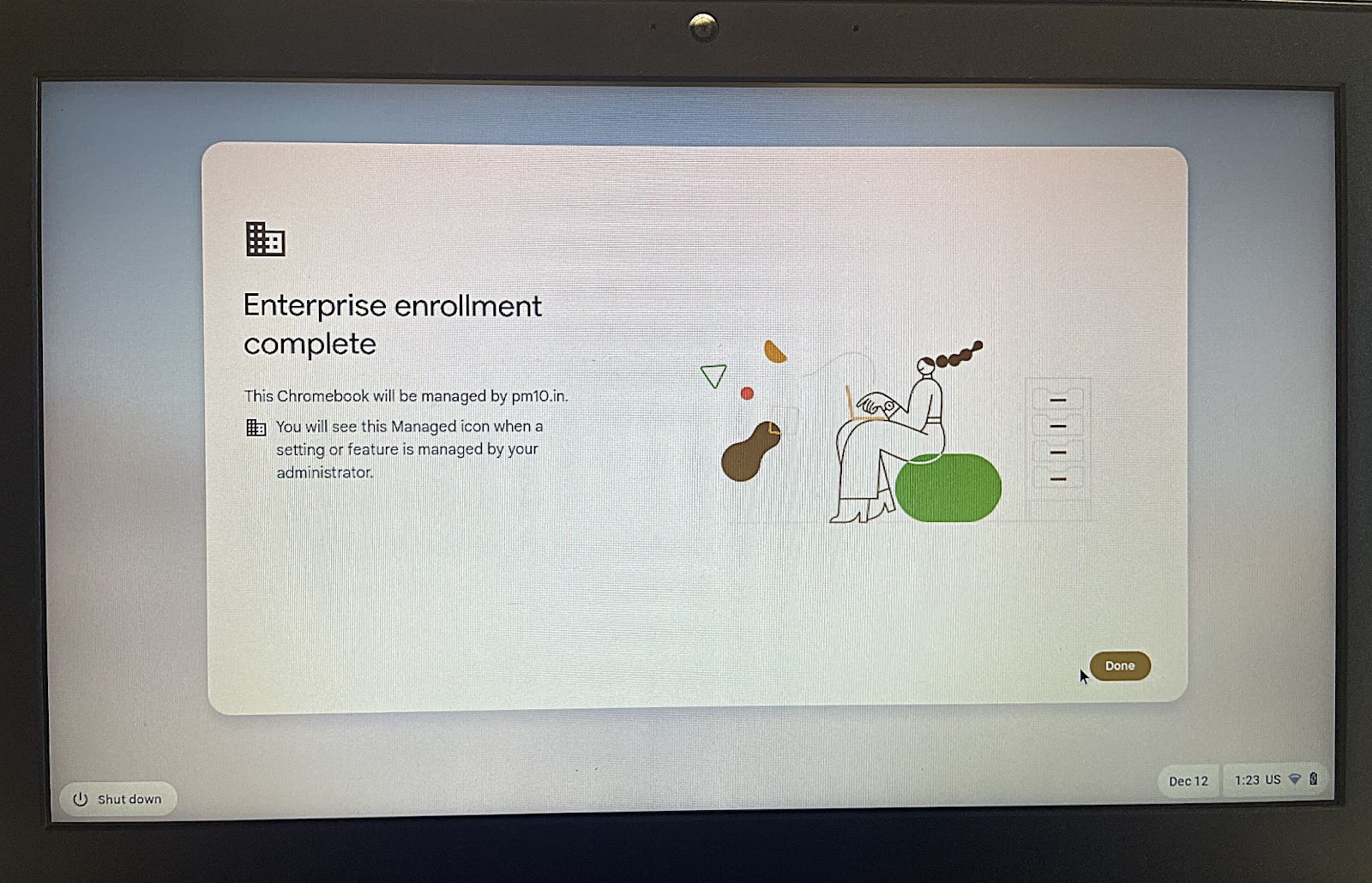
ステップ7 – 登録の確認: 手順を完了すると、確認画面が表示されます。クリック クリックします 登録を完了します。
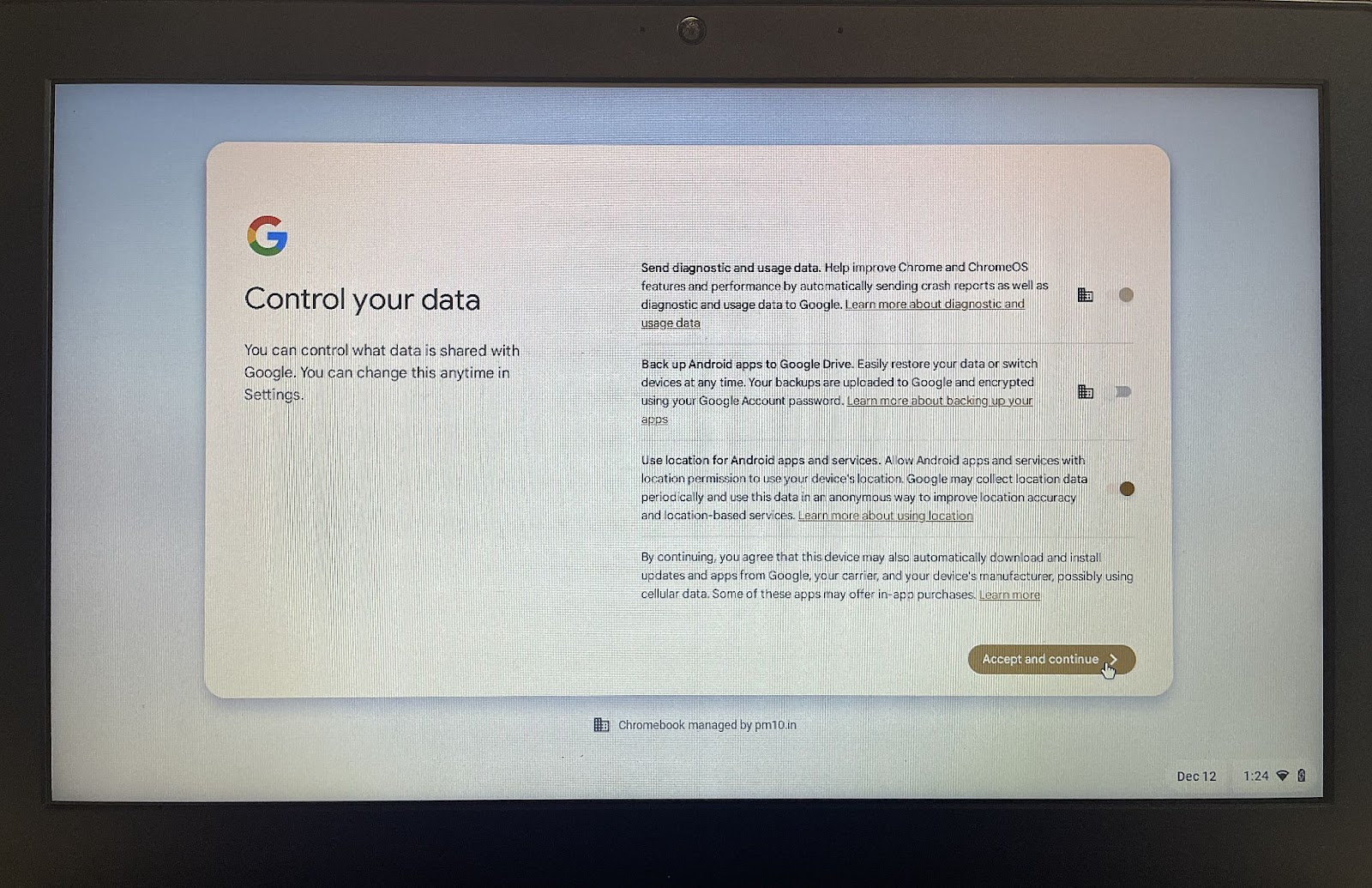
ステップ8 利用規約に同意する: Google Workspaceのメールアドレスとパスワードを再度入力し、利用規約を確認してクリックします。 受け入れて続行.
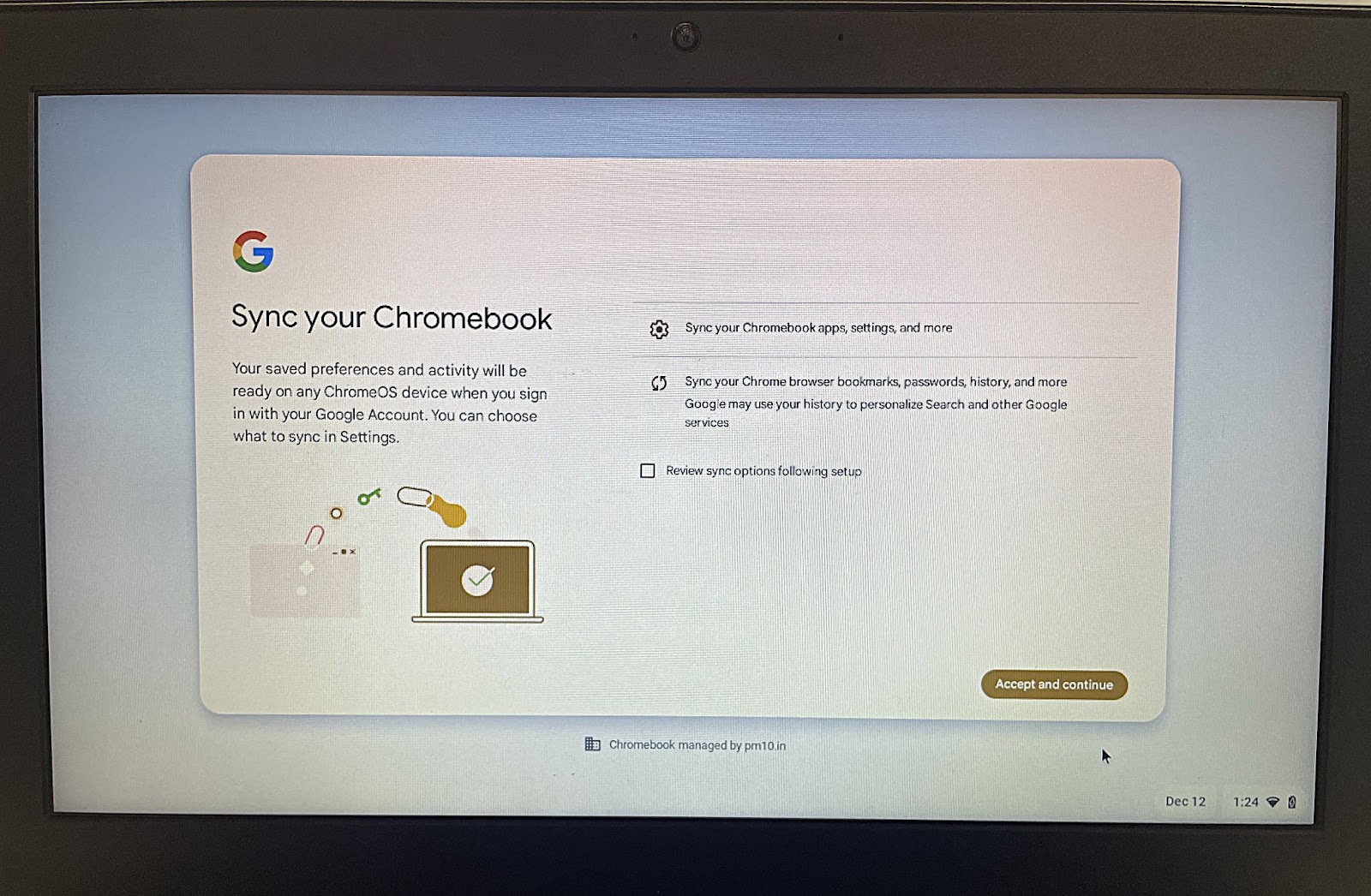
Chromebook は完全に登録され、ポリシーを構成し、Scalefusion を介してデバイスをリモートで管理できるようになりました。
Chromebook 登録中によくある問題とその解決方法
最善の指示があっても、物事がうまくいかない場合があります。登録に関するよくある問題を解決する方法は次のとおりです。
問題 1: 登録画面が表示されない
- 解決策: Chromebookが工場出荷時の設定にリセットされていることを確認します。以前に使用したことがある場合は、を押してハードリセットを実行します。 Esc +リフレッシュ+パワー リカバリモードに入り、デバイスをリセットします。
問題 2: 管理者の資格情報が正しくない
- 解決策: ログインの詳細を再確認してください。それでも問題が解決しない場合は、Google Workspace 管理者アカウントでパスワードをリセットしてください。
問題3: デバイスがWi-Fiに接続しない
- 解決策: Wi-Fi ネットワークが安定しており、追加の認証が必要ないことを確認します。必要に応じて、Chromebook をモバイル ホットスポットに一時的に接続します。
問題4: Scalefusion 登録が失敗する
- 解決策: Scalefusion で生成されたトークンがまだ有効であることを確認します。期限が切れている場合は、新しいトークンを作成します。また、Chromebook が正しい Google 管理コンソールにリンクされていることを確認します。
問題 5: ポリシーが同期されない
- 解決策: Chromebookを再起動するか、Google管理コンソールから手動で同期を開始してください。 デバイスの同期を強制する.
それを包みます
Scalefusionは、Chromebookをできるだけ簡単に使えるようにするためにここにあります。 ChromeOS デバイスの管理シンプルなセットアップ プロセスをシームレスなエクスペリエンスに変えることができます。手順に従って、チェックリストにチェックを入れ、必要に応じてプロのようにトラブルシューティングするだけです。
Chromebookの登録準備はできましたか?詳細については、弊社の専門スタッフまでお問い合わせの上、デモをご予約ください。今すぐ14日間の無料トライアルをお試しください!



