

Zebra-Drucker sind ein wichtiger Bestandteil vieler Unternehmen. Im Einzelhandel, in der Logistik, im Gesundheitswesen und vielen anderen Bereichen bewältigen sie zuverlässig hohe Druckvolumina. Etiketten, Belege und Anhänger müssen präzise und konsistent sein, und Zebra-Drucker liefern genau das.
Die Einrichtung von Zebra-Druckern kann jedoch schwierig sein, wenn Sie mehrere Geräte gleichzeitig verwenden. Ohne eine geeignete Zebra-Druckerverwaltungslösung funktionieren die Drucker möglicherweise nicht wie erwartet, und die Wartung kann zeitaufwändig werden.
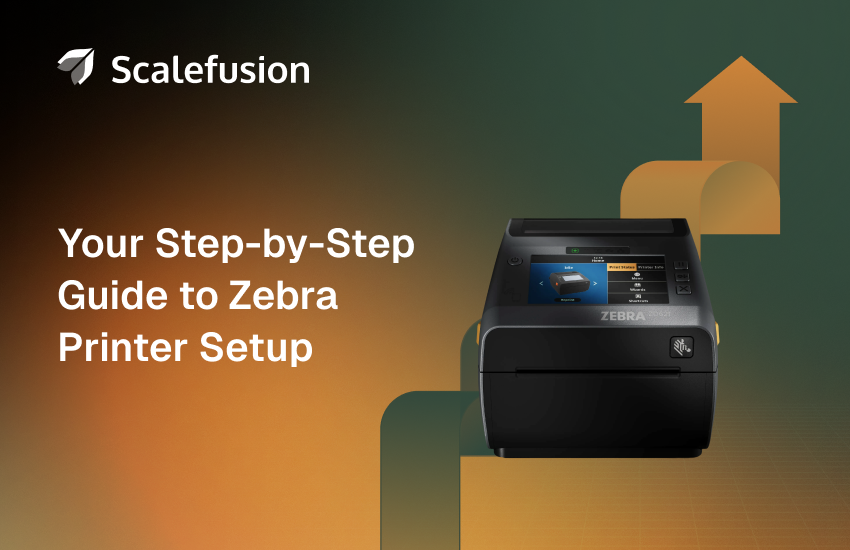
In dieser Anleitung erfahren Sie, wie Sie Zebra-Druckergeräte einrichten, registrieren und mit Scalefusion verwalten. Sie erhalten einen klaren Prozess für die Installation, Kopplung, Konfiguration und laufende Verwaltung von Zebra-Druckern in Ihrem Unternehmen.
Drucker an ein zentrales System anschließen
Die Verwaltung einzelner Drucker kann viel Zeit in Anspruch nehmen. Die Anbindung an ein zentrales System wie Scalefusion macht Zebra-Druckerverwaltung einfacher, da Sie alle Geräte an einem Ort sehen, Einstellungen konfigurieren und den Status verfolgen können.
IoT-Konnektoren verbinden Ihre Drucker mit der Cloud. Sie ermöglichen die Kommunikation Ihrer Drucker mit dem Scalefusion-Dashboard, sodass Sie sie zentral registrieren, Updates einspielen und Konfigurationsänderungen vornehmen können. Diese Zebra-Druckerkonfiguration sorgt für Zuverlässigkeit und einfache Verwaltung Ihrer Drucker.
Auswahl Ihres IoT-Connectors
Scalefusion nutzt IoT-Konnektoren, um Ihren Zebra-Drucker mit der Cloud zu verbinden. Je nach Ihrer Konfiguration stehen drei Optionen zur Verfügung:
1. Scalefusion Cloud IoT Connector
Dieser Connector wird in der EU, den USA und Indien gehostet. Er funktioniert gut, wenn Ihre Drucker ohne zusätzliche lokale Einrichtung eine Verbindung zu einem offenen Netzwerk herstellen können. Nach der Aktivierung registrieren sich die Drucker direkt in der Scalefusion-Cloud.
2. Linux IoT Connector
Installieren Sie dies auf einem Linux-Rechner in Ihrem Netzwerk. Der Rechner fungiert als Brücke zwischen den Druckern und der Scalefusion-Cloud. Dies ist nützlich, wenn sich Ihre Drucker in einem privaten Netzwerk befinden oder Sie den Connector lieber lokal hosten möchten.
3. Windows IoT Connector
Ähnlich wie der Linux-Connector, jedoch für Windows-Rechner konzipiert. Der Connector registriert sich bei der Cloud und stellt sicher, dass Drucker im Netzwerk mit Scalefusion kommunizieren.
Die Wahl des richtigen Connectors hängt vom Standort Ihrer Drucker und Ihrer Netzwerkkonfiguration ab. Offene Netzwerke können den Cloud-Connector direkt nutzen, während private oder eingeschränkte Netzwerke von einem lokalen Linux- oder Windows-Connector profitieren.
Einrichtung des Zebra-Druckers
Schritt 1: Konfigurieren Sie den Drucker auf dem Scalefusion-Dashboard
- Gehe zu Erste Schritte > Druckereinrichtung > Zebra-Drucker.
- Wählen Sie den IoT-Connector, der zu Ihrem Setup passt:
- Scalefusion Cloud IoT-Konnektor
- Linux IoT Connector
- Windows IoT Connector
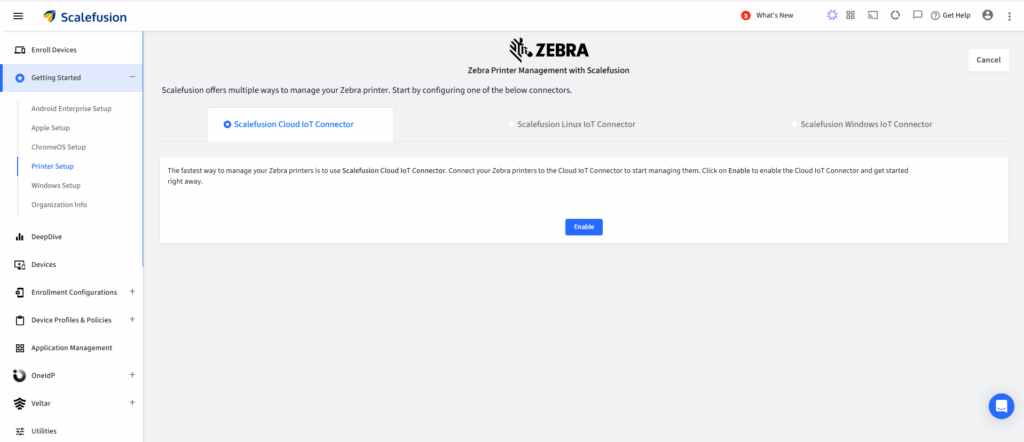
Schritt 2: Aktivieren Sie den IoT Connector
- Wählen Sie den gewünschten Konnektor aus.
- Klicken Sie auf Ermöglichen (Cloud IoT Connector) oder folgen Sie den Anweisungen zur Installation des Linux/Windows-Connectors.
- Sobald dies erledigt ist, wird der Connector bei der Scalefusion-Cloud registriert und auf Ihrem Dashboard angezeigt.
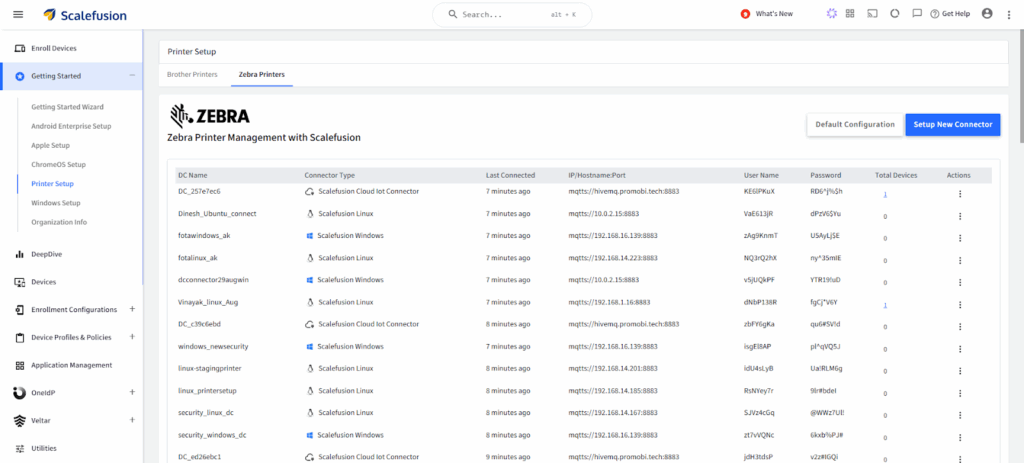
Schritt 3: Installieren Sie das Zebra Setup Utility Tool (Windows)
- Laden Sie Zebra-Setup-Dienstprogramme von der Zebra-Website auf einem Windows-Computer.
- Führen Sie das Installationsprogramm aus und klicken Sie auf „Drucker installieren“, um die Installation des Zebra-Druckers abzuschließen.
- Wählen Sie den Treiber aus, der zu Ihrem Druckermodell passt (z. B. ZDesigner ZQ 630 Plus CPCL für ZQ 630 Plus).
- Verbinden Sie den Drucker über USB oder Bluetooth mit Ihrem Windows-Computer. Damit ist die Kopplung des Zebra-Druckers abgeschlossen.

Schritt 4: Registrieren Sie den Drucker in Scalefusion
- Gehen Sie zur IoT-Connector-Konfiguration im Dashboard.
- Klicken Sie auf das Drei-Punkte-Menü und wählen Sie „Registrieren“ aus.
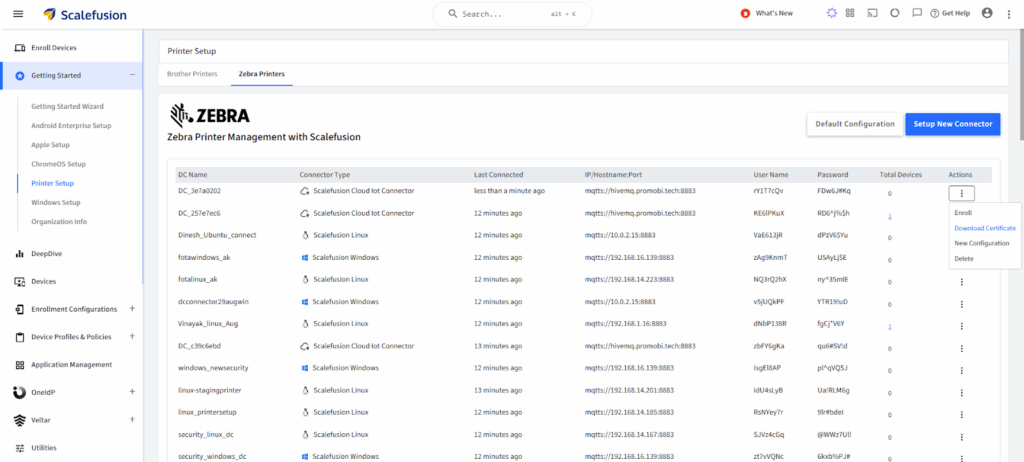
- Befolgen Sie die bereitgestellten Schritt-für-Schritt-Anweisungen.
- Laden Sie die Zertifikatsdatei (z. B. MQTT1_CA.NRD) vom Dashboard hoch.
- Schließen Sie den Registrierungsprozess ab. Der Drucker wird nach erfolgreicher Verbindung auf dem Dashboard angezeigt.
Schritt 5: Kommunikation konfigurieren (optional, aber empfohlen)
- Öffne Zebra-Setup-Dienstprogramme auf Ihrem Windows-Computer.
- Wählen Sie den Drucker aus und klicken Sie auf „Kommunikation mit Drucker öffnen“.
- Senden Sie die folgenden Befehle an den Drucker (ersetzen Sie Platzhalter durch Details aus dem Dashboard):
| ! U setvar „mqtt.conn1.server_address“ „Geben Sie die MQTTS-Serveradresse ein“ setvar „mqtt.conn1.tenant_id“ „enter_tenant_id“ setvar „mqtt.conn1.username“ „Benutzernamen eingeben“ setvar „mqtt.conn1.password“ „Passwort eingeben“ setvar „mqtt.enable“, „on“ setvar „mqtt.conn1.reset_now“, „ja“ ENDE |
- Überprüfen Sie die Verbindung, indem Sie Folgendes senden:
| ! U1 getvar „mqtt.conn1.server_address“ ! U1 getvar „mqtt.conn1.tenant_id“ ! U1 getvar „mqtt.conn1.username“ ! U1 getvar „mqtt.conn1.password“ ! U1 getvar „mqtt.enable“ |
Der Drucker sollte die konfigurierten Werte zurückgeben.
Schritt 6: Besonderheiten des Linux- oder Windows-IoT-Connectors
- Linux IoT Connector: Führen Sie die bereitgestellten Befehle auf dem Linux-Computer aus, geben Sie einen Connector-Namen an, geben Sie die IP-Adresse des Computers ein und überprüfen Sie den Status auf dem Dashboard.
- Windows IoT Connector: Führen Sie die bereitgestellten PowerShell-Befehle aus, benennen Sie den Connector, geben Sie die IP-Adresse des Computers ein, starten Sie die EXE-Datei des IoT-Connectors und überprüfen Sie die Ausführung auf dem Dashboard.
Sobald diese Schritte abgeschlossen sind, sind Ihre Drucker bereit für die Installation und Konfiguration des Zebra-Druckers über Geräteprofile.
Konfigurieren von Zebra-Druckergeräteprofilen
Mit Geräteprofilen können Sie dieselben Einstellungen und Richtlinien gleichzeitig auf mehrere Drucker anwenden. Dies sorgt für konsistente Konfigurationen und vereinfacht die Druckerverwaltung.
Schritt 1: Erstellen Sie ein neues Profil
- Gehen Sie im Scalefusion-Dashboard zu Geräteprofil und Richtlinien > Geräteprofil.
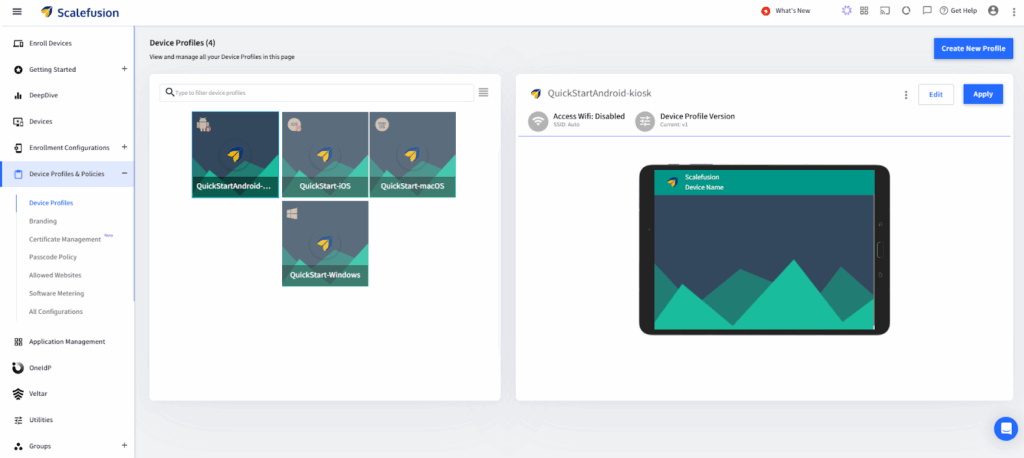
- Klicken Sie auf Neues Profil erstellen.
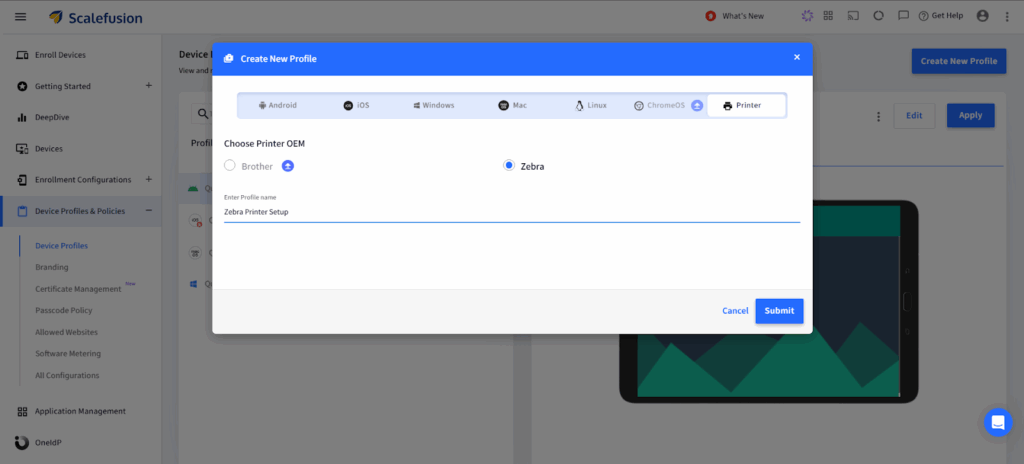
- Unter dem Drucker Registerkarte, wählen Sie Zebra und geben Sie dem Profil einen Namen.
- Klicken Sie auf Absenden , um mit der Konfiguration des Profils zu beginnen.
Schritt 2: Druckeinstellungen konfigurieren
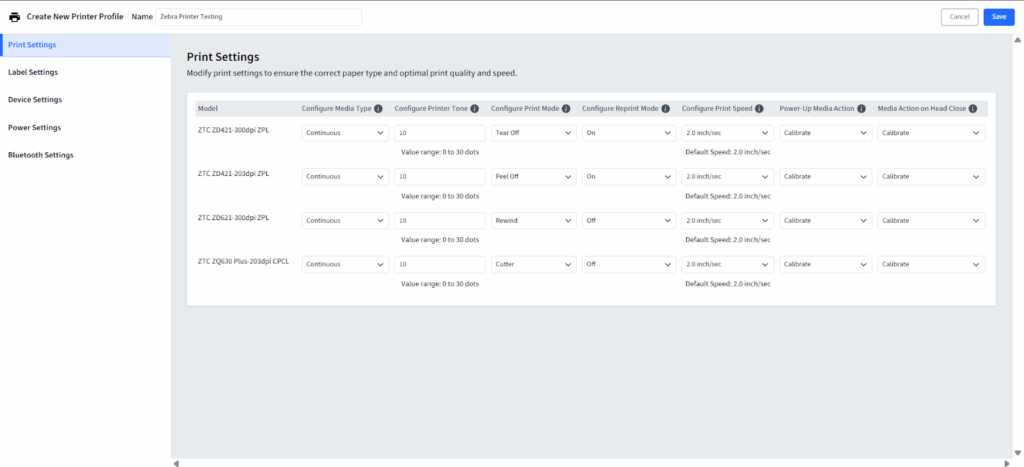
- Setze die Druckmodus (Abreißen, Abziehen, Zurückspulen, Schneiden usw.).
- Anpassung Druckgeschwindigkeit nach Ihren Bedürfnissen.
- Definierung Nachdruckoptionen Falls erforderlich.
- Einrichtung Startaktionen wie Medienkalibrierung.
Schritt 3: Konfigurieren der Bezeichnungseinstellungen
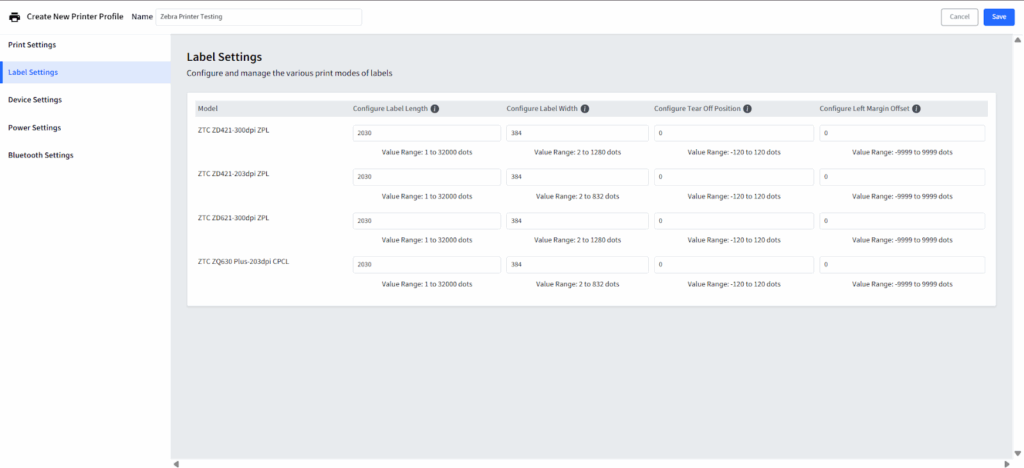
- Stelle den Etikettenlänge und Breite.
- Verstelle die Abreißposition und Versatz des linken Rands für die richtige Ausrichtung.
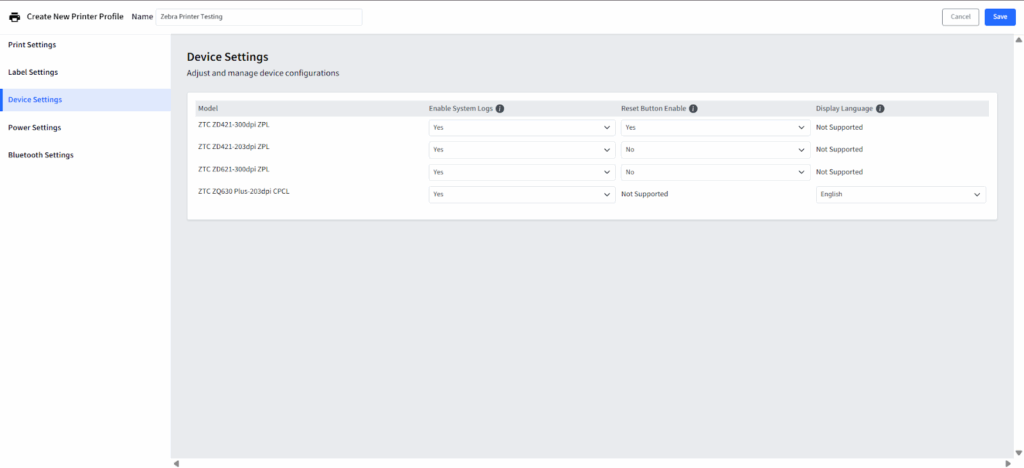
Schritt 4: Geräteeinstellungen konfigurieren
- Aktivieren oder deaktivieren Feed-Einstellungen vom Druckerbedienfeld aus.
- Einschalten Systemprotokolle zur Überwachung.
- Verwalten Sie die Reset-Knopf Funktionalität.
- Setze die Gerätesprache Falls erforderlich.
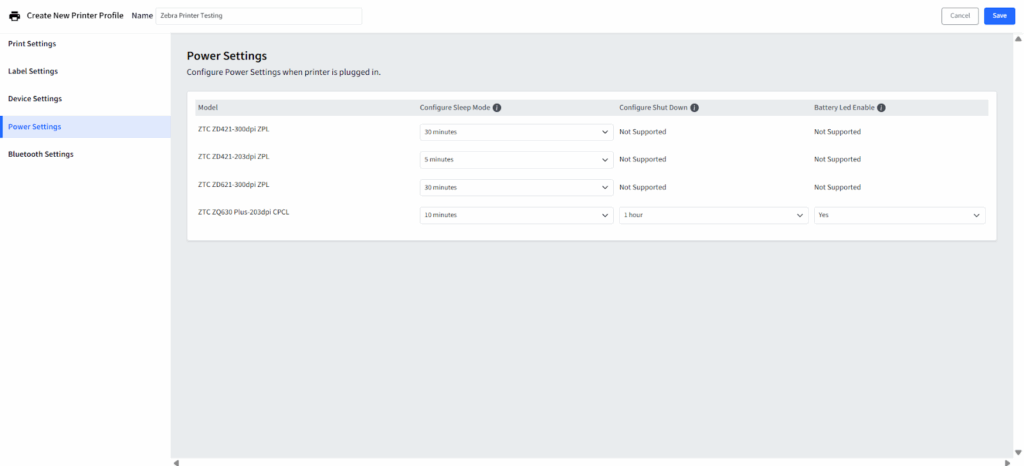
Schritt 5: Konfigurieren der Energieeinstellungen
- Stelle den Schlafmodus und automatische Abschaltung Zeiten.
- Einrichtung Verhalten der Batterie-LED um den Batteriestatus visuell zu überwachen.
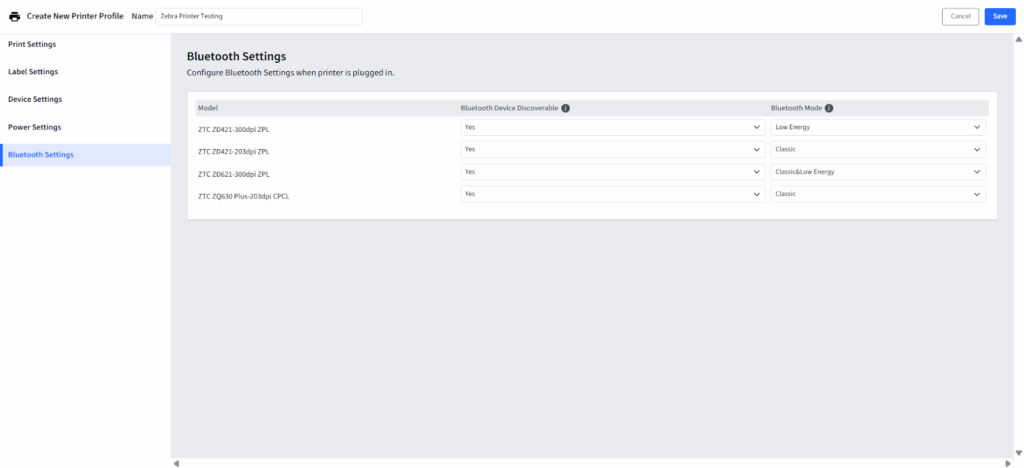
Schritt 6: Bluetooth-Einstellungen konfigurieren
- Entscheiden Sie, ob der Drucker für andere Bluetooth-Geräte erkennbar sein soll.
- Stellen Sie den Bluetooth-Modus (Klassisch, Niedrigenergie oder beide) je nach Ihren Geräten ein.
Schritt 7: Profil speichern und anwenden
- Klicken Sie oben rechts auf „Speichern“.
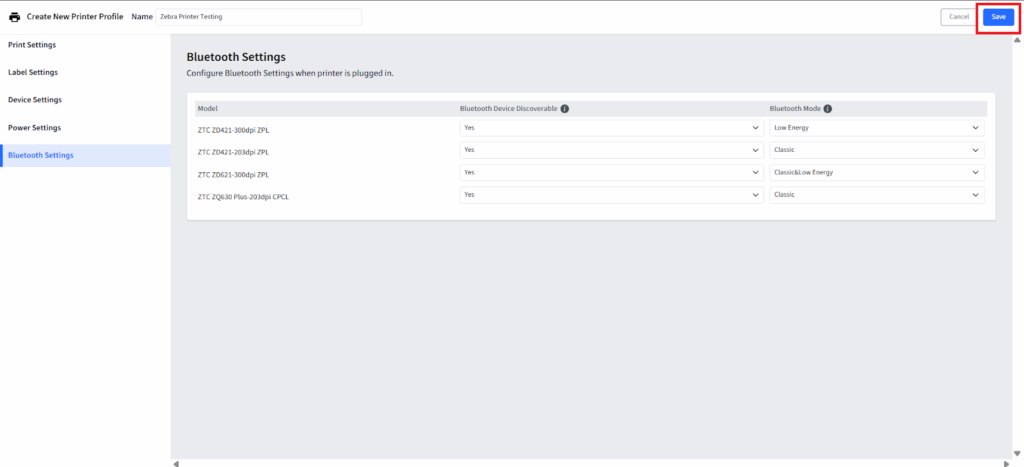
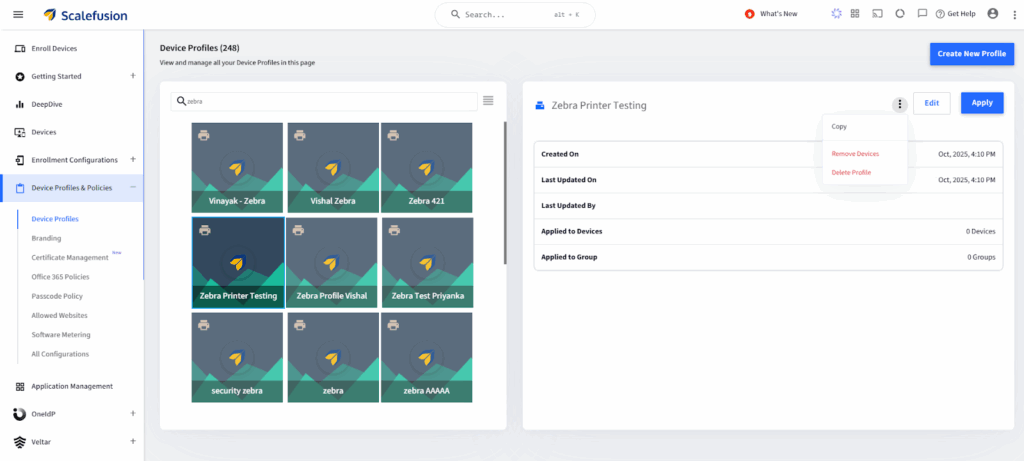
- Das Profil wird in der Profilliste auf dem Dashboard angezeigt.
- Verwenden Sie das Aktionsfeld, um:
- Tragen Sie das Profil auf Geräte
- Bearbeiten Einstellungen
- Kopieren das Profil
- Geräte entfernen aus dem Profil
- Löschen das Profil, falls erforderlich
Zebra-Druckerwartung für zuverlässige Leistung
Auch nach der Einrichtung benötigen Zebra-Drucker regelmäßige Wartung, um zuverlässig zu bleiben. So sorgen Sie für einen reibungslosen Betrieb:
Druckerstatus überwachen
- Verwenden Sie das Scalefusion-Dashboard, um alle Ihre Drucker an einem Ort anzuzeigen.
- Überprüfen Sie, welche Drucker online oder offline sind oder Aufmerksamkeit benötigen.
- Überprüfen Sie Fehlermeldungen und Druckerprotokolle aus der Ferne, um Probleme frühzeitig zu erkennen.
Beheben Sie allgemeine Probleme
- Überprüfen Sie bei Verbindungsproblemen, ob der IoT-Connector aktiv und der Drucker registriert ist.
- Überprüfen Sie bei Problemen mit der Druckqualität den Medientyp, die Etikettenausrichtung und die Druckdichteeinstellungen.
- Starten Sie den Drucker neu oder senden Sie die Konfigurationsbefehle bei Bedarf erneut.
Wenden Sie regelmäßig Updates an
- Halten Sie die Drucker-Firmware für Leistungsverbesserungen und Sicherheitspatches auf dem neuesten Stand.
- Aktualisieren Sie Geräteprofile, wenn Sie Einstellungen für mehrere Drucker ändern.
Planen Sie die Wartung
- Reinigen Sie Druckköpfe, Walzen und Sensoren regelmäßig, um Papierstaus oder Schmierereien zu vermeiden.
- Ersetzen Sie abgenutzte Medien und Verbrauchsmaterialien planmäßig, um Ausfallzeiten zu vermeiden.
Sichere Konfigurationen gewährleisten
- Schützen Sie Zertifikate, Anmeldeinformationen und Netzwerkeinstellungen.
- Beschränken Sie den Zugriff auf das Dashboard auf autorisiertes Personal.
Mit diesen Vorgehensweisen bleiben Drucker funktionsfähig, Fehler werden minimiert und Ihre Abläufe bleiben konsistent.
Optimieren Sie die Einrichtung von Zebra-Druckern mit Scalefusion
Die Einrichtung von Zebra-Druckern muss nicht kompliziert sein. Befolgen Sie die Schritte in diesem Zebra-Druckerhandbuch – Drucker mit Scalefusion verbinden, Geräte registrieren, Profile erstellen und Einstellungen optimieren – und erstellen Sie ein zuverlässiges, organisiertes Drucksystem.
Mit Zebra-Geräteverwaltung Durch ein zentrales Dashboard stellen Sie die Konsistenz zwischen allen Geräten sicher, sparen wertvolle Zeit für IT-Teams und reduzieren Fehler im täglichen Betrieb.
Beginnen Sie noch heute mit der Anwendung dieses Prozesses und machen Sie die Zebra-Druckerverwaltung zu einem reibungslosen, vorhersehbaren Teil Ihrer Geschäftsabläufe.
Richten Sie Ihren Zebra-Drucker mühelos mit Scalefusion ein
Melden Sie sich jetzt für eine 14-tägige kostenlose Testversion an.
Häufig gestellte Fragen
1. Wie schließe ich meinen Zebra-Drucker an?
Um Ihren Zebra-Drucker anzuschließen, laden Sie die Zebra Setup Utilities herunter, installieren Sie den richtigen Druckertreiber und stellen Sie die Verbindung über USB, Bluetooth oder Netzwerk her. Mit Scalefusion für die Zebra-Druckerverwaltung können Sie den Drucker im Dashboard registrieren, Einstellungen konfigurieren und alle Geräte von einem zentralen Standort aus überwachen.
2. Wie richte ich meinen Zebra-Drucker ein?
Um Ihren Zebra-Drucker mit Scalefusion einzurichten, packen Sie ihn zunächst aus und schalten Sie ihn ein. Legen Sie Ihre Etiketten und ggf. Farbbänder ein. Verbinden Sie den Drucker anschließend mit Ihrem Netzwerk – je nach Wunsch über WLAN, Ethernet oder Bluetooth. Melden Sie sich anschließend bei Scalefusion an, navigieren Sie zur Geräteverwaltung und wählen Sie „Gerät hinzufügen“. Geben Sie die IP-Adresse des Druckers ein oder koppeln Sie ihn per Bluetooth. Installieren Sie bei Bedarf die erforderlichen Zebra-Druckertreiber auf Ihrem Computer. Testen Sie den Drucker anschließend über Scalefusion, um die ordnungsgemäße Funktion sicherzustellen. Diese Integration ermöglicht Ihnen die Fernüberwachung und -verwaltung Ihres Zebra-Druckers und vereinfacht so die Geräteverwaltung.

