

Maaari mong i-lock ang isang iPad sa isang app gamit ang Guided Access para sa pansamantalang paggamit o Single App Mode sa pamamagitan ng MDM para sa persistent at remote control. Pinipigilan ng parehong pamamaraan ang paglipat ng app at hindi awtorisadong pag-access, kaya angkop ang mga iPad para sa mga kiosk, silid-aralan, check-in, at iba pang mga sitwasyon na may espesyal na paggamit.
Key Takeaways
Ang pag-lock ng isang iPad sa isang app ay lumilikha ng isang naka-pokus at ligtas na karanasan sa kiosk sa pamamagitan ng pagpigil sa mga user na lumipat ng app, magpalit ng mga setting, o mag-access ng mga hindi nauugnay na function ng device.
- Pumili ng Guided Access para sa Pansamantalang Paggamit: Ang built-in na Guided Access feature ng Apple ay angkop para sa mga personal na device, maliliit na deployment, at mga panandaliang sitwasyon kung saan ang isang iPad ay kailangan lamang manatili sa isang app pansamantala.
- Gamitin ang Single App Mode para sa mga Business Deployment: Ang MDM-based Single App Mode ay nagbibigay ng remotely managed lockdown, na maaaring magpatuloy hanggang sa mabago o maalis ang profile, para sa mga retail kiosk, silid-aralan, healthcare device, event display, at iba pang iPad na dedikado para sa paggamit.
- Pangasiwaan ang mga Kagamitan para sa Mas Malalim na Kontrol: Ang mga pinangangasiwaang iPad ay nagbibigay-daan sa mga organisasyon na magpatupad ng mas mahigpit na mga paghihigpit at pamahalaan ang higit pang mga kakayahan ng device bago maglapat ng nakalaang configuration ng kiosk.
- Kontrol sa Hardware at Interaksyon ng Gumagamit: Maaaring pamahalaan ng mga administrator ang pag-ikot ng screen, mga button ng volume, mga kontrol sa sleep at wake, touch input, auto-lock, at iba pang mga function ng device upang tumugma sa paggamit ng kiosk.
- Pamahalaan ang mga iPad nang Sentral sa Malaking Sukat: Ang isang UEM platform ay nagbibigay-daan sa mga IT team na mag-enroll ng mga device, gumawa ng mga profile, pumili ng kinakailangang application, mag-publish ng mga configuration, at magpanatili ng pare-parehong mga setting ng Single App Mode sa maraming iPad nang malayuan.
Ang mga iPad ay lalong ginagamit bilang mga dedikadong device – mga kiosk sa tingian, mga tablet sa silid-aralan, mga istasyon ng pag-check-in ng kaganapan, at mga terminal ng front-desk ng pangangalagang pangkalusugan. Kung hindi pinaghihigpitan, maaaring lumabas ang mga user sa nilalayong app, baguhin ang mga setting, o ma-access ang mga hindi kaugnay na nilalaman. Ang pag-lock ng isang iPad sa isang app ay nag-aalis ng panganib na iyon at pinapanatili ang device na nakatutok sa nilalayong layunin nito.
Gusto mo bang i-lock ang iyong iPad sa iisang app – para sa mga customer, estudyante, o empleyado? Nagtatayo ka man ng kiosk sa isang retail store, tablet sa silid-aralan, o device sa isang trade show, ang kakayahang i-lock ang isang iPad sa iisang app ay nakakatulong na maiwasan ang mga distraction, paglipat ng app, at hindi awtorisadong pag-access.
Sa gabay na ito, ipapakita namin sa iyo kung paano i-lock ang isang iPad sa isang app gamit ang parehong Guided Access at iPad Single App Mode. Matututuhan mo rin kung kailan gagamitin ang bawat paraan at kung paano pipiliin ang tamang setup batay sa iyong use case.
Ano ang iPad Single App Mode?
Ang iPad Single App Mode ay isang configuration na naghihigpit sa device sa isang app lang, hindi pagpapagana ng navigation, multitasking, at access sa mga setting. Perpekto ito para sa mga negosyo, paaralan, o pampublikong espasyo kung saan ginagamit ang iPad bilang kiosk o dedikadong device.
Ang Single App Mode ay nangangailangan ng isang pinangangasiwaang iPad kapag na-deploy sa pamamagitan ng Apple Configurator o isang MDM solution. Mayroong dalawang pangunahing paraan para i-lock ang isang iPad sa isang app:
- May Gabay na Pag-access: Para sa pansamantalang paggamit (manual na pag-activate, hindi kinakailangan ang pangangasiwa).
- Single App Mode (MDM): Para sa patuloy na remote control sa mga pinangangasiwaang device.
Ang Step-by-Step na Gabay upang I-lock ang iPad sa Isang App
Paraan 1: I-lock ang iPad sa Isang App gamit ang Ginabayang Access
Kung naghahanap ka ng mabilis na solusyon para sa iyong personal na paggamit, at iisang device lang, at hindi kailangan ng remote na pamamahala ng device, ang Guided Access ang iyong pinakamahusay na opsyon. Built in sa iOS, at madaling i-set up.
Narito kung paano ito i-set up:
- Pumunta sa: Mga Setting > Accessibility > Guided Access.
- I-ON ito at i-tap ang “Mga Setting ng Passcode” para magtakda ng code.
- Buksan ang app gusto mong i-lock.
- Triple click ang Home (o Gilid) na button.
- Tapikin simula upang simulan ang Guided Access.
Naka-lock na ngayon ang iyong iPad sa isang app.
Paraan 2: I-lock ang iPad sa Isang App Gamit ang Single App Mode sa pamamagitan ng Scalefusion
Bago mo simulang gamitin ang iyong iPad bilang isang mode ng app,
Hakbang 1 - Mag-sign up on Scalefusion upang I-lock ang iPad sa Isang App
Upang magamit ang iPad kiosk mode feature para i-lock ang iPad sa solong app mode, kailangan mong magkaroon ng Scalefusion Account.
Hakbang 2 – Pag-set up ng Sertipiko ng APN
Ang sertipiko ng Apple Push Notification service (APNs) ay nagbibigay-daan sa Scalefusion na ligtas na makipag-ugnayan sa iyong mga Apple device. Ang sertipikong ito ay nagtatatag ng tiwala sa pagitan ng Scalefusion at ng iyong Apple Account at kinakailangan bago mo mai-enroll o mapamahalaan ang mga iOS device.
Kapag mayroon ka nang Apple ID at handa ka na sa iyong Scalefusion account at mga detalye ng Apple account,
kailangan mong -
- Mag-download ng CSR (isang file) mula sa Scalefusion
- I-upload ang na-download na file sa Apple Account
- Mag-download ng PEM file na ibinibigay ng Apple
- I-upload ang PEM file sa Scalefusion dashboard
Gabay sa Video: Pakipanood ang video sa ibaba para sa mas malinaw na pagtalakay
Hakbang 3 – Gawing Supervised Device ang isang iPad Gamit ang Apple Configurator
Ang isang pinangangasiwaang iOS device ay nagbibigay-daan sa iyong magpatupad ng mas mahigpit na mga patakaran at mag-unlock ng mas maraming pinamamahalaang feature kaysa sa isang hindi pinangangasiwaang device, kabilang ang Single App Mode. Para sa mga iPad na pag-aari ng mga korporasyon, kinakailangan ang pangangasiwa, hindi opsyonal, kung gusto mong i-deploy ang Single App Mode sa pamamagitan ng MDM.
Nagbibigay ang Apple ng proseso para i-convert ang isang iOS device sa isang supervised device gamit ang Apple Configurator. Para sa mas malalaking fleet, ang Apple Business Manager o Apple School Manager na may Automated Device Enrollment ay karaniwang mas mabilis na paraan kaysa sa manu-manong paghahanda ng bawat device.
Hakbang 4 - I-enroll ang iPad gamit ang isang QR Code
Ang pag-enroll ng iPad device sa pamamagitan ng paggamit ng QR Code ay nakakatulong na pasimplehin ang proseso ng onboarding ng device. Iniiwasan ng enrollment na ito ang manu-manong error sa mga hakbang na nakakatipid sa oras at mahusay na provisioning ng mga iOS device.
Hakbang 5 – Gumawa ng Apple Device Profile
Kapag nag-log in ka sa Scalefusion dashboard, na makikita mong lubos na madaling gamitin at maunawaan, kailangan mong gawin ang mga sumusunod na hakbang:
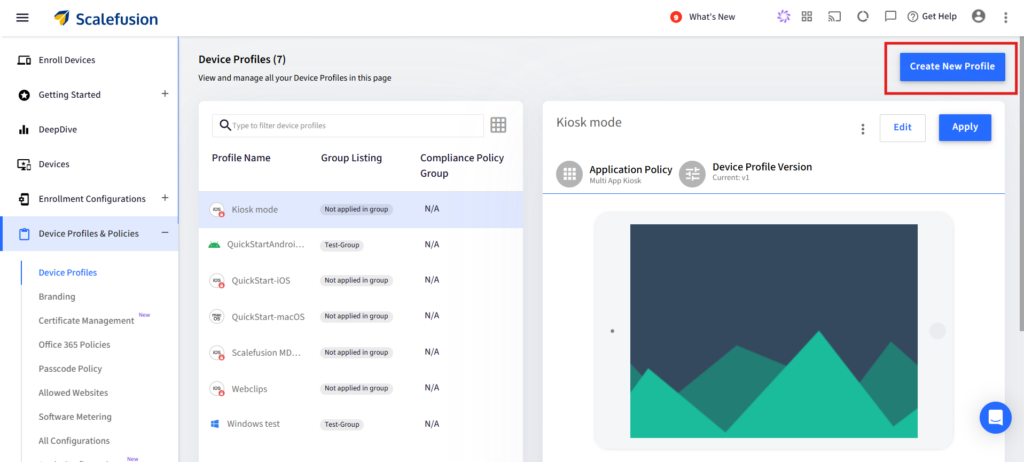
i) Pumili sa GUMAWA NG BAGONG PROFILE.
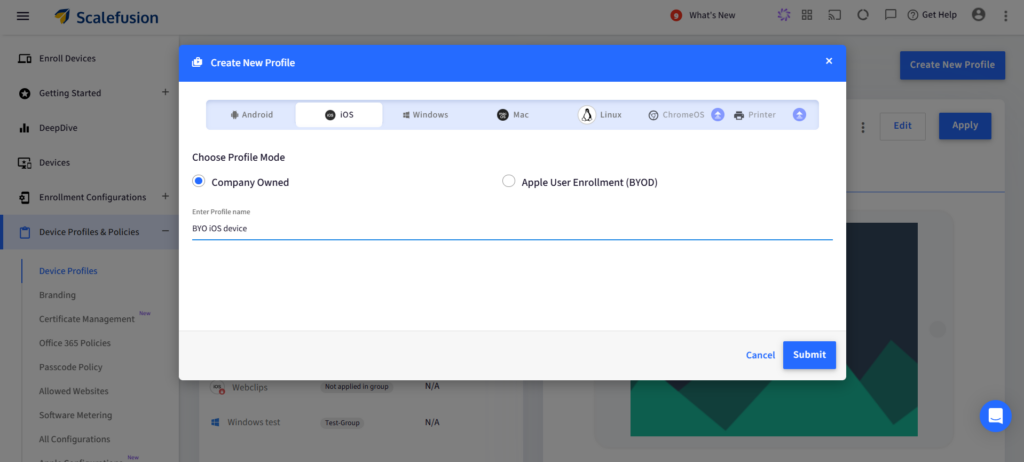
ii) Piliin ang "iOS” para sa mga iOS device, pagkatapos ay ilagay ang Pangalan ng Profile, at pagkatapos ay pindutin ang submit.
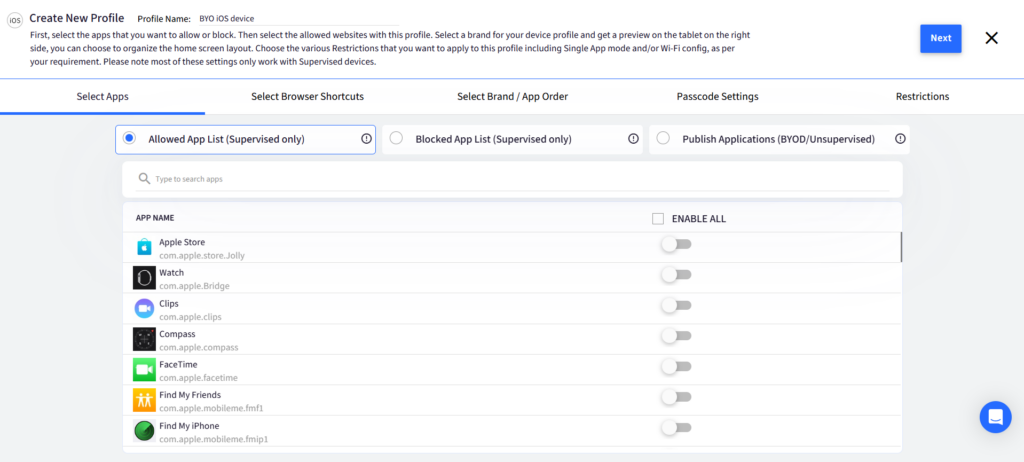
iii) Paganahin ang iyong application na gusto mong patakbuhin sa iyong mga iPad sa Single App Mode sa seksyong Select Apps.
iv) Pagkatapos, pumunta sa RESTRICTIONS seksyon at mag-click sa ISANG APP MODE tab. Piliin ang application na gusto mong patakbuhin sa Single App Mode.
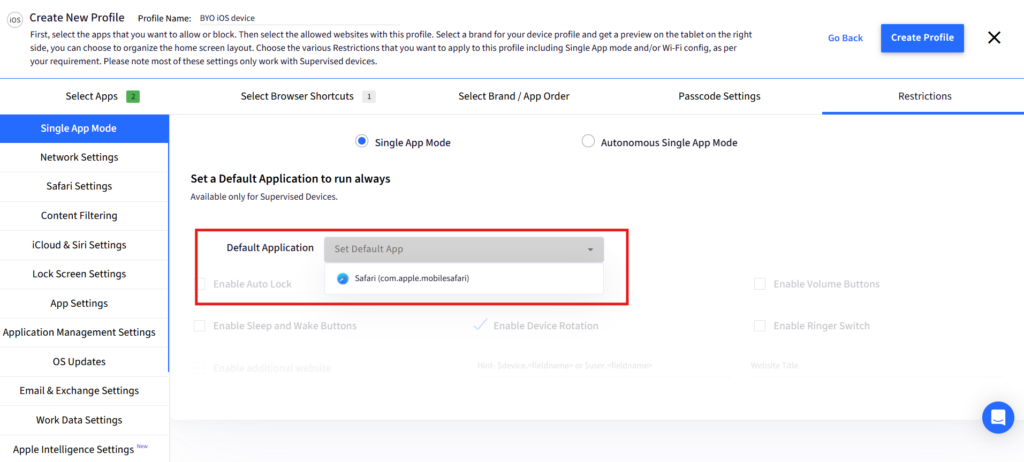
v) Piliin ang application na gusto mong itakda at ang pinagana mula sa Default na Application Dropdown. Gumawa ng Profile o I-update ang Profile para i-save ang mga setting.
Kapag, pumili ka ng profile at i-save ang mga setting, ilalapat ang mga ito sa lahat ng iyong pinamamahalaang device, na pinapagana ang mga ito iPad Single App Mode.
Maaaring kontrolin ang iba't ibang mga setting sa Single App Mode sa iPad.
| Pagtatakda ng | Kung ano ang kinokontrol nito |
|---|---|
| Paganahin ang Awtomatikong Pag-lock | Pinapayagan ang device na awtomatikong mag-lock pagkatapos ng na-configure na idle time. |
| Paganahin ang Pag-ikot ng Screen | Pinapayagang magbago ang oryentasyon ng screen kung naka-enable ang pag-ikot sa mga setting ng device. |
| Paganahin ang mga Button ng Volume | Pinapayagan ang mga user na isaayos ang volume gamit ang mga hardware button. |
| Paganahin ang Button ng Pagtulog at Paggising | Pinapayagan ang power button na i-sleep o gisingin ang device. |
| Paganahin ang Touch | Pinapayagan ang pagpindot sa screen. |
| Paganahin ang Ringer Switch | Pinapayagan ang mga user na gamitin ang pisikal na ringer switch. |
Bakit Dapat Mong I-lock ang iPad sa Isang App
Ang pag-lock ng iPad sa isang app ay nagbabago ng isang multi-use na device sa isang nakatutok, secure, at tool na partikular sa gawain. May-ari ka man ng negosyo, tagapagturo, organizer ng kaganapan, o provider ng pangangalagang pangkalusugan, ang paggamit ng iPad Single App Mode ay tinitiyak na mananatili ang mga user sa eksaktong lugar kung saan mo sila kailangan — nang walang pagpapalit ng app, pakikialam sa mga setting, o pagkagambala.
Narito ang isang breakdown kung bakit mahalaga ang pag-lock ng iPad sa isang app sa iba't ibang industriya:
1. Retail at Point of Sale (POS)
Sa isang retail setting, ang mga iPad ay karaniwang ginagamit bilang mga interactive na display ng produkto, mga digital na katalogo, o self-service checkout stations. Gayunpaman, kung hindi pinaghihigpitan, maaaring lumabas ang mga customer sa app, ayusin ang mga setting, o gamitin ang device para sa mga hindi sinasadyang layunin.
Bakit i-lock ang iPad sa isang app sa retail?
- Tinitiyak na maaari lamang makipag-ugnayan ang mga customer sa iyong interface ng pagbebenta o pag-checkout.
- Pinipigilan ang mga abala o maling paggamit sa mga kapaligirang nakaharap sa publiko.
- Pinapahusay ang propesyonalismo sa isang malinis at may tatak na karanasan.
- Iniiwasan ang pakikialam sa sensitibong data o mga setting ng Wi-Fi.
Tip: Sa iPad na naka-lock sa isang app, lumilikha ang iyong tindahan ng walang putol at ginabayang karanasan na nagpapalit ng atensyon sa pagkilos.
2. Edukasyon at Mga Kapaligiran sa Silid-aralan
Sa mga paaralan at unibersidad, ginagamit ang mga iPad para sa pagbabasa, pananaliksik, at pagtatasa. Ngunit nang walang mga paghihigpit, ang mga mag-aaral ay madaling lumipat ng mga app, mag-browse sa internet, o mag-access ng mga nakakagambala sa oras ng pag-aaral.
Bakit gagamit ng iPad Single App Mode sa edukasyon?
- Pinapanatiling nakatuon ang mga mag-aaral sa pag-aaral ng mga app o mga platform ng pagsubok.
- Nakakatulong na mabawasan ang pagpapalit ng app at multitasking habang nag-a-assess.
- Binabawasan ang mga abala mula sa social media, mga laro, o mga app sa pagmemensahe.
- Sinusuportahan ang remote control para sa mga IT administrator na namamahala ng maraming device.
Sa pamamagitan ng pag-lock ng mga iPad sa isang app, pinapanatili ng mga tagapagturo ang isang kontrolado at walang distraction na kapaligiran na sumusuporta sa pagiging produktibo at pagiging patas sa mga setting ng akademiko.
3. Mga Event, Exhibition at Trade Show
Sa mga conference, expo, o visitor kiosk, kadalasang ginagamit ang mga iPad para sa pagkuha ng lead, mga form ng feedback, o mga presentasyon ng produkto. Kung hindi naka-lock down, maaaring umalis ang mga dadalo sa nilalayong app — magdulot ng pagkalito o pagkawala ng data.
Bakit i-lock down ang mga iPad sa isang app sa mga kaganapan?
- Tinitiyak na ang mga dadalo ay nakikipag-ugnayan lamang sa iyong survey, form sa pagpaparehistro, o demo.
- Pinipigilan ang maling paggamit ng device o hindi sinasadyang pag-navigate.
- Nagbibigay ng pare-pareho at nakaka-engganyong karanasan sa brand.
- Sinusuportahan ang hindi nag-aalaga na operasyon sa mga lugar na may mataas na trapiko.
Ang paggamit ng Single App Mode sa iPad ay ginagawang isang nakalaang, propesyonal na self-service kiosk ang bawat device na sumusuporta sa walang nagbabantay na operasyon kapag ang device ay maayos na naka-enroll at pinangangasiwaan.
4. Healthcare at Front Desk Operations
Sa mga ospital, klinika, o wellness center, karaniwang ginagamit ang mga iPad para sa check-in ng pasyente, mga form ng feedback, o digital na pahintulot. Ang privacy, pagiging simple, at seguridad ay kritikal.
Bakit i-lock ang iPad sa isang app sa pangangalagang pangkalusugan?
- Pinoprotektahan ang sensitibong data ng pasyente sa pamamagitan ng paghihigpit sa pag-access sa isang secure na app.
- Pinapasimple ang karanasan para sa mga pasyente at kawani na may malinaw na nabigasyon.
- Pinipigilan ang hindi awtorisadong pag-access sa mga setting ng system, browser, o iba pang app.
- Pinapagana ang pagsunod sa mga patakaran sa healthcare IT.
Nasa front desk man o nasa waiting area, ang pag-lock ng iPad sa isang app ay maaaring sumuporta sa mga daloy ng trabaho sa privacy ng pangangalagang pangkalusugan – bagama't ang pagsunod sa HIPAA ay nakasalalay sa mismong app, mga kontrol sa pag-access, pag-log, at mas malawak na mga patakaran ng iyong organisasyon, hindi lamang sa feature ng lockdown.
Guided Access vs. Single App Mode: Ano ang Pagkakaiba?
Bagama't tinutulungan ka ng parehong Guided Access at Single App Mode para sa iPad na i-lock ang isang iPad sa isang app, nagsisilbi ang mga ito sa iba't ibang layunin at audience. Narito ang isang kumpletong breakdown upang matulungan kang piliin ang tamang opsyon para sa iyong mga pangangailangan:
| tampok | Gabay na Pag-access | Single App Mode (sa pamamagitan ng Scalefusion) |
|---|---|---|
| Paraan ng Pag-setup | Manual (direktang pinagana sa iPad) | Remote setup gamit ang isang Mobile Device Management (MDM) tool tulad ng Scalefusion |
| Best Para sa | Mga indibidwal, maliliit na setup, isang beses na paggamit, pansamantalang kiosk | Mga negosyo, paaralan, malakihang deployment, at permanenteng lockdown |
| Pag-iwas sa Paglipat ng App | Oo - pansamantalang nagla-lock sa isang app | Oo – ganap na ni-lock ang device sa isang app nang tuluy-tuloy |
| Pagkontrol sa Device | Limitado (mga pangunahing paghihigpit sa pagpindot, walang remote control) | Buong kontrol (i-disable ang mga button, ipatupad ang mga patakaran, paghigpitan ang hardware, at remote na pamamahala) |
| Nakaligtas sa Pag-reboot? | Walang mga pag-reset sa pag-restart | Oo – nananatiling naka-lock kahit na pagkatapos ng pag-reboot |
| Multi-device na Deployment | Manual para sa bawat device | Nakasentro sa pamamagitan ng dashboard para sa lahat ng device |
| Mga Custom na Paghihigpit | Limitado – huwag paganahin ang ilang bahagi ng screen o mga pindutan ng hardware | Malawak – huwag paganahin ang camera, Safari, app store, mga notification, atbp. |
| Kinakailangan ang Kaalaman sa Teknikal | Minimal – maaaring i-set up ito ng mga end user sa ilang minuto | Katamtaman – nangangailangan ng kaalaman sa MDM at profile ng pangangasiwa |
| Antas ng Seguridad | Pangunahing lock ng app, pansamantala | Enterprise-grade lockdown, permanente |
| Gumamit ng mga Kaso | Ang mga magulang na nagla-lock ng mga laro, mga sales rep na gumagawa ng mga demo, at mga conference kiosk | Mga paaralan na nagla-lock ng mga pansubok na app, mga retail na tablet sa POS, at mga hospital check-in kiosk |
Tinutulungan ka ng parehong opsyon na i-lock down ang iPad sa isang app, ngunit malaki ang pagkakaiba ng antas ng kontrol, kaginhawahan, at scalability.
Madali lang, di ba? Scalefusion,bilang isang all-inclusive iOS MDM ginagawang madali upang i-set up ang iyong iPad sa isang App Mode, na nangangako ng kabuuang kadalian ng paggamit at pagiging may layunin para sa iyong mga kinakailangan sa negosyo.
Bukod pa rito, ang solusyon ng Scalefusion iPad MDM ay nagbibigay ng iba't ibang mga tool upang malayuang subaybayan, kontrolin, at i-secure ang lahat ng iyong mga iPad sa iyong organisasyon, na nagbibigay ng malinaw na tulong sa pagganap ng iyong device, produktibidad ng empleyado, at pangkalahatang kahusayan sa negosyo.


Mga Madalas Itanong
1. Ano ang iPad Single App Mode?
Ang iPad Single App Mode ay isang configuration na naghihigpit sa device sa isang app lang, hindi pagpapagana ng navigation, multitasking, at access sa mga setting. Perpekto ito para sa mga negosyo, paaralan, o pampublikong espasyo kung saan ginagamit ang iPad bilang kiosk o dedikadong device.
2. Maaari ko bang gamitin ang iPad sa kiosk mode bilang mga check-in station sa mga kaganapan o kumperensya?
Oo. Kapag na-configure sa kiosk mode, maaaring i-lock ang mga tablet sa iisang check-in o registration app, na pumipigil sa mga user na ma-access ang iba pang mga app, setting ng device, o ang home screen. Binibigyang-daan ka ng Scalefusion na sentralisadong pamahalaan at i-deploy ang mga setting ng kiosk na ito sa maraming device. Maaari mong ipatupad ang mga patakaran sa seguridad at matiyak ang pare-parehong pag-uugali ng device kahit na pagkatapos ng pag-reboot. Ginagawa nitong isang maaasahang solusyon para sa mga walang nagbabantay na istasyon ng check-in sa mga kaganapang may mataas na trapiko.
3. Paano lumabas sa Guided Access mode?
I-triple-click ang Home, ilagay ang iyong passcode, pagkatapos ay i-tap ang “Tapusin ang Ginabayang Access.”
4. Maaari ko bang i-lock ang mga partikular na bahagi ng screen?
Oo, sa Guided Access, triple-click ang Home, i-tap ang “Touch,” pagkatapos ay bilugan ang mga lugar para i-disable ang touch.
5. Paano paganahin ang single app mode sa isang iPad?
Gumamit ng Pinatnubayang Pag-access: Mga Setting > Pagiging Naa-access > Ginabayang Pag-access > Naka-on. Magtakda ng passcode, buksan ang iyong gustong app, pagkatapos ay i-triple click ang Home button para i-activate.
6. Bakit ko dapat i-lock ang iPad sa isang app lang?
Ang pag-lock ng iPad sa isang app ay pumipigil sa mga user na lumipat ng app, mag-access ng mga setting, o maling gamitin ang device. Mahalaga ito sa mga kapaligiran tulad ng tingian, edukasyon, pangangalaga sa kalusugan, at mga kaganapan kung saan kritikal ang kontrol at pagkakapare-pareho.
7. Secure ba ang Single App Mode?
Oo. Nag-aalok ang Single App Mode sa iPad ng seguridad sa antas ng enterprise sa pamamagitan ng hindi pagpapagana ng multitasking, mga pindutan ng hardware, at mga setting ng system. Ito ang pinaka-maaasahang paraan upang i-lock ang mga iPad sa isang app sa sukat.
8. Paano i-lock ang isang iPad sa isang app para sa paaralan o negosyo?
Gumamit ng solusyon sa MDM tulad ng Scalefusion para i-enroll ang iyong iPad, pangasiwaan ito, at ilapat ang profile na nag-a-activate sa iPad Single App Mode. Ganap nitong ila-lock ang iPad sa isang app sa lahat ng iyong device.

