

Ang mga frontline worker ay lubos na umaasa sa mga mobile device upang maisagawa ang mga pang-araw-araw na gawain sa mga retail store, bodega, ruta ng paghahatid, pasilidad ng pangangalagang pangkalusugan, at iba pang kapaligiran sa larangan. Gayunpaman, ang pagbibigay sa mga manggagawa ng walang limitasyong access sa isang smartphone, tablet, o computer ay maaaring magdulot ng mga hindi kinakailangang application, setting, at mga distraction sa mga workflow na kadalasang lubos na partikular sa kanilang gawain.
Key Takeaways
- Mag-deploy ng mga kagamitang pang-unahang ginawa para sa layuning ito: Nililimitahan ng kiosk mode ang mga device sa isa o higit pang aprubadong application para makapagtuon ang mga manggagawa sa mga partikular na tool na kinakailangan para sa kanilang tungkulin.
- Piliin ang tamang kiosk mode: Gumagana nang maayos ang single-app mode para sa mga nakalaang workflow, habang sinusuportahan naman ng mga multi-app kiosk configuration ang mga tungkuling nangangailangan ng ilang aprubadong business application.
- Suportahan ang iba't ibang kapaligiran sa frontline: Maaaring gumamit ng mga kiosk device para sa mga workflow na partikular sa gawain ang mga pangkat ng retail, logistics, pangangalagang pangkalusugan, edukasyon, hospitality, at field service.
- Pamahalaan ang mga deployment nang sentralisado: Pinapayagan ng Scalefusion ang mga IT team na i-configure ang mga patakaran sa kiosk at ilapat ang mga ito sa mga pinamamahalaang device nang direkta mula sa Scalefusion dashboard.
- I-troubleshoot ang mga distributed device nang malayuan: Ang Remote Cast & Control ng Scalefusion ay tumutulong sa mga IT team na tingnan at i-troubleshoot ang mga sinusuportahang pinamamahalaang device nang hindi nangangailangan ng pisikal na pag-access.
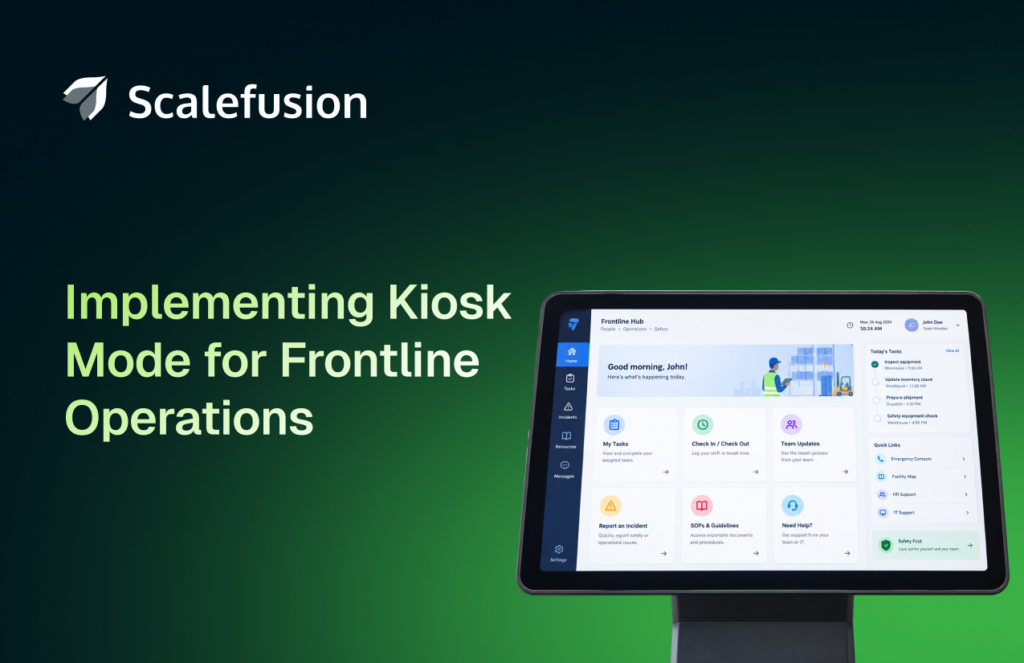
Ang pangangailangan para sa mga mobile-first na daloy ng trabaho at mas malawak na kontrol sa mga nakabahaging, task-specific na device ay lumalaki kasabay ng deskless workforce. Ayon sa isang artikulong inilathala sa World Economic Forum website, humigit-kumulang 2.7 bilyong manggagawa sa buong mundo ang nabibilang sa kategoryang walang mesa, na bumubuo sa humigit-kumulang 80% ng pandaigdigang lakas-paggawa.[1]
Dahil mas maraming frontline workflow ang umaasa sa mga mobile at shared device, kailangan ng mga IT team ng mga praktikal na paraan upang mapanatiling nakatuon ang mga endpoint na iyon sa mga application at function na kinakailangan para sa trabaho.
Tinutulungan ng kiosk mode ang mga organisasyon na gawing mga device na ginawa para sa lahat ng layunin ang mga hardware na pangkaraniwan. Sa halip na bigyan ang mga empleyado ng access sa lahat ng nasa device, maaaring limitahan ng mga IT team ang mga device sa isang application o isang tinukoy na hanay ng mga application sa negosyo na kinakailangan para sa trabaho.
Gamit ang isang solusyon ng Unified Endpoint Management (UEM) tulad ng Scalefusion, maaaring sentralisadong i-configure at pamahalaan ng mga organisasyon ang mga kiosk device sa mga sinusuportahang platform. Maaari rin silang maglapat ng mga patakaran sa application at device at malayuang i-troubleshoot ang mga sinusuportahang endpoint.
Ipinapaliwanag ng gabay na ito kung bakit mahalaga ang kiosk mode para sa mga operasyon sa frontline, kung saan ito magagamit ng mga negosyo, at kung paano maipapatupad at masusuportahan ng mga IT team ang mga kiosk device gamit ang Scalefusion.
Ano ang isang frontline workforce?
Ang isang frontline workforce ay isang grupo ng mga empleyado na direktang nakikipag-ugnayan sa mga customer o nagsasagawa ng mga praktikal na pang-araw-araw na operasyon nang malayo sa isang tradisyunal na mesa o opisina ng korporasyon. Ang mga frontline worker ay direktang nagsasagawa ng kanilang mga trabaho kung saan ginagawa ang mga produkto, inihahatid ang mga serbisyo, sinusuportahan ang mga customer, o nagaganap ang mga pisikal na operasyon.
Kabilang sa mga frontline workforce ang mga retail associate, empleyado ng bodega, delivery driver, healthcare staff, hospitality worker, field technician, manufacturing team, at iba pang empleyado na may deskless role.
Ang mga kinakailangan sa teknolohiya ng isang frontline worker ay lubhang naiiba sa mga kinakailangan ng isang tradisyunal na manggagawa sa opisina. Ang isang empleyado ng bodega ay maaaring kailanganin lamang ng isang application para sa pag-scan ng imbentaryo at barcode. Ang isang drayber ay maaaring mangailangan ng mga tool sa nabigasyon, paghahatid, at komunikasyon. Ang isang empleyado ng hotel ay maaaring mangailangan ng access sa isang check-in application at internal communication platform.
Sa maraming frontline environment, ang mga device na pagmamay-ari o ibinahaging kumpanya ay ginagamit para sa mga partikular na gawain sa negosyo. Dahil ang mga device na ito ay nagsisilbi ng mga tinukoy na daloy ng trabaho, maaaring hindi kailangan ng mga manggagawa ng walang limitasyong access sa bawat application, setting, o function ng device. Samakatuwid, kailangan ng mga IT team ng paraan upang makapagbigay ng access sa mga kinakailangang work tool habang nililimitahan ang mga function na walang kaugnayan sa trabaho.
Ang kiosk mode ay nagbibigay ng kontrol na iyon.
Paano sinusuportahan ng kiosk mode ang mga operasyon sa frontline
Mode ng Kiosk Kino-configure ang isang pangkalahatang-gamit na device para sa isang partikular na daloy ng trabaho sa negosyo sa pamamagitan ng paglilimita sa access sa mga application at function ng device na kailangan ng mga user para sa gawain.
Depende sa gamit, maaaring i-configure ng mga IT team ang isang device upang patuloy na magpatakbo ng isang application o magbigay ng access sa isang piling koleksyon ng mga application. Halimbawa, sa mga sinusuportahang deployment ng Android, maaaring palitan ng Scalefusion ang regular na device launcher ng custom launcher nito at ipakita lamang ang mga application at mga shortcut sa browser na na-configure sa pamamagitan ng device policy.
Narito kung paano masusuportahan ng pamamaraang iyan ang mga operasyon sa frontline.
Gumawa ng nakapokus na karanasan sa device
Ang mga frontline workflow ay karaniwang nakatuon sa gawain. Maaaring kailanganin ng mga empleyado na i-scan ang imbentaryo, iproseso ang isang order, i-update ang katayuan ng paghahatid, suriin ang isang work order, o maglagay ng impormasyon sa isang business application. Ang pagbibigay ng dose-dosenang mga hindi magkakaugnay na application ay lumilikha ng mga hindi kinakailangang hakbang sa pagitan ng manggagawa at ng gawain. Ang configuration ng kiosk ay nakakatulong na gawing simple ang karanasan sa pamamagitan ng pagpapakita lamang ng mga aprubadong application sa trabaho.
Para sa isang nakalaang daloy ng trabaho, maaaring gamitin ng IT single-app na kiosk modeHalimbawa, ang isang warehouse tablet ay maaaring patuloy na magpatakbo ng isang inventory application. Ang mga manggagawang nangangailangan ng maraming tool ay maaaring gumamit ng multi-app configuration. Ang isang empleyado sa paghahatid ay maaaring mangailangan ng access sa navigation, proof-of-delivery, at mga application sa komunikasyon habang ang lahat ng bagay sa labas ng naaprubahang set ng application na iyon ay nananatiling hindi magagamit.
Ang layunin ay hindi lamang ang paghigpitan ang pag-access sa device. Ito ay ang paglikha ng isang nakatutok na karanasan sa endpoint na sumusuporta sa aktwal na trabaho ng frontline worker.
Kontrolin ang paggamit ng device na hindi pangnegosyo
Ang mga frontline device na pag-aari ng kumpanya ay karaniwang binibili para sa mga partikular na layunin sa pagpapatakbo.
Kung ang mga empleyado ay maaaring mag-install ng mga hindi magkakaugnay na application, mag-browse ng mga unrestricted na website, o gumamit ng mga serbisyong pangkonsumo na maraming bandwidth, maaaring mawalan ng kontrol ang mga organisasyon sa kung paano ginagamit ang mga corporate endpoint at mobile data.
Isang dedikado software ng kiosk lockdown Nakakatulong ang IT na limitahan ang access ng device sa mga aprubadong business application at web resources. Lumilikha ito ng mas mahuhulaang kapaligiran at makakatulong sa mga organisasyon na limitahan ang hindi pangnegosyong paggamit ng mga device na pag-aari ng kumpanya at ng kanilang mga koneksyon sa network.
Ang eksaktong mga paghihigpit na magagamit ay nakadepende sa platform ng device, mga paraan ng pamamahala, at mga na-configure na patakaran.
Bawasan ang hindi kinakailangang pag-access sa mga function ng device
Ang mga frontline endpoint ay maaaring maglaman ng mga aplikasyon sa negosyo at ma-access ang data ng operasyon, kaya mahalagang konsiderasyon ang hindi kinakailangang pag-access sa device.
Maaaring bawasan ng kiosk mode ang nakalantad na bahagi ng gumagamit sa pamamagitan ng paglilimita sa kung aling mga application at function ang maaaring maabot ng mga manggagawa. Maaaring pagsamahin ng mga organisasyon ang configuration ng kiosk na may karagdagang mga paghihigpit at patakaran sa device na naaangkop sa platform at use case.
Hindi dapat ituring ang kiosk mode bilang isang kumpletong estratehiya sa seguridad o pagsunod nang mag-isa. Sa halip, ito ay nagiging isang patong sa loob ng mas malawak na pamamaraan sa pamamahala ng device na ginagamit upang kontrolin ang mga frontline endpoint.
Mga halimbawa ng paggamit sa industriya ng kiosk mode para sa frontline
Iba-iba ang mga tungkulin sa frontline, kaya walang iisang configuration ng kiosk na akma sa bawat organisasyon. Dapat i-map ng mga IT team ang configuration sa mga gawaing aktwal na ginagawa ng mga manggagawa.
Pangkalahatang harapan
Ang mga tablet ay maaaring magsilbing nakalaang istasyon ng orasan para sa mga empleyado. Sa halip na magbigay ng isang kumbensyonal na computer na may walang limitasyong paggana, maaaring i-configure ng isang organisasyon ang device upang patuloy na patakbuhin ang aprubadong aplikasyon sa pamamahala ng attendance o workforce. Ang device ay nananatiling nakatuon sa nilalayong daloy ng trabaho para sa punch-in at punch-out.
Masungit na mga aparato
Maaaring i-configure ng mga organisasyong gumagamit ng Zebra rugged handhelds at tablets ang mga ito sa kiosk mode para sa mga workflow na partikular sa layunin, na naglilimita sa access ng device sa mga application at function na kailangan ng mga manggagawa para sa kanilang mga nakatalagang gawain.
paglilingkod sa larangan
Karaniwang gumagamit ang mga field technician ng mga smartphone, tablet, o mga rugged device para ma-access ang mga work order, manual, service application, impormasyon ng customer, o mga form. Ang isang kontroladong multi-app na karanasan ay maaaring magbigay sa mga technician ng mga application na kinakailangan para sa kanilang mga assignment nang hindi ipinapakita ang device bilang isang walang limitasyong general-purpose endpoint.
Healthcare
Maaaring i-configure ng mga organisasyong pangkalusugan ang mga nakabahagi o nakalaang tablet batay sa mga partikular na klinikal o administratibong daloy ng trabaho.
Halimbawa, ang isang device ay maaaring limitado sa isang aprubadong aplikasyon sa pag-check-in ng pasyente o sa isang piling grupo ng mga aplikasyon sa lugar ng trabaho. Ang paglilimita sa mga hindi kinakailangang aplikasyon at mga function ng device ay makakatulong sa IT na mapanatili ang isang mas kontroladong karanasan sa device.
Ang mga organisasyong humahawak ng regulated na impormasyon sa pangangalagang pangkalusugan ay dapat na hiwalay na suriin ang kumpletong teknikal at administratibong mga kontrol na kinakailangan ng kanilang mga obligasyon sa pagsunod.
Edukasyon
Maaaring i-configure ng mga paaralan at institusyong pang-edukasyon ang mga device batay sa mga partikular na daloy ng trabaho sa silid-aralan, pagsusulit, aklatan, o pag-access ng impormasyon.
Maaaring magpatakbo ang isang tablet ng isang learning o testing application, habang ang isang multi-app deployment ay maaaring magbigay ng isang piling hanay ng mga instructional resources. Ang mga naaangkop na restriksyon ay nakadepende sa operating system, modelo ng pagmamay-ari, paraan ng pagpapatala, at kinakailangan sa kiosk.
Mabuting pakikitungo
Maaaring gumamit ang mga hotel, resort, restaurant, at iba pang negosyo ng hospitality ng mga kiosk device para sa pag-check in ng bisita, pag-order, pag-access ng impormasyon, o iba pa. kiosk para sa self-check-in mga karanasan. Ang mga single-app configuration ay maaaring mapanatili ang device na nakaharap sa customer na nakatuon sa isang application o karanasan sa web sa halip na ilantad ang pinagbabatayan na operating system.
Logistics
Ang mga drayber at logistics team ay kadalasang umaasa sa mga matibay na device para sa pagruruta, pag-scan, patunay ng paghahatid, at komunikasyon. Halimbawa, kapag pag-set up ng kiosk mode sa mga Zebra device, maaaring limitahan ng mga organisasyon ang mga matibay na handheld at tablet sa mga application at function na kinakailangan para sa mga frontline workflow na ito.
A multi-app na kiosk maaaring magbigay ng access sa mga aprubadong tool na kinakailangan para sa mga workflow na iyon habang nililimitahan ang mga hindi kaugnay na application. Para sa mga highly dedicated workflow, maaaring mas angkop ang single-app mode.
Checklist ng pag-deploy ng kiosk
| Lugar ng pag-deploy | Tanong na sasagutin | Inirerekumendang pagkilos |
|---|---|---|
| Daloy ng trabaho sa negosyo | Anong gawain ang dapat tapusin ng manggagawa? | Idokumento ang daloy ng trabaho bago piliin ang kiosk mode. |
| Pag-access sa aplikasyon | Kailangan ba ng tungkulin ang isang app o ilan? | Gumamit ng single-app mode para sa mga nakalaang gawain at multi-app mode para sa mas malawak na daloy ng trabaho. |
| Pagmamay-ari ng device | Pag-aari ba ng korporasyon, pinagsasaluhan, o nakaharap sa customer ang device? | Piliin ang naaangkop na paraan ng pagpapatala at pamamahala. |
| Connectivity | Aasa ba ang device sa Wi-Fi, cellular, o offline access? | Subukan ang koneksyon sa bawat lokasyon ng pag-deploy. |
| Katiwasayan | Aling mga setting, app, website, at peripheral ang dapat i-block? | Maglapat ng mga paghihigpit sa kiosk kasabay ng mas malawak na mga patakaran sa seguridad. |
| Karanasan ng user | Makakatapos ba ang mga manggagawa ng mga gawain nang walang mga hindi kinakailangang hakbang? | Mag-test kasama ang mga kinatawan ng mga frontline employee. |
| Remote ng suporta | Paano magto-troubleshoot ang IT ng mga device sa field? | Patunayan ang Remote Cast & Control at tukuyin ang mga pamamaraan ng escalation. |
| Mga workflow na pinagana ng AI | Kailangan ba ng device ng AI assistant, scanner, camera, o voice interface? | Payagan lamang ang mga aprubadong tool at mga pahintulot sa pagsubok nang maingat. |
| update | Paano ia-update ang mga aplikasyon at operating system? | Magtatag ng isang unti-unting proseso ng pag-update at pag-rollback. |
| Pagsukat | Paano susuriin ang tagumpay? | Subaybayan ang pagkumpleto ng gawain, mga support ticket, downtime, at availability ng device. |
Bakit gagamitin ang Scalefusion para sa pamamahala ng mga frontline kiosk?
Nagbibigay ang Scalefusion ng ilang kakayahan sa mga IT team para sa pagbuo at pagpapanatili ng mga pag-deploy ng mga frontline kiosk na partikular sa kanilang layunin.
Single-app na kiosk mode
Pinapanatili ng single-app mode ang isang device na nakatutok sa isang application. Sinusuportahan ng Scalefusion ang mga configuration ng single-app kiosk sa mga pinamamahalaang platform kabilang ang Android, Windows, at mga supervised corporate iOS device, na napapailalim sa kani-kanilang mga kinakailangan.
Ang pamamaraang ito ay akma sa mga nakalaang kaso ng paggamit tulad ng mga self-service station, mga POS workflow, mga check-in terminal, o iba pang mga single-purpose endpoint.
Multi-app na kiosk mode
Ang ilang mga tungkulin sa frontline ay nangangailangan ng higit sa isang aplikasyon. Sinusuportahan ng Scalefusion ang mga karanasan sa multi-app kiosk para sa mga naaangkop na platform. Pinapayagan nito ang IT na gawing available ang isang aprubadong koleksyon ng mga aplikasyon sa negosyo habang nililimitahan ang pag-access sa labas ng nilalayong kapaligiran sa trabaho.
Mga karanasan sa kiosk na nakabatay sa browser
Ang ilang frontline workflow ay umaasa sa mga web application sa halip na mga native app. Pinapayagan ng Scalefusion ang mga IT team na i-configure ang mga sinusuportahang browser para sa paggamit ng kiosk at magbigay ng access sa mga itinalagang web resource.
Sa Android, maaaring i-configure ng mga admin ang Google Chrome o Scalefusion Browser sa Single App Mode gamit ang default na launch URL. Sa iOS, maaaring i-configure ang ProSurf bilang kiosk browser sa mga sinusuportahang supervised corporate device, na may mga aprubadong website at default na URL.
Sinusuportahan din ng Scalefusion ang lockdown ng kiosk na nakabatay sa browser sa Windows gamit ang mga sinusuportahang browser tulad ng Microsoft Edge, Google Chrome, Firefox, Windows Kiosk Browser, at ProSurf.
Digital signage
Binibigyang-daan ng Scalefusion Presentation Mode ang mga IT team na i-configure ang mga sinusuportahang Android, iOS, at Windows device gaya ng digital signage kioskGamit ang Scalefusion Content Management add-on, maaaring maglathala at mamahala ang mga organisasyon ng nilalaman para sa mga display na ginagamit sa mga kapaligirang nakaharap sa customer at sa mga lugar ng trabaho. Maaaring gamitin ng mga organisasyon ang mga deployment na ito para sa mga display na nagbibigay ng impormasyon o promosyon sa mga lokasyon tulad ng mga tindahan, reception area, paliparan, o iba pang pampublikong kapaligiran.
Remote Cast at Control
Remote Cast & Control ng Scalefusion Nagbibigay ito sa mga IT team ng visibility sa kung ano ang nangyayari sa mga sinusuportahang frontline device habang nasa isang support session. Depende sa suporta ng platform, maaaring tingnan ng mga IT admin ang screen ng device, makipag-ugnayan sa device nang malayuan, at gamitin ang mga kakayahan sa session tulad ng VoIP calling upang makipag-ugnayan sa user habang iniimbestigahan ang isang isyu. Nagbibigay ito sa mga support team ng higit na konteksto kaysa sa pag-asa lamang sa paglalarawan ng problema ng isang manggagawa.
Remote na Utos
Mga Remote na Utos ng Scalefusion Nagbibigay ito sa mga IT team ng isa pang paraan upang pamahalaan ang mga frontline device nang hindi nangangailangan ng pisikal na access. Maaaring simulan ng mga admin ang mga sinusuportahang aksyon ng device nang malayuan mula sa Scalefusion dashboard. Nakakatulong ito sa kanila na pangasiwaan ang mga regular na gawain sa pagpapatakbo sa mga distributed kiosk deployment nang hindi nagsisimula ng Remote Cast & Control session. Ang mga command na available ay nag-iiba depende sa platform ng device at configuration ng pamamahala.
Mga Profile at patakaran ng Device
Pinakamabisa ang lockdown sa kiosk kapag ito ay bahagi ng mas malawak na patakaran sa pamamahala.
Ang Scalefusion Device Profiles ay nagbibigay ng policy layer kung saan maaaring i-configure ng mga IT team ang pag-uugali ng device at maglapat ng mga configuration sa mga pinamamahalaang endpoint. Nakakatulong ito sa mga organisasyon na mapanatili ang mga paulit-ulit na configuration sa halip na manu-manong i-set up ang bawat frontline device.
Paganahin ang kiosk mode gamit ang Scalefusion
Ang isang matagumpay na pag-deploy ng kiosk ay nagsisimula sa frontline workflow, hindi sa mga setting ng lockdown. Bago i-configure ang mga device, tukuyin kung ano ang kailangang gawin ng mga empleyado, kung aling mga application ang kailangan nila, at kung aling mga function ng device ang dapat manatiling accessible.
Ganito ang hitsura ng isang praktikal na proseso ng pagpapatupad:
1. Tukuyin ang daloy ng trabaho sa frontline: Tukuyin ang tungkulin ng empleyado at ang eksaktong mga gawaing dapat suportahan ng device. Magpasya kung ang manggagawa ay nangangailangan ng isa o higit pang aplikasyon.
2. Magpatala at mag-organisa ng mga device: I-enroll ang mga sinusuportahang corporate device sa Scalefusion at ayusin ang deployment ayon sa iyong operational structure. Maaaring ilapat ang mga Device Profile sa mga indibidwal na device o Device Group.
3. Gumawa ng angkop na profile: Mula sa Scalefusion dashboard, i-configure ang Device Profile para sa target na platform at deployment.
4. Piliin ang karanasan sa kiosk: Pumili ng single-app configuration para sa mga nakalaang device o isang naaangkop na multi-app configuration kapag ang mga empleyado ay nangangailangan ng access sa higit sa isang application.
Nag-iiba-iba ang suporta sa platform at mga opsyon sa configuration sa Scalefusion.
Para sa mga device na pagmamay-ari ng kumpanyang Android na gumagamit ng Scalefusion bilang launcher, ang kiosk mode ay maaari lamang magpakita ng mga application at shortcut sa browser na na-configure sa patakaran. Maaari ring magtalaga ang Android Single App Mode ng isang naka-enable na application na tatakbo bilang default na application.
Sinusuportahan din ng Scalefusion ang Single App Mode habang pinapayagan o hinaharangan ang mga application sa mga pinangangasiwaang corporate iOS device. Maaaring i-configure ang mga Windows device para sa single-app kiosk use at sinusuportahan ang mga multi-app kiosk deployment.
5. I-configure ang mga aplikasyon at mga paghihigpit: Payagan ang mga aplikasyon sa negosyo na kinakailangan para sa trabaho at i-configure ang mga naaangkop na setting at paghihigpit ng device batay sa daloy ng trabaho.
6. Ilapat ang profile: Italaga ang configuration sa mga naaangkop na pinamamahalaang device o grupo ng device.
7. Subukan bago ang mas malawak na pag-deploy: Patunayan ang configuration ng kiosk gamit ang isang maliit na grupo ng mga representatibong device. Suriin ang gawi ng application, koneksyon, mga kinakailangang peripheral, mga workflow ng user, at mga pamamaraan sa pagbawi bago palawakin ang patakaran sa buong frontline fleet.
Ang pagsubok ay lalong mahalaga para sa mga device na kritikal sa gawain dahil ang isang patakaran na labis na mahigpit ay maaaring maging kasing-abala ng isang patakaran na labis na mapagpahintulot.
Pamamahala ng mga karaniwang hamon sa kiosk gamit ang Scalefusion
Ang mga frontline endpoint ay maaaring gumana nang daan-daang milya ang layo mula sa IT team. Samakatuwid, kailangang gumana ang pag-troubleshoot nang hindi kinakailangang ibalik ang bawat problematikong device sa isang central office.
Ilan sa mga karaniwang problema sa kiosk ay ang mga sumusunod:
1. Mga problema sa aplikasyon: Ang isang aplikasyon sa negosyo ay maaaring mag-freeze, magpakita ng error, o kumilos nang naiiba kaysa sa inaasahan.
Solusyon sa Scalefusion: Gamitin ang Remote Cast & Control para malayuang tingnan ang mga screen ng pinamamahalaang device at kontrolin ang mga sinusuportahang device, na tumutulong sa pagsisiyasat ng mga problema sa field device.
2. Mga problema sa koneksyon: Kung hindi makakonekta ang isang kiosk sa network, maaaring mawalan ng access ang manggagawa sa mga cloud-based na application.
Solusyon sa Scalefusion: Patunayan ang configuration ng Wi-Fi o cellular, koneksyon ng application, at anumang mga patakaran sa network na may kaugnayan sa deployment.
3. Maling konpigurasyon ng kiosk: Maaaring hindi maabot ng mga user ang isang kinakailangang application o setting kung masyadong mahigpit ang patakaran.
Solusyon sa Scalefusion: Suriin ang Profile ng Device at kumpirmahin na ang kinakailangang application, website, o function ay pinagana para sa apektadong workflow.
4. Mga isyu sa pagiging tugma ng plataporma/aparato: Maaaring hindi maibigay ng isang patakaran sa kiosk ang inaasahang gawi kung ang isang feature o paghihigpit ay hindi sinusuportahan ng device, operating system, paraan ng pagpapatala, o management mode.
Solusyon sa Scalefusion: Suriin ang mga kinakailangan sa platform at pagpapatala para sa apektadong configuration ng kiosk at ayusin ang Device Profile batay sa mga kakayahang sinusuportahan ng device na iyon.
Gawing mga nakapokus na workstation ang mga frontline device
Pamamahala ng aparatong nasa unahan pinakamahusay na gumagana kapag ang teknolohiya ay sumasalamin sa trabahong talagang kailangang gampanan ng mga empleyado.
Hindi naman kailangan ng isang delivery driver ng unrestricted tablet. Hindi naman kailangan ng isang empleyado ng bodega na naka-install ang lahat ng application sa isang shared device. Hindi naman kailangang ilantad ng isang self-service terminal ang operating system sa likod ng business application nito.
Tinutulungan ng kiosk mode ang mga IT team na gawing nakapokus na workstation ang mga general-purpose endpoint na ito sa pamamagitan ng pag-align ng bawat device gamit ang isang tinukoy na frontline workflow. Sa halip na ituring ang kiosk mode bilang isang simpleng feature ng lockdown, magagamit ito ng mga organisasyon upang lumikha ng mas malinaw, mas mabilis, at mas pare-parehong karanasan sa trabaho.
may Scalefusion, maaaring i-configure ng mga organisasyon ang mga single-app at sinusuportahang multi-app kiosk deployment, pamahalaan ang mga application at patakaran nang sentral, bumuo ng mga karanasan sa browser o digital signage, at i-troubleshoot ang mga sinusuportahang endpoint nang malayuan.
Diretso lang ang prinsipyo ng implementasyon: magsimula sa pangunahing trabaho, ibigay lamang ang mga kakayahang kinakailangan upang makumpleto ito, subukan ang configuration, at pamahalaan ang resultang karanasan sa device nang palagian at malawakan.
Ang pinakamalakas na pag-deploy ng mga kiosk ay masusukat at madaling ibagay din. Dapat subaybayan ng mga organisasyon ang uptime ng device, performance ng application, dami ng suporta, pagkumpleto ng gawain, at feedback ng user upang mapino nila ang mga patakaran habang nagbabago ang mga frontline workflow.


Mga Madalas Itanong
Ano ang kiosk mode para sa mga frontliner?
Ang kiosk mode ay isang configuration ng device na naglilimita sa isang frontline endpoint sa isang application o isang tinukoy na grupo ng mga aprubadong application at function. Nakakatulong ito sa mga organisasyon na lumikha ng mga device na idinisenyo batay sa mga partikular na workflow ng empleyado o customer.
Ano ang pagkakaiba ng single-app at multi-app kiosk mode?
Pinapanatili ng single-app kiosk mode na nakatutok ang device sa iisang application, kaya angkop ito para sa mga nakalaang workflow tulad ng mga check-in station o mga task-specific terminal. Nagbibigay ang multi-app kiosk mode ng access sa ilang aprubadong application at mas angkop para sa mga frontline roles na nangangailangan ng maraming business tool.
Maaari bang gamitin ang kiosk mode sa mga shared frontline device?
Oo. Ang mga configuration ng kiosk ay maaaring maging kapaki-pakinabang para sa mga device na pagmamay-ari ng kumpanya na ibinabahagi sa mga empleyado o shift dahil maaaring mapanatili ng IT ang isang pare-parehong kapaligiran ng application sa endpoint. Ang mga organisasyong nangangailangan ng mga session, authentication, o data clearing na partikular sa user ay dapat na hiwalay na i-validate ang mga kinakailangang iyon laban sa kanilang napiling mga application at configuration ng pamamahala ng device.
Makakatulong ba ang kiosk mode sa seguridad at pagsunod sa mga patakaran?
Maaaring suportahan ng kiosk mode ang estratehiya sa seguridad ng endpoint ng isang organisasyon sa pamamagitan ng paghihigpit sa pag-access sa mga hindi kinakailangang application, setting, at function ng device. Gayunpaman, ang kiosk mode lamang ay hindi garantiya ng pagsunod sa mga regulasyon tulad ng HIPAA, GDPR, o PCI DSS. Ang pagsunod ay nakasalalay sa kumpletong hanay ng mga teknikal, administratibo, at operasyonal na kontrol ng organisasyon.
Ano ang dapat sukatin ng mga organisasyon pagkatapos i-deploy ang kiosk mode?
Dapat subaybayan ng mga organisasyon ang uptime ng device, availability ng application, oras ng pagkumpleto ng gawain, mga support ticket, mga nabigong transaksyon, downtime ng device, mga rate ng tagumpay ng update, at feedback ng mga frontline worker. Nakakatulong ang mga sukatang ito na matukoy kung pinapabuti ng configuration ng kiosk ang workflow nang hindi lumilikha ng mga hindi kinakailangang paghihigpit.
Sanggunian:

