

Блокировку веб-сайтов в Safari можно осуществлять с помощью настроек «Экранное время» на iPhone, iPad и Mac, или путем применения ограничений на веб-контент через решение MDM для управляемых устройств Apple. Для предприятий и учебных заведений блокировка веб-сайтов на основе MDM является наиболее надежным вариантом, поскольку позволяет ИТ-командам удаленно ограничивать доступ к вредоносным, отвлекающим или не соответствующим требованиям веб-сайтам в нескольких браузерах Safari без ручной настройки каждого устройства.
Основные выводы
Для блокировки веб-сайтов в Safari необходим правильный подход, обеспечивающий постоянный контроль, повышение производительности и более контролируемый просмотр веб-страниц на разных устройствах и для разных пользователей.
- Почему это важно: Блокировка веб-сайтов помогает уменьшить отвлекающие факторы, защитить пользователей от вредоносного контента и обеспечить соблюдение правил допустимого использования в школах, на рабочих местах и в средах с управляемыми устройствами.
- Ручные методы: Safari позволяет осуществлять базовую блокировку веб-сайтов через настройки «Экранное время» на iOS и macOS, что дает администраторам или пользователям возможность ограничивать доступ к определенным URL-адресам на отдельных устройствах.
- Ограничения: Ручное управление не обладает масштабируемостью, централизованным контролем и возможностью применения в режиме реального времени, что делает его неэффективным для управления несколькими устройствами или предотвращения попыток обхода.
- Расширенное управление: Решения MDM позволяют ИТ-командам удаленно блокировать веб-сайты, применять политики фильтрации URL-адресов и обеспечивать единообразное соблюдение ограничений на всех управляемых устройствах Apple.
- Воздействие на бизнес: Централизованное управление веб-сайтами повышает безопасность, поддерживает соблюдение правил допустимого использования и требований соответствия, повышает производительность и предоставляет ИТ-командам прозрачность и контроль над поведением пользователей в сети Интернет по всей организации.
Safari — это надёжный, быстрый, чистый и безопасный браузер, но он не предлагает встроенной функции глубокой блокировки веб-сайтов, особенно когда вы пытаетесь предотвратить отвлекающие факторы, такие как YouTube, или ограничить доступ к определённым сайтам для детей или команд.
Итак, что большинство людей делают в первую очередь? Они переходят на ручной режим. И хотя ручные методы предлагают некоторых Контроль они сохранят, но не стоит распространять «безошибочную» концепцию на MDM в других местах, особенно если вы управляете несколькими устройствами дома, в классе или на рабочем месте.
Давайте обсудим, как вручную заблокировать веб-сайт в Safari на iPhone и Mac, в каких случаях эти методы неэффективны, и как такое унифицированное решение, как Scalefusion, помогает блокировать веб-сайты в Safari в больших масштабах с большим контролем и прозрачностью.
Зачем вам может понадобиться блокировать веб-сайты в Safari?
Начнем с очевидного.
Блокировка веб-сайтов в Safari служит цели повышения концентрации, безопасности и производительности, а не простого контроля. Распространенные причины для этого включают:
- Родители хотите ограничить доступ к контенту для взрослых или социальным сетям на детских iPad.
- Вузы необходимо закрыть доступ к YouTube и подобным сайтам во время уроков.
- Компании Постарайтесь сократить количество сайтов, на которые тратится время, или защитить устройства от опасных URL-адресов.
Независимо от цели, вопрос остается тем же: Как заблокировать веб-сайт в Safari Mac, iPhone и iPad — это эффективно?
Пошаговая инструкция по ручной блокировке веб-сайтов в Safari (iPhone/iPad)
Если у вас iPhone или iPad, Apple предлагает базовые инструменты Настройки экранного времени. Вот как заблокировать веб-сайты в Safari iPhone, используя эти параметры:
Шаги:
- Перейдите на Настройки> Экранное время.
- Нажмите Содержание и ограничения конфиденциальности.
- включать Содержание и ограничения конфиденциальности (если еще не сделали).
- Нажмите Ограничения по содержанию > Веб-контент.
- Выбрать Ограничить сайты для взрослых
- Под Никогда не позволять, нажмите Добавить сайт и введите URL-адрес, который вы хотите заблокировать (например, www.youtube.com).
Вот как вручную заблокировать такой сайт, как YouTube, в Safari на iPhone.
Что хорошего?
- Никаких дополнительных приложений.
- Бесплатно и встроено.
- Работает для определенных URL-адресов.
Чего не хватает?
- Ограниченная сфера: Работает только на этом устройстве.
- Нет контроля за массой: Невозможно распространить это на несколько iPhone или iPad.
- Обойти риски: Умные дети и пользователи могут сбросить коды доступа к экранному времени.
- Ограниченная область фильтрацииБлокирует именно те URL-адреса, которые вы добавляете вручную — фильтрация по категориям (например, блокировка всех сайтов азартных игр) не выполняется без добавления дополнительных URL-адресов по одному.
Пошаговая инструкция по ручной блокировке веб-сайтов в Safari (MacBook)
На Mac функция «Время экрана» также поддерживает ограничение доступа к веб-сайтам через настройки «Контент и конфиденциальность». Это полезно для блокировки определенных веб-сайтов на отдельном компьютере Mac, но не обеспечивает такого же централизованного развертывания политик, отчетности или контроля над всей системой, которые доступны школам и предприятиям через MDM.
Метод 1: использование Экранного времени на macOS
- Открыто Системные настройки > Экранное время.
- Выберите свой профиль пользователя.
- Нажмите Контент и конфиденциальность.
- Включите Ограничить сайты для взрослых недооценивают ее Веб-контент.
- Нажмите Настроить > Ограничено, а затем добавьте URL-адреса вручную.
Метод 2: Редактирование файла Hosts (не рекомендуется для обычных пользователей)
Технически вы можете заблокировать сайты с помощью файла /etc/hosts на Mac, но этот метод сложен и сбрасывается после обновления ОС или в случае несанкционированного доступа.
Ограничения распространенных ручных методов
Независимо от того, используете ли вы iPhone или Mac, вот чего не хватает ручным методам:
- Нет централизованного управления: Вы не можете управлять политиками или применять их удаленно.
- Проблемы масштабируемости: Для школ или предприятий с 10 и более устройствами повторение одних и тех же шагов может занять много времени.
- Нет отслеживания или видимости: Вы не знаете, зашел ли пользователь на заблокированный сайт через другой браузер или обошел ограничение.
- Нулевой контроль в реальном времени: Вы не можете обновлять или корректировать ограничения на ходу.
Итак, если вам интересно, как заблокировать веб-сайты в Safari в масштабе or без постоянного ручного усилия, ручного маршрута недостаточно.


Как заблокировать сайты в Safari с помощью Scalefusion UEM
Scalefusion предлагает простой и масштабируемый способ блокировки веб-сайтов в Safari на управляемых iPhone, iPad и Mac — без необходимости ручной настройки устройства.
Если вам необходимо ограничить доступ к социальным сетям или заблокировать веб-сайты в Safari для соблюдения рабочих требований, Scalefusion Пользовательские полезные данные позволяют вам применять эти ограничения удаленно.
Для устройств iOS и macOS:
- Регистрация устройств Mac в Scalefusion.
- Перейдите на Профили устройств > Создать/редактировать профиль устройства.
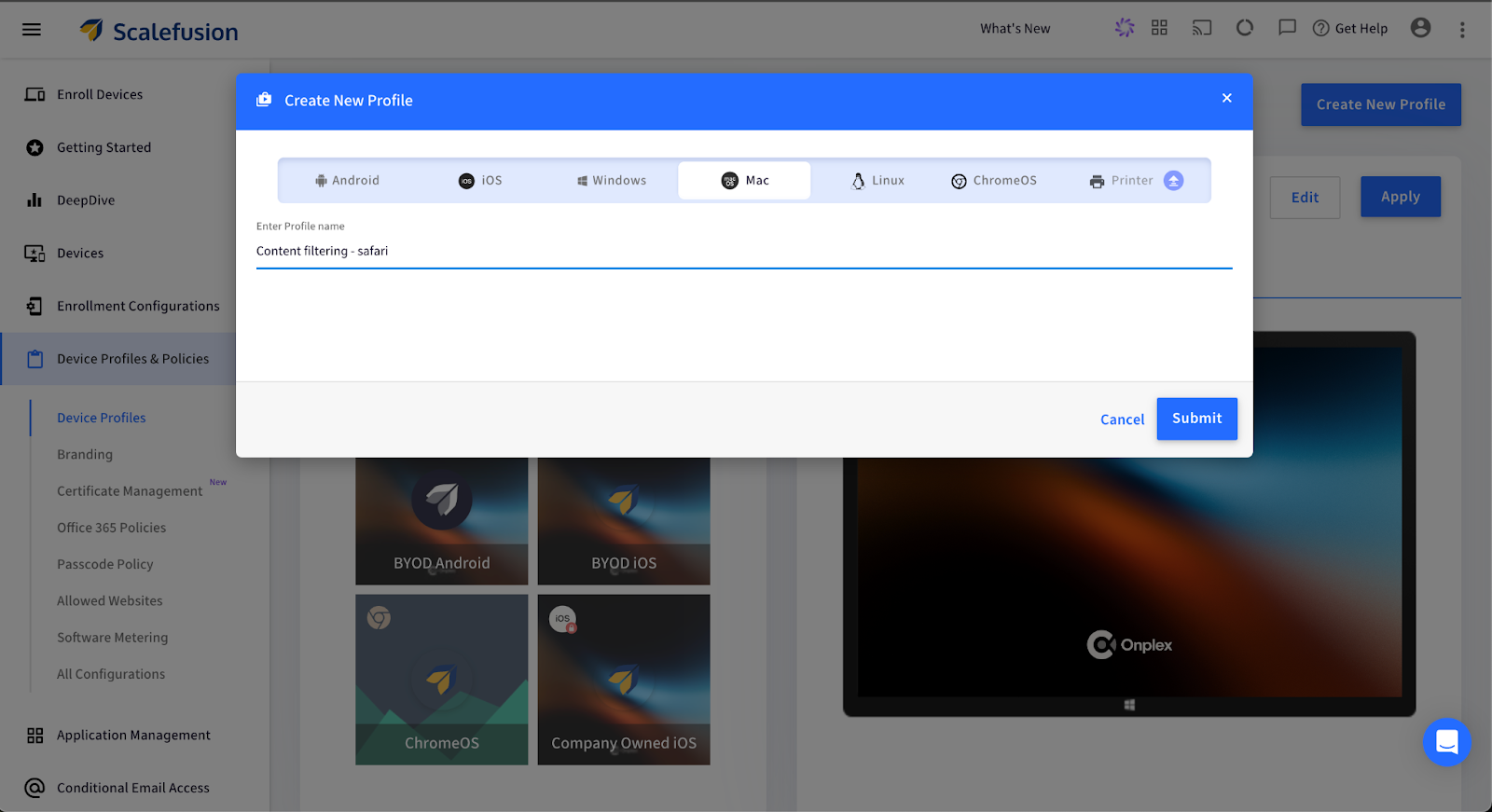
- Выделите Пользовательские настройки.
- В Пользовательская полезная нагрузка раздел, вставьте вашу политику на основе XML, используя протокол MDM от Apple. Вы можете разрешить или запретить определенные URL-адреса, оставив общий просмотр открытым.
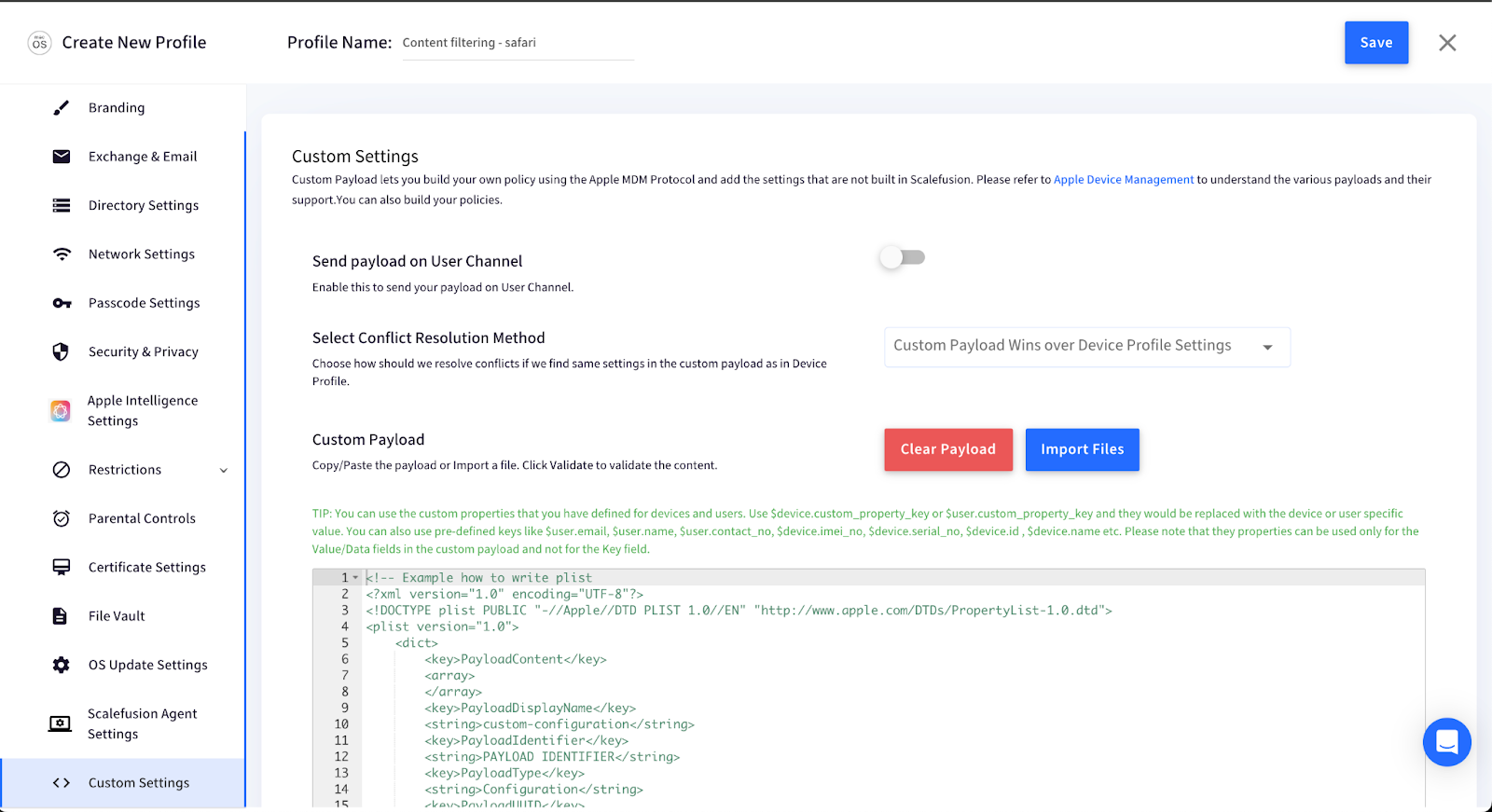
- Под Выберите метод разрешения конфликта, вы можете выбрать способ разрешения конфликтов, если в пользовательской полезной нагрузке и профиле устройства обнаружены одинаковые настройки:
- Пользовательская полезная нагрузка имеет приоритет над настройками профиля устройства.
- Профиль устройства имеет приоритет над пользовательскими настройками полезной нагрузки.
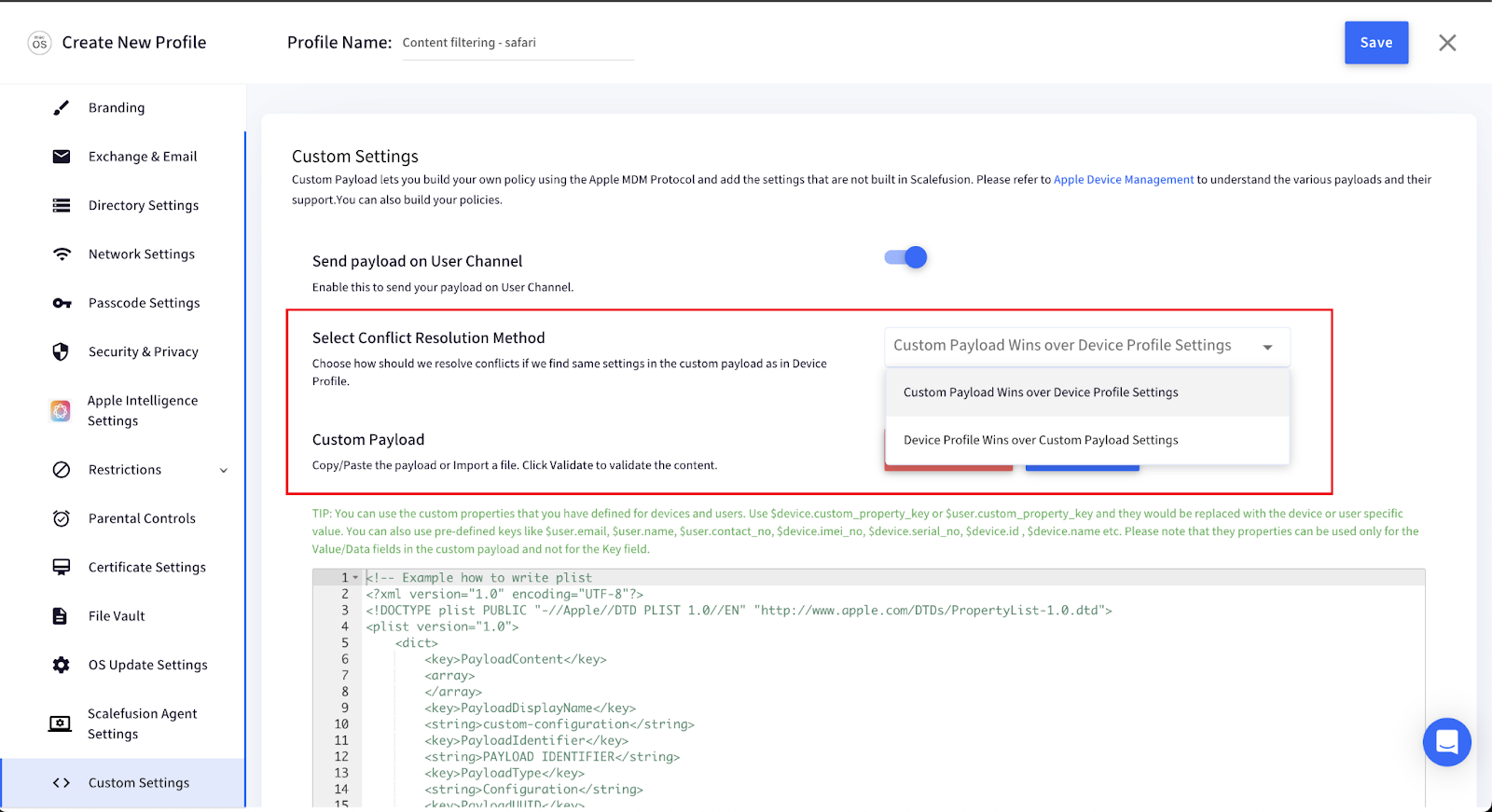
Полное руководство и протестированный XML-код: Блокировка веб-сайтов в браузере Safari
Примечание: Перед массовым развертыванием всегда тестируйте полезную нагрузку на одной машине.
Зачем использовать Scalefusion для блокировки веб-сайтов в Safari?
Вот почему Scalefusion — лучшее решение для блокировки сайтов в Safari:
| Характеристика | Ручной | Scalefusion |
|---|---|---|
| Работает на iOS и macOS | ✅ | ✅ |
| Блокирует точные URL-адреса | ✅ | ✅ |
| Блокировка по категориям | ❌ | ✅ |
| Централизованное управление | ❌ | ✅ |
| Масштабируемость до сотен устройств | ❌ | ✅ |
| Предотвращает обход | ❌ | ✅ |
| Журналы аудита и отчетность | ❌ | ✅ |
| Поддерживает режимы киоска/блокировки | ❌ | ✅ |
Кому это нужно?
- Вузы управление iPad/Mac учащихся для обучения без отвлекающих факторов.
- Розничные торговцы или логистические компании использование iPhone или iPad в качестве POS-терминалов или полевых инструментов.
- Корпоративные ИТ-команды хотите ограничить доступ к развлечениям, социальным сетям или неизвестным сайтам.
- Родители ищете более эффективный контроль, чем встроенные возможности Apple.
Заключение
Если вы просто пытаетесь заблокировать один-два сайта на своем устройстве, ручные методы пока подойдут. Но если вы работаете с несколькими пользователями, устройствами или хотите более жесткого контроля, вы быстро столкнетесь с трудностями.
Scalefusion Решение Apple MDM Предлагает более эффективный, масштабируемый и безопасный способ блокировки веб-сайтов в Safari. Будь то блокировка веб-сайтов в Safari для учебного класса или ограничение доступа ко всем социальным сетям в розничной торговле, он предоставляет инструменты и возможности для управления всем этим из одного места.
Часто задаваемые вопросы (FAQ)
1. Можно ли заблокировать определенный веб-сайт в Safari без загрузки какого-либо приложения?
Да. На iPhone и iPad вы можете перейти в Настройки > Экранное время > Ограничения контента и конфиденциальности > Веб-контент и добавить URL-адрес в раздел «Никогда не разрешать». На Mac то же самое можно сделать через Системные настройки > Экранное время > Контент и конфиденциальность. Для базовой блокировки не требуется никаких сторонних приложений.
2. Как заблокировать YouTube в Safari на iPhone?
Перейдите в Настройки > Экранное время > Ограничения контента и конфиденциальности > Ограничения контента > Веб-контент, выберите «Ограничить доступ к сайтам для взрослых», затем в разделе «Никогда не разрешать» нажмите «Добавить веб-сайт» и введите www.youtube.com. Это предотвратит загрузку YouTube в Safari на этом устройстве.
3. Может ли ребенок или пользователь обойти блокировку веб-сайтов в Safari, установленную через функцию «Экранное время»?
Да, пароли от функции «Экранное время» можно сбросить при определенных условиях, и целеустремленный пользователь может найти обходные пути (например, сменив браузер). Для более надежного контроля рекомендуется использовать платформу MDM, такую как Scalefusion, поскольку она обеспечивает соблюдение ограничений на уровне управления устройством.
4. Как заблокировать веб-сайты в Safari одновременно на нескольких устройствах?
Настройки «Экранное время», заданные вручную, применяются только к одному устройству одновременно. Для одновременной блокировки веб-сайтов на нескольких iPhone, iPad или Mac вам потребуется инструмент MDM, такой как Scalefusion UEM, который позволяет ИТ-администраторам удаленно применять политики фильтрации URL-адресов ко всем зарегистрированным устройствам.
5. Можно ли заблокировать веб-сайты в Safari на Mac?
Да. В macOS перейдите в «Системные настройки» > «Экранное время», выберите свой профиль пользователя, затем перейдите в «Контент и конфиденциальность» > «Веб-контент» и добавьте URL-адреса с ограниченным доступом. В качестве альтернативы, опытные пользователи могут редактировать файл /etc/hosts, хотя этот метод не рекомендуется, поскольку он может быть сброшен после обновления ОС.
6. Могу ли я блокировать категории веб-сайтов (например, все социальные сети), а не отдельные URL-адреса в Safari?
Встроенные элементы управления Apple поддерживают фильтрацию контента для взрослых и пользовательские списки разрешенных/запрещенных URL-адресов, но не настоящую блокировку по категориям (например, «заблокировать все сайты азартных игр» в качестве одного из правил). Более широкая фильтрация по категориям обычно требует выделенного уровня веб-фильтрации — фильтрации DNS/прокси или решения для фильтрации контента, настроенного через MDM. Scalefusion поддерживает это благодаря своим возможностям пользовательской полезной нагрузки и веб-фильтрации.
7. Существует ли способ отслеживать, пытаются ли пользователи получить доступ к заблокированным сайтам в Safari?
Встроенная функция «Время экрана» не предоставляет подробных журналов аудита. Специализированные инструменты MDM, такие как Scalefusion, обеспечивают отчетность и прозрачность в отношении состояния политик и поддерживаемых событий веб-фильтрации в зависимости от конфигурации, включая попытки доступа к сайтам с ограниченным доступом, что делает их хорошо подходящими для сред, ориентированных на соблюдение нормативных требований, таких как школы, медицинские учреждения или предприятия.
8. Как Scalefusion блокирует веб-сайты в Safari и какие устройства он поддерживает?
Scalefusion использует протокол MDM от Apple через пользовательские полезные нагрузки (политики на основе XML), применяемые через профили устройств. Он поддерживает устройства iOS/iPadOS и macOS. После регистрации устройства ИТ-администраторы могут удаленно развертывать списки разрешенных/запрещенных URL-адресов, не имея физического контакта с устройством.

