

Poți bloca site-uri web în Safari utilizând setările Timp de utilizare pe iPhone, iPad și Mac sau aplicând restricții de conținut web printr-o soluție MDM pentru dispozitivele Apple gestionate. Pentru companii și școli, blocarea site-urilor web bazată pe MDM este cea mai fiabilă opțiune, deoarece permite echipelor IT să restricționeze de la distanță site-uri web dăunătoare, care distrag atenția sau neconforme pe mai multe browsere Safari, fără a configura manual fiecare dispozitiv.
Cheltuieli cheie
Blocarea site-urilor web în Safari necesită abordarea corectă pentru a asigura un control consistent, o productivitate îmbunătățită și o navigare mai controlată pe diferite dispozitive și utilizatori.
- De ce contează: Blocarea site-urilor web ajută la reducerea distragerilor, la protejarea utilizatorilor de conținutul dăunător și la aplicarea unor politici de utilizare acceptabile în școli, la locurile de muncă și în mediile cu dispozitive gestionate.
- Metode manuale: Safari permite blocarea de bază a site-urilor web prin setările Timp de utilizare pe iOS și macOS, permițând administratorilor sau utilizatorilor să restricționeze accesul la anumite adrese URL pe dispozitive individuale.
- Limitări: Controalele manuale nu au scalabilitate, gestionare centralizată și aplicare în timp real, ceea ce le face ineficiente pentru gestionarea mai multor dispozitive sau prevenirea încercărilor de ocolire.
- Control avansat: Soluțiile MDM permit echipelor IT să blocheze site-urile web de la distanță, să aplice politici de filtrare a URL-urilor și să impună restricții în mod consecvent pe toate dispozitivele Apple gestionate.
- Impactul asupra afacerii: Controlul centralizat al site-urilor web îmbunătățește securitatea, susține eforturile de utilizare acceptabilă și de conformitate, sporește productivitatea și oferă echipelor IT vizibilitate și control asupra comportamentului de navigare în întreaga organizație.
Safari este un browser solid, rapid, curat și sigur, dar ceea ce nu oferă de la început este blocarea profundă a site-urilor web, mai ales atunci când încerci să previi distrageri precum YouTube sau să restricționezi anumite site-uri pentru copii sau echipe.
Deci, ce fac majoritatea oamenilor mai întâi? Aleg metodele manuale. Și, deși metodele manuale oferă... unele control, acestea sunt păstrate, dar nu extind încadrarea „sigură” la MDM în alte părți, mai ales dacă gestionați mai multe dispozitive acasă, în sala de clasă sau la locul de muncă.
Haideți să discutăm cum să blocăm manual un site web în Safari pe iPhone și Mac, unde aceste metode sunt insuficiente și cum o soluție unificată precum Scalefusion ajută la blocarea site-urilor web în Safari la scară largă, cu mai mult control și vizibilitate.
De ce ai vrea să blochezi site-uri web în Safari?
Să începem cu ceea ce este evident.
Blocarea site-urilor web în Safari are ca scop îmbunătățirea concentrării, siguranței și productivității, mai degrabă decât un simplu exercițiu de control. Motivele frecvente pentru aceasta includ:
- Părinţi doriți să restricționați conținutul pentru adulți sau rețelele sociale pe iPad-urile copiilor.
- Școli trebuie să opriți accesul la YouTube și site-uri similare în timpul lecțiilor.
- Întreprinderile urmăriți reducerea site-urilor care pierd timp sau securizați dispozitivele împotriva URL-urilor riscante.
Indiferent de obiectiv, întrebarea rămâne aceeași: Cum să blochezi un site web în Safari Mac, iPhone și iPad în mod eficient?
Ghid pas cu pas pentru blocarea manuală a site-urilor web în Safari (iPhone/iPad)
Dacă folosești un iPhone sau un iPad, Apple oferă instrumente de bază în secțiunea Setări de timp de ecranIată cum poți bloca site-urile web pe Safari pentru iPhone folosind aceste opțiuni:
Pași:
- Accesează Setări > Timp de utilizare.
- Robinet Restricții privind conținutul și confidențialitatea.
- Porniți Restricții privind conținutul și confidențialitatea (dacă nu este deja).
- Robinet Restricții de conținut > Conținut web.
- Selectați Limitați site-urile pentru adulți
- În Nu permite niciodată, Atingeți Adăugați site-ul web și introduceți adresa URL pe care doriți să o blocați (de exemplu, www.youtube.com).
Și așa blochezi manual un site web precum YouTube în Safari pe un iPhone.
Ce e bun?
- Fără aplicații suplimentare.
- Gratuit și încorporat.
- Funcționează pentru adrese URL specifice.
Ce lipsește?
- Domeniu de aplicare limitatFuncționează doar pe acel dispozitiv.
- Fără control în vracNu se poate transmite această funcție pe mai multe iPhone-uri sau iPad-uri.
- Evitați riscurileCopiii sau utilizatorii inteligenți pot reseta parolele pentru Timp de utilizare.
- Domeniu de filtrare limitatBlochează adresele URL exacte pe care le adăugați manual — nu efectuează filtrare la nivel de categorie (de exemplu, blocarea tuturor site-urilor de jocuri de noroc) fără a adăuga mai multe adrese URL una câte una.
Ghid pas cu pas pentru blocarea manuală a site-urilor web pe Safari (MacBook)
Pe Mac, funcția Timp de utilizare este compatibilă și cu restricțiile privind site-urile web prin setările Conținut și confidențialitate. Este utilă pentru blocarea anumitor site-uri web pe un anumit Mac, dar nu oferă aceeași implementare centralizată a politicilor, raportare sau control la nivelul întregii flote de dispozitive pe care școlile și companiile le obțin prin MDM.
Metoda 1: Utilizarea timpului pe ecran pe macOS
- Operatii Deschise Setări sistem > Timp ecran.
- Selectați profilul utilizatorului.
- Clic Conținut și confidențialitate.
- Permite Limitați site-urile pentru adulți în Conținut web.
- Clic Personalizare > Restricționat, apoi adăugați URL-urile manual.
De asemenea, se va citi: Cum să blochezi site-uri web pe Mac?
Metoda 2: Editați fișierul Hosts (Nu este recomandat pentru utilizatorii obișnuiți)
Tehnic, poți bloca site-urile folosind fișierul /etc/hosts de pe Mac, dar această metodă este dificilă și se resetează după actualizările sistemului de operare sau dacă este modificată.
Limitările metodei manuale comune
Indiferent dacă folosești iPhone sau Mac, iată ce lipsește din metodele manuale:
- Fara control centralNu puteți gestiona sau transmite politici de la distanță.
- Probleme de scalabilitatePentru școli sau companii cu peste 10 dispozitive, repetarea acelorași pași consumă mult timp.
- Fără urmărire sau vizibilitateNu știi dacă utilizatorul a accesat un site blocat printr-un alt browser sau a ocolit restricția.
- Zero control în timp realNu puteți actualiza sau ajusta restricțiile din mers.
Deci, dacă vă întrebați cum să blocați site-urile web în Safari la scară or fără efort manual constant, ruta manuală nu este suficientă.


Cum să blochezi site-urile în Safari cu Scalefusion UEM
Scalefusion oferă o modalitate simplă și scalabilă de a bloca site-urile web în Safari pe iPhone-uri, iPad-uri și Mac-uri gestionate - nu este necesară manipularea manuală a dispozitivului.
Indiferent dacă împiedicați accesul la rețelele sociale sau trebuie să blocați site-uri web în Safari pentru conformitatea cu reglementările de muncă, Scalefusion... Sarcini utile personalizate vă permit să aplicați aceste restricții de la distanță.
Pentru dispozitive iOS și macOS:
- Înregistrarea dispozitivelor Mac în Scalefusion.
- Accesează Profiluri dispozitiv > Creare/Editare profil dispozitiv.
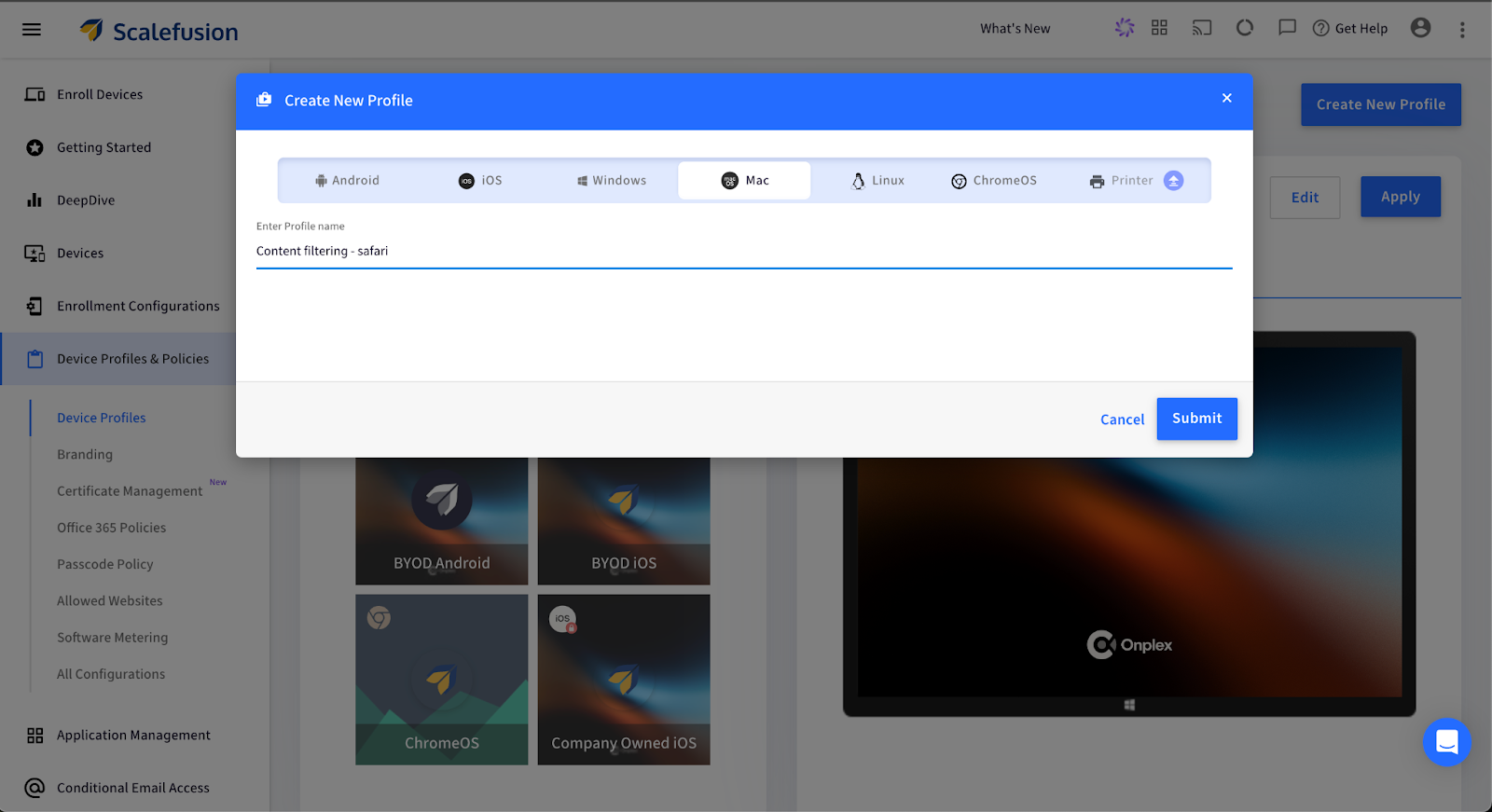
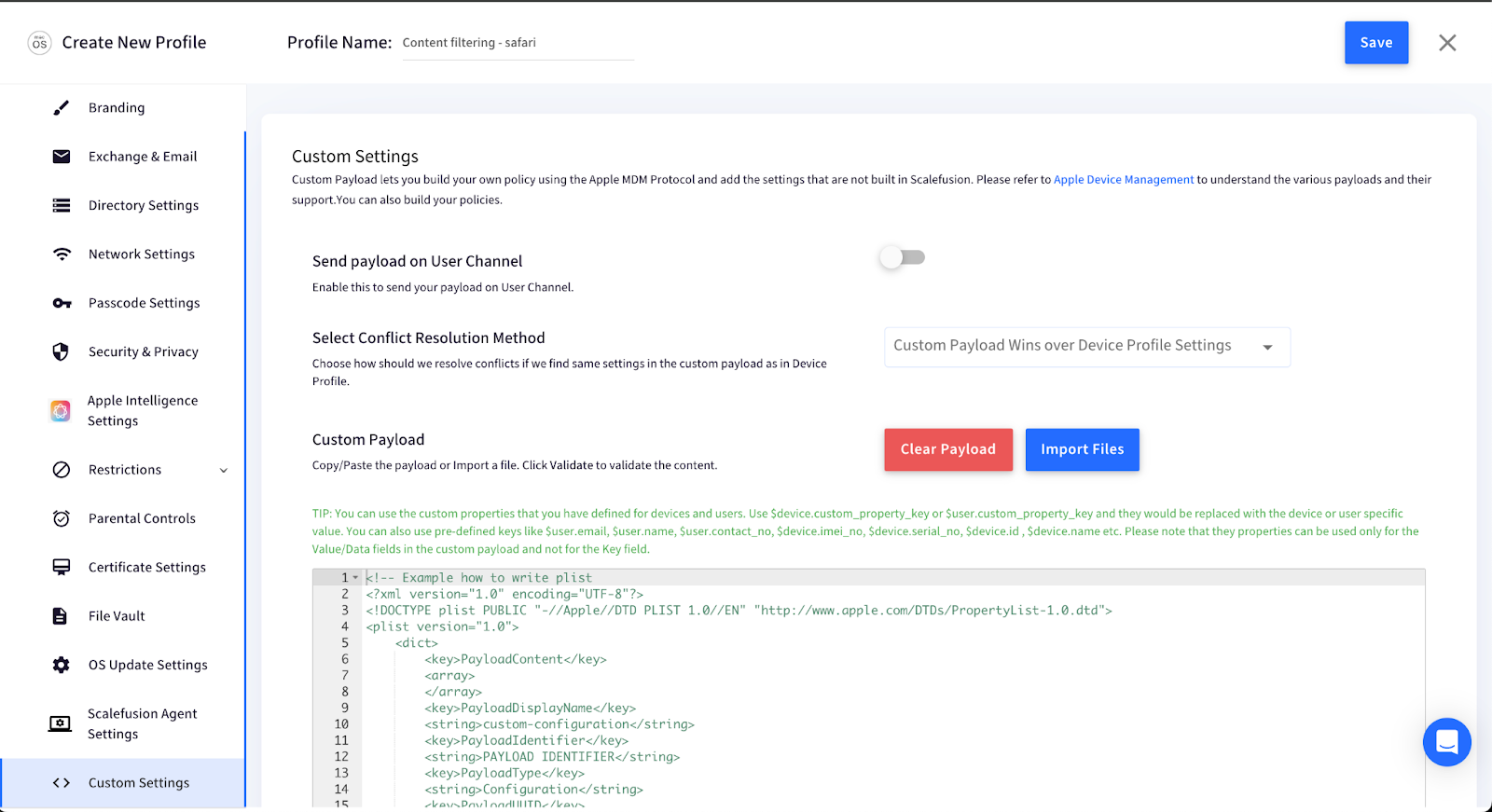
- Derulați până la Setari personalizate.
- În Sarcină utilă personalizată secțiune, inserați politica bazată pe XML utilizând protocolul MDM de la Apple. Puteți permite sau refuza anumite adrese URL, menținând în același timp deschisă navigarea generală.
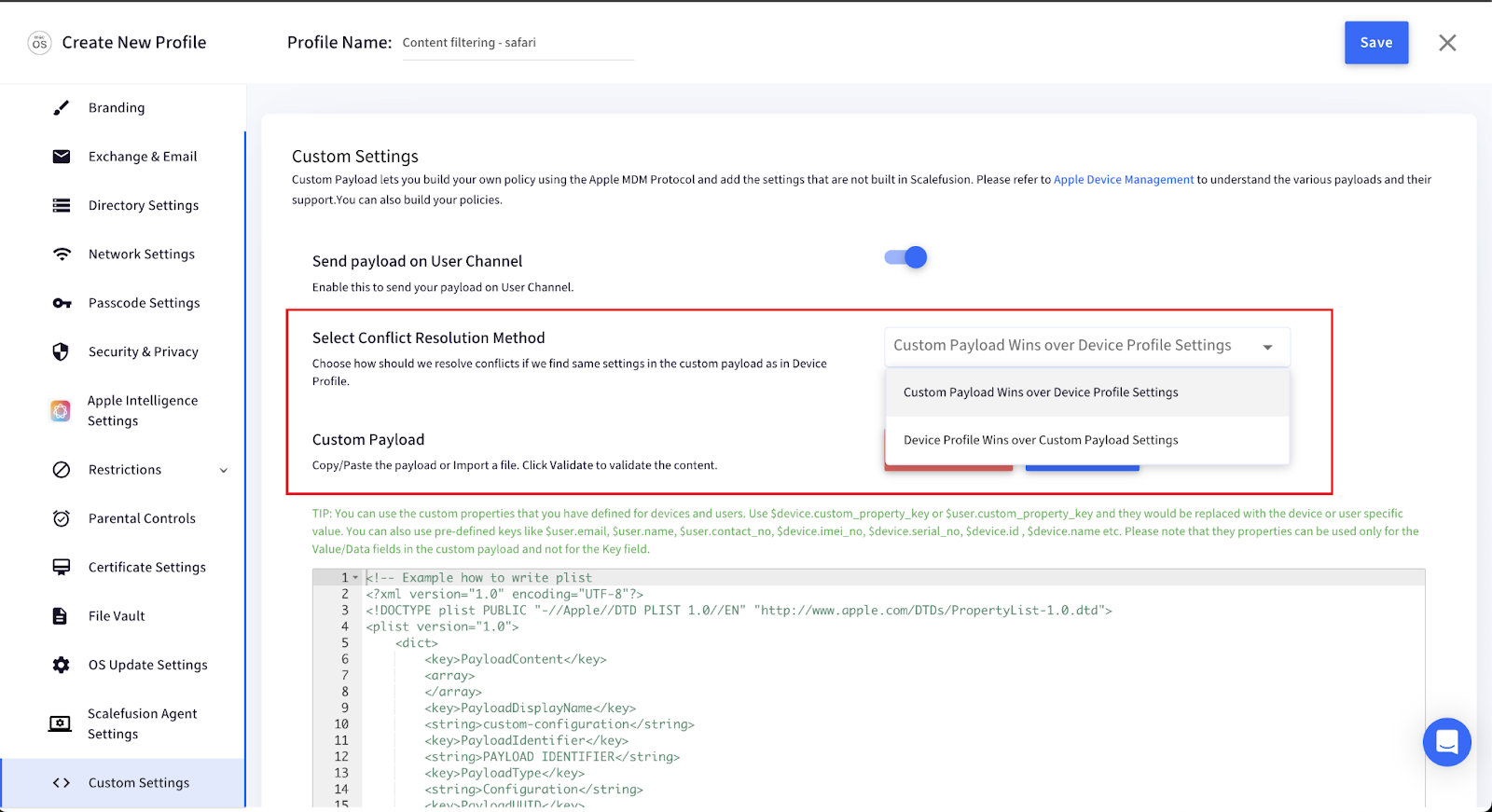
- În Selectați metoda de rezolvare a conflictelor, puteți alege cum să rezolvați conflictele dacă aceleași setări se găsesc atât în sarcina utilă personalizată, cât și în Profilul dispozitivului:
- Sarcina utilă personalizată câștigă față de setările profilului dispozitivului.
- Profilul dispozitivului câștigă față de setările personalizate ale sarcinii utile.
Ghid complet și cod XML testat: Blocați site-urile web în browserul Safari
Notă: Testați întotdeauna sarcina utilă pe o singură mașină înainte de implementarea în masă.
De ce să folosești Scalefusion pentru a bloca site-uri web în Safari?
Iată ce face ca Scalefusion să fie un răspuns mai bun la întrebarea cum să blochezi site-urile pe Safari:
| Caracteristică | Manual | Scalefusion |
|---|---|---|
| Funcționează pe iOS și macOS | ✅ | ✅ |
| Blochează adresele URL exacte | ✅ | ✅ |
| Blocare bazată pe categorii | ❌ | ✅ |
| Control centralizat | ❌ | ✅ |
| Scalabil la sute de dispozitive | ❌ | ✅ |
| Previne ocolirea | ❌ | ✅ |
| Jurnale de audit și raportare | ❌ | ✅ |
| Acceptă modurile chioșc/blocare | ❌ | ✅ |
Cine are nevoie de asta?
- Școli gestionarea iPad-urilor/Mac-urilor elevilor pentru învățare fără distrageri.
- Comercianți cu amănuntul sau companii de logistică utilizarea iPhone-urilor sau iPad-urilor ca instrumente POS sau de teren.
- Echipe IT corporative dorind să restricționeze accesul la divertisment, rețele sociale sau site-uri necunoscute.
- Părinţi căutând un control mai eficient decât opțiunile încorporate ale Apple.
Gânduri finale
Dacă încerci doar să blochezi un site sau două pe propriul dispozitiv, metodele manuale sunt suficiente deocamdată. Dar dacă ai de-a face cu mai mulți utilizatori, dispozitive sau dorești o gestionare mai strictă, te vei lovi rapid de un obstacol.
Scalefusion Soluția Apple MDM oferă o modalitate mai bună de a bloca site-urile web în Safari, eficientă, scalabilă și sigură. Fie că este vorba de blocarea site-urilor web în Safari pentru o sală de clasă sau de restricționarea tuturor rețelelor sociale într-un magazin, vă oferă instrumentele și vizibilitatea necesare pentru a gestiona totul dintr-un singur loc.
Întrebări frecvente
1. Pot bloca un anumit site web în Safari fără a descărca nicio aplicație?
Da. Pe iPhone și iPad, poți accesa Setări > Timp de utilizare > Restricții conținut și confidențialitate > Conținut web și poți adăuga adresa URL la „Nu permite niciodată”. Pe Mac, același lucru este posibil prin Setări sistem > Timp de utilizare > Conținut și confidențialitate. Nu este necesară nicio aplicație terță pentru blocarea de bază.
2. Cum blochez YouTube în Safari pe un iPhone?
Accesați Setări > Timp de utilizare > Restricții de conținut și confidențialitate > Restricții de conținut > Conținut web, selectați „Limitați site-urile web pentru adulți”, apoi, sub „Nu permiteți niciodată”, atingeți „Adăugați site web” și introduceți www.youtube.com. Acest lucru va împiedica Safari să încarce YouTube pe dispozitivul respectiv.
3. Poate un copil sau un utilizator să ocolească blocările site-urilor web Safari setate prin intermediul funcției Timp de utilizare?
Da – Codurile de acces pentru Timp pe ecran pot fi resetate în anumite condiții, iar un utilizator hotărât poate găsi soluții alternative (de exemplu, schimbarea browserelor). Pentru un control mai sigur, se recomandă o platformă MDM precum Scalefusion, deoarece impune restricții la nivel de gestionare a dispozitivelor.
4. Cum blochez site-uri web în Safari pe mai multe dispozitive simultan?
Setările manuale pentru Timp de utilizare a ecranului se aplică doar unui singur dispozitiv odată. Pentru a bloca site-uri web simultan pe mai multe iPhone-uri, iPad-uri sau Mac-uri, aveți nevoie de un instrument MDM, cum ar fi Scalefusion UEM, care le permite administratorilor IT să transmită de la distanță politici de filtrare URL către toate dispozitivele înscrise.
5. Pot bloca site-uri web în Safari pe un Mac?
Da. Pe macOS, accesați Setări sistem > Timp ecran, selectați profilul de utilizator, apoi navigați la Conținut și confidențialitate > Conținut web și adăugați adrese URL restricționate. Alternativ, utilizatorii avansați pot edita fișierul /etc/hosts, deși această metodă nu este recomandată, deoarece poate fi resetată după actualizările sistemului de operare.
6. Pot bloca categorii de site-uri web (de exemplu, toate rețelele sociale) în loc de adrese URL individuale în Safari?
Controalele încorporate de la Apple acceptă filtrarea conținutului pentru adulți și listele de adrese URL personalizate de permisiune/respingere, dar nu și blocarea reală a categoriilor (de exemplu, „blocați toate site-urile de jocuri de noroc” ca regulă). Filtrarea mai largă bazată pe categorii necesită de obicei un strat dedicat de filtrare web - filtrare DNS/proxy sau o soluție de filtrare a conținutului configurată prin MDM. Scalefusion acceptă acest lucru prin intermediul capacităților sale Custom Payload și de filtrare web.
7. Există o modalitate de a urmări dacă utilizatorii încearcă să acceseze site-uri web blocate în Safari?
Funcția Screen Time încorporată nu oferă jurnale de audit detaliate. Instrumentele MDM special concepute, precum Scalefusion, oferă raportare și vizibilitate asupra stării politicilor și a evenimentelor de filtrare web acceptate, în funcție de configurație, inclusiv încercările de accesare a site-urilor restricționate, ceea ce le face potrivite pentru mediile bazate pe conformitate, cum ar fi școlile, sistemul de sănătate sau întreprinderile.
8. Cum blochează Scalefusion site-urile web în Safari și ce dispozitive acceptă?
Scalefusion utilizează protocolul MDM de la Apple prin intermediul Custom Payloads (politici bazate pe XML) aplicate prin intermediul Device Profiles. Acesta este compatibil atât cu dispozitivele iOS/iPadOS, cât și cu cele macOS. Odată ce un dispozitiv este înscris, administratorii IT pot implementa de la distanță liste de URL-uri permise/respinse fără a atinge fizic dispozitivul.

