

Poti blocarea site-urilor web pe Mac folosind Screen Time, fișierul gazdă Terminal, politicile browserului, filtrarea DNS sau controalele de gestionare a dispozitivelor. Pentru majoritatea utilizatorilor individuali, Screen Time este cea mai simplă opțiune; companiile care gestionează mai multe Mac-uri au nevoie de obicei de politici de filtrare web sau de browser aplicate centralizat.
Intrebari cu cheie
- Timpul ecranului: Cea mai bună opțiune încorporată pentru blocarea anumitor site-uri sau limitarea conținutului web fără a instala software suplimentar.
- Terminal: Editarea fișierului gazdă Mac poate bloca domenii în diferite browsere, dar necesită acces de administrator și întreținere manuală.
- Comenzile browserului: Extensiile și politicile de browser gestionate oferă restricții mai detaliate la nivel de URL.
- Filtrarea rețelei: Controalele bazate pe DNS și proxy pot restricționa categoriile sau domeniile înainte ca traficul să ajungă la browser.
- Mac-uri gestionate: Organizațiile pot impune restricții privind conținutul web centralizat prin gestionarea dispozitivelor, în loc să configureze fiecare Mac individual.
Cum blochezi site-uri web pe Mac?
Cea mai ușoară metodă de a bloca site-uri web pe un Mac este prin Timp de utilizare → Conținut și confidențialitate → App Store, Media, Web și jocuri, apoi configurați accesul web și adăugați adrese URL nedorite la lista restricționată. Apple oferă opțiuni pentru navigare nerestricționată, limitarea site-urilor web pentru adulți și personalizarea adreselor URL permise sau restricționate.
Cea mai bună metodă depinde de Unde vrei ca blocarea să fie impusă.
| Metodă | Cele mai bune | Acoperire | Abilități administrative |
|---|---|---|---|
| Timpul ecranului | Uz personal, copii | Restricții web încorporate | Scăzut |
| Dosar gazde | Câteva domenii statice | Rezolvator de sistem | Mediu |
| Comenzile browserului | Reguli specifice browserului | Browser individual | Scăzut-Mediu |
| Filtru DNS/rețea | Filtrare categorie/domeniu | Rețea/dispozitiv | Mediu |
| dispozitiv de management | Mac-uri pentru afaceri și școli | Dispozitive gestionate centralizat | Înalt |
Metoda 1: Cum să blochezi site-urile web pe Mac folosind timpul petrecut în timp real
Funcția Timp pe ecran este cea mai rapidă metodă integrată atunci când vrei să restricționezi site-uri web individuale fără a adăuga o altă aplicație.
Fluxul de lucru actual macOS al Apple este:
- Operatii Deschise Meniul Apple > Setări sistem.
- Selectați Timpul ecranului.
- Operatii Deschise Conținut și confidențialitate și activați restricțiile.
- Selectați App Store, Media, Web și Jocuri.
- Găsi Acces la conținut web.
- Alege Limitați site-urile pentru adulți.
- Clic Personalizați-vă.
- În restrâns, Faceți clic pe + butonul.
- Introduceți adresa URL a site-ului web.
- Clic Terminat .
Etichetele exacte pot varia ușor între versiunile de macOS, dar versiunea actuală a Apple Documentație despre timpul de utilizare a ecranului urmează această structură generală.
De exemplu, dacă example.com distrage atenția în timpul lucrului, adăugarea sa la lista restricționată împiedică accesul conform politicii configurate privind timpul de utilizare.
De asemenea, puteți utiliza un abordare doar cu permisiuni când utilizatorul ar trebui să acceseze doar un set mic de site-uri web aprobate. Acest lucru poate fi mai practic pentru Mac-uri partajate, chioșcuri, scenarii de clasă sau stații de lucru strict controlate.
Metoda 2: Cum să blochezi site-urile web pe Mac folosind Terminalul
Utilizatorii de Mac care se familiarizează cu Terminalul pot bloca un domeniu modificând /etc/hosts fișier.
Deschideți terminalul și rulați:
sudo nano /etc/hostsApoi adăugați intrări precum:
127.0.0.1 example.com
127.0.0.1 www.example.com
Salvați fișierul, ieșiți din editor și actualizați rezoluția DNS macOS:
sudo dscacheutil -flushcache
sudo killall -HUP mDNSResponder
Fișierul hosts mapează numele de gazdă la nivel local. Indicarea unui domeniu către adresa de loopback împiedică rezoluția DNS normală către serverul real al site-ului.
Problema? Trebuie să ții cont de diferite nume de gazdă și subdomenii. De asemenea, nu are funcții încorporate de programare, filtrare pe categorii, raportare centralizată sau aplicare a politicilor administrative. Ghidurile concurenței îl recomandă de obicei pentru un număr mic de domenii statice, mai degrabă decât pentru filtrare la scară largă.FocusDragon)
Metoda 3: Blocarea site-urilor web pe Mac folosind controalele browserului
Blocarea la nivel de browser este utilă atunci când accesul trebuie restricționat doar în interiorul unui singur browser.
Un utilizator Safari se va baza, în general, pe macOS Screen Time, mai degrabă decât pe o listă de blocare Safari independentă. Chrome și Firefox pot folosi extensii, în timp ce administratorii pot aplica politici native ale browserului.
Pentru browserele Chrome gestionate, Google acceptă Listă de blocări URL și Listă de adrese URL permise politici. Administratorii pot bloca domenii individuale, modele URL sau aproape toate site-urile web, creând în același timp excepții pentru resursele aprobate. Google acceptă în prezent până la 1,000 de intrări URL în aceste politici.
Această abordare funcționează bine atunci când cerința este în mod specific:
„Utilizatorii pot folosi Chrome, dar nu trebuie să acceseze aceste domenii.”
Este mai puțin potrivit dacă utilizatorii pot pur și simplu să treacă la un browser negestionat.
Metoda 4: Blocarea site-urilor web folosind DNS sau filtrarea rețelei
Filtrarea DNS mută controlul departe de browser. În loc să aștepte ca Safari sau Chrome să decidă dacă o pagină ar trebui să se încarce, politicile DNS pot împiedica rezolvarea domeniilor selectate de la bun început.
Acest lucru este util atunci când organizațiile trebuie să blocheze categorii precum:
- jocuri de noroc
- Continut pentru adulti
- malware
- reţele sociale
- Servicii de streaming
- domenii de phishing cunoscute
Apple acceptă setări DNS gestionate, proxy-uri DNS, proxy-uri de rețea și alte metode de filtrare a conținutului pe dispozitivele Apple.
Controalele la nivel de rețea pot acoperi mai mult trafic decât o extensie de browser, dar administratorii ar trebui să testeze VPN-urile, rezolverii DNS alternativi, aplicațiile și utilizarea în afara rețelei înainte de a presupune că o politică este universală.
Metoda 5: Cum pot administratorii IT bloca site-urile web pe Mac-urile gestionate folosind Scalefusion
Când aveți nevoie de o soluție fiabilă, scalabilă și gestionată centralizat, Scalefusion gestionarea dispozitivelor macOS intervine. Permite administratorilor IT să supravegheze profesional activitățile de navigare pe dispozitivele Mac gestionate, utilizând Filtrarea conținutului web setări.
Iată o descriere clară a modului de configurare:
Pasul 1: Creați o listă principală de site-uri web permise
Înainte de a aplica restricții, va trebui mai întâi să definiți ce site-uri web pot accesa utilizatorii.
- Login de dvs. Tablou de bord Scalefusion.
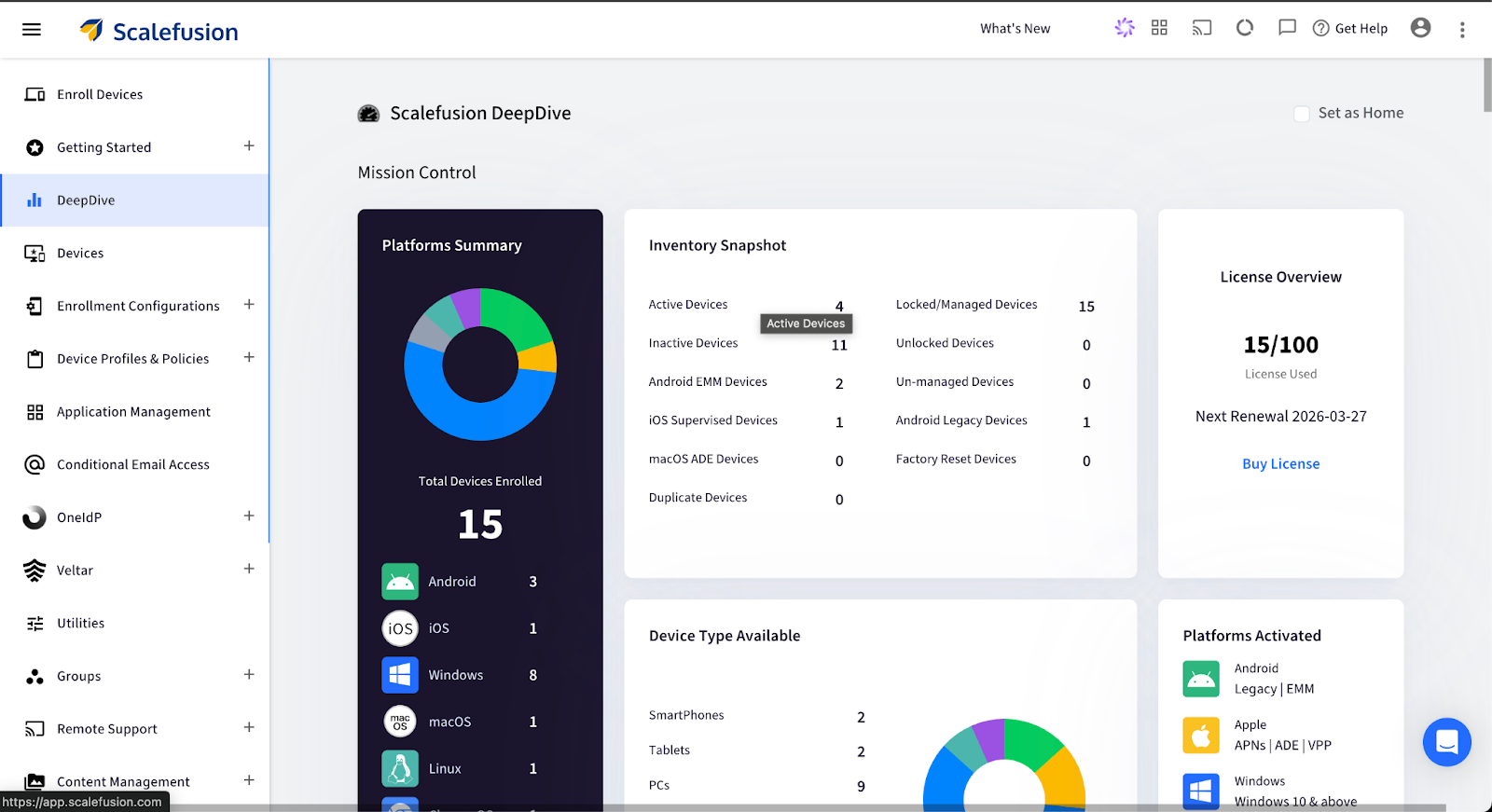
- Navigheaza catre Profiluri și politici ale dispozitivelor → Site-uri web permise.
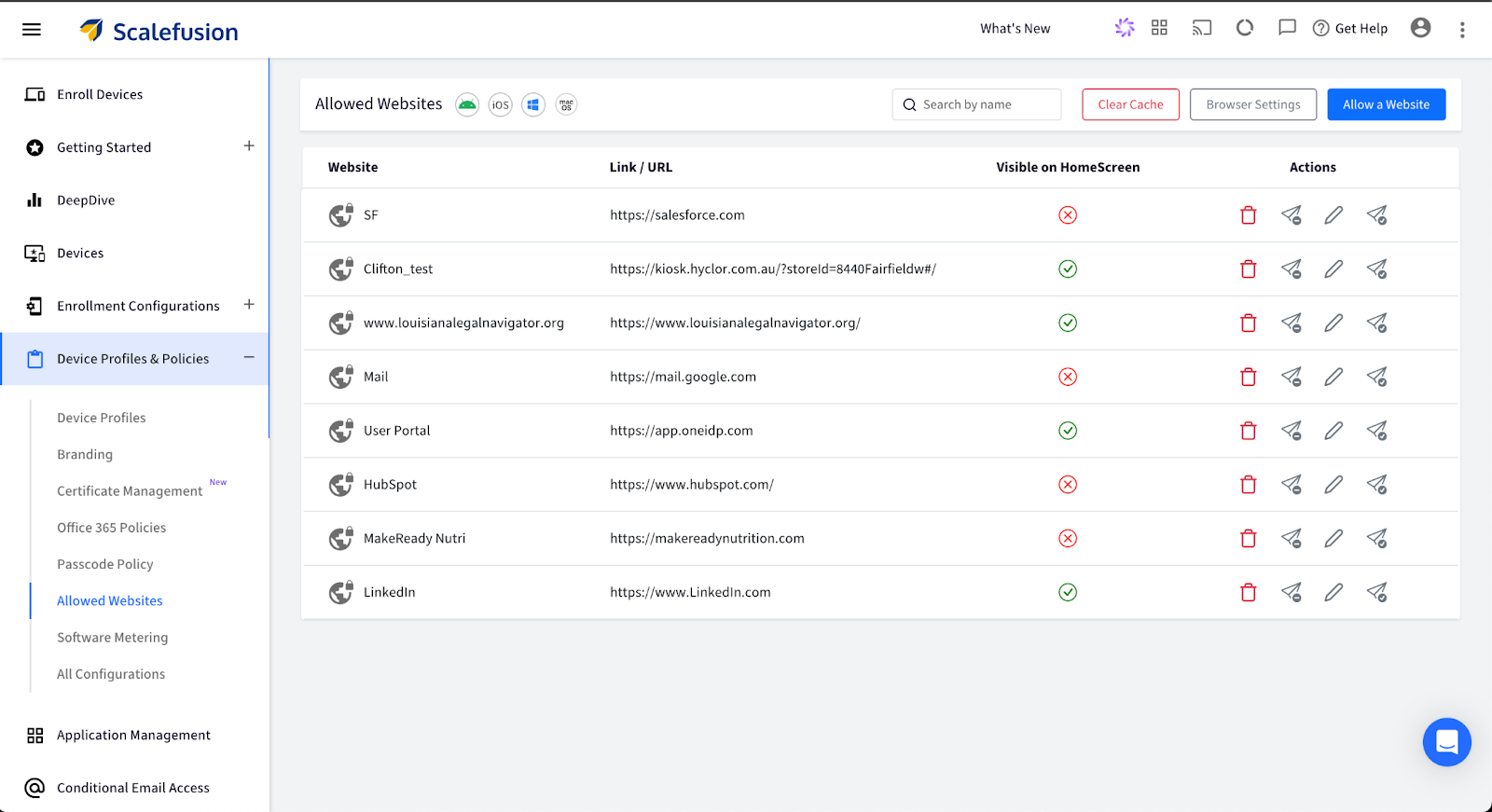
- Clic Permiteți UN SITE WEB.
- Completați:
- Numele site-ului (Cum va apărea ca un clip web dacă alegeți să îl afișați).
- Site-Link (URL complet; caracterele wildcard nu sunt acceptate).
- Vizibil pe ecranul principal comutați (decideți dacă doriți o comandă rapidă pe care se poate da clic în Dock).
- În Setări Apple, opțional, încărcați o siglă pentru clipul dvs. web.
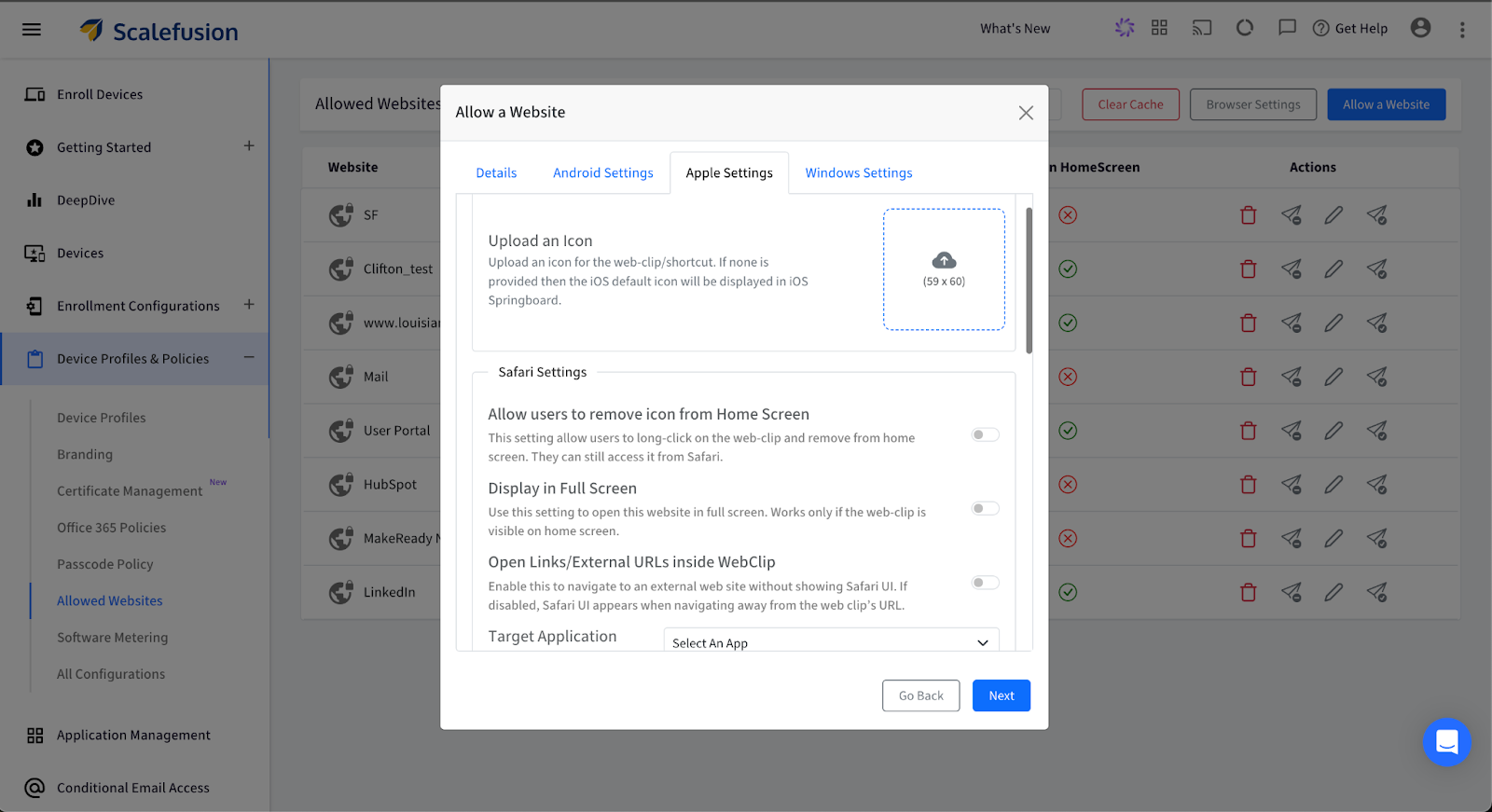
- Clic SALVAȚI.
Site-ul apare acum în lista principală.
Pasul 2: Activarea filtrării conținutului pe dispozitivele Mac
Acum că aveți lista de site-uri web, aplicați-o dispozitivelor:
- Accesează Device Management → Profiluri de dispozitiv.
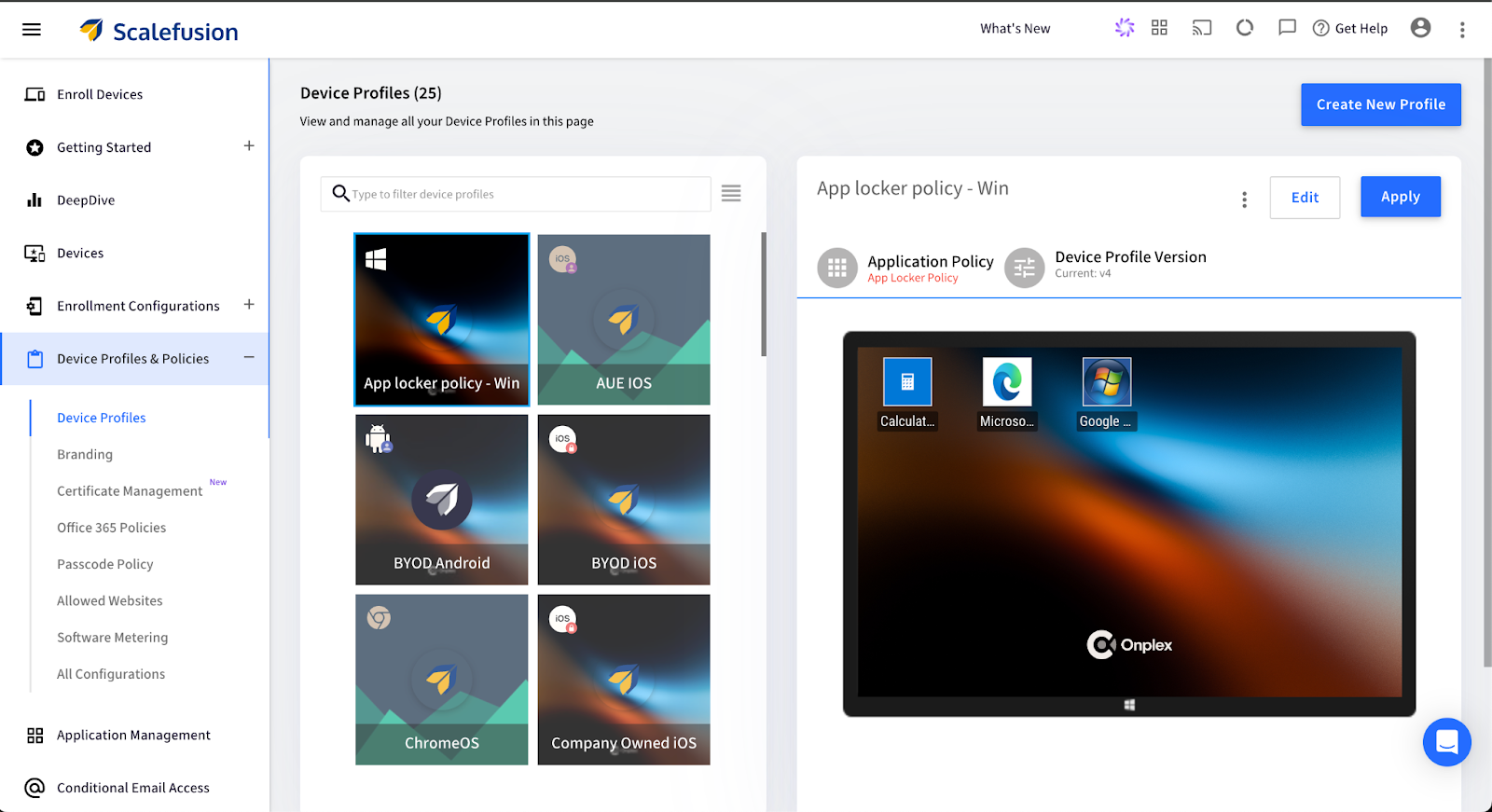
- Fie Creați un profil nou or Editati un profil de dispozitiv Mac existent.
- Dati click pe Filtrarea conținutului opțiune.
- Sub Filtrarea conținutului:
- Dezactivați Siri și dictarea (opțional dacă doriți restricții suplimentare).
- Ascundeți blasfemiile în dicționar și dictare (opțional).
- Configurați site-urile web permiseActivați această opțiune pentru a porni controlul site-ului web.
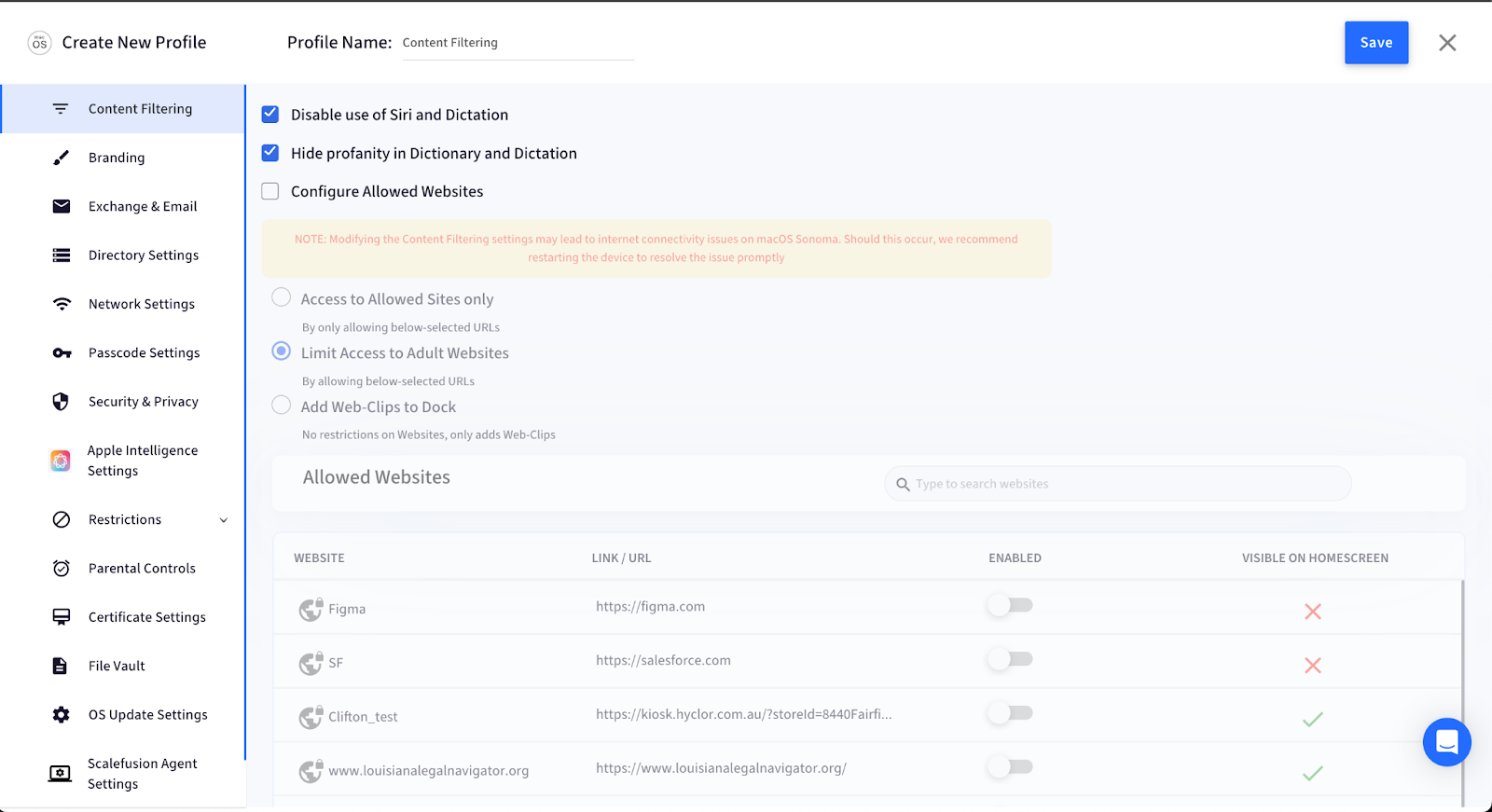
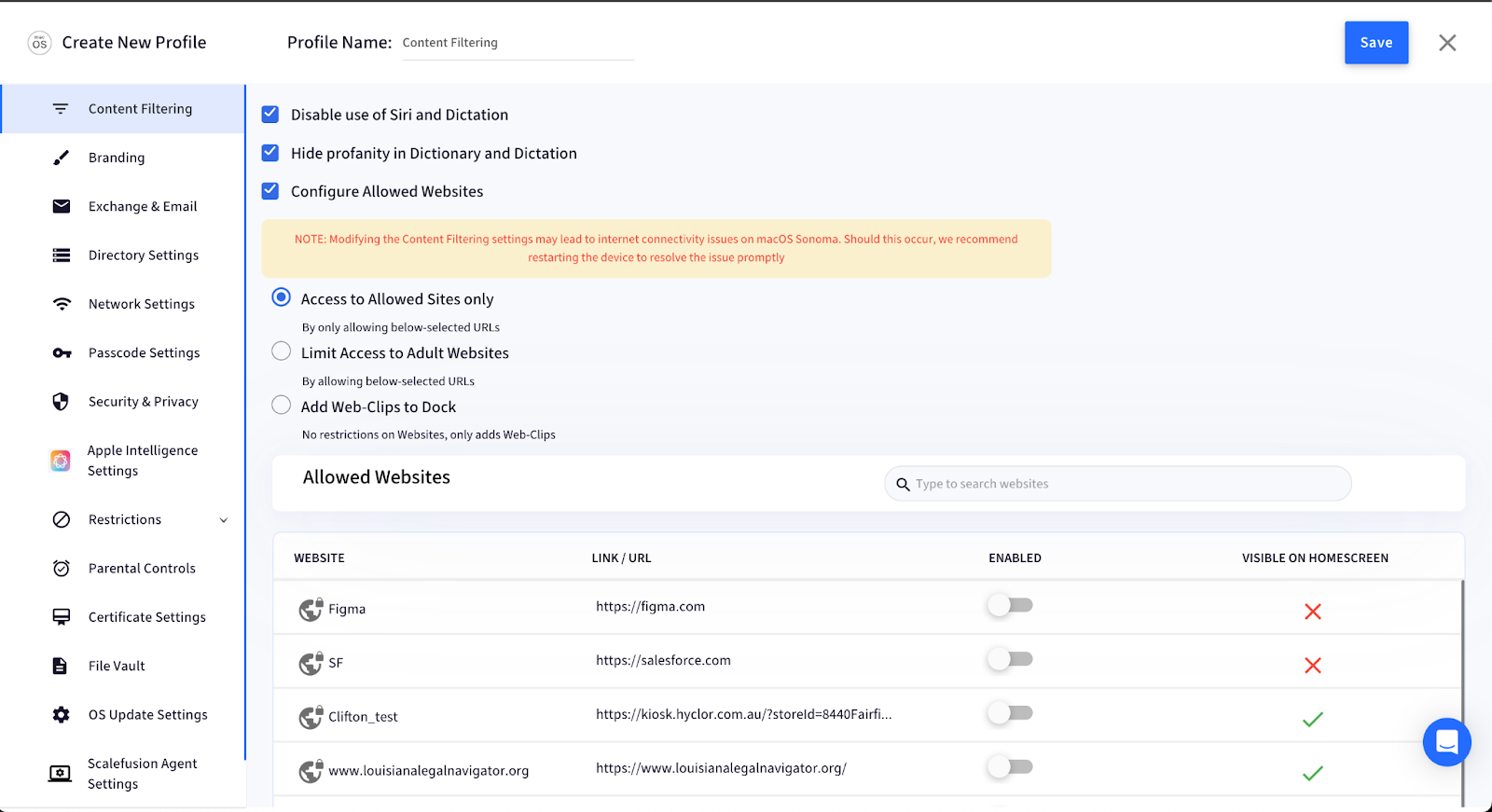
- Acum veți avea două opțiuni:
- Permiteți accesul doar la site-urile permiseUtilizatorii pot accesa doar site-urile web din lista principală.
- Limitați accesul la site-urile web pentru adulțiPermiteți filtrul încorporat din Safari să funcționeze, permițând în același timp accesul manual al unor site-uri suplimentare.
- Adăugați Web-Clips în DockOpțional dacă doriți scurtături vizuale către site-uri web aprobate.
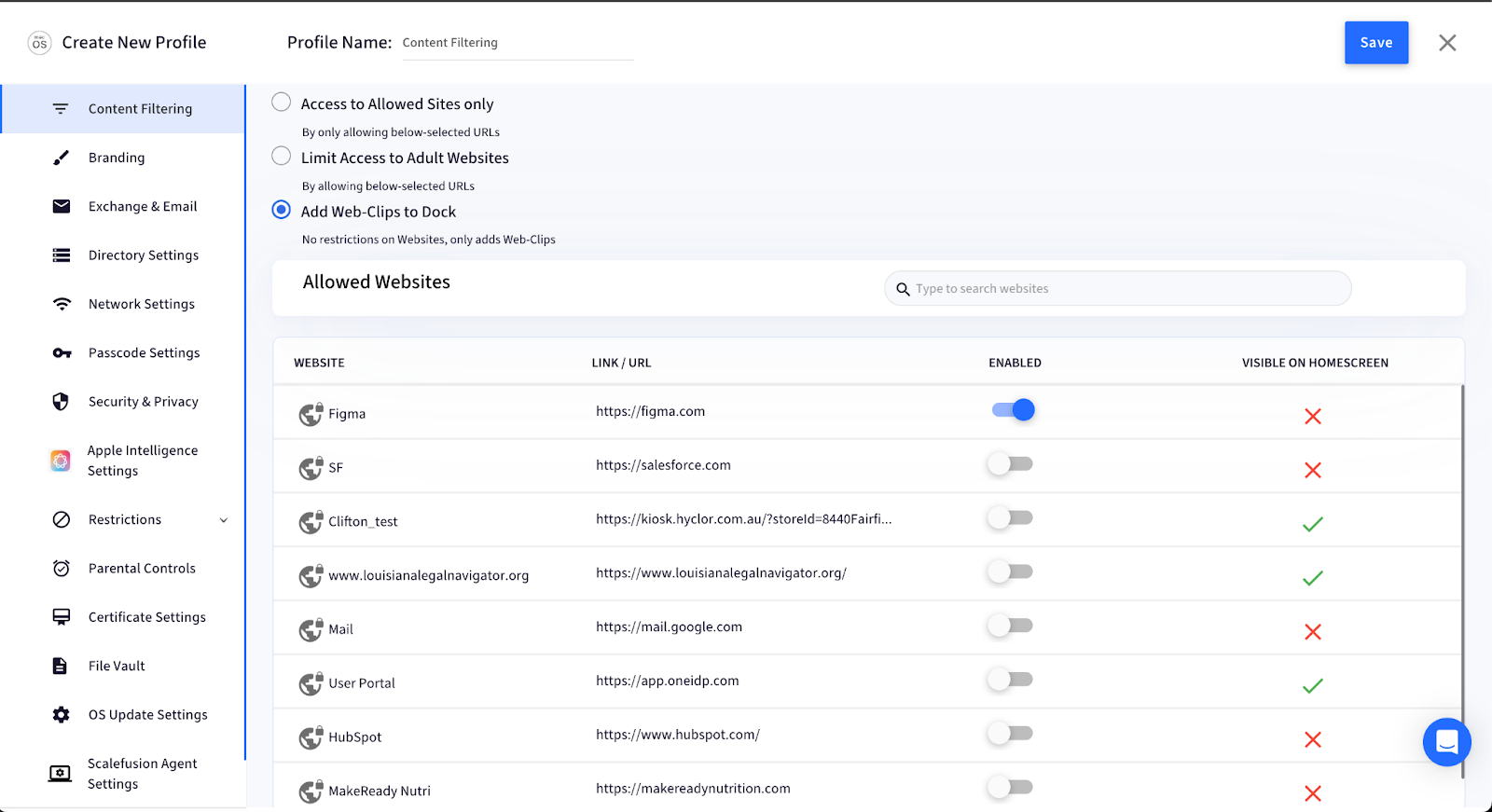
- Selectați din Site-uri web permise enumerați site-urile web pe care doriți să le activați pentru acest profil.
- Clic SALVAȚI.
Asta e tot. Toate Mac-urile atribuite acestui profil de dispozitiv vor respecta acum restricțiile de navigare pe care le-ați setat.
Cum să blochezi site-uri web pe macOS folosind Veltar
Pentru un control mai precis asupra accesului web pe dispozitivele macOS, Scalefusion Veltar oferă opțiuni avansate de filtrare. Administratorii IT pot bloca categorii întregi, domenii specifice sau chiar modele de domenii, ceea ce îl face ideal pentru școli, companii și echipe care au nevoie de o gestionare granulară a accesului web, bazată pe politici, la scară largă.
Urmați acești pași pentru a-l configura:
Pasul 1: Creați un filtru
- Accesează Tablou de bord Scalefusion → Veltar → Gateway web securizat.
- Clic Creați filtru nou și dați-i un nume.
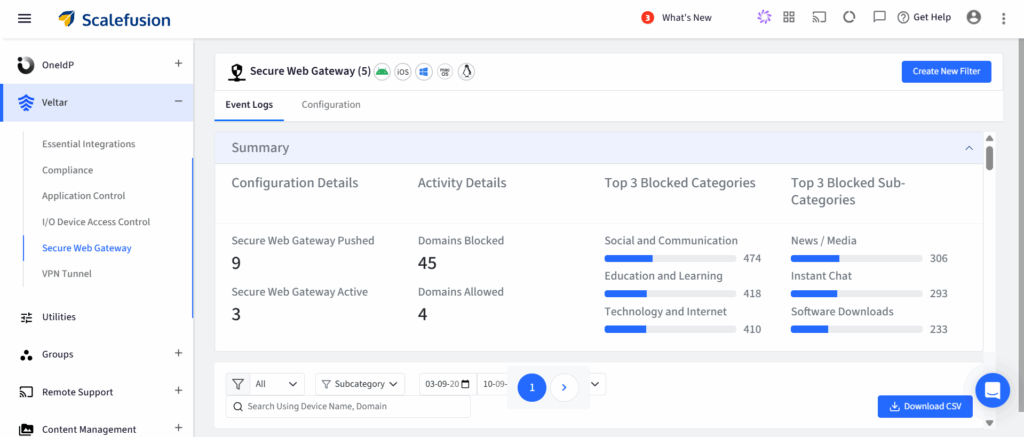
Pasul 2: Configurați setările filtrului
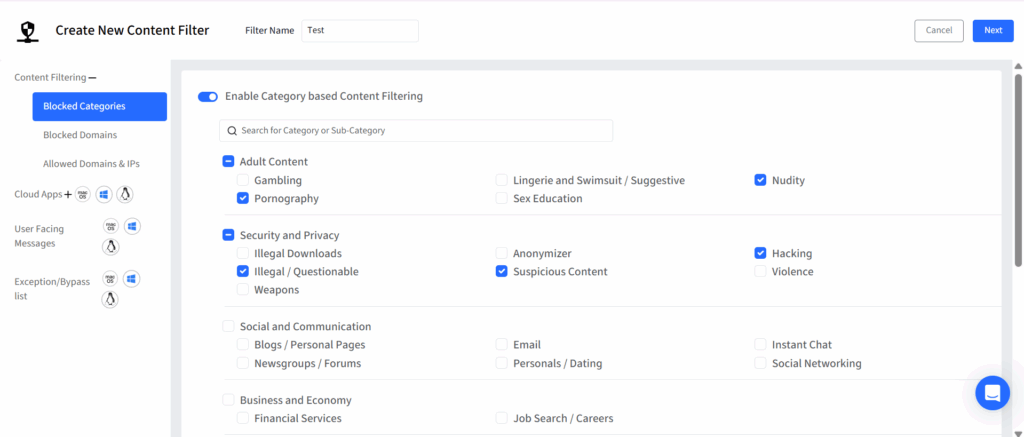
- Categorii de blocat: Selectați categorii întregi, cum ar fi rețele sociale, conținut pentru adulți etc.
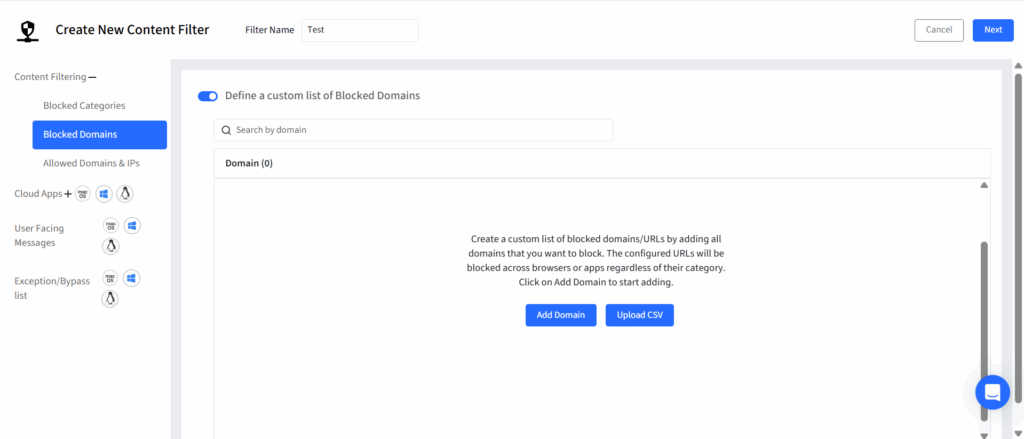
- Domenii blocate: Adăugați domenii specifice manual sau încărcați prin CSV.
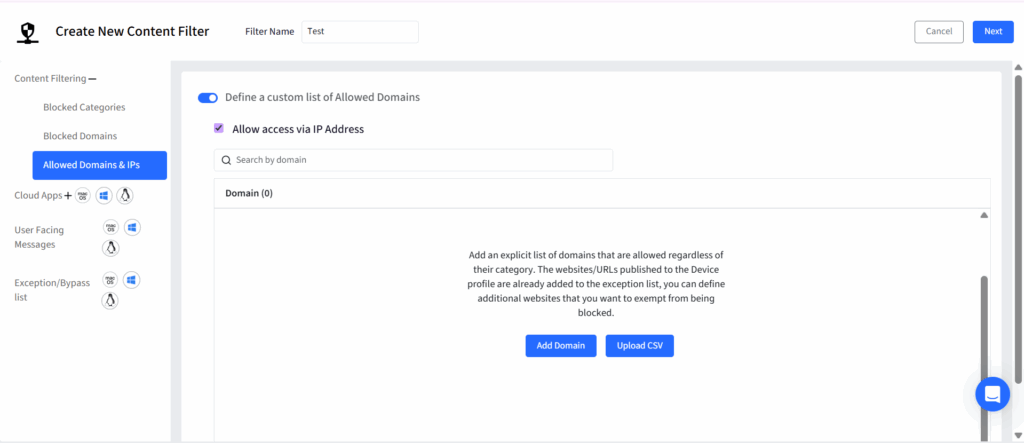
- Domenii permise: Adăugați excepții pentru a permite anumite URL-uri chiar dacă acestea se încadrează în categoriile blocate.
Pasul 3: Utilizați modele de domeniu
- www.domeniu.com – Blochează doar domeniul respectiv.
- *.domain.com – Blochează toate subdomeniile.
- domeniu.* – Blochează toate variantele de nivel superior.
- *.domain.* – Blochează subdomeniile și domeniile de nivel superior.
- domain.com – Blochează domeniul și toate subdomeniile sale.
Pasul 4: Salvați și aplicați
- Clic Economisește (sus în dreapta).
- Filtrul va apărea pe Gateway Web securizat pagină și poate fi aplicată profilurilor dispozitivului macOS.
- Se pot crea mai multe filtre pentru a se potrivi diferitelor echipe, departamente sau cazuri de utilizare.
Ce metodă de blocare a site-urilor web pe Mac ar trebui să utilizați?
Pentru un Mac personal, începeți cu funcția Timp de utilizare. Este deja inclusă în macOS și necesită puțină configurare.
Folosește fișierul hosts atunci când ai nevoie de un bloc tehnic simplu pentru câteva domenii. Politicile browserului au mai mult sens atunci când restricția se aplică în mod specific unui browser gestionat.
Pentru companii, școli sau flote de Mac-uri, filtrarea conținutului gestionată central este de obicei modelul mai scalabil, deoarece administratorii pot aplica și actualiza politicile fără a atinge fiecare dispozitiv în parte.
De ce este încă accesibil un site web blocat?
Dacă un site web se încarcă în continuare după ce îl blochezi, verifică unde se aplică restricția.
Cauzele comune includ:
- este configurat un singur browser
- se folosește un alt subdomeniu
- utilizatorul a schimbat profilurile de browser
- fișierul hosts conține doar
wwwsau non-wwwnume de gazdă - o rețea VPN sau un proxy schimbă modul în care este rezolvat traficul
- politica nu a fost încă actualizată
- un browser negestionat nu primește politica de browser a organizației
Pentru Chrome gestionat, Google recomandă control chrome://policy pentru a verifica asta URLBlocklist și URLAllowlist politicile au fost aplicate cu succes.
Cum să deblochezi site-uri web pe Mac
Pentru a elimina un blocaj de tip Timp pe ecran, reveniți la aceleași setări de conținut web, selectați adresa URL restricționată și eliminați-o.
Pentru un bloc hosts-file, redeschideți:
sudo nano /etc/hostsȘtergeți intrările relevante, salvați fișierul și goliți din nou memoria cache DNS.
Restricțiile pentru dispozitivele gestionate sau browserele trebuie modificate în mod normal de către administratorul care controlează politica.
Simplificați blocarea site-urilor web pe Mac cu Scalefusion
Te poți descurca cu setările Mac încorporate și poți naviga prin meniuri pentru fiecare dispozitiv. Sau poți să-ți închiriezi cinci minute, să configurezi Scalefusion și să gestionezi centralizat politica de navigare pe fiecare Mac pe care îl supervizezi.
Cu Scalefusion UEM, beneficiezi de gestionare centralizată a dispozitivelor. Cu Veltar, beneficiezi de funcții avansate filtrare web care depășește restricțiile de bază, blocând cu precizie categorii, domenii sau chiar modele de domenii.
Când iei în serios concentrarea, securitatea și scalarea, presupunerile nu sunt suficiente.
Stabiliți politica.
Aplicați-l la întreaga flotă.
Gestionați-l centralizat.
Treci la lucruri mai importante — pentru că micromanagementul accesului web nu ar trebui să fie jobul tău full-time.
Dacă sunteți în căutarea unei metode curate și profesionale de a gestiona accesul la web, Scalefusion soluție de gestionare macOS este calea de urmat.


Întrebări frecvente
1. Cum blochez un site web în Safari pe Mac?
Utilizare Setări sistem > Timp de utilizare > Conținut și confidențialitate, configurați restricțiile pentru conținutul web și adăugați site-ul web la lista restricționată. Safari folosește controalele pentru conținutul web macOS în loc să ofere o listă neagră tradițională separată pentru site-uri web.
2. Pot bloca site-uri web pe Mac fără a instala software?
Da. Timpul de utilizare este încorporat în macOS, iar utilizatorii avansați pot bloca domenii editând /etc/hosts fișier prin Terminal.
3. Pot bloca site-uri web în fiecare browser de pe un Mac?
Da, dar alegeți o abordare la nivel de sistem sau de rețea, în loc să vă bazați exclusiv pe o extensie de browser. În mediile gestionate, filtrele de conținut web, politicile DNS sau configurațiile de gestionare a dispozitivelor oferă un control mai amplu.
4. Cum blochez permanent un site web pe Mac?
Nicio metodă obișnuită configurabilă de utilizator nu ar trebui tratată ca fiind permanentă. Setările pentru Timp de utilizare, intrările fișierelor gazdă, extensiile și politicile pot fi modificate de către cineva cu permisiuni suficiente. Pentru o aplicare mai strictă, separați privilegiile normale ale utilizatorilor de controlul administrativ și gestionați centralizat restricțiile.
5. Pot administratorii IT să blocheze de la distanță site-uri web pe Mac-uri?
Da. Apple acceptă filtrarea conținutului web prin configurații de gestionare a dispozitivelor, inclusiv URL-uri refuzate, URL-uri permise, acces exclusiv pentru anumite site-uri, proxy-uri, controale DNS și mecanisme avansate de filtrare.

