

Pe măsură ce companiile și întreprinderile devin mobile, echipele IT trebuie să se pregătească pentru a ține pasul cu viteza mobilității. Întrucât echipele IT promovează mobilitatea, asigurând în același timp securitatea, una dintre cele mai mari probleme cu care se confruntă este integrarea dispozitivelor în mediul ales. Soluție MDMCu cât organizația sau dimensiunea implementării este mai mare, cu atât mai stresant devine pentru departamentul IT să înscrie individual dispozitivele într-un MDM, să aplice politicile corporative și apoi să le predea angajaților pentru utilizare.

Scalefusion oferă multiple metode de simplificare înscriere în bloc a dispozitivelor De la dispozitive Android la iOS, de la Windows la Macbook-uri, înscrierea unui volum mare de dispozitive este simplă, directă și ușor de implementat.
Folosind metodele de înscriere în bloc disponibile pe Scalefusion, administratorii IT pot face următoarele:
- Înregistrați mai multe dispozitive în Scalefusion MDM
- Configurați restricțiile și setările de securitate
- Permiteți/blocați aplicații și site-uri web
- Configurați modul și conținutul aplicației unice pentru afișaj digital
Modalități de a stimula înscrierea în masă cu Scalefusion
1. Înscriere fără atingere pe Android
Pentru a înscrie dispozitive Android în bloc pe Scalefusion MDM, Scalefusion colaborează cu Android Zero-touch pentru a configura politici wireless. Administratorii IT pot crea politici și restricții de securitate detaliate, pot încărca aplicații de business și pot înscrie dispozitive cu Android 6.0 și versiuni ulterioare fără fir. În loc să furnizeze dispozitivele individual, administratorii IT pot înscrie dispozitive Android în bloc și pot livra utilizatorului final un dispozitiv complet gestionat. Utilizatorii finali pot scoate din cutie un dispozitiv gestionat și pot începe imediat să îl utilizeze în scopurile prevăzute.
Configurarea dispozitivului Androidccu zero-touch De asemenea, securizează dispozitivul, deoarece dispozitivele rămân configurate chiar și după o resetare la setările din fabrică.
Citeste mai mult: Înscrierea fără contact la Google: Ghid pentru începători
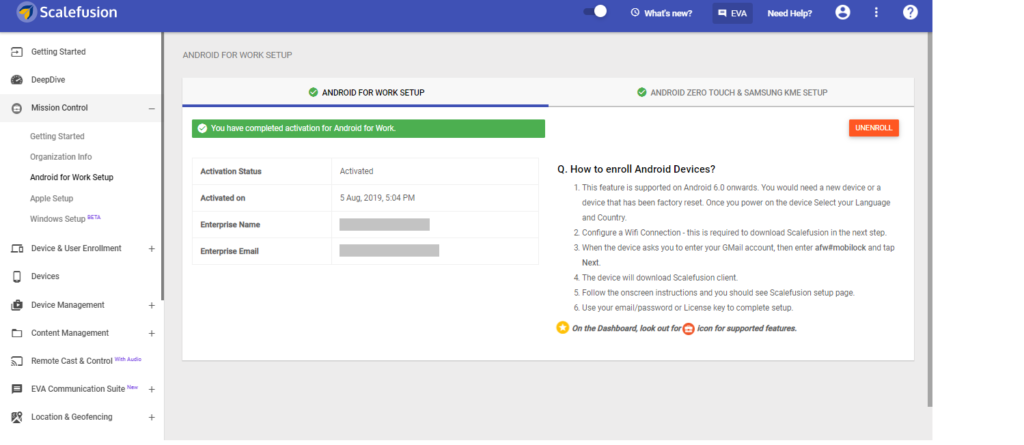
Pentru a înscrie dispozitive Android pe Scalefusion folosind Android Zero-touch, navigați la secțiunea Mission Control din tabloul de bord Scalefusion și finalizați Configurarea Android pentru serviciuDupă finalizarea configurării AFW, puteți începe înscrierea dispozitivelor în Scalefusion MDM prin wireless.
2. Înscrierea la Apple DEP
Scalefusion acceptă Programul de înscriere a dispozitivelor Apple (DEP) pentru a configura dispozitivele Apple direct din cutie. Odată ce dispozitivele iOS și macOS sunt adăugate în Apple Business Manager, acestea pot fi înscrise în Scalefusion MDM fără a fi manipulate fizic. Dispozitivele iOS și macOS pot fi configurate cu politici corporative, încărcate cu aplicații specifice afacerii folosind... Programul de achiziții în volum Apple (VPP)și poate fi expediat direct din depozit către utilizatorul final.
Aflați mai multe: Programul de înscriere a dispozitivelor Apple (DEP): Ghid pentru începători
Pentru a începe înscrierea dispozitivelor Apple pe Scalefusion, navigați la secțiunea Mission Control din tabloul de bord Scalefusion și faceți clic pe Configurare Apple. Finalizați APN-uri (Notificări push Apple) certificat.

Apoi, configurați DEP descărcând token-ul DEP și continuați configurarea în Apple Business Manager sau în portalul Apple DEP legacy.

Citeste mai mult: Ghidul de gestionare Apple Out of the Box
Rețineți că numai dispozitivele achiziționate prin Apple sau prin distribuitorul sau operatorul său autorizat pot fi înscrise prin intermediul Apple DEP. Dispozitivele obținute din alte surse trebuie să fie supravegheat folosind Apple Configurator 2 și apoi pot fi adăugate la Apple DEP.
3. Înscriere bazată pe IMEI
Aceasta este una dintre cele mai simple metode de a înscrie mai multe dispozitive în Scalefusion MDM în câțiva pași simpli. Administratorii pot încărca pur și simplu un fișier CSV care conține numerele IMEI ale dispozitivelor care urmează să fie înscrise, împreună cu Profilul dispozitivului sau numele grupului de dispozitive din tabloul de bord Scalefusion. Aceste dispozitive vor fi configurate în profilurile de dispozitive alese sau în profilul grupului la care sunt adăugate. Dacă Profilul dispozitivului sau numele grupului de dispozitive nu sunt adăugate în CSV, dispozitivele vor fi adăugate în continuare în Scalefusion, iar administratorul IT poate aplica politici dispozitivelor înscrise.
Pentru a începe, navigați la secțiunea Înscriere dispozitiv și utilizator din tabloul de bord și selectați opțiunea bazată pe IMEI. Descărcați un exemplu CSV și încărcați-l în formatul standard.

Această funcție este disponibilă numai pentru dispozitivele iOS.
4. Înscriere bazată pe Samsung KME
Dispozitivele Samsung deținute de corporații pot fi înscrise în Scalefusion MDM folosind Înscriere Samsung Knox Mobile Înscriere bazată pe (KME). Folosind această metodă de înscriere, departamentul IT al companiei poate configura dispozitivele Samsung prin wireless, fără a fi nevoie să le configureze fizic cu politicile corporative. Dispozitivele înscrise cu metoda Samsung KME vor fi furnizate chiar și după o resetare din fabrică, adăugând un nivel suplimentar de securitate acestor dispozitive.
Pentru început, administratorii trebuie să solicite un cont KME pe portalul Samsung KME. După ce contul este creat și configurat, administratorii IT pot configura un profil de dispozitiv cu setări de politici, aplicații și restricții pe tabloul de bord Scalefusion. Acest profil ales poate fi selectat în portalul Knox și poate fi atribuit dispozitivelor folosind aplicația Knox Deployment.
Citeşte mai mult: Managementul Samsung Knox cu Scalefusion

5. Înscriere bazată pe numărul de serie
Pentru înscrierea în bloc a tabletelor Android, administratorii IT pot încărca fișierul CSV cu numerele de serie ale tabletelor Android în tabloul de bord Scalefusion și le pot adăuga la gestionarea dispozitivelor. Similar înscrierii bazate pe IMEI, acest lucru ajută la furnizarea rapidă în bloc a tabletelor Android. Dacă administratorii IT adaugă numele grupurilor pentru fiecare număr de serie din CSV, tabletele sunt adăugate automat la grupurile respective.

6. Pilot automat Windows
Pentru furnizarea în bloc fără atingere a dispozitivelor Windows 10, Scalefusion MDM oferă asistență pentru Programul Windows AutopilotAdministratorii IT pot configura dispozitivele fără ambalaj înainte de expediere, le pot înscrie într-un profil de implementare și pot impune gestionarea la prima pornire.

7. Înscriere bazată pe Azure Active Directory
Administratorii IT pot invita utilizatorii la înscriere în bloc sau la furnizare de servicii utilizând înscrierea Office 365 AD. Administratorii Active Directory pot adăuga utilizatori în tabloul de bord Scalefusion, iar atunci când acești utilizatori se conectează la dispozitive corporative/BYO utilizând acreditările Azure AD, aceștia sunt înscriși automat în politicile MDM.

Înscrierea în masă în organizația dvs. este simplificată cu Scalefusion MDM. Aplicarea politicilor corporative prin intermediul rețelei wireless, distribuirea aplicațiilor și conținutului relevante pentru afaceri, configurarea setărilor de securitate fără a fi nevoie să manipulați fizic dispozitivul și gestionarea dispozitivelor direct din cutie nu numai că permite angajaților să înceapă să utilizeze dispozitivele pentru muncă instantaneu, dar îmbunătățește și drastic eficiența IT.
Nu compromiteți timpul prețios și productiv al departamentului IT prin înscrierea individuală a dispozitivelor, utilizați Scalefusion MDM pentru furnizarea în masă a dispozitivelor.



