Google Chrome este utilizat pe scară largă pe dispozitivele de business, însă accesul web nerestricționat poate să nu fie întotdeauna în conformitate cu cerințele de securitate, productivitate sau utilizare a dispozitivelor ale unei organizații. Echipele IT ar putea fi nevoite să împiedice accesul la anumite site-uri web, să limiteze navigarea la destinații aprobate sau să aplice o filtrare web mai amplă pe endpoint-urile gestionate.
Există mai multe modalități de a bloca site-urile web în Chrome. Alegerea metodei depinde de sistemul de operare și de dacă dispozitivul este gestionat individual sau ca parte a unei flote de companii. Pe Windows, de exemplu, site-urile web pot fi restricționate folosind setările de sistem locale sau politicile Chrome, în timp ce dispozitivele Android, Windows, macOS și iOS gestionate pot utiliza configurații de gestionare specifice platformei.
Pentru organizațiile care gestionează dispozitive la scară largă, o soluție de gestionare unificată a endpointurilor (UEM) oferă o modalitate mai centralizată de a configura controalele de acces la site-urile web acceptate. Aceasta oferă diferite mecanisme pentru gestionarea accesului la site-urile web Chrome pe platformele acceptate. Pentru cerințe mai ample de filtrare web, o soluție integrată... Secure Web Gateway (SWG) oferă controale suplimentare bazate pe domenii și categorii.
Modalități de a bloca site-urile web în Google Chrome
Abordarea corectă depinde de platformă, de numărul de endpoint-uri gestionate și de necesitatea controlului local sau centralizat al administratorilor IT.
Cum să blochezi site-urile web în Chrome pe Windows
Windows oferă mai multe modalități de a restricționa accesul la site-uri web. Unele funcționează la nivel de sistem de operare, în timp ce altele configurează politici direct pentru Chrome.
Metoda 1: Utilizarea fișierului Windows Hosts
Fișierul Windows Hosts mapează numele de gazdă la adresele IP înainte de a avea loc rezoluția DNS normală. Prin modificarea acestui fișier, un administrator IT poate redirecționa domeniile selectate, astfel încât acestea să nu fie trimise la destinația dorită.
Pentru a bloca un site web folosind fișierul Windows Hosts:
- Deschideți un editor de text, cum ar fi Notepad, cu privilegii de administrator IT.
- Deschideți fișierul Windows Hosts.
- Adăugați o intrare pentru domeniul care trebuie restricționat.
- Salvați fișierul.
- Repornește Chrome sau șterge memoria cache DNS relevantă, dacă este necesar.
- Testați site-ul web pentru a confirma că nu mai este accesibil.
Această metodă poate fi utilă pentru un număr mic de computere gestionate individual, dar nu este ideală pentru implementări de afaceri mai mari. Fiecare endpoint trebuie configurat și întreținut separat, iar controlul nu este o politică de gestionare specifică Chrome.
Pentru organizațiile care gestionează mai multe dispozitive Windows, politicile de browser implementate central sunt, în general, mai ușor de întreținut.
Metoda 2: Utilizarea listei de blocare a URL-urilor Chrome prin intermediul politicii de grup
Google oferă politici pentru întreprinderi pe care administratorii IT le pot folosi pentru a gestiona site-urile web la care pot accesa utilizatorii Chrome.
Politica URLBlocklist împiedică utilizatorii să acceseze adrese URL care corespund modelelor configurate. Administratorii IT pot utiliza politica complementară URLAllowlist pentru a crea excepții. Pe Windows, aceștia pot configura politica folosind șabloanele ADMX Chrome și Politica de grup de la Google.
Pentru a configura o listă de blocare a URL-urilor utilizând Politica de grup:
- Instalați șabloanele de politici Google Chrome în mediul Windows.
- Deschideți editorul de politici de grup.
- Navigați la Șabloane administrative > Google > Google Chrome.
- Localizați Blocați accesul la o listă de adrese URL.
- Activați politica.
- Adăugați adresele URL sau modelele de adrese URL care ar trebui blocate.
- Salvați configurația.
- Aplicați sau actualizați Politica de grup pe dispozitivele țintă.
- Relansați Chrome și verificați restricția.
Google permite, de asemenea, administratorilor IT să configureze o listă de permisiuni alături de lista de blocări. Lista de permisiuni are prioritate atunci când o adresă URL corespunde ambelor politici.
Această abordare este mai potrivită decât efectuarea individuală a modificărilor browserului local atunci când politicile Chrome sunt deja gestionate prin infrastructura de administrare Windows a unei organizații.
Metoda 3: Utilizarea listei de blocare URL Chrome prin intermediul Registrului Windows
Politicile Chrome pot fi configurate și prin intermediul Registrului Windows.
Google documentează gestionarea Chrome bazată pe registry ca alternativă pentru cazurile în care administratorii IT nu utilizează Group Policy sau trebuie să configureze computerele Windows în afara unui mediu bazat pe Active Directory.
Prin urmare, administratorii IT pot configura aceeași politică subiacentă privind lista de URL-uri blocate din Chrome prin implementarea bazată pe registry.
Un proces tipic include:
- Deschideți Editorul de Registry Windows cu privilegii de administrator IT.
- Navigați la locația politicii Google Chrome aplicabile.
- Creați sau modificați valorile necesare pentru URLBlocklist.
- Adăugați adresele URL sau modelele URL care ar trebui restricționate.
- Salvați modificările.
- Reporniți Chrome.
- Verificați dacă adresele URL configurate sunt blocate.
Politica de grup și Registry nu ar trebui tratate ca două tipuri diferite de restricții URL Chrome. Sunt două mecanisme de configurare Windows pentru aplicarea aceleiași politici Chrome pentru întreprinderi.
Modificările aduse Registrului Windows ar trebui testate înainte de implementarea pe scară mai largă, deoarece modificările incorecte ale Registrului pot afecta dispozitivul.
Cum să blochezi site-urile web în Chrome pe macOS
macOS oferă atât setări native de restricționare a conținutului, cât și politici administrative Chrome. Cu toate acestea, aceste abordări au domenii de aplicare diferite.
Metoda 1: Utilizarea timpului petrecut în fața ecranului
Utilizatorii de Mac pot folosi funcția Timp de utilizare pentru a restricționa accesul la anumite site-uri web prin aplicarea unei Limite de aplicație. Aceasta este o soluție locală, la nivel de utilizator, mai degrabă decât o politică de blocare a site-urilor web specifice Chrome, ceea ce o face mai potrivită pentru utilizarea personală sau la scară mică decât gestionarea dispozitivelor la nivel de întreprindere.
Pentru a restricționa accesul la site-ul web folosind Timp de utilizare:
- Deschide Setări de sistem pe Mac-ul tău.
- Selectați Timp de ecran.
- Deschide Activitatea în aplicații și site-uri web și activează-o dacă nu este deja activată.
- Accesați Limitele aplicației.
- Adăugați o nouă limită de aplicație.
- Derulați la secțiunea Site-uri web.
- Adăugați site-ul web pe care doriți să îl restricționați.
- Setați timpul de utilizare permis la limita minimă disponibilă, astfel încât accesul să fie restricționat efectiv.
- Păstrează limita.
- Testează site-ul web în Chrome.
Această metodă are limitări. Un utilizator cu permisiuni suficiente poate ignora sau extinde limita de timp pe ecran, așadar nu ar trebui tratată ca o politică Chrome la nivel de întreprindere. Pentru Mac-urile gestionate central, politica URLBlocklist din Chrome sau o configurație livrată de UEM este mai potrivită.
Metoda 2: Utilizarea listei de blocări URL din Chrome cu un profil de configurare plist
Google Chrome acceptă politica URLBlocklist pe macOS pentru a restricționa accesul la anumite site-uri web și modele URL. Politica poate fi definită folosind o listă de proprietăți (plist) și implementată pe un Mac printr-un profil de configurare.
Pentru a bloca site-uri web folosind această metodă:
- Creați un profil de configurare pentru Google Chrome.
- Adăugați politica URLBlocklist la configurația plist.
- Introduceți site-urile web sau modelele de adrese URL pe care doriți să le blocați.
- Adăugați intrări URLAllowlist dacă anumite site-uri web trebuie să rămână accesibile ca excepții.
- Salvați configurația ca profil .mobileconfig.
- Instalați sau implementați profilul de configurare pe Mac-ul țintă.
- Relansați Chrome dacă este necesar.
- Deschideți site-urile web configurate pentru a verifica dacă accesul este blocat.
Această metodă oferă restricții de site web specifice Chrome pe macOS, dar crearea, implementarea și întreținerea manuală a profilurilor de configurare pot deveni dificile atunci când se gestionează mai multe Mac-uri. Organizațiile care gestionează o flotă mai mare de Mac-uri pot utiliza o Soluție UEM pentru a implementa și gestiona centralizat configurațiile Chrome.
Cum să blochezi site-urile web în Chrome pe Android
Pentru dispozitivele Android personale sau gestionate de familie, Google Family Link permite părinților sau tutorilor să controleze site-urile web pe care un copil supravegheat le poate accesa în Chrome.
Utilizarea Google Family Link
Pentru a bloca un site web folosind Google Family Link:
- Deschideți aplicația Family Link.
- Selectați profilul copilului ale cărui setări de navigare doriți să le gestionați.
- Atingeți Comenzi și selectați Google Chrome și Web.
- Alegeți setarea de navigare corespunzătoare:
- Permiteți toate site-urile: Permite accesul general la site-ul web.
- Încercați să blocați site-urile cu conținut explicit: Încercări de filtrare a site-urilor web explicite sau nepotrivite.
- Permiteți doar site-uri aprobate: Limitează navigarea la site-urile web pe care le aprobați.
- Deschide Gestionare site-uri și selectează Site-uri blocate.
- Atingeți Adăugați site pentru a introduce site-ul web sau domeniul pe care doriți să îl restricționați.
- Deschide Chrome pe dispozitivul supravegheat și verifică restricția site-ului web.
Blocarea unui anumit site web poate să nu blocheze automat toate subdomeniile asociate. În cazul în care este necesară o restricție mai amplă, regula la nivel de domeniu trebuie configurată corespunzător.
Family Link este conceput pentru supravegherea parentală. Nu înlocuiește gestionarea dispozitivelor la nivel de întreprindere atunci când o echipă IT trebuie să aplice și să mențină politici de acces la site-uri web în cadrul unei flote de echipamente de afaceri.
De ce să folosești UEM pentru a bloca site-uri web în Chrome?
Metodele locale de blocare a site-urilor web pot funcționa atunci când un administrator IT are de-a face cu unul sau câteva dispozitive. Provocarea operațională se schimbă atunci când aceleași reguli trebuie menținute pe sute sau mii de endpoint-uri.
O platformă UEM oferă un nivel central de gestionare din care echipele IT pot configura politicile acceptate și le pot aplica dispozitivelor gestionate.
Acest lucru poate ajuta echipele IT:
- Configurați centralizat regulile de acces la site-ul web
- Aplicarea politicilor în grupuri de endpoint-uri gestionate
- Restricții de actualizare fără a accesa manual fiecare dispozitiv
- Utilizați configurații diferite pentru diferite grupuri de dispozitive sau cazuri de utilizare
- Mențineți configurațiile specifice platformei printr-un mediu administrativ centralizat
Mecanismul exact de control al site-ului web variază în continuare în funcție de sistemul de operare. Configurațiile aplicațiilor Android Chrome, politicile browserului Windows, sarcinile personalizate macOS și configurațiile aplicațiilor gestionate iOS nu sunt interschimbabile.
Soluțiile UEM precum Scalefusion utilizează configurații specifice platformei pentru a gestiona accesul la site-uri web pe dispozitivele Android, Windows, macOS și iOS compatibile.
Cum să blochezi site-uri web în Google Chrome folosind Scalefusion
Scalefusion oferă metode specifice platformei pentru gestionarea accesului la site-ul web Chrome. Administratorii IT ar trebui să utilizeze fluxul de lucru conceput pentru sistemul de operare gestionat, în loc să presupună că o singură configurație Chrome se aplică universal.
Blocați site-urile web în Chrome pe Android folosind Scalefusion
On AndroidEnterprise dispozitive, Scalefusion se integrează cu configurațiile aplicațiilor Google Chrome gestionate.
Pentru a configura restricțiile site-ului web:
- Pe tabloul de bord Scalefusion, accesați Gestionarea aplicațiilor > Play for Work Apps. Clic Adăugați din Playstore pentru a adăuga Chrome ca aplicație Google Play gestionată.
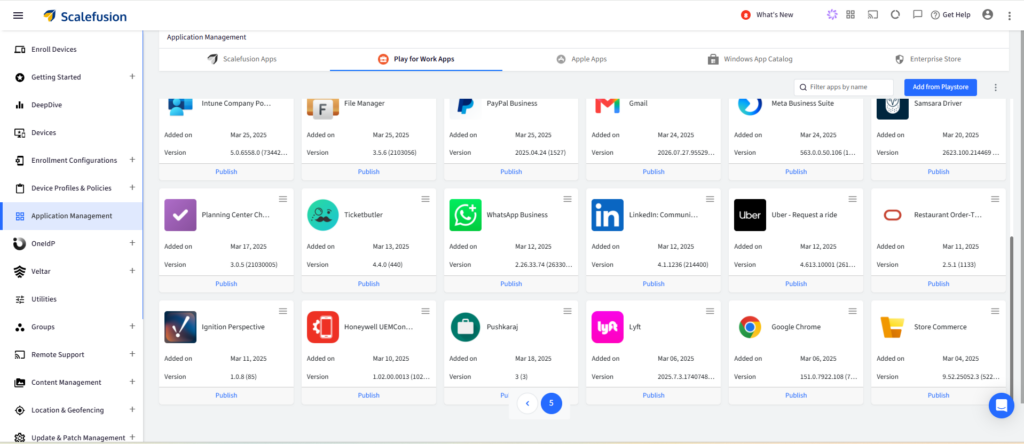
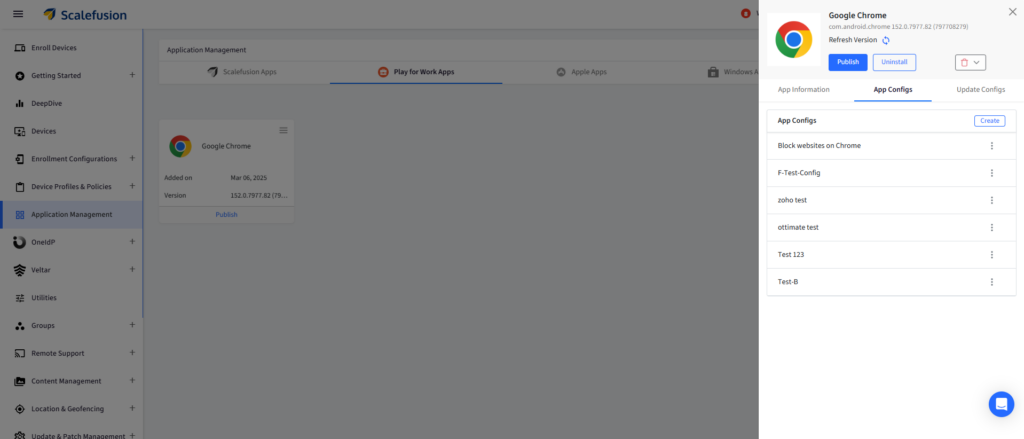
- După ce Chrome este adăugat, faceți clic pe cele trei linii orizontale și apoi Detalii. În Configurații aplicație, creați sau editați o configurație.
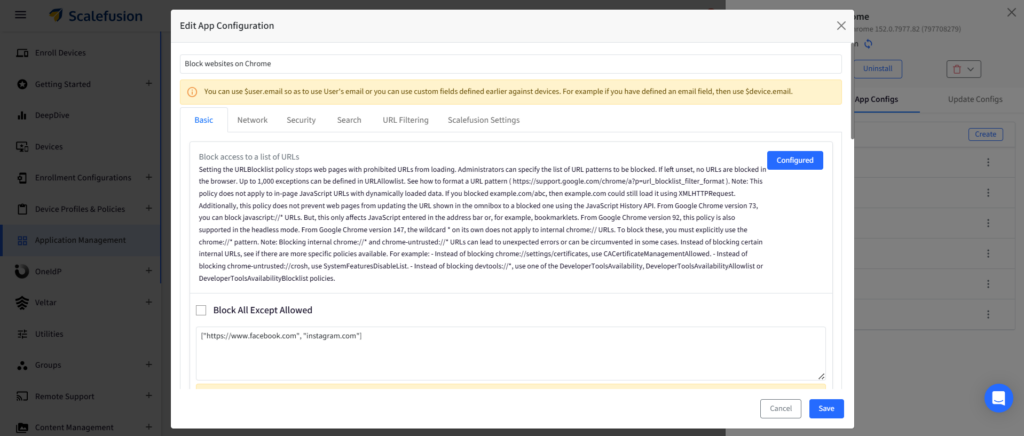
- Localiza Blocarea accesului la o listă de adrese URL și introduceți adresele URL la care utilizatorii nu ar trebui să poată accesa. Setați URLBlocklist la [„*”] dacă doriți să blocați toate solicitările web. Salvați configurația.
- După salvare, configurația aplicației va apărea într-o listă sub Configurații aplicațieFaceți clic pe cele trei puncte și apoi Publica pentru a transmite configurația către dispozitivele sau profilurile aplicabile.
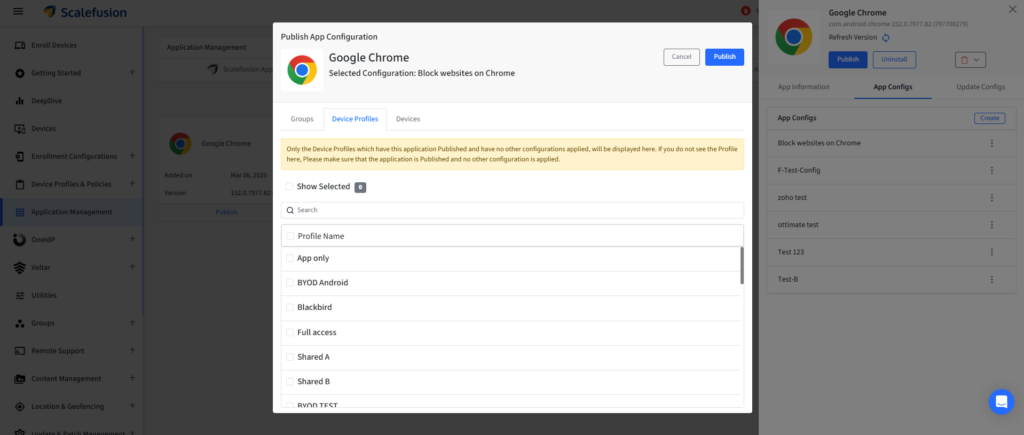
- Relansați Chrome dacă este necesar și verificați dacă site-urile web configurate sunt blocate.
Scalefusion oferă, de asemenea, o opțiune de utilizare a agentului MDM Scalefusion pentru a configura politicile privind listele de permisiuni și listele de blocări URL din Chrome. Când este activat, agentul Scalefusion aplică politicile configurate de acces la site-uri web pe dispozitivul Android gestionat, oferind o modalitate alternativă de a impune restricțiile URL configurate prin Scalefusion.
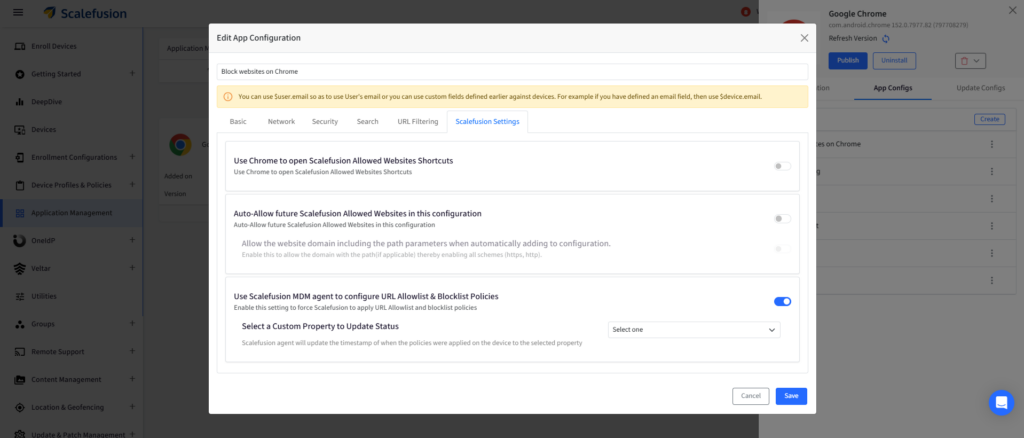
Permiteți doar site-urile web aprobate în Chrome pe Android
Unele scenarii privind dispozitivele gestionate necesită abordarea inversă: în loc să blocheze câteva site-uri web, departamentul IT dorește ca utilizatorii să acceseze doar un set definit de destinații aprobate.
Configurația aplicației Chrome pentru Android de la Scalefusion include Permiteți accesul la o listă de adrese URL opțiunea de a specifica adresele URL permise, împreună cu opțiunea Blocați toate, cu excepția celor permise.
Administratorii IT pot introduce manual adresele URL aprobate sau pot utiliza Import de pe site-uri web permise pentru a selecta site-uri web deja configurate sub Profiluri și politici ale dispozitivelor > Site-uri web permise pe tabloul de bord Scalefusion. Site-urile web selectate sunt apoi adăugate la lista de adrese URL permise din Chrome în formatul necesar.
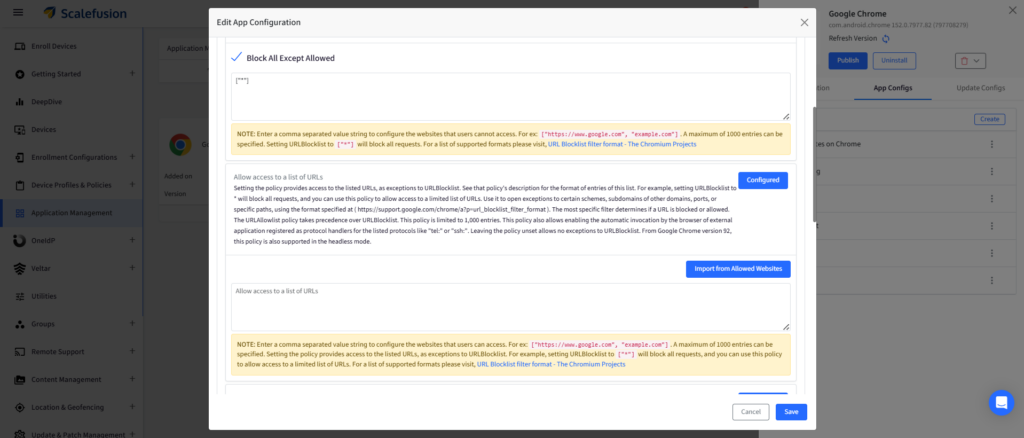
Această abordare poate fi utilă pentru dispozitivele care au cerințe de navigare foarte precis definite. De exemplu, în loc să mențină o listă tot mai mare de site-uri web interzise, departamentul IT poate defini site-urile web de afaceri necesare și poate restricționa accesul către alte destinații.
Blocați site-urile web în Chrome pe Windows folosind Scalefusion
Scalefusion gestionează accesul la site-ul web Chrome pe Windows prin intermediul profilurilor de dispozitiv Windows și al configurațiilor browserului.
Pentru a configura restricțiile site-urilor web pentru Chrome:
- Pe Tablou de bord Scalefusion, navigheaza catre Profiluri și politici ale dispozitivelor > Profiluri ale dispozitivelorCreați un profil Windows sau editați unul existent.
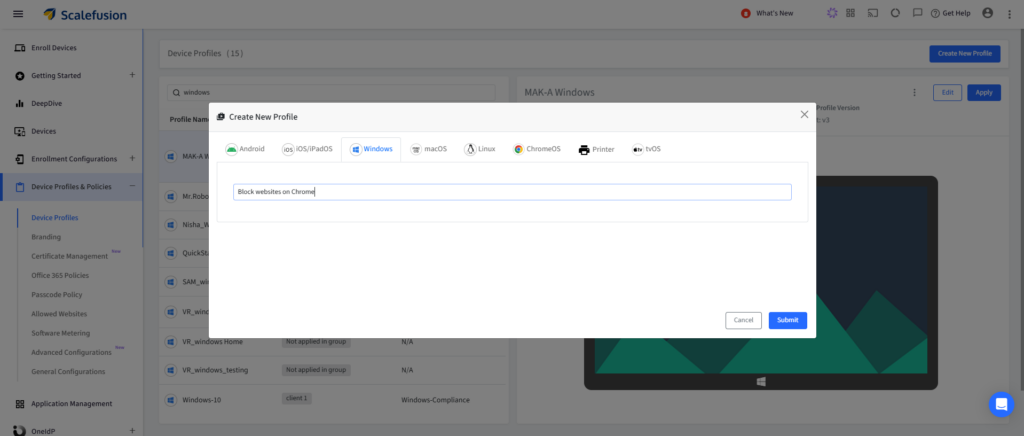
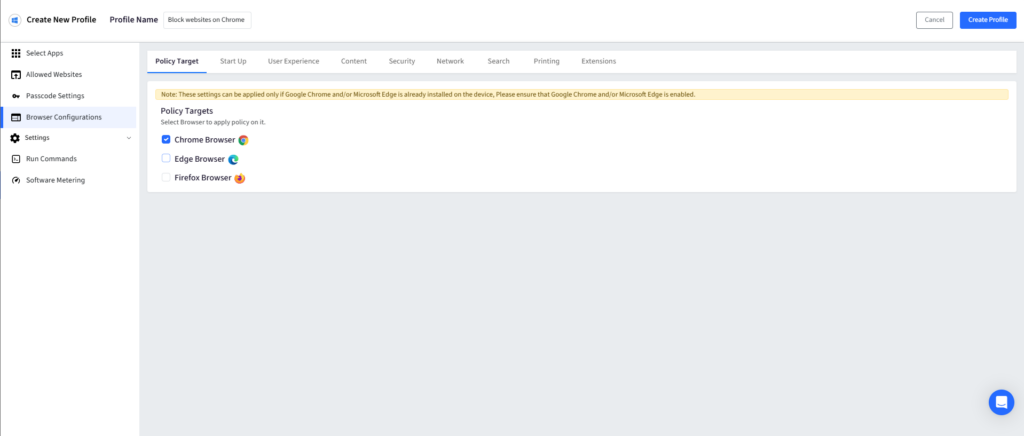
- Accesează Configurații browser în profilul dispozitivului Windows. Selectați ținta politicii de browser aplicabilă: În acest caz, ținta este Browser Chrome.
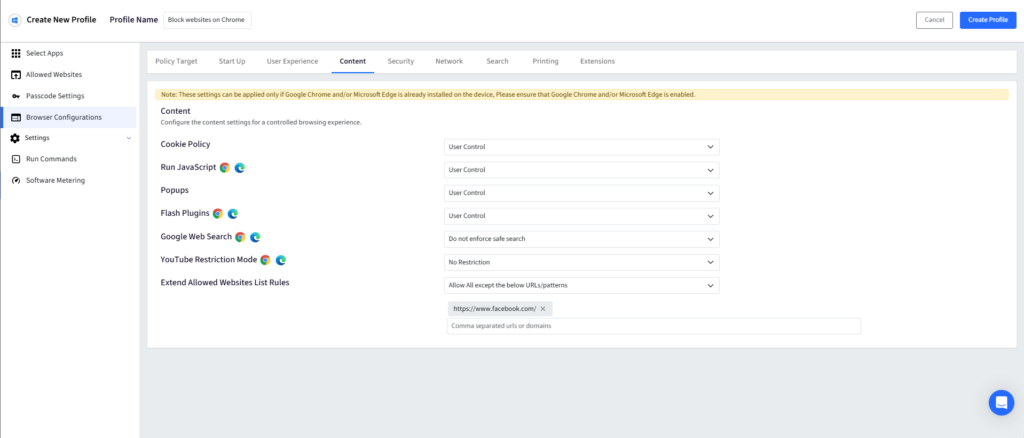
- In Configurații browser > Conținut, localizați setarea Extindeți regulile listei de site-uri web permise. Selectați opțiunea Permiteți toate, cu excepția URL-urilor/modelelor de mai josIntroduceți site-urile web care ar trebui blocate.
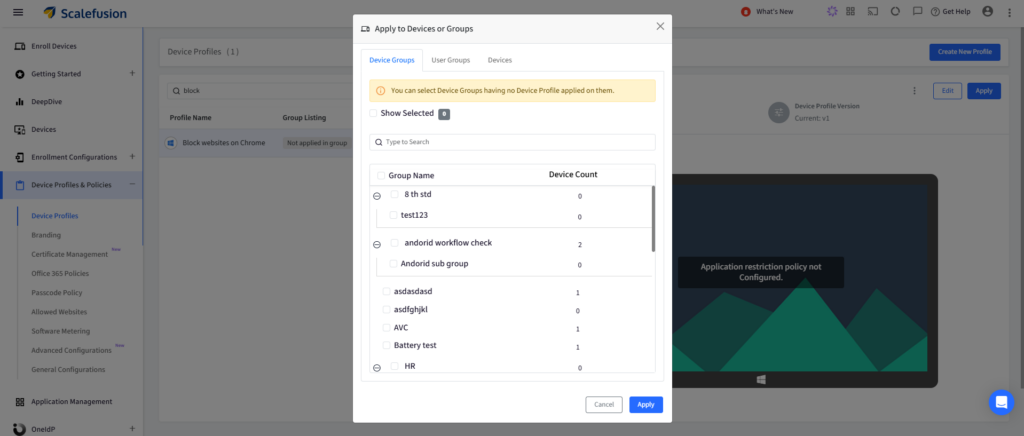
- Salvați sau actualizați profilul și aplicați-l dispozitivelor Windows gestionate relevante.
- Verificați dacă site-urile web configurate sunt restricționate în Chrome.
Pentru un acces mai strict la site-uri web pe dispozitivele Windows gestionate, administratorii IT pot folosi Scalefusion pentru a permite doar site-urile web aprobate în Chrome, restricționând în același timp accesul către alte destinații.
Blocați site-urile web în Chrome pe macOS folosind Scalefusion
Pentru Mac-urile gestionate, Scalefusion documentează o sarcină utilă personalizată specială pentru blocarea URL-urilor în Google Chrome. Sarcina utilă configurează URLBlocklist-ul Chrome și poate fi implementată de la distanță pe Mac-urile gestionate.
Pentru a bloca site-uri web folosind o sarcină utilă personalizată Scalefusion:
1. Pregătiți Sarcină utilă personalizată Chrome furnizat de Scalefusion pentru a bloca site-urile web.
<?xml version="1.0" encoding="UTF-8"?>
<!DOCTYPE plist PUBLIC "-//Apple//DTD PLIST 1.0//EN" "http://www.apple.com/DTDs/PropertyList-1.0.dtd">
<plist version="1.0">
<dict>
	<key>PayloadContent</key>
	<array>
		<dict>
			<key>PayloadDisplayName</key>
			<string>Google Chrome</string>
			<key>PayloadIdentifier</key>
			<string>com.google.Chrome.9F99EA6A-1A29-423F-91CD-94A58C46E918</string>
			<key>PayloadType</key>
			<string>com.google.Chrome</string>
			<key>PayloadUUID</key>
			<string>9F99EA6A-1A29-423F-91CD-94A58C46E918</string>
			<key>PayloadVersion</key>
			<integer>1</integer>
			<key>URLBlocklist</key>
			<array>
				<string>https://www.example.com</string>
				<string>example.com</string>
			</array>
		</dict>
	</array>
	<key>PayloadDescription</key>
	<string>Configures the block list urls for Chrome on macOS</string>
	<key>PayloadDisplayName</key>
	<string>Chrome config for macOS</string>
	<key>PayloadIdentifier</key>
	<string>com.promobitech.scalefusion.4B505397-5F71-43A6-897F-DDB6AE76D431</string>
	<key>PayloadOrganization</key>
	<string>Scalefusion</string>
	<key>PayloadRemovalDisallowed</key>
	<true/>
	<key>PayloadScope</key>
	<string>System</string>
	<key>PayloadType</key>
	<string>Configuration</string>
	<key>PayloadUUID</key>
	<string>A64A4724-7351-4026-8B68-C042C46DBAAE</string>
	<key>PayloadVersion</key>
	<integer>1</integer>
</dict>
</plist>
2. Localizați Listă de blocări URL valorile din sarcina utilă. Înlocuiți adresele URL eșantion cu site-urile web sau modelele de adrese URL care trebuie restricționate.
<key>URLBlocklist</key>
<array>
	<string>https://www.facebook.com</string>
	<string>instagram.com</string>
</array>
3. Pe tabloul de bord Scalefusion, navigați la Profiluri și politici ale dispozitivelor > Configurații avansate. Creați o configurație nouă sau editați una existentă.
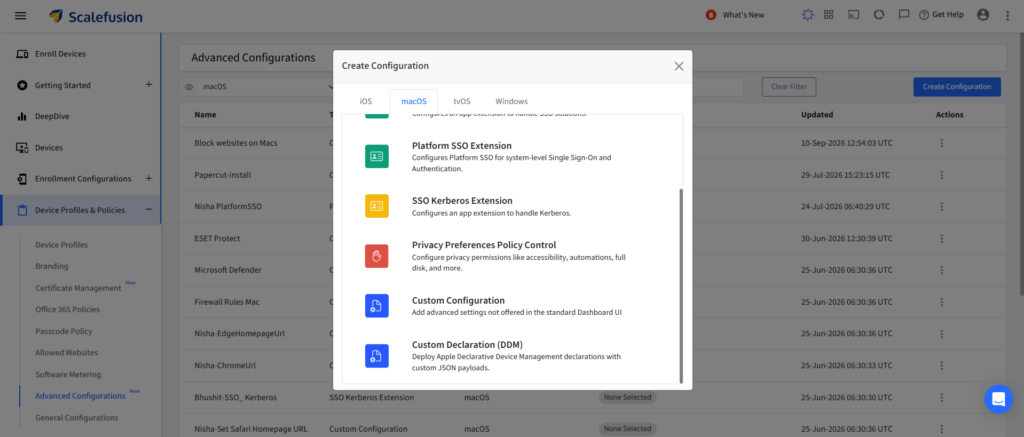
4. În macOS, accesați Configurare personalizată și adăugați sarcina utilă personalizată.
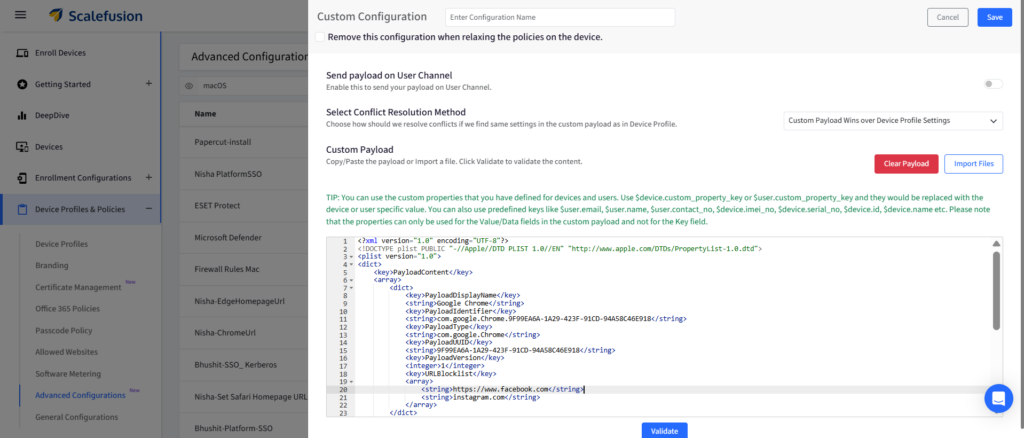
5. Salvați configurația și implementați-o pe dispozitivele Mac gestionate necesare.
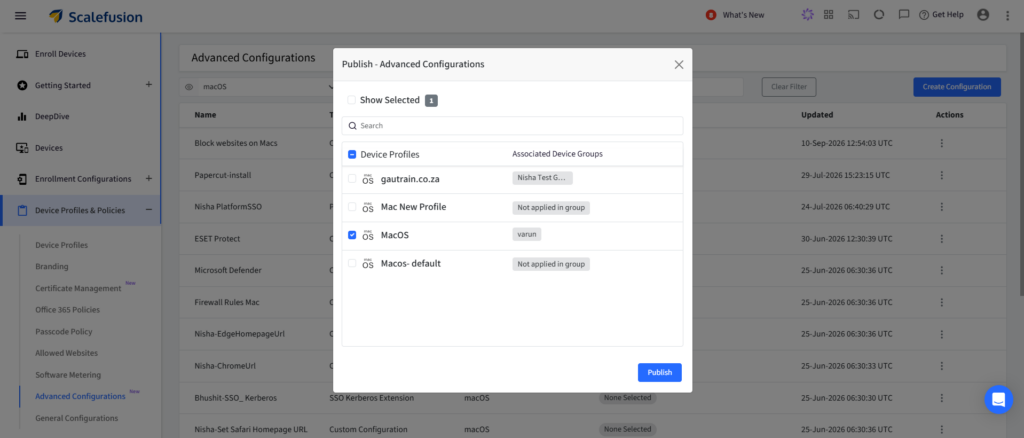
6. Închideți și relansați Chrome dacă este deja deschis.
7. Testați site-urile web configurate pentru a confirma că sunt blocate.
Sarcinile utile personalizate ar trebui testate pe un Mac de testare înainte de a fi implementate pe scară largă. Acest lucru îi ajută pe administratorii IT să verifice structura sarcinii utile și comportamentul rezultat al browserului înainte de a le aplica într-o flotă de producție.
Permiteți doar site-urile web aprobate în Chrome pe macOS
Administratorii IT pot folosi un Sarcină utilă personalizată Scalefusion pentru a permite accesul la anumite site-uri web în Chrome pe Mac-urile gestionate, blocând în același timp toate celelalte site-uri web. Sarcina utilă folosește URLAllowlist din Chrome pentru a defini site-urile web pe care utilizatorii le pot accesa și setează URLBlocklist la un wildcard (*) pentru a restricționa toate celelalte destinații.
<?xml version="1.0" encoding="UTF-8"?>
<!DOCTYPE plist PUBLIC "-//Apple//DTD PLIST 1.0//EN" "http://www.apple.com/DTDs/PropertyList-1.0.dtd">
<plist version="1.0">
<dict>
	<key>PayloadContent</key>
	<array>
		<dict>
			<key>PayloadDisplayName</key>
			<string>Google Chrome</string>
			<key>PayloadIdentifier</key>
			<string>com.google.Chrome.9F99EA6A-1A29-423F-91CD-94A58C46E918</string>
			<key>PayloadType</key>
			<string>com.google.Chrome</string>
			<key>PayloadUUID</key>
			<string>9F99EA6A-1A29-423F-91CD-94A58C46E918</string>
			<key>PayloadVersion</key>
			<integer>1</integer>
			<key>URLAllowlist</key>
			<array>
				<string>URL1</string>
				<string>URL2</string>
				<string>URL3</string>
			</array>
			<key>URLBlocklist</key>
			<array>
				<string>*</string>
			</array>
		</dict>
	</array>
	<key>PayloadDescription</key>
	<string>Configures the ALlow list urls for Chrome on macOS</string>
	<key>PayloadDisplayName</key>
	<string>Chrome config for macOS</string>
	<key>PayloadIdentifier</key>
	<string>com.promobitech.scalefusion.4B505397-5F71-43A6-897F-DDB6AE76D431</string>
	<key>PayloadOrganization</key>
	<string>Scalefusion</string>
	<key>PayloadRemovalDisallowed</key>
	<true/>
	<key>PayloadScope</key>
	<string>System</string>
	<key>PayloadType</key>
	<string>Configuration</string>
	<key>PayloadUUID</key>
	<string>A64A4724-7351-4026-8B68-C042C46DBAAE</string>
	<key>PayloadVersion</key>
	<integer>1</integer>
</dict>
</plist>
După configurarea adreselor URL aprobate, administratorii IT pot implementa Custom Payload pe Mac-urile gestionate prin Scalefusion. După relansarea Chrome, utilizatorii pot accesa site-urile web listate, în timp ce alte site-uri web rămân blocate.
Se recomandă validarea sarcinii personalizate pe un Mac de testare înainte de implementarea acesteia pe toate dispozitivele gestionate.
Blocați site-urile web în Chrome pe iOS folosind Scalefusion
Administratorii IT pot folosi Configurarea aplicației Chrome din Scalefusion pentru a bloca anumite site-uri web în Chrome pe dispozitivele iOS gestionate. Înainte de a configura restricția, asigurați-vă că dispozitivul iOS este înscris în Scalefusion, că a fost creat un profil de dispozitiv iOS și că Google Chrome a fost publicat pe dispozitiv.
Pentru a bloca site-uri web în Chrome pe iOS:
- Pe tabloul de bord Scalefusion, navigați la Gestionare aplicații > Aplicații Apple > App Store.
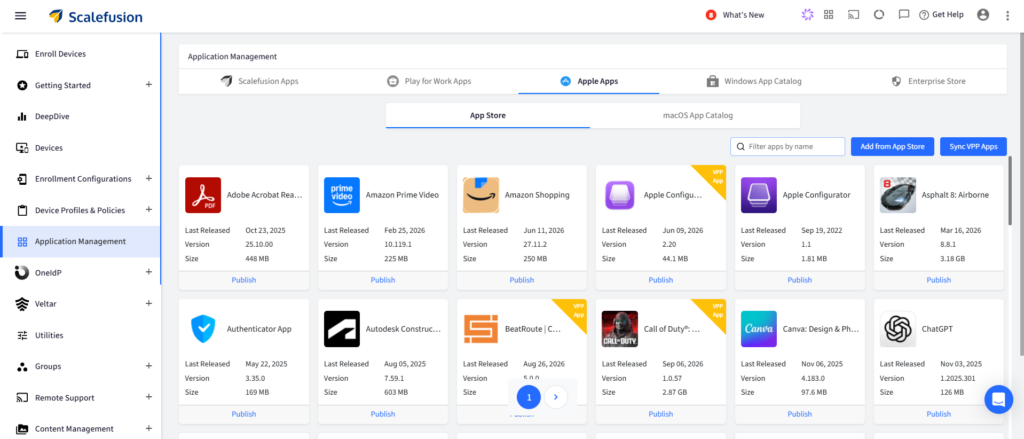
- selectaţi Chrome aplicație. Deschideți Configurații aplicație fila și faceți clic pe Crează.
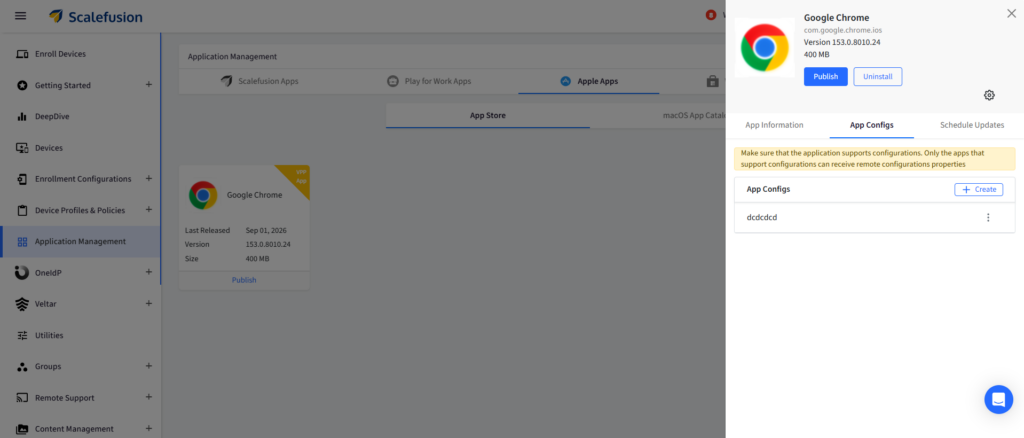
- Introduceți un nume pentru configurație. Adăugați o pereche cheie-valoare și configurați:
- Tipul de date: Matrice de șiruri
- Câmp cheie: Listă de blocări URL
- Câmp de valoare: Introduceți site-urile web pe care doriți să le blocați. Folosiți virgule pentru a adăuga mai multe site-uri web.
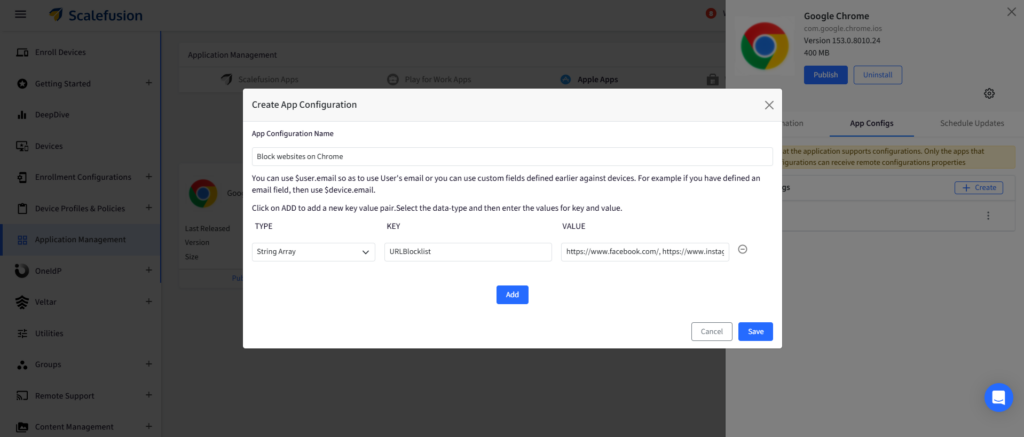
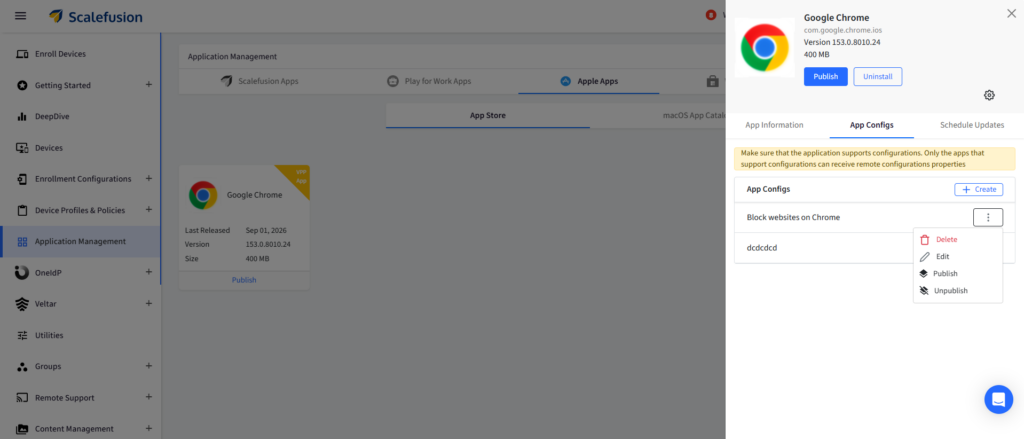
- Salvați configurația. Din Configurații aplicație filă, faceți clic pe cele trei puncte din configurație și apăsați Publica.
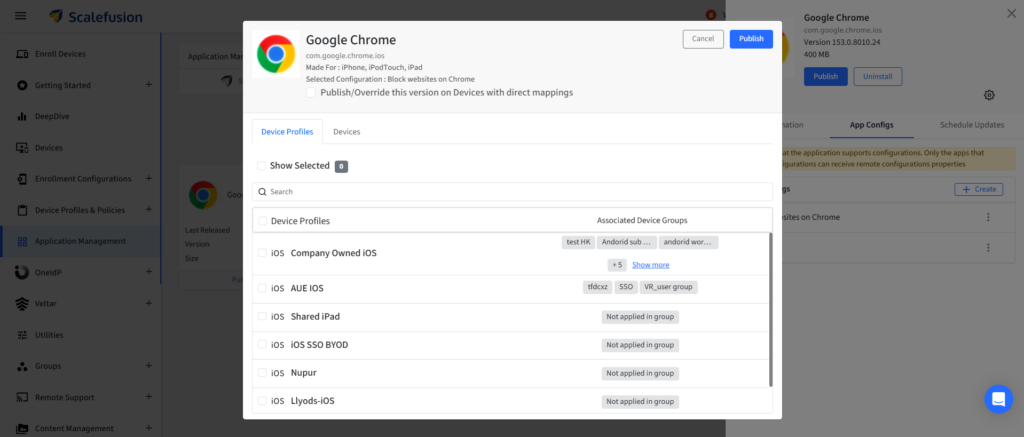
- Selectați aplicabilul Profiluri de dispozitive sau dispozitive pentru a publica configurația.
- Relansați Chrome pe dispozitivul iOS gestionat. Site-urile web specificate în configurație vor fi blocate.
Permiteți doar site-urile web aprobate în Chrome pe iOS
Administratorii IT pot folosi Configurația aplicației Chrome din Scalefusion pentru a permite accesul doar la site-urile web aprobate pe dispozitivele iOS gestionate.
Pentru a configura o listă de permisiuni:
1. Pe tabloul de bord Scalefusion, navigați la Gestionare aplicații > Aplicații Apple > App Store.
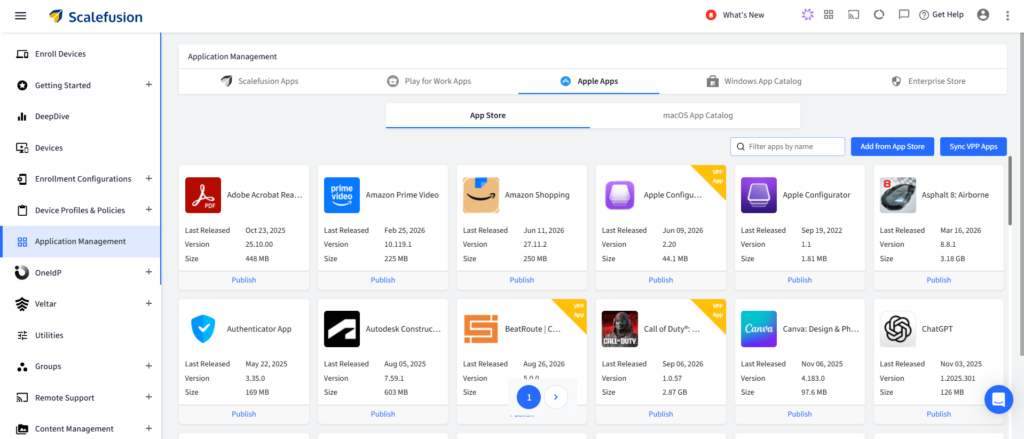
2. Selectați Chrome aplicație. Deschideți Configurații aplicație fila și faceți clic pe Crează.
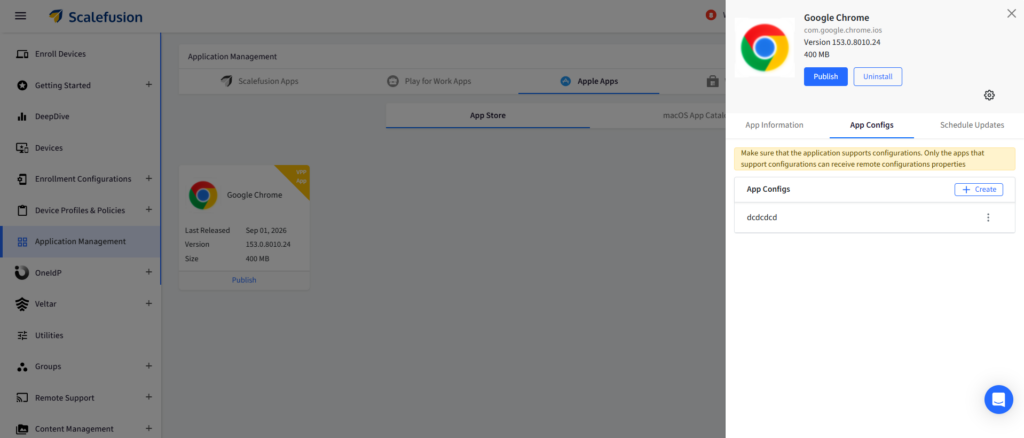
3. Introduceți un nume pentru configurație. Faceți clic pe Adăuga și configurați prima pereche cheie-valoare:
- Tipul de date: Matrice de șiruri
- Câmp cheie: Listă de adrese URL permise
- Câmp de valoare: Introduceți site-urile web pe care doriți să le permiteți. Folosiți virgule pentru a adăuga mai multe site-uri web.
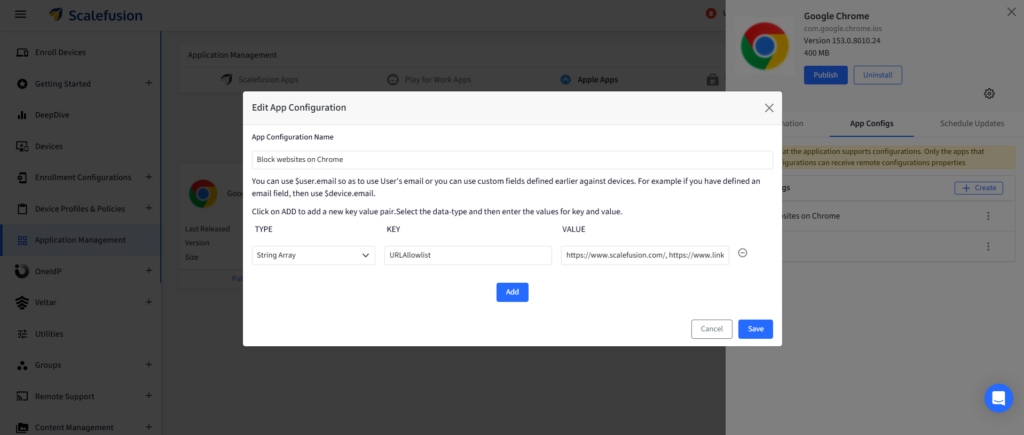
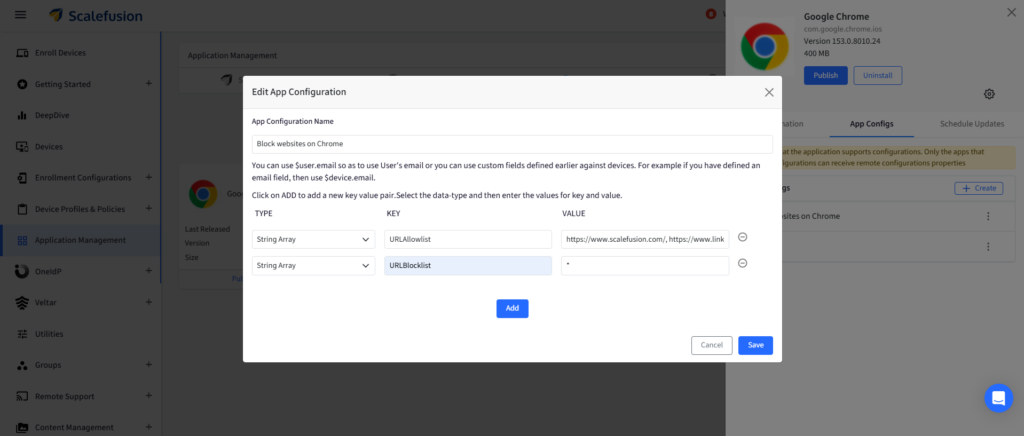
4. clic Adăuga din nou și configurați o altă pereche cheie-valoare:
- Tipul de date: Matrice de șiruri
- Câmp cheie: Listă de blocări URL
- Câmp de valoare: *
5. Salvați configurația. Din Configurații aplicație filă, faceți clic pe cele trei puncte din configurație și apăsați Publica.
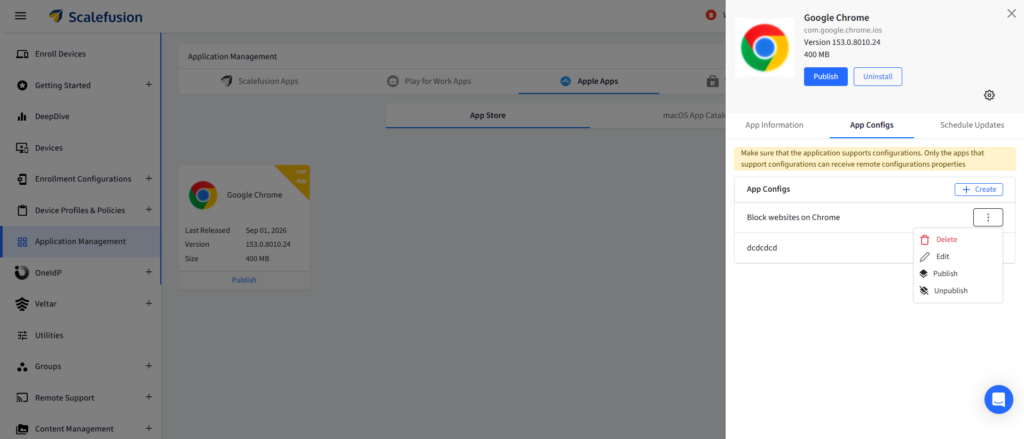
6. Selectați aplicabilul Profiluri de dispozitive sau dispozitive pentru a publica configurația.
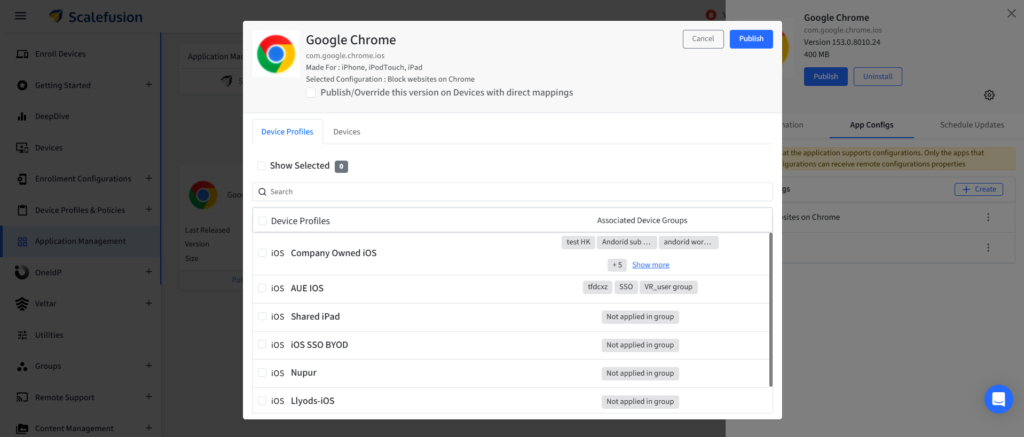
7. Relansați Chrome pe dispozitivul iOS gestionat și verificați dacă site-urile web specificate în URLAllowlist sunt accesibile în timp ce alte site-uri web sunt blocate.
Politicile URL Chrome sunt concepute pentru a controla ce URL-uri pot accesa utilizatorii în Chrome. Atunci când departamentul IT are nevoie de informații mai ample filtrare web Pentru endpoint-urile gestionate acceptate, Scalefusion Veltar SWG oferă un alt nivel de politici. Administratorii IT pot bloca categorii de site-uri web sau domenii specifice și pot defini excepții permise pentru domenii și IP-uri.
Cum să blochezi site-uri web folosind Scalefusion Veltar SWG
Politicile URL Chrome sunt utile atunci când cerința este de a controla în mod specific URL-urile din browser. Cu toate acestea, unele organizații au nevoie de controale de acces web care depășesc simpla menținere a listelor individuale de URL-uri Chrome.
Scalefusion Veltar SWG oferă un strat mai amplu de filtrare web pentru mediile gestionate acceptate.
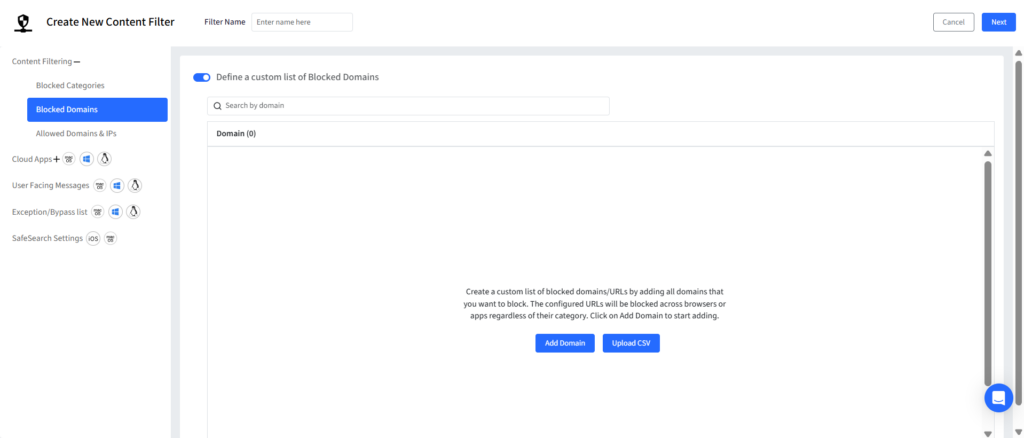
Blocați anumite site-uri web sau domenii
Echipele IT pot defini domenii blocate personalizate atunci când accesul la anumite destinații trebuie restricționat. Acest lucru poate fi util atunci când o organizație știe deja ce domenii nu ar trebui să fie accesibile și dorește să încorporeze aceste destinații într-o politică mai amplă de acces web.
Regulile de domeniu ar trebui configurate cu atenție pentru a se asigura că serviciile sau subdomeniile necesare pentru afaceri nu sunt afectate în mod neintenționat.
Blocați categoriile de site-uri web
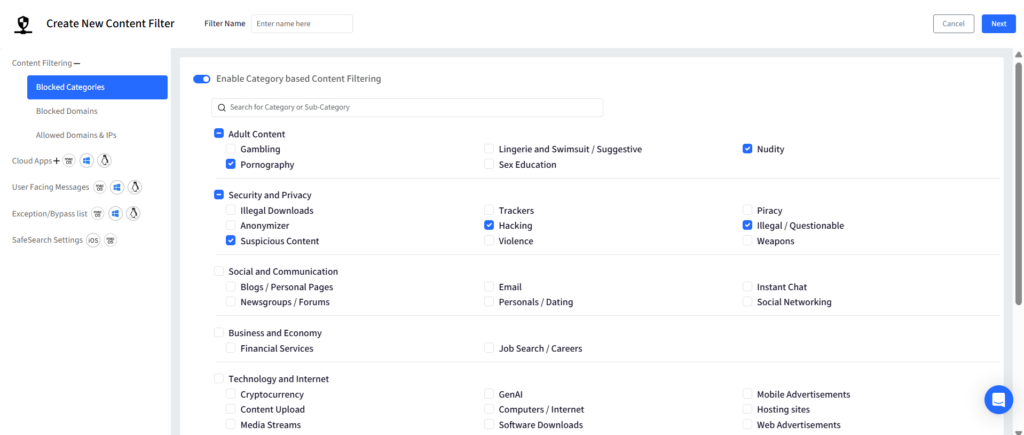
Menținerea listelor individuale de domenii devine mai dificilă atunci când o organizație dorește să controleze un întreg tip de conținut web, în loc de o mână de site-uri cunoscute.
Veltar SWG acceptă filtrarea conținutului bazată pe categorii, permițând ca regulile de acces web să fie definite pe categorii, în loc să se bazeze doar pe domenii introduse manual. Acest lucru creează un model de control diferit de URLBlocklist-ul Chrome.
- O listă de blocări Chrome răspunde: Ce adrese URL individuale ar trebui să fie împiedicate de acest browser să deschidă?
- Răspunsuri la filtrarea web bazată pe categorii: Ce tipuri de destinații web ar trebui restricționate în temeiul acestei politici?
Configurați domeniile permise și excepțiile
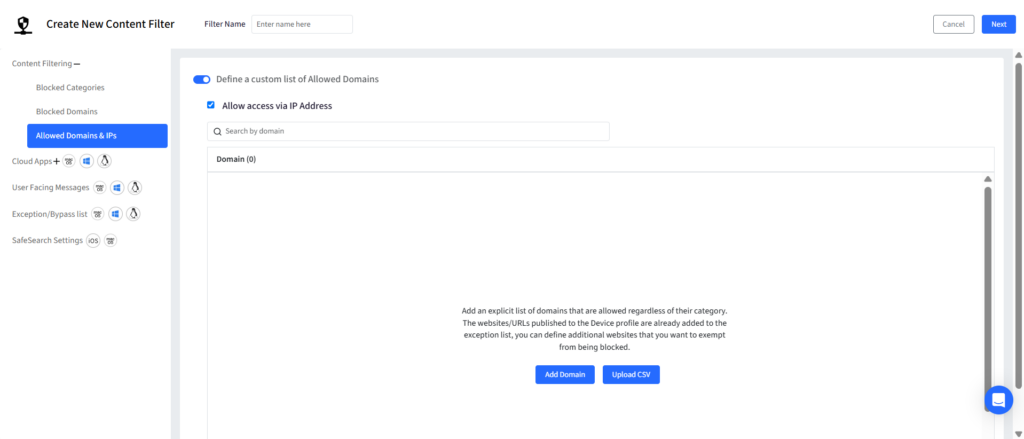
Nu orice domeniu care se încadrează într-o restricție mai largă ar trebui neapărat blocat.
SWG acceptă domenii permise și excepții aplicabile bazate pe IP care pot suprascrie intrările blocate. Acest lucru face posibilă construirea unor reguli de filtrare mai ample, păstrând în același timp accesul la destinațiile critice pentru afacere care necesită o excepție.
Gestionează corect accesul la site-ul web Chrome
Nu există o metodă unică pentru blocarea site-urilor web pe Google Chrome în fiecare sistem de operare și scenariu de administrare.
Pentru dispozitive individuale, administratorii IT pot utiliza abordări specifice sistemului de operare, cum ar fi modificările fișierelor Windows Hosts, politica de grup Windows cu șabloane Chrome ADMX și configurarea Registrului. Politicile URLBlocklist și URLAllowlist din Chrome oferă o metodă mai structurată pentru gestionarea accesului la site-urile web din browser.
Pentru flotele de afaceri, Scalefusion permite echipelor IT să aplice centralizat configurațiile de acces la site-urile web Chrome acceptate, utilizând mecanismul adecvat fiecărei platforme, inclusiv configurații de aplicații Android, configurații de browser Windows, sarcini personalizate macOS și configurații de aplicații iOS.
Când controalele Chrome la nivel de URL nu sunt suficient de ample, Scalefusion Veltar SWG oferă un strat suplimentar de filtrare a conținutului web pentru mediile acceptate, inclusiv reguli de domeniu personalizate și controale bazate pe categorii.
Prin adaptarea controlului la dispozitiv și la cerințele de navigare, organizațiile pot trece de la restricționarea manuală a site-urilor web individuale la gestionarea centralizată și la scară largă a politicilor de acces la site-uri web.