
A tela de login do Windows 11 é mais do que apenas uma porta de entrada para sua área de trabalho. É a primeira camada de segurança que protege seus dados de usuários não autorizados e também funciona como um espaço para personalização e produtividade.
Para usuários individuais, personalizar a tela de bloqueio pode dar ao dispositivo uma aparência única, ao mesmo tempo em que oferece acesso rápido a atualizações essenciais, como lembretes de calendário e previsão do tempo. Para administradores de TI, especialmente em organizações que gerenciam centenas ou milhares de dispositivos Windows 11, a tela de login é um ponto de controle crítico para aplicar políticas de segurança, padronizar o acesso do usuário e manter a conformidade.
Neste guia, exploraremos por que vale a pena alterar e controlar a tela de login do Windows 11 e como as equipes de TI podem assumir o controle total do processo usando o Scalefusion OneIdP e seu recurso Keycard.
Por que alterar a tela de bloqueio no Windows 11?
Muitos usuários não pensam duas vezes antes de usar a tela de bloqueio até perceberem o quanto ela pode fazer a mais. Seja você um usuário casual, um profissional de negócios ou um administrador de TI, há fortes motivos para personalizar e gerenciar essa experiência.
1. Personalização
O Windows 11 vem com planos de fundo padrão, mas você não precisa se contentar com a mesma imagem genérica sempre que ligar o dispositivo. As opções de personalização permitem:
- Substitua o plano de fundo padrão por paisagens, citações ou fotos de família.
- Para empresas, defina uma marca corporativa ou mensagens motivacionais em todos os dispositivos.
- Faça com que os dispositivos pareçam menos genéricos e mais conectados ao gosto pessoal ou à cultura da empresa.
2. Produtividade em resumo
A tela de bloqueio não se resume apenas à aparência. Ela pode fornecer informações úteis antes mesmo de você fazer login:
- Data e hora
- Lembretes de calendário
- Atualizações meteorológicas
- Notificações por e-mail
Para os funcionários, ter essas informações rápidas visíveis pode economizar tempo e tornar os fluxos de trabalho diários mais tranquilos.
3. Segurança e controle de políticas
Além da personalização, a tela de bloqueio desempenha um papel vital na segurança do dispositivo:
- Métodos de autenticação: Escolha entre senha, PIN, Windows Olá biometria ou cartões inteligentes.
- Configurações de tempo limite: Bloqueie a tela automaticamente quando estiver ocioso para reduzir riscos.
- Políticas empresariais consistentes: Garanta que cada dispositivo mostre uma mensagem de login padronizada, aviso de privacidade ou isenção de responsabilidade legal.
Para organizações, especialmente aquelas que operam sob estruturas de conformidade rígidas, controlar a tela de bloqueio significa reduzir riscos de segurança e, ao mesmo tempo, reforçar a identidade corporativa.
Como o Scalefusion OneIdP simplifica a tela de login do Windows 11?
Gerenciar as configurações de login do Windows 11 em uma frota de dispositivos manualmente não é prático. O Scalefusion OneIdP simplifica isso ao oferecer gerenciamento centralizado controles de gerenciamento de identidade e acesso (IAM). Por meio do Keycard, as equipes de TI podem configurar, marcar e proteger a tela de login, ao mesmo tempo em que aplicam os princípios de Confiança Zero.
O Keycard é um plugin poderoso fornecido pela Scalefusion que funciona em dispositivos Windows e macOS. Ele permite que administradores de TI personalizem a interface de login e monitorem quem pode fazer login. Basta criar uma configuração do Keycard no painel do Scalefusion e atribuí-la a dispositivos ou grupos de usuários.
Uma vez implantado, os administradores podem:
- Crie uma janela de login personalizada com a marca da empresa.
- Controle o acesso definindo quais usuários têm permissão para efetuar login.
- Aplique restrições para usuários provenientes de diferentes Provedores de Identidade.
- Inscreva-se acesso condicional regras baseadas na integridade do dispositivo, conformidade ou outros parâmetros.
Pré-requisitos para usar o Keycard
- Última versão do Scale Fusion MDM Agente (Windows).
- Assinatura do Plano Enterprise 2023.
- Os dispositivos devem ser registrados no Scalefusion.
- SOs suportados: Windows 10 e Windows 11 (todas as edições).
Gerenciar e controlar a tela de login do Windows 11 com o Scalefusion OneIdP Keycard: guia passo a passo
- No painel do Scalefusion, navegue até OneIdP > Keycard
- Clique no botão Adicionar novo
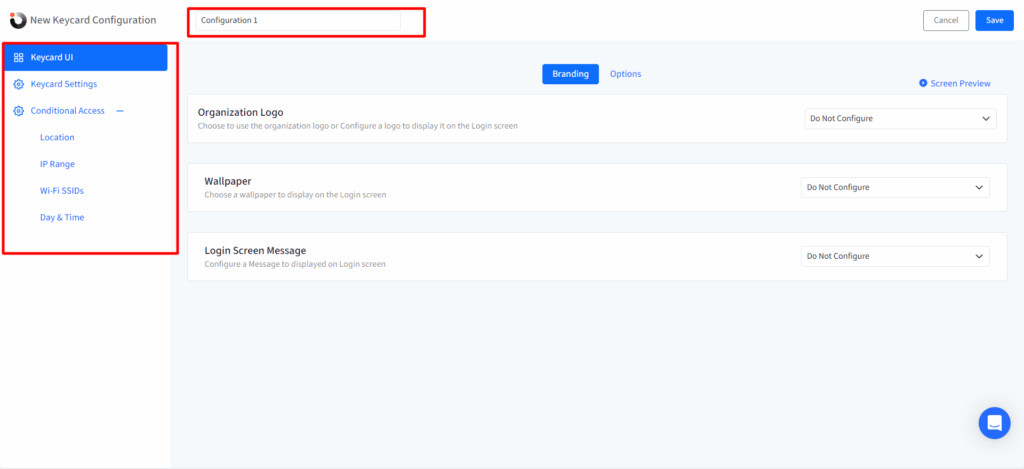
- Isso abrirá a janela de configuração. Digite um nome para a configuração.
- À esquerda você encontrará as configurações configuráveis:
- Interface do usuário do Keycard: use esta seção para configurar uma página de login personalizada para os dispositivos
- Configurações do cartão-chave: controle o acesso do usuário aos dispositivos configurando as configurações desta seção
- Acesso condicional: use esta seção para gerenciar o acesso do usuário fornecendo vários parâmetros
5. Após as configurações serem feitas, clique em Salvar
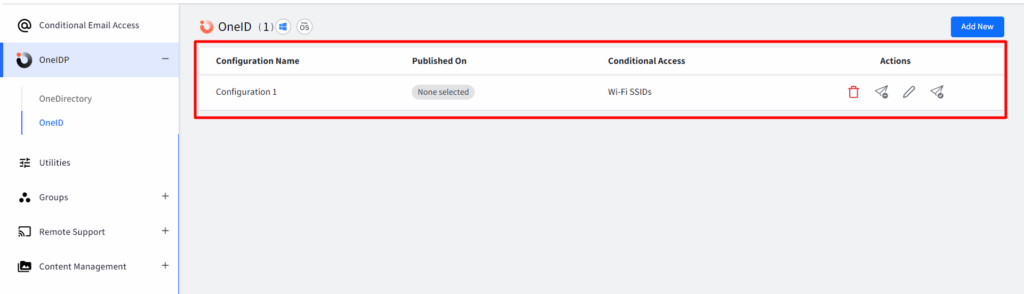
6. A configuração aparecerá na página principal.
7. Agora publique nos dispositivos selecionando o(s) grupo(s)/perfil(is) de dispositivo em que deseja publicar. Não é possível aplicar mais de uma configuração no mesmo grupo/perfil.
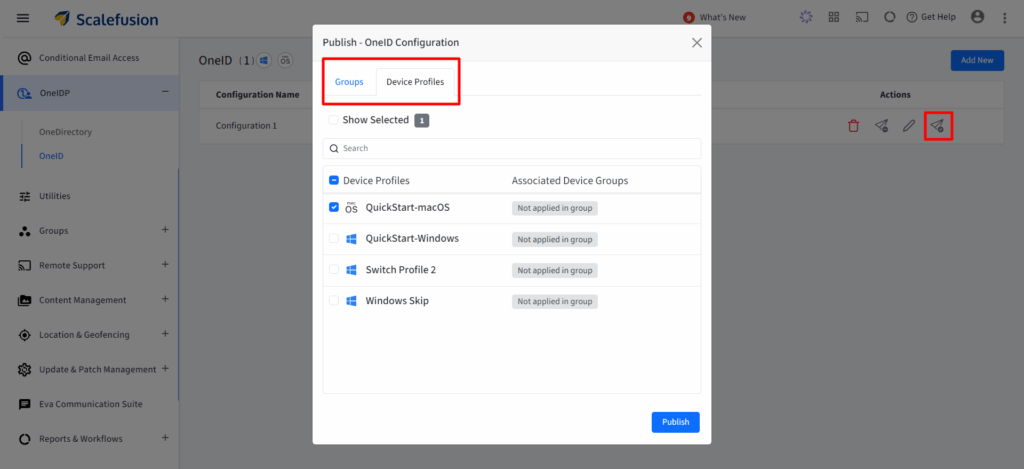
Observação: Se a opção Habilitar aplicativos corporativos para publicar em grupos com perfil estiver habilitada em Utilitários > Configurações gerais, os grupos também estarão visíveis na caixa de diálogo Publicar.
Outras ações na configuração do Keycard
- Edit: Permite modificar uma configuração existente. Clicando no Editar O botão abre a janela de configuração onde as alterações podem ser feitas e salvas.
- Excluir: Remove permanentemente a configuração do dispositivo e de todos os grupos ou perfis associados.
- Despublicar: Remove a configuração dos dispositivos e perfis onde foi aplicada anteriormente. Cancelar publicação A janela exibirá apenas os grupos ou perfis vinculados àquela configuração.
Escolha o Scalefusion OneIdP para gerenciar e controlar o login do Windows 11
A tela de login do Windows 11 é mais do que apenas um prompt de senha; é um ponto de verificação vital para a segurança e a experiência do usuário. Com o Scalefusion OneIdP, as equipes de TI podem gerenciar logins centralmente, aplicar acesso condicional e adotar autenticação sem senha em escala.
O Scalefusion OneIdP vai além da personalização básica da tela de bloqueio, unificando identidade, segurança e usabilidade em uma única plataforma. Com Single Sign-On (SSO), os usuários obtêm acesso contínuo a aplicativos SaaS, empresariais e móveis. O provisionamento SCIM automatiza a criação e a remoção de contas para que o acesso permaneça preciso, enquanto a aplicação do Zero Trust garante que apenas usuários verificados em dispositivos compatíveis possam fazer login.
Um destaque importante é o Keycard, que traz logins sem senha para o Windows 11. Os funcionários simplesmente escaneiam um código QR para fazer login, eliminando os riscos de senhas fracas ou reutilizadas. Ele é especialmente útil para dispositivos compartilhados, quiosques e ambientes de linha de frente, onde velocidade e segurança são mais importantes.
Para TI, OneIdP significa operações mais simples e governança mais forte. As equipes podem aplicar uma identidade visual consistente em todos os dispositivos Windows 11, aplicar políticas de acesso uniformes e reduzir a carga de trabalho com controle centralizado em um único painel. Os usuários, por sua vez, desfrutam de logins mais rápidos e fluidos com o Keycard e o Windows Hello.
Descubra como o Scalefusion OneIdP transforma o gerenciamento de login do Windows 11.
Inscreva-se agora para um teste gratuito de 14 dias.

