
O Platform SSO é uma parceria entre a Apple, soluções de gerenciamento de dispositivos e IdPs (provedores de identidade). É um recurso de SSO criado pela Apple para seus dispositivos Mac. Ele utiliza a estrutura de extensão de SSO da Apple (SSOe) para autenticação segura e sem senha usando Touch ID ou tokens seguros.
Por meio do Platform SSO, os usuários se beneficiam da autenticação sem senha, segurança aprimorada e uma experiência consistente em todos os dispositivos, aplicativos corporativos e navegadores da web.
Vamos explorar o que é o SSO de plataforma e como você pode configurá-lo em etapas simples com o painel do Scalefusion.
O que é SSO de plataforma?
SSO da plataforma É um recurso avançado de SSO desenvolvido pela Apple. Disponível para macOS 13 e versões posteriores, ele substitui a vinculação com o Active Directory. Permite que os administradores configurem o SSO em nível de sistema, habilitando:
- Autenticação de usuário no nível da plataforma macOS
- Uso consistente de identidade em todos os serviços e aplicativos do sistema.
- Experiência de login aprimorada para Macs gerenciados pela empresa.
Como configurar o SSO da plataforma no macOS
Pré-requisitos
Para implementar totalmente o SSO da plataforma, você precisará garantir que:
- Os dispositivos Mac estão executando o macOS 13 ou posterior.
- Um Mac com Apple Silicon ou um Mac com processador Intel e Touch ID.
- Um serviço de gerenciamento de dispositivos, como o Scalefusion, que oferece suporte ao Extensible. Log-in único configuração, que inclui as configurações para o SSO da plataforma
- Um aplicativo que contém uma extensão SSO de plataforma compatível com o IdP.
- Um IdP que oferece suporte à configuração simplificada para SSO de plataforma.
Etapa 1 – Criar uma configuração de SSO da plataforma
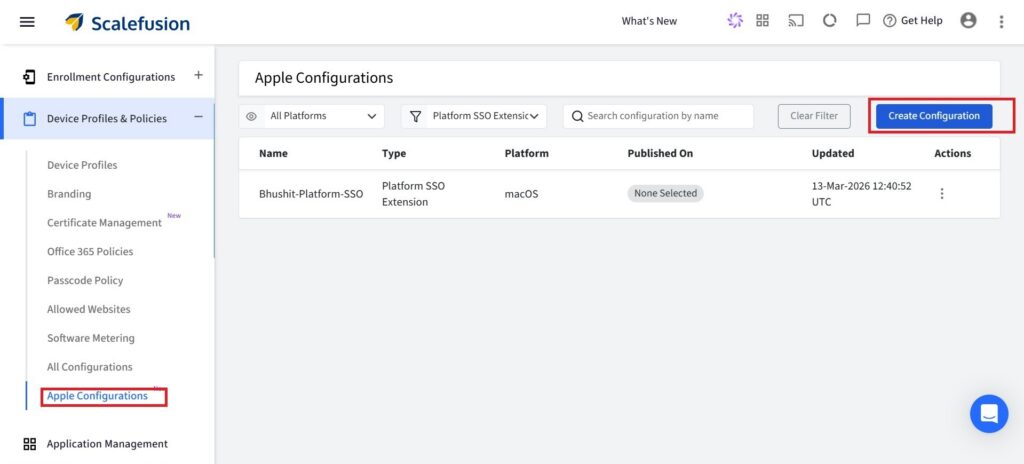
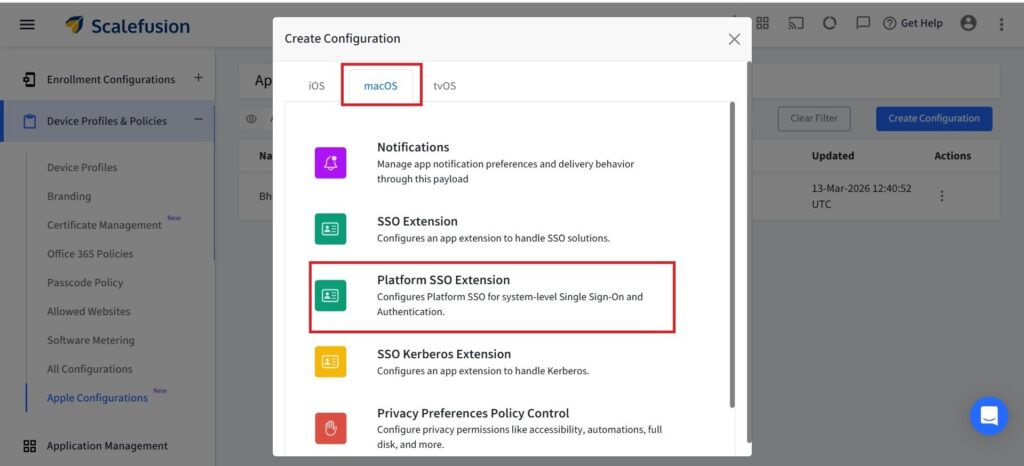
No painel do Scalefusion, clique em Perfis e Políticas de Dispositivos e, em seguida, em Configuração da Apple. Comece criando uma nova configuração de SSO da plataforma no seu console de gerenciamento. Dê a ela um nome claro para que possa ser facilmente identificada posteriormente.
É importante observar que, ao ativar a opção "Remover esta configuração ao flexibilizar as políticas no dispositivo", a configuração será removida automaticamente nos seguintes cenários:
- Quando as políticas são flexibilizadas, ou
- Quando o dispositivo é desbloqueado através do painel de controle.
Ao excluir o perfil do dispositivo, todas as configurações e dados associados serão apagados do dispositivo.
Etapa 2 – Definir detalhes da extensão
Em seguida, configure a extensão SSO que irá lidar com a autenticação no macOS.
Aqui, você especifica o identificador da extensão e o identificador da equipe para garantir que a extensão correta seja usada. Você também define os URLs onde o SSO da plataforma deve ser aplicado.
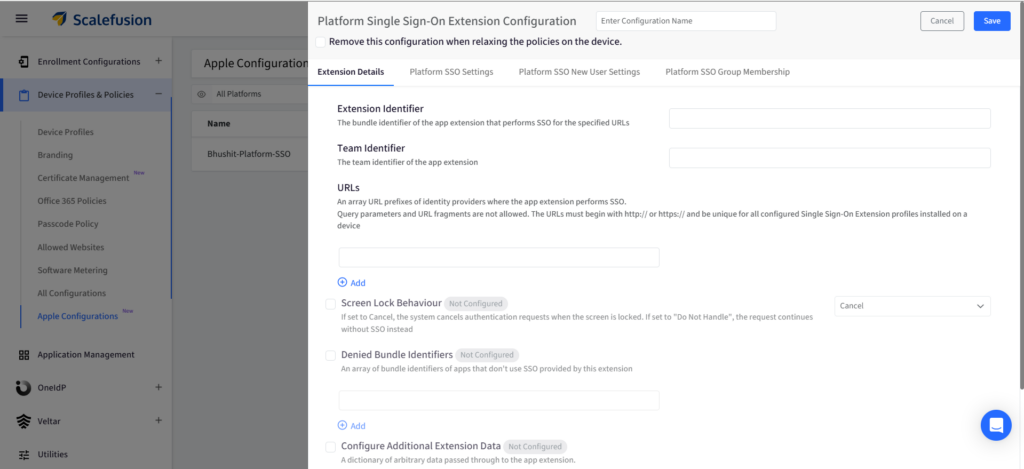
Além disso, você pode gerenciar o comportamento da autenticação quando a tela está bloqueada e excluir aplicativos específicos do uso do SSO da plataforma por meio de Identificadores de Pacotes NegadosE, se necessário, passe um dicionário de dados arbitrários para a extensão do aplicativo.
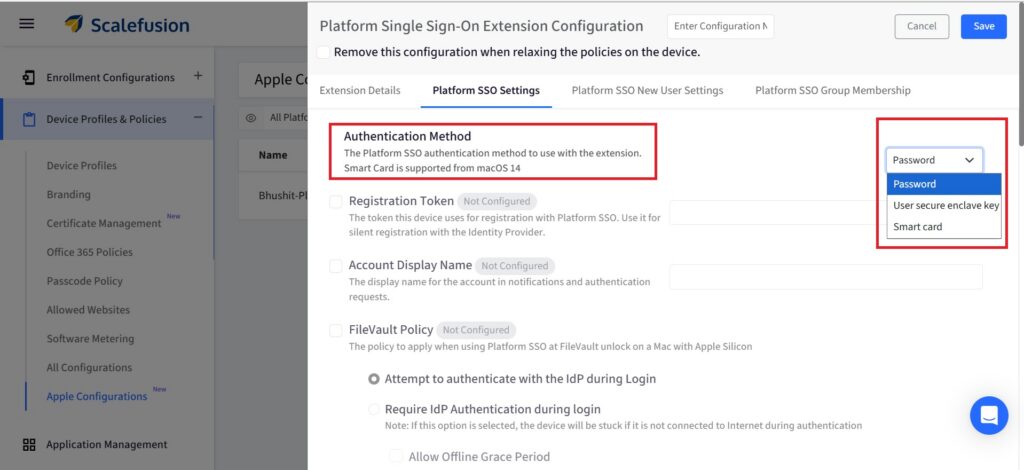
Etapa 3 – Escolha o método de autenticação
Selecione como os usuários se autenticarão usando o SSO da plataforma.
Você pode usar autenticação baseada em senha, autenticação baseada em Secure Enclave ou autenticação por cartão inteligente (compatível com macOS 14 e versões posteriores). A opção escolhida determina quais políticas adicionais podem ser configuradas.
Etapa 4 – Configurar as definições de identidade
Configure detalhes relacionados à identidade, como o token de registro, que permite o registro automático do dispositivo junto ao provedor de identidade.
Você também pode definir o nome de exibição da conta que os usuários verão durante o login e nas solicitações do sistema.
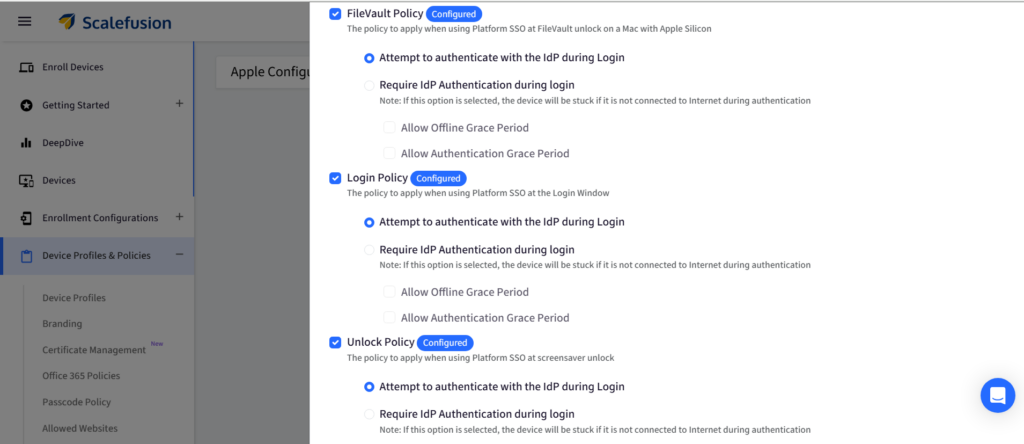
Etapa 5 – Configurar as políticas de FileVault, login e desbloqueio
Defina como a autenticação deve funcionar nos fluxos de login do macOS, FileVault e desbloqueio.
Você pode permitir tentativas de autenticação por meio do provedor de identidade ou torná-las obrigatórias. Configurações opcionais, como período de tolerância offline e período de tolerância de autenticação, ajudam a gerenciar casos em que a rede ou a reautenticação são limitadas.
Etapa 6 – Configurar as definições de utilizador e de acesso
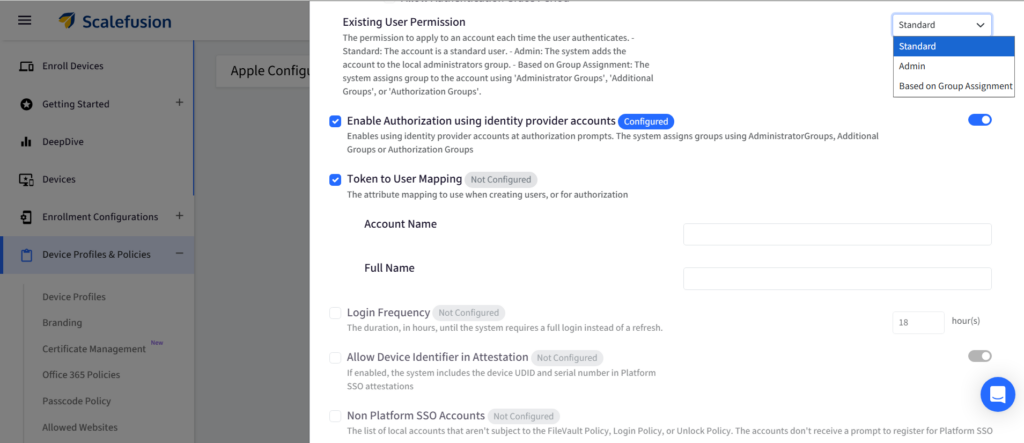
Agora defina como os usuários e as permissões serão gerenciados.
Você pode atribuir funções de usuário (Padrão ou Administrador) ou mapear permissões com base na associação a grupos. Contas de provedores de identidade também podem ser habilitadas para solicitações de autorização em nível de sistema.
Você também pode mapear atributos de identidade para campos de usuário do macOS, controlar os requisitos de frequência de login e ativar a sincronização de fotos de perfil do provedor de identidade.
Etapa 7 – Configurar a criação de um novo usuário
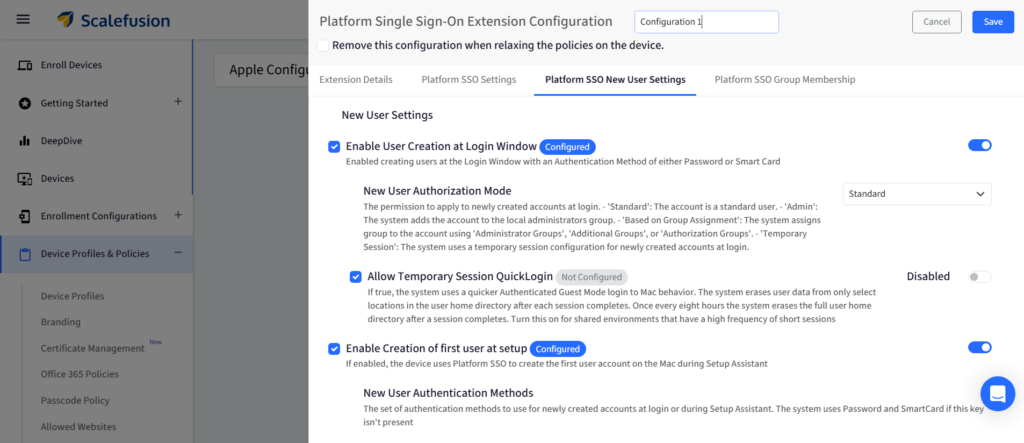
Gerencie como novos usuários são criados em dispositivos macOS.
Você pode permitir a criação de usuários na janela de login, especificar se os novos usuários serão padrão, administradores ou baseados em grupo, e até mesmo habilitar sessões temporárias para uso compartilhado de dispositivos.
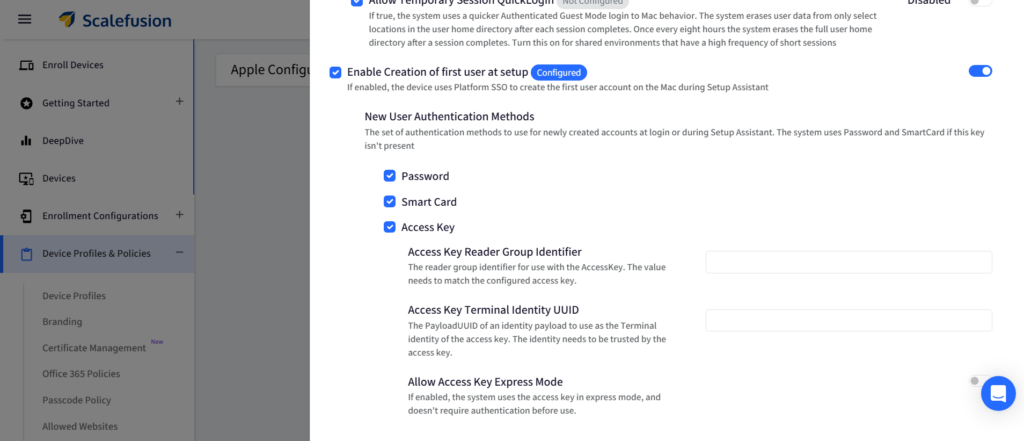
Você também pode habilitar a criação do primeiro usuário durante o Assistente de Configuração para uma integração sem intervenção manual.
Etapa 8 – Configurar a autenticação para novos usuários
Escolha os métodos de autenticação disponíveis para novos usuários, como Senha, Cartão Inteligente ou Chave de Acesso.
Para a chave de acesso, você pode configurar opcionalmente:
- Identificador do grupo de leitores da chave de acesso: Esta configuração especifica qual grupo de leitores de chave de acesso o sistema deve usar.
- UUID de identidade do terminal da chave de acesso: Essa configuração vincula a chave de acesso a uma carga útil de identidade específica configurada no dispositivo.
- Permitir Modo Expresso da Chave de Acesso: Quando ativada, a Chave de Acesso pode ser usada no Modo Expresso, o que permite seu uso sem a necessidade de etapas adicionais de autenticação.
Etapa 9 – Configurar grupos e autorização
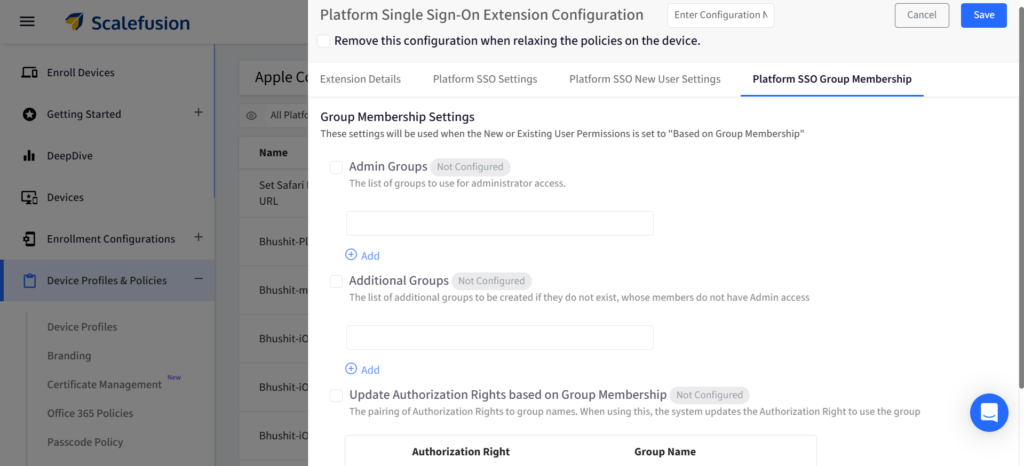
Defina o controle de acesso baseado em grupos atribuindo grupos de administradores, criando grupos adicionais e mapeando direitos de autorização para grupos específicos para controle baseado em funções.
Etapa 10: salvar e implantar
Por fim, revise todas as configurações, salve a configuração e implemente-a nos dispositivos macOS. O Platform SSO aplicará então as políticas de autenticação e acesso definidas em todo o sistema.
Aprimore sua postura de segurança em todo o ecossistema macOS.
A plataforma SSO une segurança e simplicidade, tornando o SSO um recurso nativo da Apple. Dessa forma, as organizações podem reforçar ainda mais sua segurança, implementando o SSO em todos os dispositivos Mac com facilidade e aumentando a eficiência de seus fluxos de trabalho.
O Scalefusion oferece suporte integrado ao SSO de plataforma e facilita a implementação para as equipes de TI por meio de um painel centralizado. Isso reduz a sobrecarga de TI e simplifica o processo. gerenciamento macOSIsso permite que todos os usuários façam login uma única vez para acessar todos os seus aplicativos de trabalho sem precisar se lembrar de senhas individuais. Além disso, aumenta a segurança geral do sistema gerenciado, prevenindo invasões por meio de ataques de phishing de senhas e preenchimento de credenciais.
Implemente o SSO de plataforma para todos os seus dispositivos macOS sem esforço através do Scalefusion.
Inscreva-se agora para um teste gratuito de 14 dias.
Perguntas
1. O PSSO suporta implantação sem intervenção humana?
Sim, o PSSO da Apple oferece suporte à implantação sem intervenção manual. No macOS 15 e versões posteriores, o registro do PSSO pode ser feito diretamente no Assistente de Configuração do macOS, permitindo um fluxo de trabalho sem intervenção manual, no qual o usuário faz login com suas credenciais do IdP e a máquina é configurada imediatamente.
2. O PSSO consegue criar uma conta de usuário inicial em um Mac?
Sim, o PSSO no macOS pode criar uma conta de usuário local na tela de login usando credenciais do IdP, como o Microsoft Entra ID ou o Okta. Isso geralmente é chamado de "criação de conta sob demanda" ou "provisionamento just-in-time". Esse processo permite que os usuários se autentiquem com suas credenciais corporativas, criando uma conta local no Mac com senhas sincronizadas ou protegidas pelo Secure Enclave.
3. Preciso de uma solução MDM para configurar o PSSO?
Sim. A configuração do SSO de plataforma requer uma solução MDM para implantar perfis de configuração de identidade, aplicar políticas e associar dispositivos ao seu IdP. O Scalefusion oferece suporte ao SSO de plataforma e fornece um conjunto robusto de recursos para ajustar ainda mais as configurações de acordo com as necessidades específicas da organização.

