

Odkąd świat wkroczył w rewolucję związaną przede wszystkim z urządzeniami mobilnymi, a raczej od wynalezienia pierwszego iPhone'a, aplikacje internetowe stały się strategią, po którą sięgają firmy, aby udostępnić swoje produkty szerokiemu gronu odbiorców bez konieczności znacznych inwestycji w rozwój aplikacji na iOS lub Androida. Niezależnie od tego, ile aplikacji użytkownik pobierze na telefon, aplikacje PWA nadal są popularnym wyborem zapewniającym użytkownikom mobilnym płynną i bezinwestycyjną obsługę.
W tym artykule omówimy, jak uruchomić progresywne aplikacje internetowe (PWA). tryb kiosku na Androidzie urządzenia. Ale zacznijmy najpierw od podstaw:
Czym są progresywne aplikacje internetowe?
Progresywne aplikacje internetowe (PWA) to przyjazne dla urządzeń mobilnych oprogramowanie, które jest dostarczane za pośrednictwem przeglądarki internetowej. Aplikacje PWA są zazwyczaj zbudowane w oparciu o HTML, CSS i Javascript i mogą działać w dowolnej standardowej przeglądarce. Oferują funkcjonalność umożliwiającą pracę w trybie offline, obsługę powiadomień push oraz wykorzystanie możliwości sprzętowych i programowych urządzenia, takich jak aplikacja natywna. Największą zaletą PWA jest to, że ponieważ są one w zasadzie stroną internetową, nie wymagają dystrybucji za pośrednictwem tradycyjnych sklepów z aplikacjami, takich jak App Store czy Google Play Store.
Progresywne aplikacje internetowe dla firm
Ogólnie rzecz biorąc, największą przeszkodą w popularności aplikacji natywnych jest przestrzeń dyskowa. Użytkownicy, którzy nie są pewni korzystania z aplikacji, nie chcą zajmować miejsca na dysku mobilnym instalując aplikację. PWA są znane z naśladowania funkcji, funkcjonalności i szybkości aplikacji natywnej, dlatego są niezwykle popularne wśród firm, które niekoniecznie chcą inwestować w natywne aplikacje tworzenie aplikacji internetowych lub nie chcą odstraszać użytkowników tylko ze względu na brak miejsca na dane. Firmy potrzebujące bardziej spersonalizowanej funkcjonalności niż ta, którą oferuje aplikacja PWA, mogą zainwestować w niestandardowa aplikacja internetowa Zbudowanie wokół konkretnych przepływów pracy i integracji często jest lepszym rozwiązaniem długoterminowym. Od platform streamingowych wideo po handel detaliczny i hotelarstwo, wiele małych i dużych firm decyduje się na Progresywne aplikacje internetowe aby udostępnić swoje usługi. PWA zapewniają szybką instalację, lepszą wydajność, niższe koszty rozwoju, brak problemów z aktualizacją, płynne korzystanie z Internetu w trybie offline i są niezależne od platformy i urządzenia.
Podobnie jak aplikacje natywne, aplikacje PWA można również skonfigurować w kilku kioskach z systemem Android skierowanych do klienta, aby poprawić jakość obsługi klienta. Scalefusion MDM pomaga w konfigurowaniu PWA do działania w jednej/wielu aplikacjach tryb kiosku w kioskach z Androidem.


Zobaczmy przewodnik krok po kroku dotyczący konfiguracji aplikacji PWA w kioskach z Androidem dla firm.
Uruchamianie progresywnych aplikacji internetowych w kioskach z systemem Android przy użyciu narzędzia Scalefusion
Krok 1: Rozpoczęcie pracy na pulpicie nawigacyjnym
Zarejestruj się, zaloguj i zarejestruj urządzenia z Androidem w Scalefusion MDM na Androida. Utwórz profil urządzenia z systemem Android, aby ustawić kontrolę dostępu, zezwolić na dostęp lub blokuj aplikacje i stron internetowych oraz wymusić politykę haseł dla kiosków z Androidem. Upewnij się, że przeglądarka Chrome jest dodana do białej listy aplikacji.
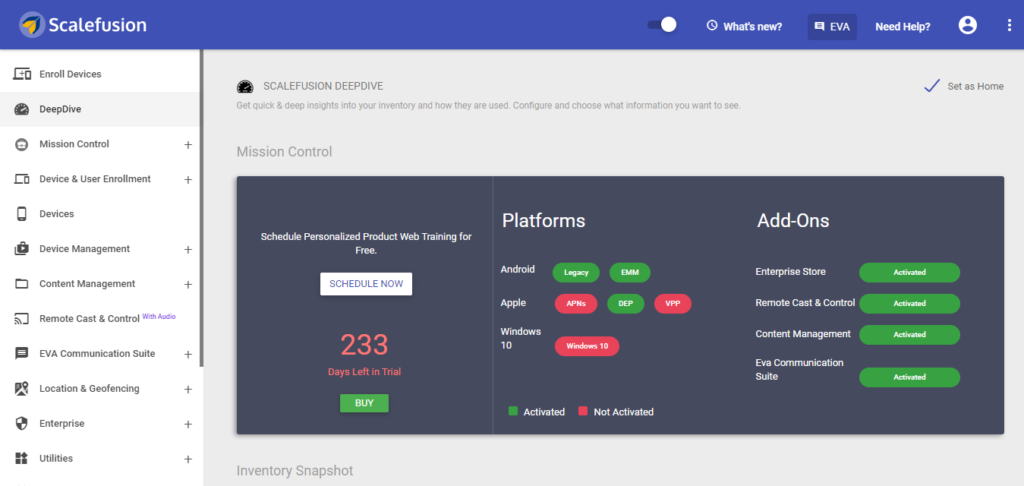
Krok 2: Przejdź do sekcji korporacyjnej panelu kontrolnego.
W sekcji Przedsiębiorstwo panelu Scalefusion wybierz sekcję Moje aplikacje. W tej sekcji możesz zobaczyć listę natywnych aplikacji Scalefusion, a także aplikacji zakupionych/udostępnionych dla Twojej floty urządzeń. Możesz także przesłać swoje aplikacje prywatne w tej sekcji.
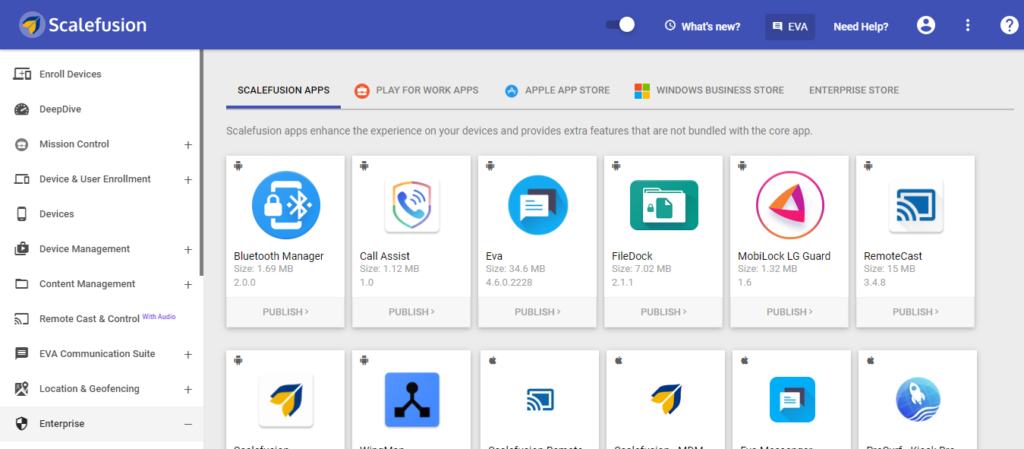
Krok 3: Przejdź do sekcji Play for Work
W tej sekcji znajdziesz wszystkie aplikacje na Androida dostępne w Sklepie Play. Możesz wyszukać i dodać dowolną wybraną aplikację przed umieszczeniem jej na urządzeniach/profilach urządzeń.
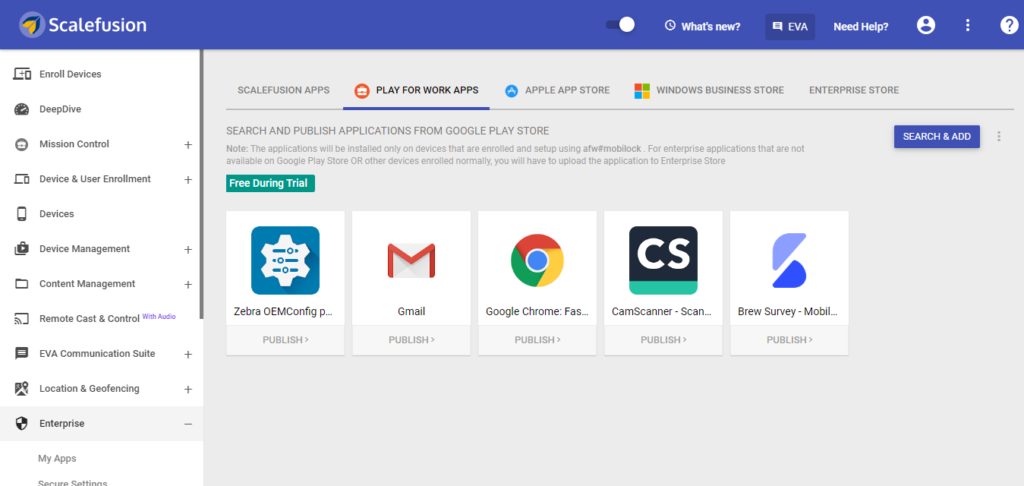
Krok 4: Wybierz swoją progresywną aplikację internetową
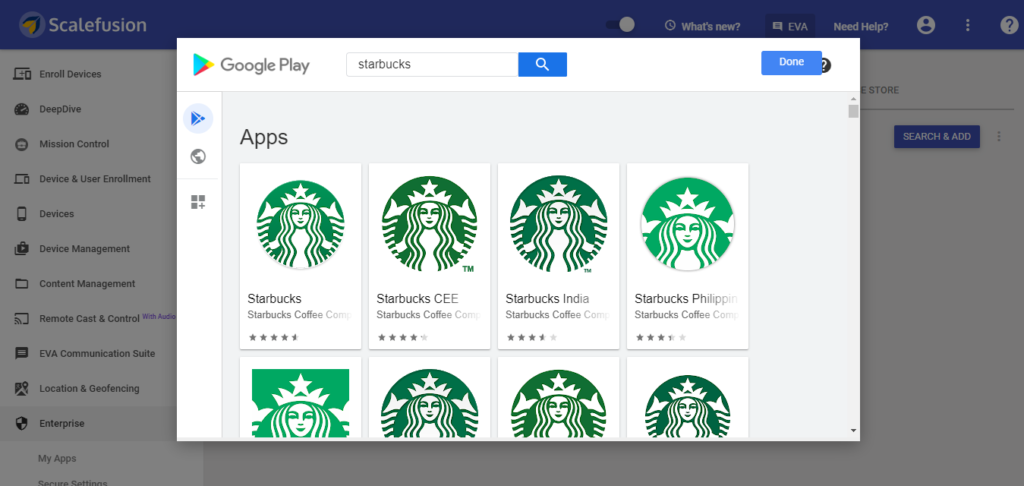
Teraz, aby dodać swoją progresywną aplikację internetową do listy, kliknij przycisk Wyszukaj i dodaj w prawym górnym rogu. Wpisz nazwę aplikacji, którą chcesz dodać. W tym przykładzie wybieramy progresywną aplikację internetową Starbucks.
Krok 5: Zatwierdź aplikację
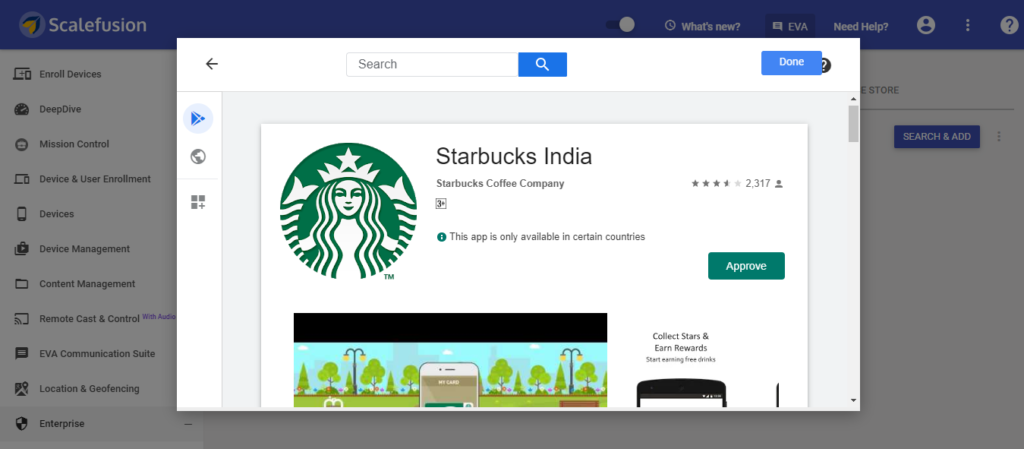
Po wybraniu aplikacji kliknij przycisk Zatwierdź. Aplikacja poprosi o określone uprawnienia. Kliknij Zatwierdź, aby kontynuować.
Krok 6: Skonfiguruj przyszłe uprawnienia
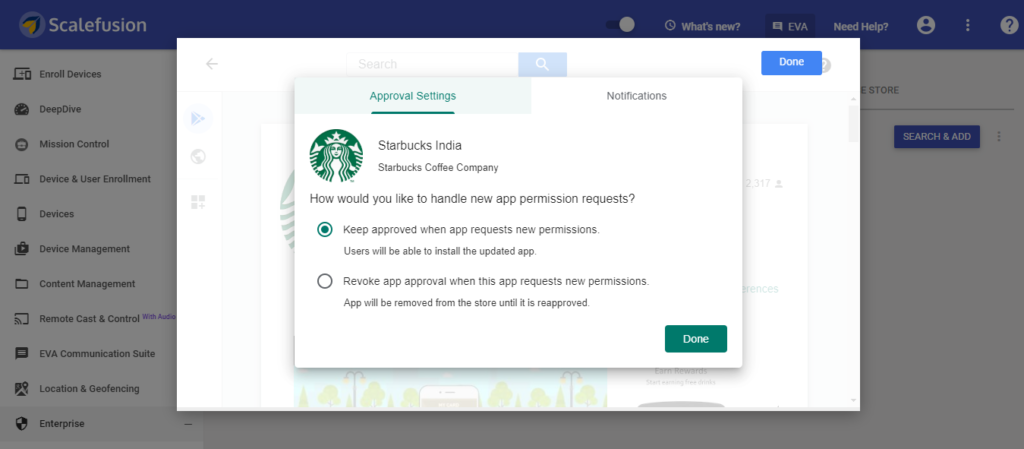
Wybierz zachowanie aplikacji przy aktualizacjach. Jeśli utrzymasz zatwierdzenie uprawnień, aplikacja zostanie automatycznie zainstalowana po aktualizacji na urządzeniu. Alternatywnie możesz cofnąć uprawnienia aplikacji do czasu jej ponownego zatwierdzenia po aktualizacjach.
Krok 7: Dodano aplikację do Twojej kolekcji korporacyjnej
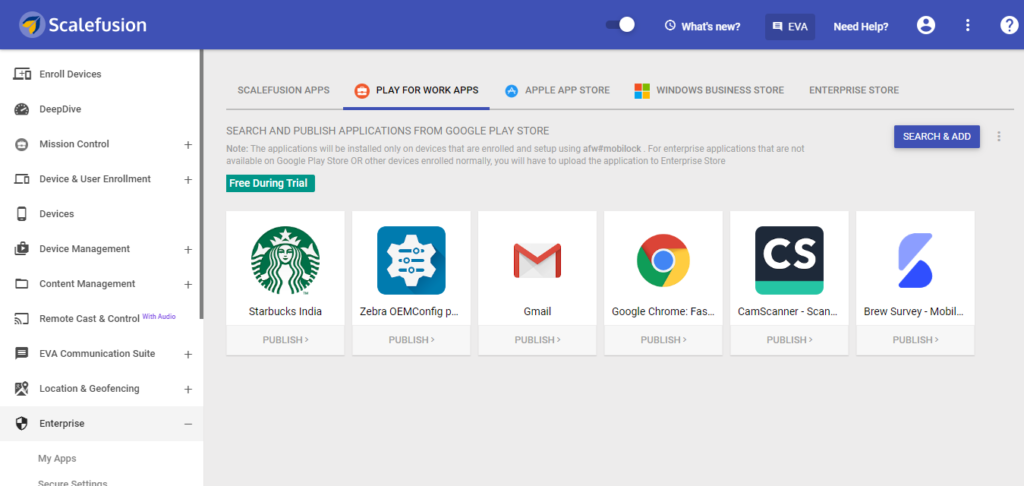
Aplikacja będzie teraz dostępna w sekcji aplikacji i możesz ją umieścić na dowolnej flocie urządzeń.
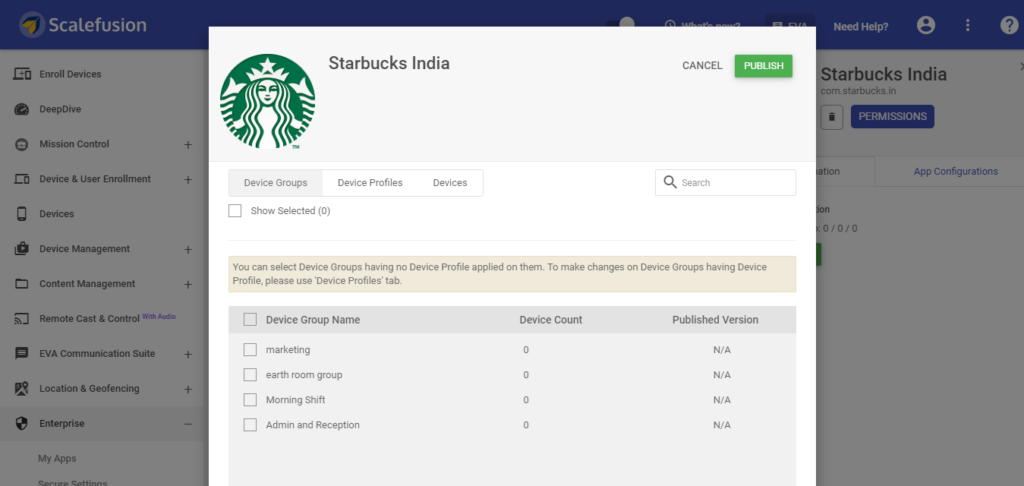
Krok 8: Opublikuj aplikację Progressive Web w kioskach z Androidem
Aby opublikować aplikację, kliknij opcję Opublikuj aplikację i wybierz urządzenia/profile urządzeń/grupy urządzeń. Będzie teraz dostępny do użytku w kioskach z Androidem.
Krok 9: Uruchom progresywną aplikację internetową w trybie pojedynczej aplikacji
Jeśli chcesz uruchomić aplikację w trybie pojedynczej aplikacji, przejdź do sekcji Profil urządzenia, wybierz profil, na którym opublikowałeś aplikację i przejdź do ustawień programu uruchamiającego kiosk. W menu rozwijanym trybu pojedynczej aplikacji możesz wybrać PWA i ustawić go w trybie pojedynczej aplikacji.
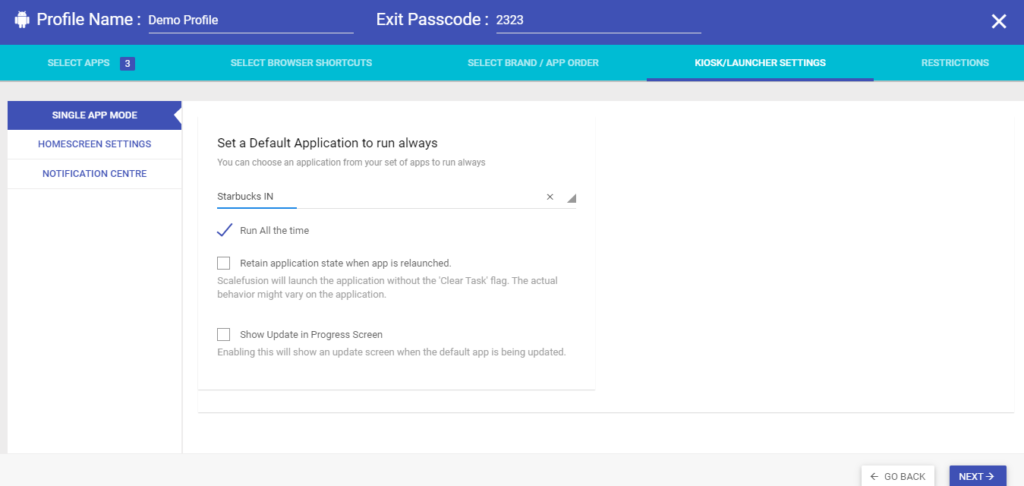
Krok 10: Zapisz ustawienia profilu
Po dokonaniu wyboru kiosku zapisz ustawienia profilu. Na urządzeniu kiosku z systemem Android będzie teraz można uruchomić progresywną aplikację internetową w trybie pojedynczej aplikacji.

Z Scalefusion MDMmożesz uruchomić dowolną aplikację Progressive Web (PWA) w pojedynczej aplikacji Tryb kiosku z Androidem.

