

Tryb kiosku Android TV przekształca obsługiwane urządzenia Android TV i dekodery TV w dedykowane wyświetlacze do zastosowań digital signage lub innych zastosowań o jednym przeznaczeniu. Ograniczając dostęp do zatwierdzonych aplikacji, stron internetowych lub treści, tryb kiosku pomaga urządzeniu skupić się na jego funkcji i zapewnić spójne wrażenia wizualne.
Możesz zdalnie przesyłać treści do dekodera Android TV za pomocą oprogramowania do digital signage lub rozwiązania UEM z obsługiwanymi funkcjami zarządzania treścią. W zależności od rozwiązania, zespoły IT mogą zdalnie publikować i aktualizować multimedia, aplikacje, dokumenty lub treści internetowe bez konieczności ręcznej aktualizacji każdego urządzenia na miejscu.
W miarę jak wdrożenia obejmują wiele ekranów lub lokalizacji, scentralizowane zarządzanie może pomóc zespołom w zarządzaniu ustawieniami urządzeń, aplikacjami, zasadami i rozwiązywaniu problemów. Jest to szczególnie przydatne w przypadku wdrożeń Digital Signage w handlu detalicznym, hotelarstwie, edukacji, środowiskach korporacyjnych i innych rozproszonych zastosowaniach.
Na wynos
Tryb kiosku Android TV pozwala firmom przekształcić standardowe telewizory i przystawki Android TV w centralnie zarządzane urządzenia do wyświetlania treści cyfrowych w celu wyświetlania promocji, informacji, filmów, prezentacji i treści firmowych.
- Wykorzystaj telewizory jako dedykowane urządzenia informacyjne: Telewizory z systemem Android TV mogą wyświetlać reklamy, menu, harmonogramy, informacje ułatwiające nawigację, treści edukacyjne, rozrywkę i komunikację wewnętrzną w obiektach handlu detalicznego, hotelarstwa, placówkach edukacyjnych, biurach i węzłach komunikacyjnych.
- Zablokuj urządzenia w trybie kiosku: Skonfigurowanie pojedynczej aplikacji jako aplikacji domyślnej uniemożliwia użytkownikom dostęp do ustawień urządzenia lub niezwiązanych z nim funkcji, zapewniając spójne i celowe działanie urządzenia.
- Zdalna aktualizacja treści: Zespoły IT mogą przesyłać obrazy, filmy i pliki, tworzyć prezentacje cyfrowe i publikować zaktualizowane treści na zarządzanych dekoderach Android TV bez konieczności osobistej wizyty w każdej lokalizacji.
- Bezpieczne wyświetlacze bez nadzoru: Zasady dotyczące kiosków mogą ograniczać funkcje i porty urządzeń, zapobiegać nieautoryzowanym zmianom i gwarantować, że dostępne będą wyłącznie zatwierdzone aplikacje i treści.
- Skróć przestoje dzięki zdalnemu wsparciu: Centralne monitorowanie i zdalne rozwiązywanie problemów pomagają administratorom szybciej diagnozować problemy z wyświetlaczami, aktualizować konfiguracje i naprawiać niesprawne oznakowania.

Co to jest tryb kiosku Android TV?
Tryb kiosku w urządzeniu Android TV to funkcja blokady lub ograniczona, zarządzana konfiguracja, która wymusza na urządzeniu Android TV uruchamianie jednej zatwierdzonej aplikacji lub zestawu aplikacji w określonym celu.
Zamiast dawać użytkownikom dostęp do pełnego interfejsu Android TV, tryb kiosku sprawia, że urządzenie koncentruje się na konkretnym doświadczeniu, takim jak Digital signage, tablice menu, wyświetlacze informacyjne i inne zastosowania o pojedynczym przeznaczeniu.
Wdrożenie systemu Digital Signage w trybie kiosku pomaga utrzymać ekran w centrum uwagi, wyświetlając wybraną aplikację lub treść, jednocześnie ograniczając dostęp do niezwiązanych z nią ustawień i funkcji. W połączeniu ze scentralizowanym zarządzaniem urządzeniami, zespoły IT mogą również konfigurować kioski na obsługiwanych urządzeniach z systemem Android TV bez konieczności konfigurowania każdego z nich osobno.
Jakie są korzyści z zastosowania oznakowania cyfrowego w telewizorach z systemem Android TV?
Użyj powszechnie dostępnego sprzętu Android TV
Android TV może stanowić praktyczną opcję oznakowania przy użyciu powszechnie dostępnych telewizorów Smart TV lub kompatybilnych urządzeń. W zależności od wdrożenia, może to zmniejszyć potrzebę stosowania oddzielnego, dedykowanego sprzętu do oznakowania.
Obsługa różnych doświadczeń związanych z oznakowaniem
Android TV może wyświetlać obrazy, filmy, prezentacje, treści internetowe i obsługiwane aplikacje. Daje to organizacjom elastyczność w dostosowywaniu wyświetlaczy do różnych zastosowań w systemach signage.
Zdalna aktualizacja treści oznakowania
Zespoły IT mogą aktualizować treści na oznakowaniu bez konieczności odwiedzania każdego miejsca wyświetlania. Ułatwia to utrzymanie aktualności komunikatów w rozproszonych środowiskach.
Utrzymuj wyświetlacze przeznaczone do ich przeznaczenia
Konfiguracje kiosków mogą ograniczać urządzenia Android TV do zatwierdzonych aplikacji lub treści. Pomaga to zachować spójny, celowo zaprojektowany interfejs użytkownika.
Rozwiązuj problemy z obsługiwanymi urządzeniami zdalnie
Możliwości zdalnego wsparcia pozwalają zespołom IT badać problemy z urządzeniami bez konieczności fizycznej obecności. Może to zmniejszyć potrzebę rozwiązywania problemów na miejscu w przypadku obsługiwanych urządzeń z systemem Android TV.


Oprogramowanie CMS, kioskowe czy UEM: Które wybrać do cyfrowego oznakowania na telewizorach z systemem Android?
Wdrożenia rozwiązań digital signage na telewizorach z systemem Android TV mogą obejmować różne poziomy zarządzania. Niektóre narzędzia koncentrują się na treściach wyświetlanych na ekranach, podczas gdy inne kontrolują działanie urządzenia lub pomagają zespołom IT zarządzać urządzeniami bazowymi na dużą skalę.
A system zarządzania treścią (CMS) Koncentruje się na treściach reklamowych. Pomaga zespołom przesyłać, organizować, planować i publikować materiały multimedialne, takie jak obrazy, filmy, prezentacje czy treści internetowe.
Oprogramowanie kiosku Koncentruje się na kontrolowaniu sposobu korzystania z urządzenia Android TV. Może ograniczyć urządzenie do zatwierdzonych aplikacji lub treści i stworzyć dedykowane środowisko do wyświetlania treści lub innych zastosowań o konkretnym przeznaczeniu.
A Rozwiązanie do ujednoliconego zarządzania punktami końcowymi (UEM). Koncentruje się na zarządzaniu urządzeniami za wyświetlaczami. Pomaga zespołom IT centralnie konfigurować obsługiwane urządzenia, stosować polityki, zarządzać aplikacjami, utrzymywać widoczność urządzeń i wykonywać obsługiwane czynności administracyjne w wielu lokalizacjach.
| Wymaganie | CMS | Oprogramowanie kiosku | EMU |
|---|---|---|---|
| Prześlij i zorganizuj zawartość oznakowania | Podstawowa funkcja | Różnie | Zależy od możliwości zarządzania treścią |
| Zaplanuj i opublikuj treści | Podstawowa funkcja | Różnie | Zależy od możliwości zarządzania treścią |
| Ogranicz urządzenia do zatwierdzonych aplikacji lub treści | Zwykle ograniczone | Podstawowa funkcja | Obsługiwane tam, gdzie dostępne jest zarządzanie kioskiem |
| Zarządzaj aplikacjami | Ograniczone lub zmienne | Różnie | Obsługiwane aplikacje i platformy |
| Zastosuj zasady na poziomie urządzenia | Zwykle ograniczone | Ograniczony | Obsługiwane profile urządzeń |
| Utrzymuj stan zapasów i widoczność urządzeń | Ograniczony | Różnie | Tak |
| Zarządzaj konfiguracjami na wielu urządzeniach | Ograniczony | Różnie | Tak |
| Zdalne rozwiązywanie problemów z urządzeniami | Zwykle ograniczone | Różnie | Obsługiwane na zgodnych urządzeniach, platformach i z możliwością zdalnego wsparcia |
| Zarządzaj rozproszonymi flotami urządzeń | Skoncentrowany na treści | Skoncentrowany na kiosku | Skoncentrowany na zarządzaniu urządzeniami |
Te narzędzia niekoniecznie stanowią alternatywę. Wdrożenie oznakowania cyfrowego może wykorzystywać system CMS do zarządzania treścią, oprogramowanie kiosku do zarządzania urządzeniem zgodnie z jego przeznaczeniem oraz UEM do zarządzania urządzeniami z systemem Android TV.
Właściwa kombinacja zależy od wdrożenia. Jeśli głównym wymaganiem jest tworzenie i aktualizacja treści oznakowania, system CMS może być wystarczający. Jeśli urządzenie musi być również ograniczone do konkretnej aplikacji lub środowiska, istotne stają się funkcje sterowania kioskiem. Gdy zespoły IT muszą konfigurować, monitorować, zarządzać i obsługiwać urządzenia Android TV w wielu lokalizacjach, UEM (ujednolicone zarządzanie punktami końcowymi) zapewnia szerszą warstwę zarządzania urządzeniami.
To rozróżnienie staje się szczególnie ważne podczas planowania większego wdrożenia. Podczas gdy Narzędzie do generowania kodów QR może uprościć dostęp do istotnych treści, ale zarządzanie tym, co pojawia się na ekranie, nie jest tym samym, co zarządzanie urządzeniem Android TV, które wyświetla te treści.
Oprogramowanie do oznakowania cyfrowego a zarządzanie telewizorem Android TV
Oprogramowanie do oznakowania na telewizorach z systemem Android TV koncentruje się przede wszystkim na tworzeniu, planowaniu, publikowaniu i aktualizowaniu treści na wszystkich ekranach. Zarządzanie telewizorami z systemem Android TV koncentruje się na konfigurowaniu i utrzymaniu urządzeń znajdujących się za tymi ekranami. Obejmuje to ustawienia kiosku, aplikacje, zasady dotyczące urządzeń, inwentaryzację oraz obsługę zdalnego administrowania.
Obie te metody mogą się wzajemnie uzupełniać. Organizacja może wykorzystać oprogramowanie do oznakowania cyfrowego zarządzać treścią, korzystając z rozwiązania do zarządzania urządzeniami, które umożliwia konfigurowanie, monitorowanie i obsługę urządzeń Android TV w różnych lokalizacjach.
W przypadku mniejszych wdrożeń, gdzie głównym wymaganiem jest po prostu wyświetlanie i aktualizowanie treści, oprogramowanie do digital signage może być wystarczające. Wraz ze wzrostem liczby urządzeń i lokalizacji, scentralizowane zarządzanie Android TV staje się coraz cenniejsze dla utrzymania spójności konfiguracji i ograniczenia konieczności administrowania poszczególnymi urządzeniami.
Kroki, aby przekształcić telewizor z systemem Android w urządzenie do digital signage
Gdy urządzenia z systemem Android TV wymagają centralnej konfiguracji i zarządzania, rozwiązanie UEM może zapewnić zarządzanie urządzeniami i sterowanie kioskiem niezbędne do wdrożenia. Zespoły IT mogą skonfigurować zarządzane urządzenie z systemem Android TV do obsługi oznakowania cyfrowego, stosując odpowiednie ustawienia aplikacji i kiosku. Oprogramowanie do oznakowania cyfrowego na Androida konfiguracja pomaga stworzyć spójne, dedykowane środowisko wyświetlania.
Oto jak skonfigurować tryb kiosku w telewizorze z systemem Android TV, aby skonfigurować oznakowanie cyfrowe na telewizorze z systemem Android TV przy użyciu Scalefusion UEM.
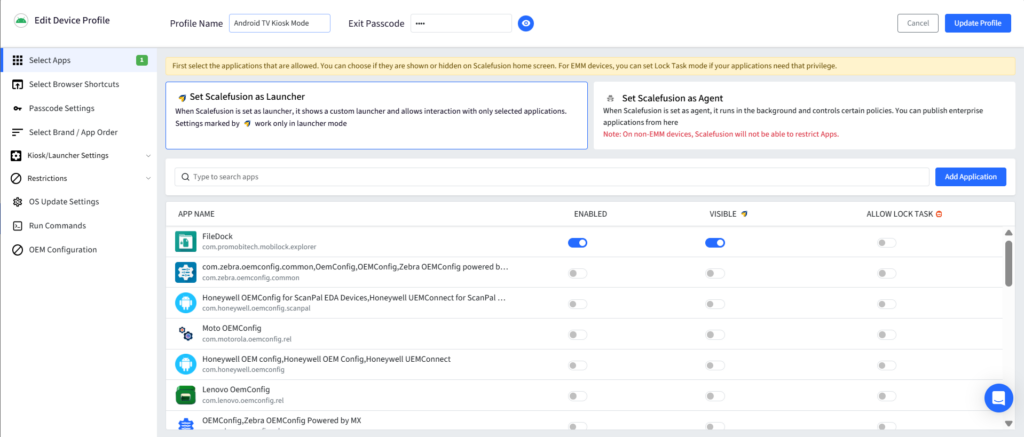
Krok 1: Dodaj aplikację Signage do profilu urządzenia Android TV
Otwórz Profile i zasady urządzeń W sekcji na pulpicie Scalefusion wybierz profil zastosowany do zarządzanego urządzenia Android TV. Dodaj lub włącz aplikację, którą chcesz ustawić w trybie pojedynczej aplikacji dla systemów Digital Signage.
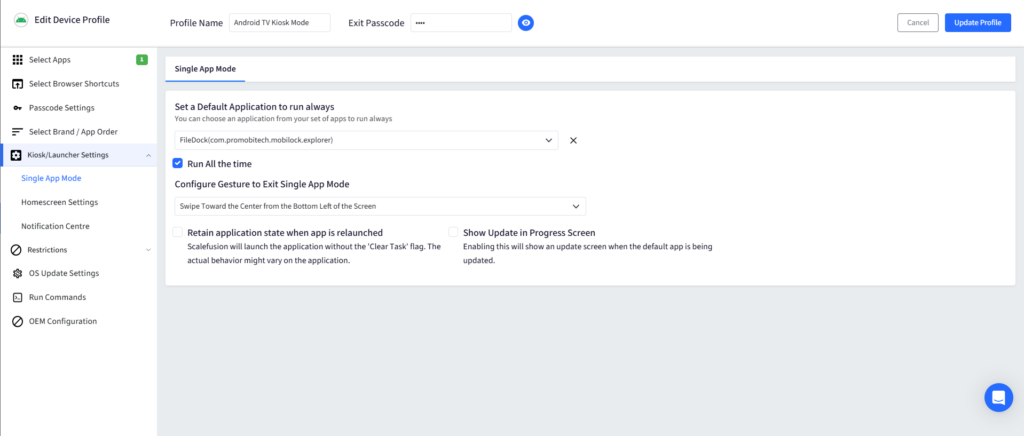
Krok 2: Ustaw aplikację signage jako domyślną aplikację kiosku
W profilu urządzenia przejdź do Ustawienia kiosku/uruchamiacza > Tryb pojedynczej aplikacji. Wybierz aplikację Signage jako domyślną aplikację, która będzie zawsze uruchamiana. Dzięki temu będzie uruchamiać się automatycznie i pozostanie podstawową aplikacją na urządzeniu Android TV.
Krok 3: Zaktualizuj i zastosuj profil urządzenia
Zapisz zmiany i zaktualizuj profil urządzenia. Po zastosowaniu konfiguracji na zarządzanym urządzeniu Android TV będzie ono działać w trybie tryb kiosku z wybraną aplikacją oznakowania jako domyślnym środowiskiem.
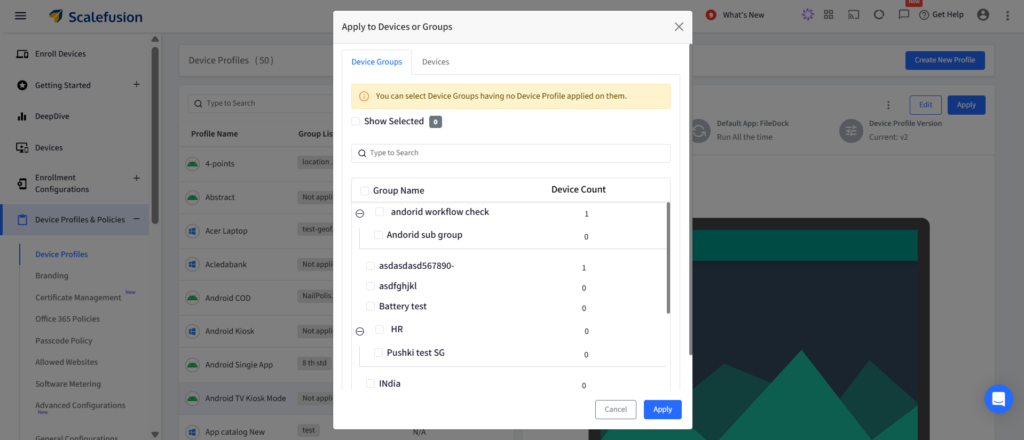
Urządzenie Android TV jest teraz skonfigurowane do obsługi Digital Signage. Zespoły IT mogą centralnie aktualizować ustawienia odpowiedniego kiosku i aplikacji bez konieczności ponownej konfiguracji urządzenia na miejscu.
Jak zdalnie przesyłać treści do dekodera Android TV
Możesz zdalnie przesyłać treści do dekodera Android TV, korzystając z rozwiązania do zarządzania urządzeniami lub oznakowania cyfrowego z obsługiwanymi funkcjami zarządzania treścią.
Dzięki Scalefusion UEM zespoły IT mogą skonfigurować zarządzany dekoder Android TV w trybie kiosku i zdalnie publikować treści oznakowania na urządzeniu.
Poprzednie kroki wyjaśniają, jak skonfigurować urządzenie Android TV do uruchomienia dedykowanej aplikacji signage w trybie kiosku. Jeśli chcesz również zdalnie tworzyć, publikować i aktualizować treści signage, Scalefusion Content Management zapewnia oddzielny przepływ pracy. Zespoły IT mogą tworzyć prezentacje z przesłanych treści, publikować je na zarządzanych urządzeniach i korzystać z FileDock jako aplikacji wyświetlającej opublikowaną prezentację.
Wymagania wstępne
Przed rozpoczęciem upewnij się, że dekoder Android TV jest zarejestrowany w Scalefusion i ma odpowiedni profil urządzenia. Konto Scalefusion musi również mieć dostęp do funkcji zarządzania treścią, a aplikacja FileDock musi być opublikowana na zarządzanym urządzeniu. Upewnij się, że FileDock i klient Scalefusion są zaktualizowane do obsługiwanych wersji i że model urządzenia obsługuje zamierzony przepływ pracy prezentacji.
Krok 1: Prześlij treść do Zarządzania treścią
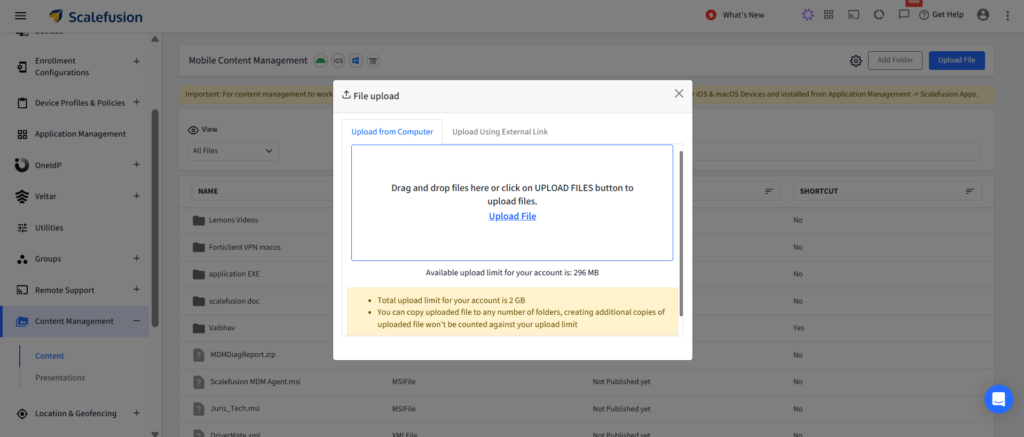
Na pulpicie Scalefusion przejdź do Content Management i kliknij Dodaj nowy > Prześlij plik. Prześlij multimedia lub plik, który chcesz opublikować, do zarządzanego dekodera Android TV.
Krok 2: Utwórz prezentację
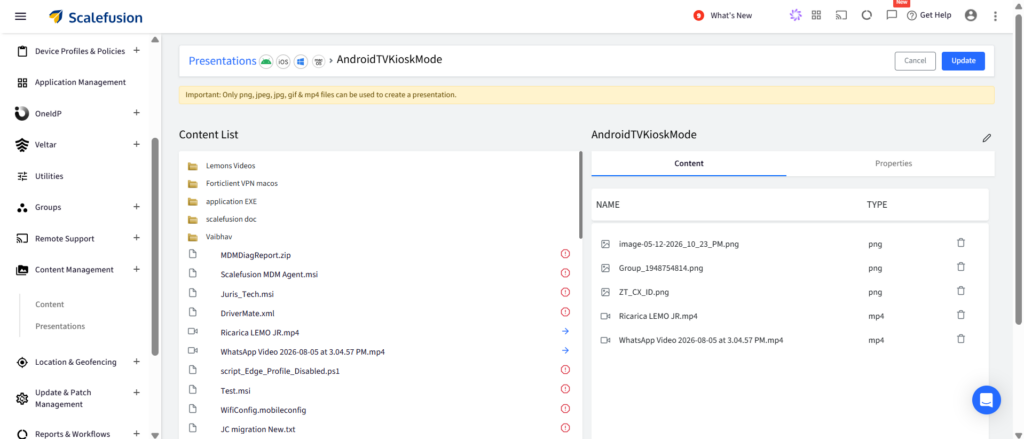
Nawigować do Zarządzanie treścią > Prezentacje i kliknij Utwórz prezentację. Wprowadź nazwę, zapisz ją i dodaj przesłane obrazy lub filmy z panelu Zawartość do prezentacji. Skonfiguruj Właściwości w miarę potrzeb prezentacji.
Krok 3: Opublikuj prezentację
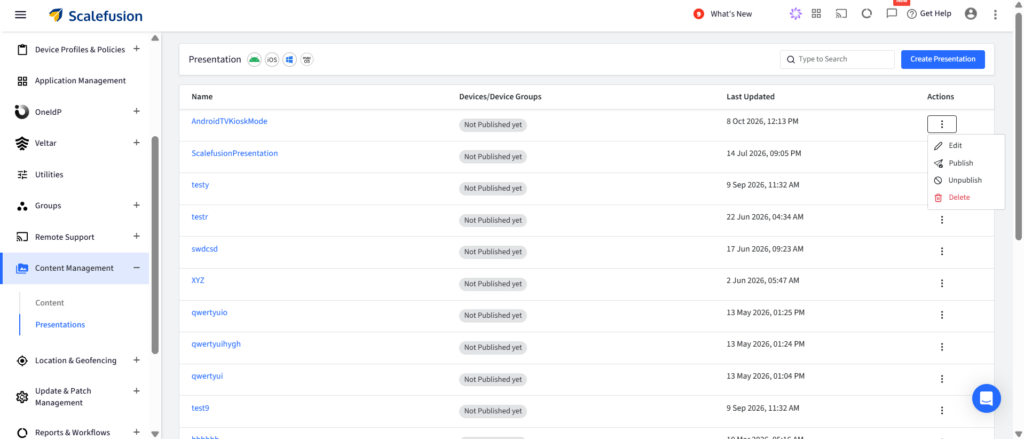
In Prezentacje , otwórz menu akcji z trzema kropkami dla swojej prezentacji i wybierz PublikowaćWybierz urządzenie docelowe lub grupę urządzeń, a następnie opublikuj prezentację na zarządzanym dekoderze Android TV.
Krok 4: Ustaw FileDock jako domyślną aplikację i zaktualizuj profil
Iść do Profile i zasady urządzeń i otwórz profil urządzenia przypisany do dekodera Android TV. W obszarze Ustawienia kiosku/uruchamiacza > Tryb pojedynczej aplikacji, Wybierz PlikDock jako domyślną aplikację, a następnie zapisz i zaktualizuj profil urządzenia.
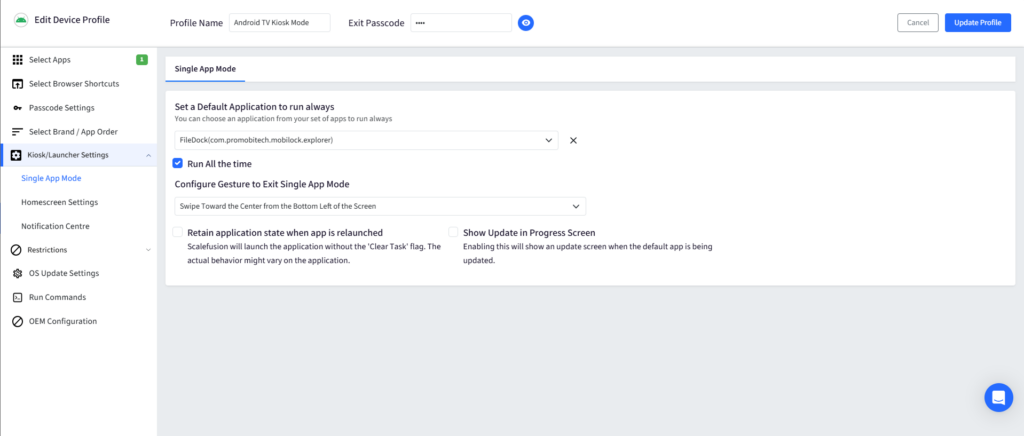
Dekoder Android TV jest teraz skonfigurowany tak, aby domyślnie uruchamiał FileDock i odtwarzał opublikowaną prezentację na ekranie telewizora. Zespoły IT mogą edytować prezentację i przesyłać zaktualizowane treści zdalnie, bez konieczności ponownej konfiguracji urządzenia na miejscu.
Zarządzaj zdalnie kioskami Android TV i wdrożeniami oznakowania cyfrowego
Przekształcenie telewizora z systemem Android w system digital signage to dopiero pierwszy krok. Zespoły IT potrzebują również praktycznego sposobu na utrzymanie urządzeń w docelowym środowisku kiosku i zarządzanie nimi w miarę rozszerzania się wdrożeń w różnych lokalizacjach.
Zarządzanie telewizorem Scalefusion Android TV Pomaga zespołom IT w centralnym zarządzaniu obsługiwanymi telewizorami i dekoderami Android TV. Administratorzy IT mogą konfigurować tryb kiosku, zarządzać aplikacjami i treściami na oznakowaniu oraz zdalnie rozwiązywać problemy z obsługiwanymi urządzeniami bezpośrednio z poziomu Scalefuzja deska rozdzielcza.
Zamiast konfigurować i obsługiwać wyświetlacze osobno w każdej lokalizacji, możesz scentralizować zarządzanie kioskami Android TV i rozwiązaniami digital signage.
FAQ
1. Dlaczego warto używać telewizora do zastosowań Digital Signage?
Wykorzystanie telewizora do zastosowań Digital Signage to ekonomiczne i łatwo dostępne rozwiązanie umożliwiające wyświetlanie dynamicznych treści w przestrzeni publicznej. Telewizory stanowią znaną i wszechstronną platformę, umożliwiającą firmom przekazywanie informacji, promocji i budowania marki w atrakcyjny wizualnie sposób.
2. Jakie są zalety trybu kiosku dla rozwiązań Digital Signage?
Tryb kiosku dla rozwiązań Digital Signage zapewnia usprawnione interakcje użytkownika, zwiększając zaangażowanie poprzez zapewnienie skoncentrowanego i kontrolowanego wyświetlania. Pomaga zapobiegać nieautoryzowanemu dostępowi, zapewniając bezpieczeństwo treści i utrzymując spójne, ukierunkowane środowisko przesyłania wiadomości.
3. Czy dowolny telewizor z systemem Android może być kioskiem Digital Signage?
Tak, wiele telewizorów z systemem Android TV może działać jako kioski Digital Signage przy odpowiednim oprogramowaniu i konfiguracji. Jednakże istotne jest sprawdzenie kompatybilności i funkcji konkretnego modelu, aby upewnić się, że spełnia on wymagania dotyczące zastosowań Digital Signage.
4. Jak zamienić telewizor w kiosk Digital Signage?
Aby przekształcić telewizor z systemem Android w kiosk z technologią Digital Signage i skutecznie zamienić telewizor w funkcję Digital Signage, zainstaluj aplikację Digital Signage ze Sklepu Google Play, taką jak ScreenCloud lub NoviSign. Po zainstalowaniu możesz używać aplikacji do tworzenia i wyświetlania żądanych treści w ramach skutecznego rozwiązania Digital Signage na telewizorze z systemem Android. Do zarządzania zestawem telewizorów z systemem Android działających w trybie Digital Signage dobrym wyborem będzie rozwiązanie UEM.

