

Możesz zablokować urządzenia z systemem Windows 10 do użytku pracowników lub osób trzecich, stosując tryb kiosku, ograniczenia aplikacji, kontrolę przeglądarki, zasady bezpieczeństwa oraz ustawienia zarządzania urządzeniami, które ograniczają użytkowników do zatwierdzonych aplikacji, stron internetowych i funkcji. W firmach, szkołach i środowiskach publicznych rozwiązanie MDM to najpewniejszy sposób zdalnego egzekwowania tych ograniczeń, zapobiegania nieautoryzowanym zmianom, ochrony danych i zapewnienia bezpieczeństwa urządzeń z systemem Windows 10 zgodnie z ich przeznaczeniem.
Na wynos
Zablokowanie urządzeń z systemem Windows 10 pomaga organizacjom tworzyć bezpieczne, specjalnie zaprojektowane punkty końcowe dla pracowników, klientów i użytkowników publicznych, nie ograniczając przy tym użyteczności.
- Blokada na podstawie przypadku użycia: Blokada systemu Windows 10 doskonale sprawdza się w przypadku kiosków, współdzielonych stanowisk pracy, oznakowań cyfrowych, systemów POS, komputerów bibliotecznych i urządzeń pracowniczych wymagających kontrolowanego dostępu.
- Ogranicz więcej niż aplikacje: Skuteczna blokada powinna blokować nieautoryzowane aplikacje, ustawienia systemowe, urządzenia USB, pobieranie plików, skróty klawiaturowe i niebezpieczne witryny, jednocześnie zezwalając na korzystanie wyłącznie z zatwierdzonych zasobów biznesowych.
- Wybierz odpowiedni tryb kiosku: Tryb kiosku z jedną aplikacją najlepiej sprawdza się w przypadku dedykowanych przepływów pracy, natomiast tryb wieloaplikacyjny zapewnia pracownikom dostęp do ograniczonego zestawu zatwierdzonych aplikacji biznesowych.
- Zarządzaj urządzeniami centralnie: Rozwiązanie UEM pozwala zespołom IT zdalnie konfigurować zasady blokady, wdrażać aplikacje, egzekwować ustawienia zabezpieczeń i zachowywać zgodność na wielu urządzeniach z systemem Windows na dużą skalę.
- Zbuduj kompleksową strategię bezpieczeństwa: Połącz blokadę systemu Windows z ograniczeniami przeglądarki, szyfrowaniem BitLocker, zarządzaniem aktualizacjami, zdalnym monitorowaniem i kontrolą dostępu, aby zmaksymalizować bezpieczeństwo i ograniczyć wysiłek administracyjny.
Ale jest pewne wyzwanie.
Dlatego organizacje polegają na oprogramowaniu do blokowania systemu Windows, aby ograniczyć funkcje urządzeń i przekształcić standardowe komputery w bezpieczne, specjalnie zaprojektowane punkty końcowe. Przyjrzyjmy się temu bliżej.
Czym jest oprogramowanie blokujące system Windows 10?
Oprogramowanie do blokowania systemu Windows to narzędzie, które ogranicza funkcjonalność urządzenia, umożliwiając wykonywanie tylko zatwierdzonych zadań. Zamiast dawać użytkownikom pełny dostęp do funkcji systemu Windows 10, urządzenie zostaje zamknięte w kontrolowanym środowisku, które zapobiega niewłaściwemu użyciu, przypadkowym zmianom, niepotrzebnemu ponownemu uruchamianiu i zagrożeniom bezpieczeństwa.
Mówiąc prościej, zmienia zwykły komputer z systemem Windows w bezpieczną stację roboczą przeznaczoną do wykonywania konkretnych zadań.
W zależności od konfiguracji oprogramowanie blokujące system Windows 10 może:
- Ogranicz dostęp tylko do jednej lub kilku dozwolonych aplikacji
- Wyłącz menu Start, pasek zadań, eksplorator plików i ustawienia systemowe
- Blokuj urządzenia USB, pamięci zewnętrzne i nieautoryzowane pobieranie
- Wymuś tryb kiosku z jedną lub wieloma aplikacjami
- Zastosuj blokadę przeglądarki dla systemu Windows, aby ograniczyć dostęp do sieci
- Wyłącz kliknięcia prawym przyciskiem myszy, skróty klawiaturowe i menu systemu operacyjnego
Celem jest zapewnienie, że urządzenie będzie wykorzystywane wyłącznie do celów zatwierdzonych w firmie.
Organizacje wykorzystują oprogramowanie do blokady systemu Windows w następujących celach:
- Kioski obsługi klienta
- Systemy POS dla handlu detalicznego
- Współdzielone pulpity korporacyjne
- Systemy biblioteczne szkół/uczelni
- Stanowiska rejestracji w placówkach opieki zdrowotnej
- Terminale produkcyjne
- Stanowiska pracy pracowników terenowych
- Ekrany Digital Signage
Gdyby nie blokada systemu Windows 10, każdy publiczny użytkownik mógłby zmieniać ustawienia, instalować aplikacje, usuwać pliki lub przypadkowo naruszać przeznaczenie urządzenia.
Dlaczego należy zablokować system Windows 10 w trybie kiosku?
System Windows 10 oferuje szeroki wachlarz funkcji do użytku osobistego, ale w środowiskach współdzielonych lub publicznych te same funkcje mogą szybko stać się zagrożeniami bezpieczeństwa lub prowadzić do nadużyć. Gdy urządzenia są dostępne dla klientów, gości lub użytkowników tymczasowych, wymagają one ściślejszej kontroli i ograniczonej funkcjonalności. Właśnie w tym miejscu blokada systemu Windows 10 w trybie kiosku staje się niezbędna.
1. Zapobiegaj nieautoryzowanemu dostępowi
W miejscu publicznym każdy może korzystać z urządzenia z systemem Windows i bez odpowiednich ograniczeń może łatwo uzyskać dostęp do obszarów systemu operacyjnego, które nie są dla niego przeznaczone. Panel sterowania, Eksplorator plików, Ustawienia systemowe, a nawet zainstalowane aplikacje są dostępne za pomocą kilku kliknięć. Bez blokady systemu Windows 10 użytkownik mógłby modyfikować konfiguracje, odinstalowywać programy lub zakłócać działanie podstawowych funkcji. Zablokowanie urządzenia zapewnia użytkownikom ograniczenie do interfejsu docelowego i uniemożliwia dostęp do kluczowych komponentów systemu.
2. Chroń dane firmy
Urządzenia współdzielone często przechowują w pamięci podręcznej dane uwierzytelniające, zakładki, pliki i aplikacje biznesowe. Użytkownicy mogą nawet nieumyślnie natknąć się na wewnętrzne pulpity nawigacyjne lub poufne foldery. Oprogramowanie blokujące system Windows odcina urządzenie od wszystkiego, co nie jest dozwolone w przypadku aplikacji lub treści. Zapobiega to nieautoryzowanym użytkownikom przeglądaniu dokumentów, zmianie konfiguracji lub instalowaniu złośliwych narzędzi. Zapewnia również bezpieczeństwo danych firmowych, nawet gdy z urządzenia korzystają setki różnych osób każdego tygodnia.
3. Zmniejsz ryzyko bezpieczeństwa
Urządzenia publiczne są narażone na większe zagrożenia bezpieczeństwa, w tym pobieranie złośliwego oprogramowania, niebezpieczne przeglądanie stron internetowych i ataki USB. Blokując system Windows 10, ograniczasz użytkowników do zaufanych aplikacji i zatwierdzonych witryn, jednocześnie blokując szkodliwe działania, takie jak pobieranie plików wykonywalnych czy uruchamianie nieznanego oprogramowania. Połączenie tego z blokadą przeglądarki w systemie Windows uniemożliwia użytkownikom odwiedzanie niebezpiecznych witryn lub stron phishingowych. Te ograniczenia tworzą silną warstwę ochronną, która chroni system przed przypadkowym lub celowym nadużyciem.
4. Zapewnij spójne doświadczenie użytkownika
Tryb kiosku Tworzy przewidywalne, wolne od rozpraszaczy środowisko. Każdy użytkownik widzi ten sam ekran i korzysta z tej samej aplikacji lub procesu roboczego. Nie ma dodatkowych ikon, zbędnych menu ani interakcji z systemem operacyjnym, które mogłyby dezorientować lub rozpraszać użytkownika. Niezależnie od tego, czy jest to kiosk odprawy, stanowisko ankietowe, czy terminal POS, doświadczenie pozostaje spójne na wszystkich urządzeniach i sesjach. Ta niezawodność jest możliwa tylko dzięki strukturalnej blokadzie konfiguracji systemu Windows 10.
5. Zwiększ żywotność urządzenia
Urządzenia z systemem Windows, które są powszechnie używane, często ulegają przypadkowym zmianom, uszkodzeniom plików lub niestabilności systemu spowodowanej nieautoryzowanymi interakcjami. Z czasem prowadzi to do częstych awarii, spadku wydajności i kosztownej interwencji IT. Polegając na oprogramowaniu blokującym system Windows 10, organizacje drastycznie zmniejszają ryzyko wystąpienia takich zdarzeń. Urządzenie z ograniczeniami pozostaje stabilne, wykonuje mniej operacji w tle i jest chronione przed uszkodzeniami spowodowanymi przez użytkownika. To wydłuża żywotność sprzętu i znacznie skraca czas przestoju.
Bezpieczne urządzenia z systemem Windows do użytku publicznego
Twórz bezpieczne środowiska użytku publicznego i kontroluj dostęp użytkowników bez wysiłku.
Korzyści z korzystania z oprogramowania blokującego system Windows 10
Wdrożenie dedykowanego oprogramowania kiosku Windows zapewnia strukturę, kontrolę i bezpieczeństwo w środowiskach, w których urządzenia z systemem Windows 10 są używane przez wielu użytkowników lub udostępniane publicznie. Zamiast polegać na rozproszonych ustawieniach systemowych lub ręcznych próbach blokowania, organizacje zyskują scentralizowaną, niezawodną metodę zarządzania zachowaniem każdego urządzenia.
Poniżej przedstawiono najważniejsze korzyści wyjaśnione w sposób bardziej opisowy i praktyczny.
1. Pełna kontrola nad zachowaniem urządzenia
Dzięki oprogramowaniu do blokowania systemu Windows 10 zespoły IT zyskują pełną kontrolę nad tym, co urządzenie może, a czego nie może robić. Obejmuje to definiowanie, które aplikacje mogą się uruchamiać, do których stron internetowych użytkownicy mają dostęp oraz które komponenty systemu pozostają widoczne. Można wyłączyć porty USB, ukryć pasek zadań, usunąć menu Start i zablokować skróty klawiaturowe umożliwiające użytkownikom wyjście ze środowiska kiosku. Ten poziom kontroli zapewnia spójne, ściśle zarządzane środowisko i gwarantuje, że każde urządzenie działa dokładnie tak, jak powinno, bez nieoczekiwanych zachowań.
2. Silna ochrona cyberbezpieczeństwa
Urządzenia publiczne są często narażone na ryzykowne działania użytkowników, zarówno celowe, jak i przypadkowe. Ktoś może próbować pobrać plik wykonywalny, odwiedzić szkodliwą witrynę internetową lub podłączyć nieznany dysk USB. Oprogramowanie blokujące system Windows 10 zapobiega takim działaniom u źródła, blokując nieautoryzowane pobieranie, ograniczając dostęp do urządzeń zewnętrznych i egzekwując zasady bezpiecznego przeglądania. Eliminując te typowe wektory zagrożeń, organizacje znacząco wzmacniają swoją pozycję bezpieczeństwa i chronią swoje systemy przed złośliwym oprogramowaniem, manipulacjami i nieautoryzowaną aktywnością sieciową.
3. Lepsza produktywność pracowników
W środowiskach takich jak handel detaliczny, logistyka, opieka zdrowotna i operacje terenowe, pracownicy polegają na urządzeniach z systemem Windows do wykonywania niezbędnych zadań. Urządzenie przeładowane niepotrzebnymi aplikacjami lub podatne na przypadkowe błędy konfiguracji spowalnia je i zwiększa liczbę błędów. Dzięki blokadzie systemu Windows organizacje mogą zapewnić, że pracownicy korzystają wyłącznie z potrzebnych im aplikacji i informacji. Zmniejsza to rozpraszanie uwagi, minimalizuje liczbę zgłoszeń dotyczących rozwiązywania problemów i pozwala pracownikom skupić się na swoich obowiązkach. Rezultatem jest bardziej przejrzysty przepływ pracy oraz płynniejsze i bardziej niezawodne codzienne funkcjonowanie.
4. Centralna kontrola dla zespołów IT
Ręczne zarządzanie flotą urządzeń może szybko stać się przytłaczające, zwłaszcza w miarę rozwoju organizacji. Oprogramowanie do blokowania systemu Windows w chmurze zapewnia scentralizowany panel, na którym administratorzy IT mogą wdrażać aktualizacje, egzekwować zasady, konfigurować tryby kiosku, monitorować stan i stosować ograniczenia na setkach, a nawet tysiącach urządzeń jednocześnie. Zmniejsza to obciążenie pracą ręczną, eliminuje powtarzalne zadania i zapewnia spójną konfigurację w wielu lokalizacjach. Zespoły IT mogą reagować szybciej, rozwiązywać problemy zdalnie i utrzymywać lepszy nadzór nad całym ekosystemem Windows.
5. Elastyczność dla różnych przypadków użycia
Jedną z największych zalet oprogramowania do blokowania systemu Windows 10 jest jego elastyczność. Nie każde urządzenie służy temu samemu celowi, a narzędzia do blokowania pozwalają zespołom IT dostosować konfiguracje do konkretnego zastosowania. Kiosk dla klientów może obsługiwać pojedynczą aplikację w trybie pełnoekranowym, podczas gdy stanowisko pracy pracownika może wymagać kontrolowanego środowiska wieloaplikacyjnego. Urządzenia Digital Signage można w pełni zablokować w trybie wyświetlania treści, a konfiguracje internetowe mogą korzystać z przeglądarki z blokadą systemu Windows, aby ograniczyć przeglądanie. Ta elastyczność sprawia, że oprogramowanie do blokowania sprawdza się w handlu detalicznym, transporcie, edukacji, służbie zdrowia, biurach korporacyjnych i innych zastosowaniach.
Jak zablokować urządzenia z systemem Windows 10 dla pracowników lub użytku publicznego?
Podstawowe rzeczy, które będą potrzebne na początku procedury, to:
a) Posiadanie konta użytkownika Scalefusion
b) Dostęp do laptopa/komputera stacjonarnego/urządzenia Surface z systemem Windows z poziomu pulpitu nawigacyjnego Scalefusion
Następnie musisz wykonać następujące czynności:
- Nawigować do Profile i zasady urządzeń > Profile urządzeń i edytuj istniejący profil urządzenia lub Utwórz nowy profil systemu Windows.
- Nawigować do Ustawienia > Tryb pojedynczej aplikacji/kiosku sekcja, aby zobaczyć ustawienia aplikacji Kiosk
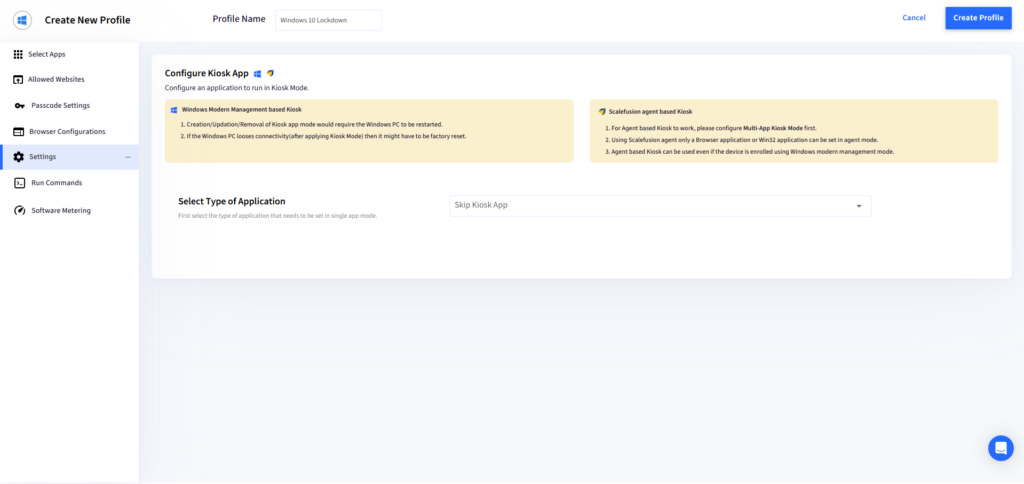
3. Z listy rozwijanej wybierz typ aplikacji, która ma zostać ustawiona w trybie pojedynczej aplikacji. Poniżej znajdują się opcje do wyboru. W zależności od aplikacji, którą chcesz ustawić jako aplikację kiosku, postępuj zgodnie z poniższymi sekcjami. Po wybraniu opcji na podstawie poniższych sekcji przejdź do kroku 4.
- Aplikacja Skip Kiosk: Użyj tej opcji, aby usunąć wcześniej ustawioną aplikację kiosku. Ta opcja jest wybrana domyślnie.
- Aplikacje preinstalowane: Użyj tej opcji, aby ustawić jedną z preinstalowanych aplikacji UWP, które są dozwolone w sekcji Wybierz aplikacje, jako aplikację kiosku.
- Aplikacja firm trzecich dla przedsiębiorstw: Użyj tej opcji, aby skonfigurować wewnętrzną aplikację UWP przedsiębiorstwa jako aplikację kiosku.
- Aplikacja przeglądarki: Użyj tej opcji, aby ustawić przeglądarkę Google Chrome, Microsoft Edge, Firefox lub Przeglądarka kiosku Windows jako aplikacja przeglądarki Kiosk.
- Aplikacja Win32: Użyj tej opcji, aby ustawić aplikację Win32 jako aplikację kiosku.
- Aplikacja Scalefusion FileDock: Użyj tej opcji, aby ustawić aplikację FileDock firmy Scalefusion jako aplikację kiosku.
Uwaga: Na urządzeniach zarejestrowanych za pośrednictwem agenta Scalefusion MDM w trybie pojedynczej aplikacji można ustawić tylko aplikację przeglądarki lub aplikację Win 32.
4. Konto użytkownika dla aplikacji Kiosk:Po wybraniu aplikacji kiosku wybierz konto, które ma być używane w aplikacji kiosku. Dostępne opcje to:
Uwaga: Można to skonfigurować w przypadku urządzeń zarejestrowanych w trybie zarządzania nowoczesnego
- Wprowadź główną nazwę użytkownika: Wprowadź nazwę odpowiadającą jednemu z kont użytkowników utworzonych na urządzeniu z systemem Windows. Możesz użyć pole/właściwości niestandardowe Aby użyć wartości na poziomie urządzenia.
Uwaga: Jeśli korzystasz z komputera podłączonego do usługi Azure AD, nazwa użytkownika ma format azuread\email. Na przykład, jeśli do dołączenia urządzenia do usługi Azure użyłeś adresu john(at)onplex.com, nazwa użytkownika będzie brzmiała azuread\john(at)onplex.com.
- Automatyczne tworzenie konta użytkownika kiosku: Użycie tej opcji spowoduje automatyczne utworzenie konta użytkownika na urządzeniu z systemem Windows. Nazwa konta jest ustalana przez system operacyjny Windows i zostaje usunięta po usunięciu ustawienia aplikacji kiosku z pulpitu Scalefusion.
Ustawianie wstępnie zainstalowanej aplikacji w trybie kiosku
Wybierz opcję Pre-Installed UWP Application (Pre-Instalowana aplikacja UWP) z listy rozwijanej i wybierz jedną z preinstalowanych aplikacji.
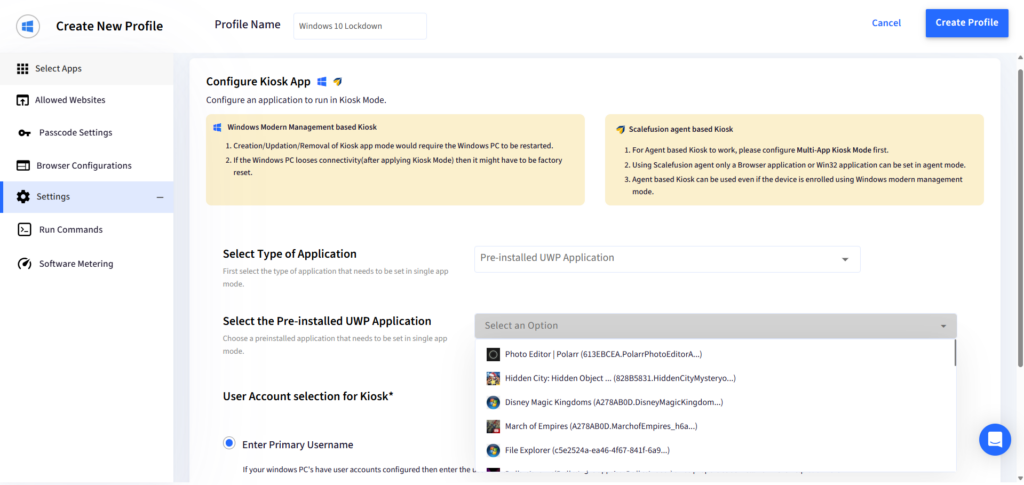
Uwaga: Tutaj zostaną wyświetlone tylko aplikacje dozwolone (czyli niezablokowane) w sekcji Wybierz aplikacje.
Ustawianie aplikacji przeglądarki jako aplikacji kiosku
Scalefusion umożliwia ustawienie przeglądarki Google Chrome, Microsoft Edge, Firefox lub Windows Kiosk Browser w trybie kiosku.
Uwaga: Upewnij się, że przeglądarka jest zainstalowana na wszystkich urządzeniach z systemem Windows, na których chcesz ustawić aplikację kiosku.
- Wybierz Third Party Aplikacja przeglądarki w menu rozwijanym i wybierz Google Chrome, Przeglądarka Windows Kiosk, Edge lub Przeglądaj Firefox
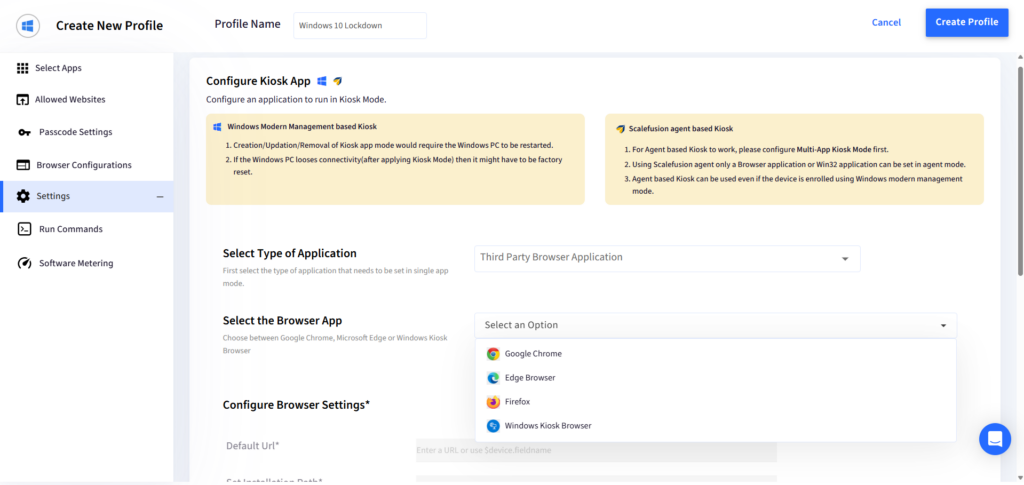
2. Jeśli wybrałeś Google Chrome, Edge lub Firefox, musisz wybrać następujące dodatkowe opcje:
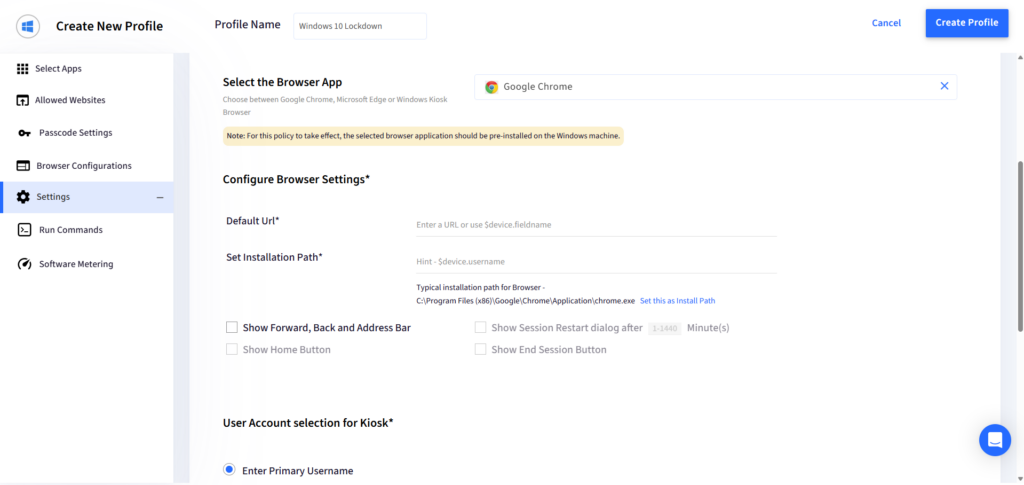
3. Jeśli wybrałeś przeglądarkę Windows Kiosk Browser, musisz wybrać następujące dodatkowe opcje:
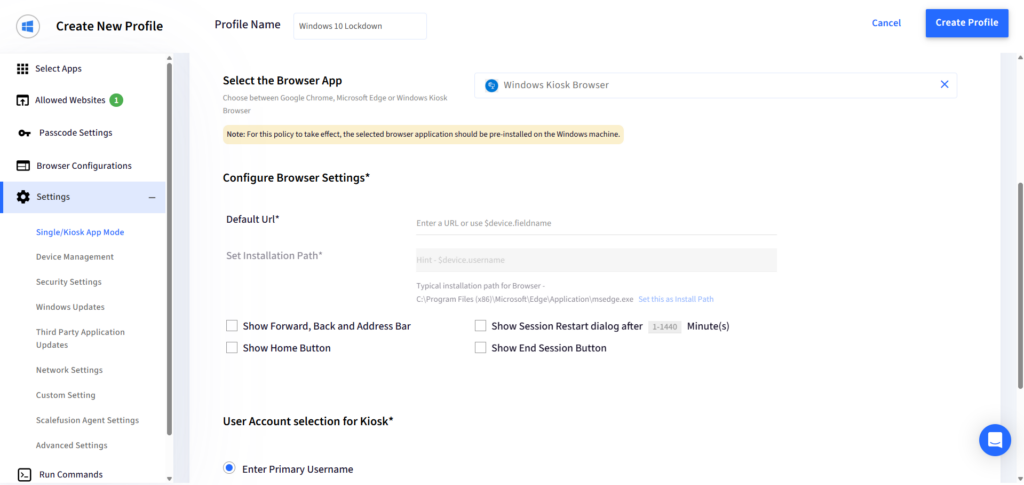
4. kliknij zaktualizuj profil po zakończeniu.


Zablokuj urządzenia z systemem Windows w trybie kiosku do użytku publicznego
Tryb kiosku to jeden z najskuteczniejszych sposobów kontrolowania zachowania urządzeń z systemem Windows 10 w miejscach publicznych. Dzięki odpowiedniemu oprogramowaniu do blokowania systemu Windows możesz przekształcić dowolny komputer z systemem Windows w bezpieczny, specjalnie zaprojektowany system, który uruchamia tylko zatwierdzone aplikacje i blokuje wszystkie inne. Po zablokowaniu urządzenie przestaje działać jak normalny komputer i staje się dedykowanym, odpornym na manipulację terminalem, przeznaczonym do pojedynczego zadania lub niewielkiego zestawu zadań.
Przedsiębiorstwa wykorzystują tryb kiosku w stanowiskach samoobsługowych dla klientów, stanowiskach odprawy, Systemy POS, terminale ankietowe i publiczne punkty przeglądania. Usuwa niepotrzebne elementy sterujące, ukrywa menu systemowe i uniemożliwia użytkownikom dostęp do czegokolwiek poza autoryzowanymi. Scalefusion sprawia, że ten proces jest bezproblemowy, dając zespołom IT pełną zdalną kontrolę nad działaniem kiosku.
Z Scalefusion UEMMożna:
- Ogranicz urządzenie do jednej aplikacji przeznaczonej do takich zadań, jak ankiety, sprzedaż biletów czy POS
- Zezwalaj na wyselekcjonowany zestaw aplikacji w scenariuszach kiosków z wieloma aplikacjami
- Włącz blokadę przeglądarki w systemie Windows, aby ograniczyć użytkowników do bezpiecznych i zatwierdzonych witryn internetowych
- Kontroluj interakcję użytkownika, wyłączając dostęp do paska zadań, skróty klawiaturowe i menu systemowe
- Zastosuj branding za pomocą niestandardowych tapet i wzorów na ekranie blokady
- Zdalnie wprowadzaj aktualizacje i ograniczenia, aby zachować spójną kontrolę
Ponieważ urządzenie działa w ramach ścisłej blokady systemu Windows 10, użytkownicy publiczni nie mogą:
- Wyjdź z aplikacji kiosku
- Minimalizuj lub przełączaj okna
- Otwórz niezatwierdzone aplikacje
- Panel sterowania dostępem lub ustawienia systemowe
Dzięki temu urządzenie może w pełni skupić się na swoim przeznaczeniu, minimalizując niewłaściwe użycie, blokując zagrożenia bezpieczeństwa i zapewniając użytkownikom płynne i wolne od rozpraszania środowisko pracy w miejscach o dużym natężeniu ruchu.
Oprogramowanie kiosku Windows zapewnia organizacjom łatwy i niezawodny sposób blokowania systemu Windows 10 i wdrażania bezpiecznych urządzeń dostępnych publicznie w obiektach takich jak handel detaliczny, hotelarstwo, służba zdrowia, placówki edukacyjne i przestrzenie korporacyjne.

