

Drukarki Zebra można skonfigurować, podłączając je do zasilania i sieci, instalując wymagane sterowniki lub programy narzędziowe Zebra, konfigurując ustawienia drukarki oraz testując drukowanie etykiet lub paragonów z podłączonego urządzenia lub aplikacji. W firmach scentralizowana konfiguracja i zarządzanie pomagają zapewnić, że drukarki Zebra są prawidłowo skonfigurowane, wykrywalne, aktualizowane i gotowe do niezawodnego drukowania w handlu detalicznym, logistyce, ochronie zdrowia, magazynowaniu i pracach terenowych.
Na wynos
Konfigurowanie drukarek Zebra za pośrednictwem scentralizowanej platformy zarządzania pomaga przedsiębiorstwom ujednolicić konfiguracje, ograniczyć ręczną pracę działu IT, monitorować stan drukarek i zapewnić niezawodność drukowania w wielu lokalizacjach.
- Wybierz odpowiednie złącze IoT: Użyj łącznika chmury dla drukarek w sieciach otwartych lub łącznika Windows lub Linux, jeśli drukarki działają w środowiskach sieci prywatnych lub ograniczonych.
- Pełna instalacja i rejestracja: Zainstaluj odpowiedni sterownik drukarki Zebra, podłącz drukarkę przez USB lub Bluetooth, prześlij wymagany certyfikat i zarejestruj go w panelu zarządzania.
- Utwórz standardowe profile urządzeń: Skonfiguruj tryb drukowania, prędkość, wymiary etykiet, język, Bluetooth, ustawienia zasilania, kalibrację i inne zasady, a następnie zastosuj je spójnie do wielu drukarek.
- Monitoruj i rozwiązuj problemy zdalnie: Centralny wgląd w status drukarki, dzienniki, łączność i błędy pozwala zespołom IT wcześnie identyfikować problemy i ograniczać przestoje bez konieczności osobistej wizyty w każdej lokalizacji.
- Aktywna konserwacja drukarek: Regularne aktualizacje oprogramowania sprzętowego, bezpieczne zarządzanie uprawnieniami, czyszczenie głowicy drukującej i czujnika, wymiana nośników i planowa konserwacja poprawiają jakość druku i niezawodność działania.
Drukarki Zebra są kluczowym elementem wielu firm, m.in. w handlu detalicznym, logistyce, służbie zdrowia i innych branżach, ponieważ niezawodnie radzą sobie z drukowaniem dużych ilości dokumentów. Etykiety, paragony i metki muszą być dokładne i spójne, a drukarki Zebra to zapewniają.
Jednak konfiguracja drukarki Zebra może być trudna, gdy masz do czynienia z wieloma urządzeniami. Bez odpowiedniego rozwiązania do zarządzania drukarkami Zebra, drukarki mogą nie działać zgodnie z oczekiwaniami, a konserwacja może być czasochłonna.
W tym przewodniku wyjaśniono, jak skonfigurować drukarki Zebra, zarejestrować je i zarządzać nimi za pomocą Scalefusion. Otrzymasz przejrzysty proces instalacji, parowania, konfiguracji i bieżącego zarządzania drukarkami Zebra w całej firmie.
Dlaczego konfiguracja drukarki Zebra wymaga scentralizowanego zarządzania
Zarządzanie drukarkami pojedynczo może być czasochłonne. Połączenie ich ze scentralizowanym systemem, takim jak Scalefusion, ułatwia Zarządzanie drukarką Zebra łatwiej, umożliwiając przeglądanie wszystkich urządzeń w jednym miejscu, konfigurowanie ustawień i śledzenie statusu.
Łączniki IoT to łącznik między drukarkami a chmurą. Umożliwiają one komunikację drukarek z panelem Scalefusion, dzięki czemu można je rejestrować, instalować aktualizacje i wprowadzać zmiany w konfiguracji z jednego miejsca. Taka konfiguracja drukarek Zebra gwarantuje niezawodność i łatwość zarządzania drukarkami.
W jaki sposób złącza IoT umożliwiają zarządzanie drukarkami Zebra
Scalefusion wykorzystuje złącza IoT do połączenia drukarki Zebra z chmurą. Dostępne są trzy opcje, w zależności od konfiguracji:
1. Łącznik Scalefusion Cloud IoT
To złącze jest hostowane w UE, USA i Indiach. Działa dobrze, jeśli Twoje drukarki mogą łączyć się z otwartą siecią bez dodatkowej konfiguracji lokalnej. Po włączeniu drukarki rejestrują się bezpośrednio w chmurze Scalefusion.
2. Złącze Linux IoT
Zainstaluj to na komputerze z systemem Linux w swojej sieci. Komputer będzie pełnił funkcję pomostu między drukarkami a chmurą Scalefusion. Jest to przydatne, jeśli Twoje drukarki znajdują się w sieci prywatnej lub wolisz hostować łącznik lokalnie.
3. Łącznik Windows IoT
Podobny do konektora Linux, ale zaprojektowany dla komputerów z systemem Windows. Konektor rejestruje się w chmurze i zapewnia drukarkom w sieci komunikację ze Scalefusion.
Wybór odpowiedniego złącza zależy od lokalizacji drukarek i konfiguracji sieci. Sieci otwarte mogą korzystać z złącza chmurowego bezpośrednio, natomiast sieci prywatne lub ograniczone korzystają z lokalnego złącza Linux lub Windows.
Nie wiesz, od czego zacząć konfigurację drukarki Zebra?
Demonstracja
Konfiguracja drukarki Zebra: Przewodnik instalacji krok po kroku
Krok 1: Skonfiguruj drukarkę na pulpicie Scalefusion
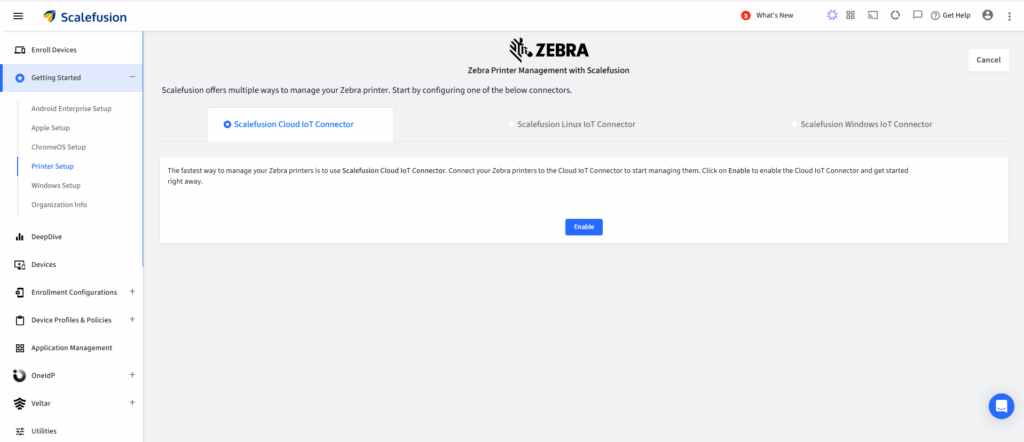
- Iść do Pierwsze kroki > Konfiguracja drukarki > Drukarka Zebra.
- Wybierz złącze IoT, które pasuje do Twojej konfiguracji:
- Łącznik Scalefusion Cloud IoT
- Łącznik Linux IoT
- Łącznik Windows IoT
Krok 2: Włącz złącze IoT
- Wybierz żądany łącznik.
- Kliknij umożliwiać (Cloud IoT Connector) lub postępuj zgodnie z instrukcjami dotyczącymi instalacji łącznika Linux/Windows.
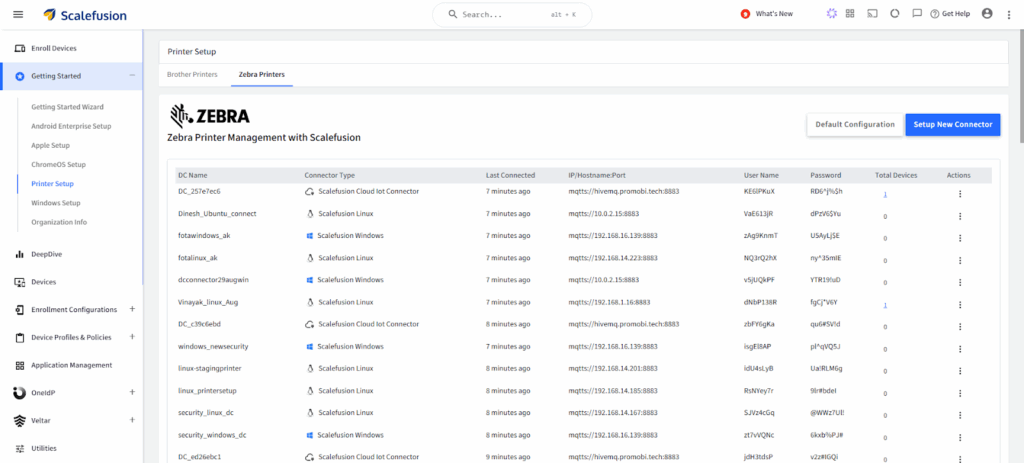
- Po wykonaniu tej czynności łącznik zostanie zarejestrowany w chmurze Scalefusion i pojawi się na Twoim pulpicie nawigacyjnym.
Krok 3: Zainstaluj narzędzie Zebra Setup Utility (Windows)
- Pobierz Narzędzia konfiguracyjne Zebra ze strony internetowej firmy Zebra na komputerze z systemem Windows.
- Uruchom instalator i kliknij Zainstaluj drukarkę, aby dokończyć instalację drukarki Zebra.
- Wybierz sterownik odpowiadający modelowi Twojej drukarki (np. ZDesigner ZQ 630 Plus CPCL dla ZQ 630 Plus).
- Podłącz drukarkę do komputera z systemem Windows przez USB lub Bluetooth. To kończy parowanie drukarki Zebra.

Krok 4: Zarejestruj drukarkę w Scalefusion
- Przejdź do konfiguracji łącznika IoT na pulpicie nawigacyjnym.
- Kliknij menu z trzema kropkami i wybierz opcję Zarejestruj się.
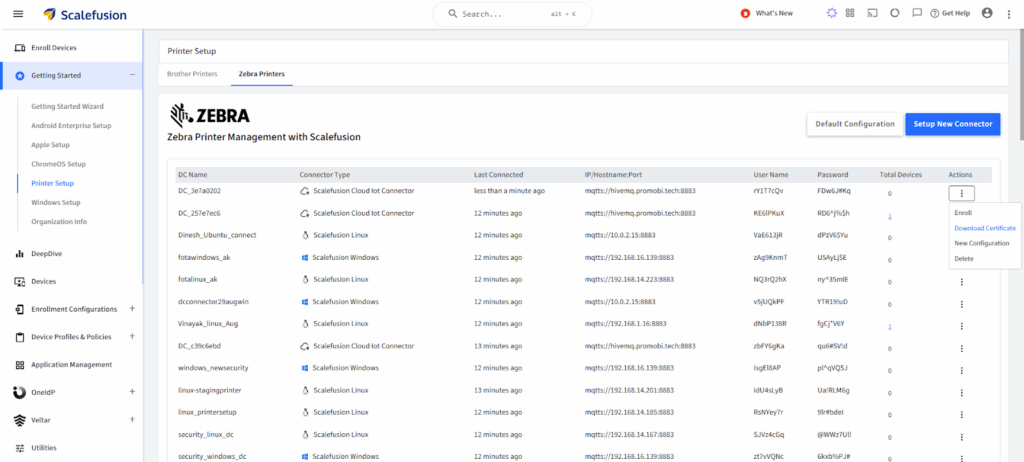
- Postępuj zgodnie z podanymi instrukcjami krok po kroku.
- Prześlij plik certyfikatu (np. MQTT1_CA.NRD) z pulpitu nawigacyjnego.
- Zakończ proces rejestracji. Po pomyślnym nawiązaniu połączenia drukarka pojawi się na pulpicie.
Krok 5: Skonfiguruj komunikację (opcjonalne, ale zalecane)
- Otwarte Narzędzia konfiguracyjne Zebra na komputerze z systemem Windows.
- Wybierz drukarkę i kliknij Otwórz komunikację z drukarką.
- Wyślij następujące polecenia do drukarki (zastąp symbole zastępcze szczegółami z pulpitu nawigacyjnego):
| ! U setvar “mqtt.conn1.server_address” “Wprowadź adres serwera MQTT” ustaw zmienną „mqtt.conn1.tenant_id” „enter_tenant_id” setvar „mqtt.conn1.username” „enter_username” setvar „mqtt.conn1.password” „enter_password” ustaw zmienną „mqtt.enable”, „on” setvar „mqtt.conn1.reset_now”, „tak” KONIEC |
- Zweryfikuj połączenie wysyłając:
| ! U1 getvar „mqtt.conn1.server_address” ! U1 getvar „mqtt.conn1.tenant_id” ! U1 getvar „mqtt.conn1.username” ! U1 getvar „mqtt.conn1.password” ! U1 getvar „mqtt.enable” |
Drukarka powinna zwrócić skonfigurowane wartości.
Krok 6: Szczegóły dotyczące łącznika Linux lub Windows IoT
- Łącznik IoT Linux: Uruchom podane polecenia na komputerze z systemem Linux, podaj nazwę łącznika, wprowadź adres IP komputera i sprawdź status na pulpicie nawigacyjnym.
- Łącznik Windows IoT: Uruchom podane polecenia programu PowerShell, nadaj nazwę łącznikowi, wprowadź adres IP maszyny, uruchom plik exe łącznika IoT i zweryfikuj na pulpicie nawigacyjnym.
Po wykonaniu tych kroków drukarki będą gotowe do instalacji i konfiguracji drukarki Zebra za pośrednictwem profili urządzeń.
Jak skonfigurować profile urządzeń drukarki Zebra
Profile urządzeń pozwalają zastosować te same ustawienia i zasady do wielu drukarek jednocześnie. Dzięki temu konfiguracje są spójne, a zarządzanie drukarkami łatwiejsze.
Krok 1: Utwórz nowy profil
- Na pulpicie Scalefusion przejdź do Profil urządzenia i zasady > Profil urządzenia.
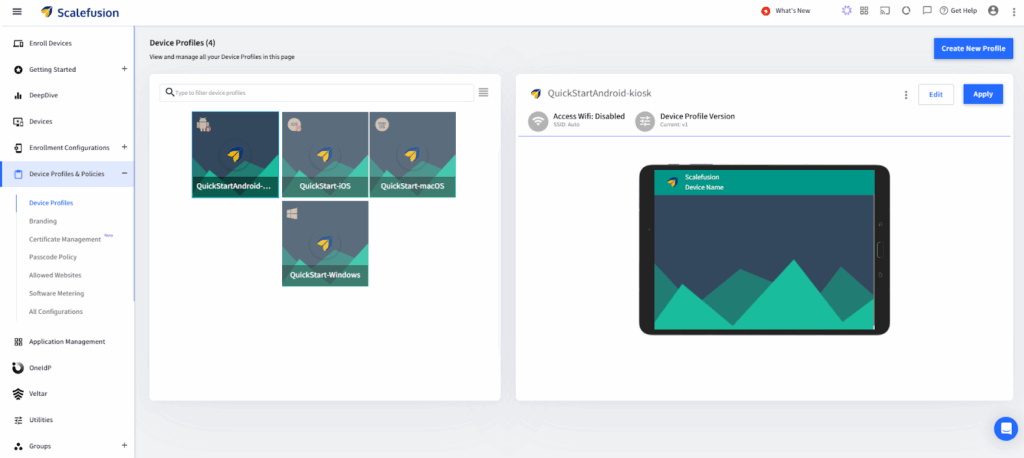
- Kliknij Utwórz nowy profil.
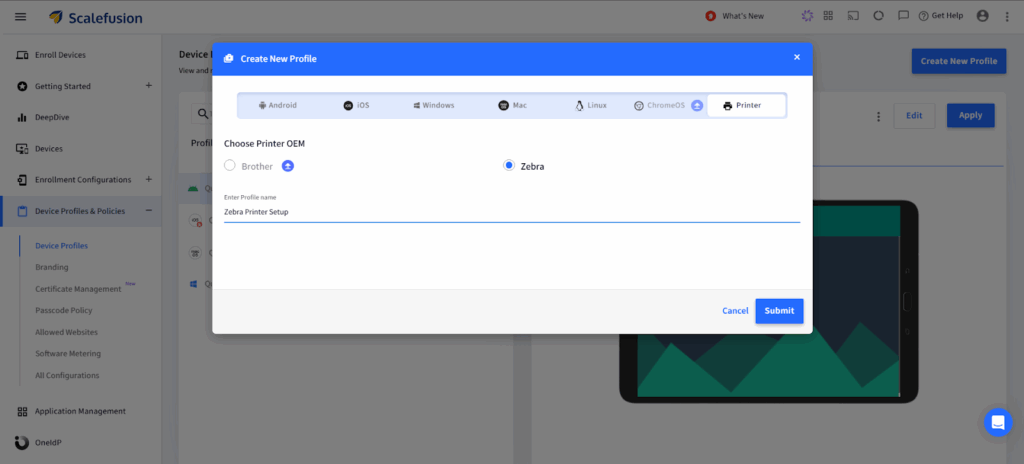
- Pod Drukarka kartę, wybierz Zebra i nadaj profilowi nazwę.
- Kliknij Wyślij aby rozpocząć konfigurowanie profilu.
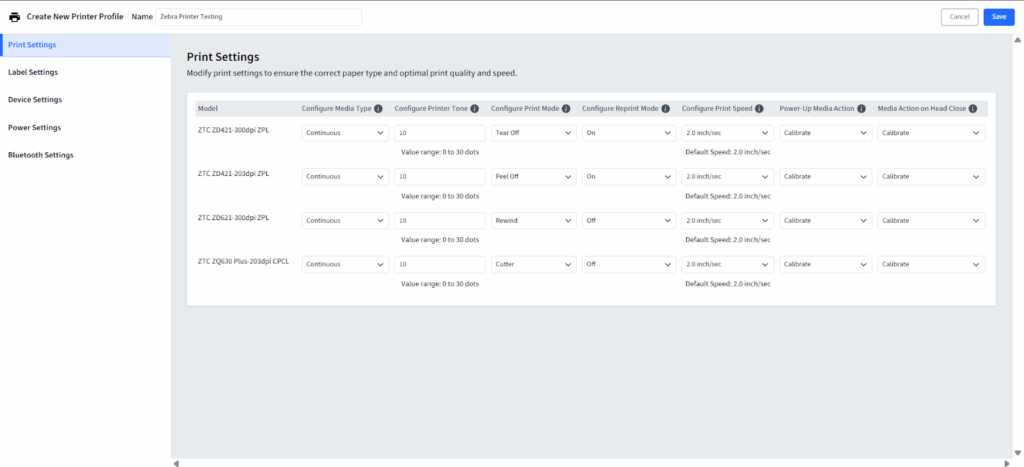
Krok 2: Skonfiguruj ustawienia drukowania
- Ustaw tryb drukowania (Oderwanie, Odklejenie, Przewinięcie, Obcięcie, itp.).
- Dostosować prędkość drukowania zgodnie z Twoimi potrzebami.
- określić opcje przedruku Jeśli wymagane.
- Konfigurowanie działania startowe jak kalibracja mediów.
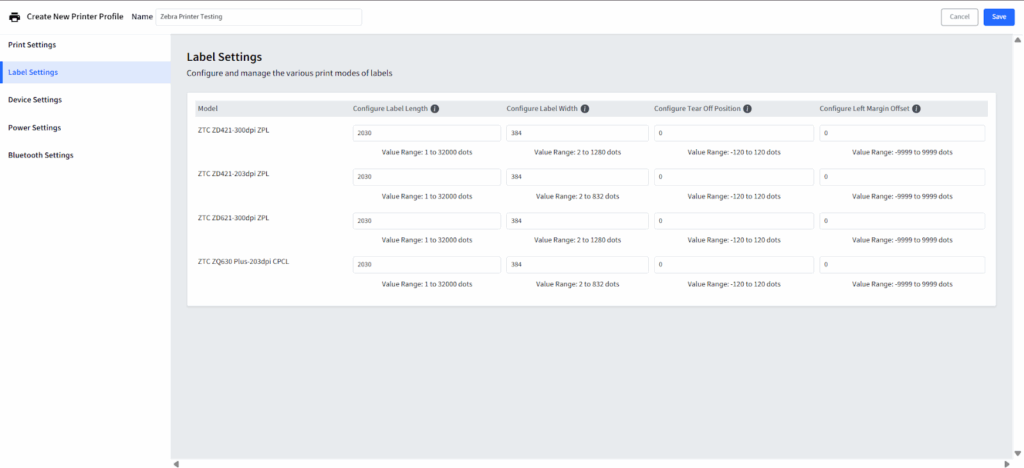
Krok 3: Skonfiguruj ustawienia etykiety
- Zestaw długość etykiety oraz szerokość.
- Poprawić pozycja odrywania oraz przesunięcie lewego marginesu dla prawidłowego ustawienia.
Krok 4: Skonfiguruj ustawienia urządzenia
- Włączyć czy wyłączyć ustawienia kanału z panelu drukarki.
- włączać logi systemowe do monitorowania.
- Zarządzaj przycisk reset funkcjonalność.
- Ustaw język urządzenia Jeśli wymagane.
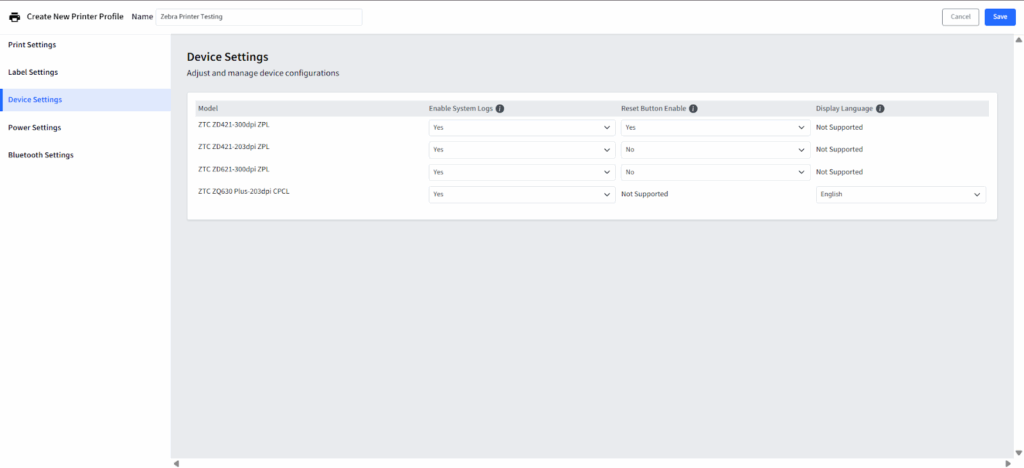
Krok 5: Skonfiguruj ustawienia zasilania
- Zestaw tryb uśpienia oraz automatyczne wyłączenie razy.
- Konfigurowanie zachowanie diody LED baterii do wizualnego monitorowania stanu baterii.
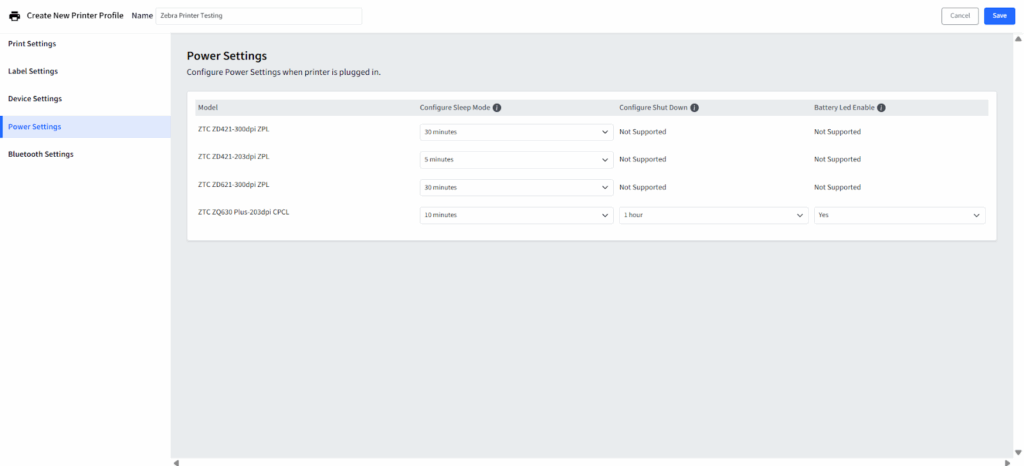
Krok 6: Skonfiguruj ustawienia Bluetooth
- Zdecyduj, czy drukarka ma być widoczna dla innych urządzeń Bluetooth.
- Ustaw tryb Bluetooth (klasyczny, energooszczędny lub oba) w zależności od urządzenia.
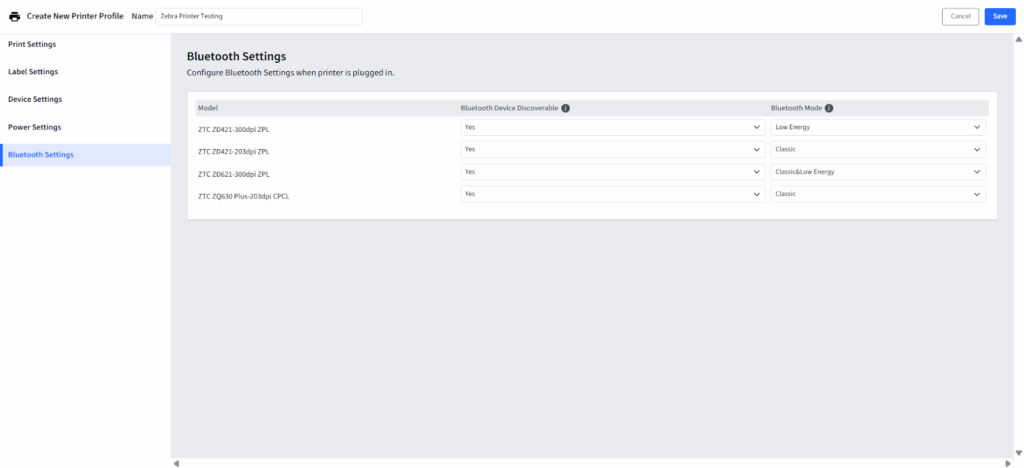
Krok 7: Zapisz i zastosuj profil
- Kliknij Zapisz w prawym górnym rogu.
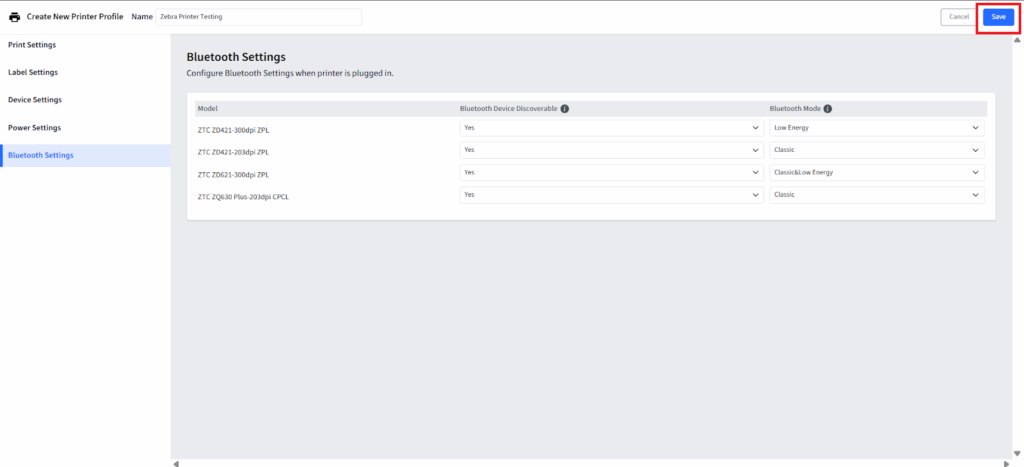
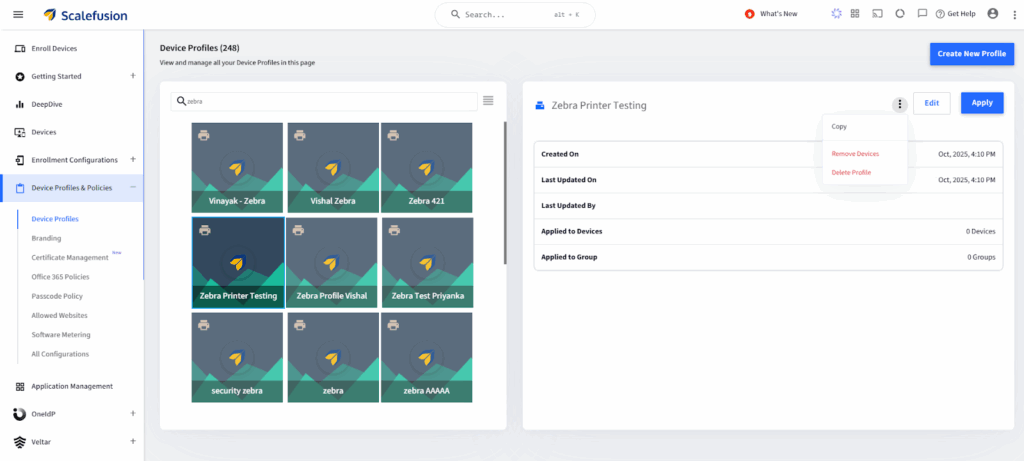
- Profil pojawi się na liście profili na pulpicie nawigacyjnym.
- Użyj panelu akcji, aby:
- Aplikuj profil do urządzeń
- Edytuj w panelu ustawień
- Skopiuj profil
- Usuń urządzenia z profilu
- Usunięcia profil, jeśli to konieczne
Najlepsze praktyki dotyczące konserwacji drukarek Zebra
Nawet po konfiguracji drukarki Zebra wymagają regularnej konserwacji, aby zachować niezawodność. Oto jak zadbać o ich płynne działanie:
1. Monitoruj stan drukarki
- Użyj pulpitu nawigacyjnego Scalefusion, aby zobaczyć wszystkie swoje drukarki w jednym miejscu.
- Sprawdź, które drukarki są online, offline lub wymagają uwagi.
- Przeglądaj komunikaty o błędach i dzienniki drukarki zdalnie, aby wcześnie wykrywać problemy.
2. Rozwiązywanie typowych problemów
- W przypadku problemów z połączeniem sprawdź, czy złącze IoT jest aktywne i drukarka jest zarejestrowana.
- W przypadku problemów z jakością wydruku sprawdź typ nośnika, wyrównanie etykiet i ustawienia gęstości druku.
- W razie potrzeby uruchom ponownie drukarkę lub ponownie wyślij polecenia konfiguracyjne.
3. Regularnie stosuj aktualizacje
- Aktualizuj oprogramowanie sprzętowe drukarki, aby zwiększyć jej wydajność i korzystać z poprawek zabezpieczeń.
- Aktualizuj profile urządzeń, jeśli zmienisz ustawienia wielu drukarek.
4. Zaplanuj konserwację
- Regularnie czyść głowice drukujące, rolki i czujniki, aby zapobiegać zacięciom i powstawaniu smug.
- Wymieniaj zużyte media i materiały eksploatacyjne zgodnie z harmonogramem, aby uniknąć przestojów.
5. Zapewnij bezpieczne konfiguracje
- Chroń certyfikaty, dane uwierzytelniające i ustawienia sieciowe.
- Dostęp do pulpitu nawigacyjnego należy ograniczyć wyłącznie do upoważnionego personelu.
Dzięki tym praktykom drukarki pozostają sprawne, liczba błędów jest minimalna, a Twoje operacje pozostają spójne.
Uprość konfigurację drukarki Zebra dzięki Scalefusion
Konfiguracja drukarek Zebra nie musi być skomplikowana. Postępując zgodnie z instrukcjami zawartymi w tym przewodniku po drukarkach Zebra – podłączając drukarki do Scalefusion, rejestrując urządzenia, tworząc profile i dostosowując ustawienia – stworzysz niezawodny i zorganizowany system drukowania.
Z Zarządzanie urządzeniami Zebra dzięki scentralizowanemu panelowi sterowania możesz zapewnić spójność na wszystkich urządzeniach, zaoszczędzić cenny czas zespołom IT i zmniejszyć liczbę błędów w codziennych operacjach.
Zacznij stosować ten proces już dziś i spraw, aby zarządzanie drukarkami Zebra stało się płynnym i przewidywalnym elementem operacji biznesowych w Twojej firmie.
FAQ
1. Jak podłączyć drukarkę Zebra?
Aby podłączyć drukarkę Zebra, pobierz program Zebra Setup Utilities, zainstaluj odpowiedni sterownik drukarki i połącz się przez USB, Bluetooth lub sieć. Scalefusion do zarządzania drukarkami Zebra umożliwia zarejestrowanie drukarki w panelu, skonfigurowanie ustawień i monitorowanie wszystkich urządzeń z jednego, scentralizowanego miejsca.
2. Jak skonfigurować drukarkę Zebra?
Aby skonfigurować drukarkę Zebra w Scalefusion, najpierw rozpakuj i włącz drukarkę. Załaduj nośniki (etykiety) i taśmę barwiącą, jeśli jest to wymagane. Następnie podłącz drukarkę do sieci za pomocą Wi-Fi, Ethernetu lub Bluetooth, w zależności od preferencji. Po nawiązaniu połączenia zaloguj się do Scalefusion, przejdź do Zarządzania urządzeniami i wybierz Dodaj urządzenie, wprowadzając adres IP drukarki lub parując ją przez Bluetooth. W razie potrzeby zainstaluj niezbędne sterowniki drukarki Zebra na komputerze. Na koniec przetestuj drukarkę za pomocą Scalefusion, aby upewnić się, że działa prawidłowo. Ta integracja umożliwia zdalne monitorowanie i zarządzanie drukarką Zebra, usprawniając zarządzanie urządzeniami.

