

In Windows 10 kunt u slechts één website toestaan door gebruik te maken van de kioskmodus van de browser, toegewezen toegang, webfiltering, firewallregels of een MDM-oplossing. Voor bedrijven, scholen en openbare apparaten is een MDM-gebaseerde beperking tot één goedgekeurde URL een betrouwbaardere aanpak. Voor centraal beheerde kioskparken kan MDM IT helpen bij het configureren van een specifieke browserervaring, het toepassen van beperkingen op ondersteunde websites en het op afstand beheren van kioskbeleid op alle geregistreerde Windows-apparaten.
Key Takeaways
Door op Windows 10 slechts één website toe te staan, worden standaardapparaten omgetoverd tot gerichte, speciaal ontworpen kiosken voor zelfbediening, leren, digitale bewegwijzering en workflows aan de frontlinie.
- Creëer doelgerichte ervaringen: Door een Windows-apparaat te beperken tot één enkele website, creëer je een gecontroleerde en gerichte omgeving voor gebruik door het publiek of in de frontlinie.
- Implementatie via gecentraliseerd MDM: Voor organisaties die meerdere of verspreide kioskapparaten beheren, biedt MDM een gecentraliseerde manier om kioskconfiguraties te implementeren, bij te werken en te onderhouden zonder elk eindpunt afzonderlijk te hoeven beheren.
- Houd rekening met websiteafhankelijkheden: Bij het toevoegen van een enkele URL aan de whitelist, moeten IT-beheerders ook essentiële afhankelijkheden zoals inlogdomeinen, API's en CDN's toestaan, anders functioneert de site niet correct.
- Kies uit twee kioskmodi: IT-beheerders kunnen apparaten configureren als een kiosk met één app, waarop alleen de browser in volledig scherm wordt weergegeven, of als een kiosk met meerdere apps, waarop een beperkte set goedgekeurde applicaties wordt weergegeven.
Let op: De ondersteuning voor Windows 10 versie 22H2 eindigt op 14 oktober 2025. Organisaties die ESU- of Windows 10 LTSC/LTSB-edities gebruiken, dienen de levenscyclus te controleren die van toepassing is op hun specifieke release voordat ze Windows 10-kiosken onderhouden of implementeren.
Waarom zou je Windows-apparaten beperken tot één website?
Door een Windows 10-apparaat te beperken tot één webapplicatie, kunnen verschillende bedrijfsdoelen worden ondersteund:
- Verbeterde focus: Helpt, mits correct geconfigureerd, voorkomen dat gebruikers afleidende of irrelevante websites bezoeken.
- Dataveiligheid: Beperkt gebruikers tot de geconfigureerde app-ervaring en past webbeperkingen toe, waardoor onnodige toegang tot andere apps, sites en Windows-interfaces wordt verminderd.
- Gebruiksgemak: Biedt een vereenvoudigde, zelfbedieningsinterface voor klanten en niet-technisch personeel.
- Kostenbeheer: Helpt het ongeautoriseerde dataverbruik op mobiel verbonden apparaten in het wagenpark te verminderen.
Methodenvergelijking: de juiste aanpak kiezen
Voordat u uw apparaten vergrendelt, bekijk dan de gangbare methoden om de toegang tot het internet te beperken:
| Methode | Best voor | Sterkte | Beperking |
|---|---|---|---|
| Windows Toegewezen Toegang/Edge-kioskmodus | Individuele of kleinschalige, lokaal beheerde implementaties | Voert Microsoft Edge of een geselecteerde app uit in een beperkte kioskomgeving. | Vereist een zorgvuldige configuratie van URL's, accounts en kioskbeleid. |
| MDM-kioskbeleid | Centraal beheerde of gedistribueerde vloten | Centrale implementatie, updates op afstand, monitoring en handhaving van beleid. | Vereist apparaatregistratie en beheerdersinstellingen. |
| Browserbeleid voor het toestaan/blokkeren van URL's | Beheerde browseromgevingen | Kan één URL toestaan en andere URL's blokkeren in ondersteunde browsers. | Er moet rekening worden gehouden met inlogdomeinen, CDN's, omleidingen en ingebedde bronnen. |
| DNS of webfiltering | Ondersteuningscontrole op netwerkniveau | Blokkeert ongewenste domeinen die niet zijn toegestaan volgens het apparaatbeleid. | Minder nauwkeurig voor kioskworkflows met één web-app en kan andere apps beïnvloeden. |
| Hosts-bestand of browserextensie | Testen of persoonlijk gebruik | Eenvoudig uit te proberen op één apparaat. | Makkelijk te omzeilen, moeilijk schaalbaar en onbetrouwbaar voor zakelijke kiosken. |
Wanneer u de Windows Assigned Access/Edge-kioskmodus gebruikt om een omgeving met één website te implementeren, maakt u gebruik van de ingebouwde vergrendelingsmogelijkheden van Microsoft. Zoals beschreven in het overzicht van Microsoft Assigned Access, beperken deze configuraties een Windows-apparaat tot een kiosk. Concreet kunt u met een kiosk voor één app een browser zoals Microsoft Edge dwingen om in volledig scherm te draaien, waardoor het bureaublad en het Startmenu volledig worden verborgen.
Als u een beperkte webervaring wilt configureren met toegang tot een paar geselecteerde native apps (zoals een rekenmachine of camera), is een multi-app kiosk de juiste keuze. Voor beheerde implementaties documenteert Microsoft dat de eigen kioskinstellingen en vergelijkbare MDM-platformen zoals Scalefusion IT-beheerders in staat stellen de Edge Kiosk-URL overzichtelijk te configureren en beleid voor toegestane websites rechtstreeks naar een multi-app Startmenu te pushen.
Het evalueren van de opties
De keuze voor de juiste beveiligingsstrategie hangt sterk af van de operationele schaal, de beveiligingsrisico's en de beheerkosten. Hoewel oppervlakkige oplossingen zoals browserextensies of het aanpassen van lokale hostbestanden wellicht volstaan voor een tijdelijke testomgeving, schieten ze tekort in een productieomgeving. Deze geïmproviseerde methoden zijn kwetsbaar, zeer gevoelig voor omzeiling door gebruikers en bieden weinig bescherming tegen manipulatie.
Voor de implementatie van productiekiosken, Door Windows toegewezen toegang Dit kan een door het besturingssysteem beheerde kiosk bieden of een beperkte gebruikerservaring die gebruikers beperkt tot de geconfigureerde app-ervaring. Het handmatig configureren van toegewezen toegang is effectief voor een enkele terminal in een lobby. Het dwingt IT-personeel echter om elke machine aan te raken, wat een enorm knelpunt vormt naarmate de implementatie groeit.
Bij gedistribueerde implementaties verhoogt lokale configuratie de administratieve inspanning, omdat IT elke kiosk afzonderlijk moet configureren en onderhouden. MDM kan Windows-kioskconfiguraties centraal implementeren en beheren op alle beheerde apparaten. In Scalefusion kan de beschikbare implementatie gebruikmaken van Windows MDM CSP of de Scalefusion MDM Agent, afhankelijk van de geselecteerde kioskmodus en apparaatomgeving.
| Kenmerk | Lokaal geconfigureerde kiosk | Centraal beheerde kiosk |
|---|---|---|
| Primair doel | Configureert een enkele lokale Windows-machine voor een specifieke app-ervaring. | Implementeert en actualiseert kioskbeleid op afstand voor een geregistreerde vloot. |
| Implementatiemethode | Lokale Windows-instellingen, PowerShell of lokale provisioningpakketten | Over-the-air (OTA) cloud dashboard-implementatie |
| Configuratie | Handmatige of lokale XML-configuratiebestanden per machine | Gecentraliseerde configuratieprofielen en Windows CSP/MDM Agent-beleidsregels |
| App-beheer | Vereist fysieke interactie of lokale scripts om apps bij te werken. | Centraal gedistribueerde app-pushes en -updates |
| Monitoring en acties | Vereist inspectie ter plaatse op fouten. | Telemetrie op afstand, herstarten op afstand en probleemoplossing op afstand |
| OS-updates | Beheerd via lokale Windows Update-instellingen | Op afstand afgedwongen, uitgesteld of ingepland door de IT-beheerder. |
Het schaalbaarheidsprobleem is een van de redenen waarom moderne IT-teams vertrouwen op MDM. Gecentraliseerd beheer via MDM vermindert de operationele werkzaamheden die nodig zijn voor het configureren en onderhouden van gedistribueerde kioskapparaten. Bovendien profiteert IT van draadloze implementatie, realtime telemetrie en stille beleidsupdates op duizenden gedistribueerde eindpunten tegelijk. MDM transformeert een arbeidsintensieve handmatige taak in een efficiënte, herhaalbare cloudoperatie.
Voorwaarden voor het vergrendelen van de website
Voordat u kioskprofielen toepast, moet u ervoor zorgen dat u over het volgende beschikt:
Belangrijke tip over toegestane websiteafhankelijkheden: Een enkele website kan afhankelijk zijn van meerdere domeinen voor inloggen, afbeeldingen, scripts, betalingen, analyses, API's of omleidingen door identiteitsproviders. Test de website vóór de uitrol en voeg alleen de benodigde ondersteunende domeinen toe aan de whitelist.
In Scalefusion combineert de workflow Windows-apparaatprofielen met toegestane websites en de bijbehorende kiosk-/app-configuratie. IT-beheerders kunnen de goedgekeurde website aanmaken, deze inschakelen in het Windows-profiel, de gewenste kioskervaring configureren en het profiel toewijzen aan beheerde apparaten. De exacte implementatie verschilt tussen de modus voor één app/kiosk en de modus voor meerdere apps. Kioskmodus voor meerdere apps.
Kioskmodus voor één app versus kioskmodus voor meerdere apps: welke moet je kiezen?
Kiosk voor één app: Het vergrendelt het apparaat aan één enkele app die in volledig scherm wordt uitgevoerd. Voor een browsergebaseerde workflow kan één aangewezen browser als primaire gebruikerservaring worden gestart. Microsoft Assigned Access ondersteunt Edge in een kioskervaring in volledig scherm, terwijl Scalefusion aanvullende configuratieopties voor één app/kiosk biedt op basis van het apptype en de inschrijvingsmodus.
Kiosk met meerdere apps: Het vergrendelt het apparaat voor meer dan één app. Implementeer dit wanneer gebruikers toegang nodig hebben tot een gedefinieerde set goedgekeurde applicaties in plaats van slechts één app. In Scalefusion zijn de interface en het handhavingsgedrag afhankelijk van of het beleid wordt toegepast via Windows MDM CSP of de Scalefusion MDM Agent.
Handmatige configuraties, zoals het aanpassen van het hosts-bestand, het gebruik van browserextensies of het lokaal instellen van toegewezen toegang, werken wellicht voor een enkel testapparaat. Deze methoden zijn echter moeilijk schaalbaar, veilig en beheersbaar voor een hele reeks apparaten. Voor organisaties die openbare kiosken, apparaten voor de frontlinie of educatieve terminals inzetten, is MDM een effectievere manier om dit beleid centraal af te dwingen en te bewaken.
Laten we de stapsgewijze methoden bekijken om met een MDM-oplossing zoals Scalefusion slechts één website toe te staan.
Methode 1: Sta slechts één website toe in de kioskmodus voor één app
Let op: Voor de actuele vereisten en dashboardopties raadpleegt u de Scalefusion-helpgids voor Windows Single App/Kiosk Mode.
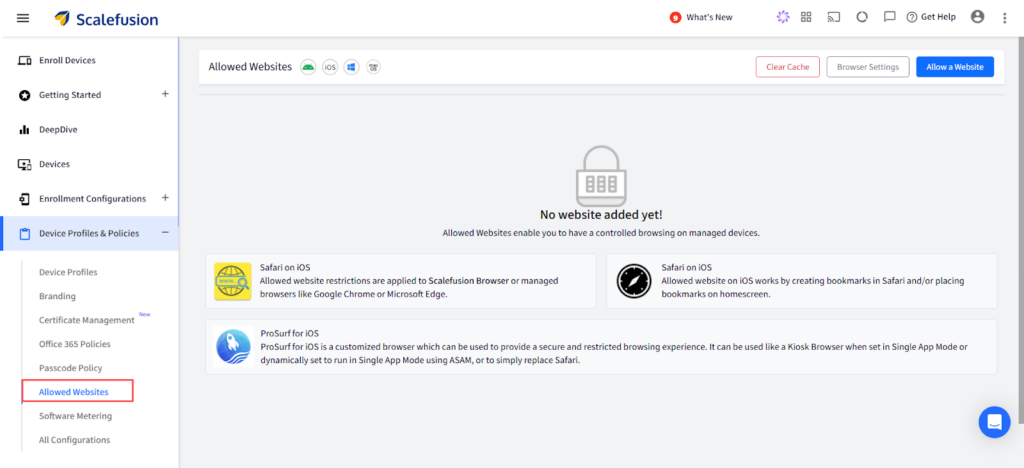
- Log in op het Scalefusion-dashboard: Navigeer vanuit het menu aan de linkerkant naar Apparaatprofielen en -beleid > Toegestane websites.
Voordat we ingaan op de stappen om Windows 10-apparaten te vergrendelen op één specifieke website, bekijk eerst deze video. Hoe u alleen bepaalde websites op uw Windows-systeem kunt toestaan.
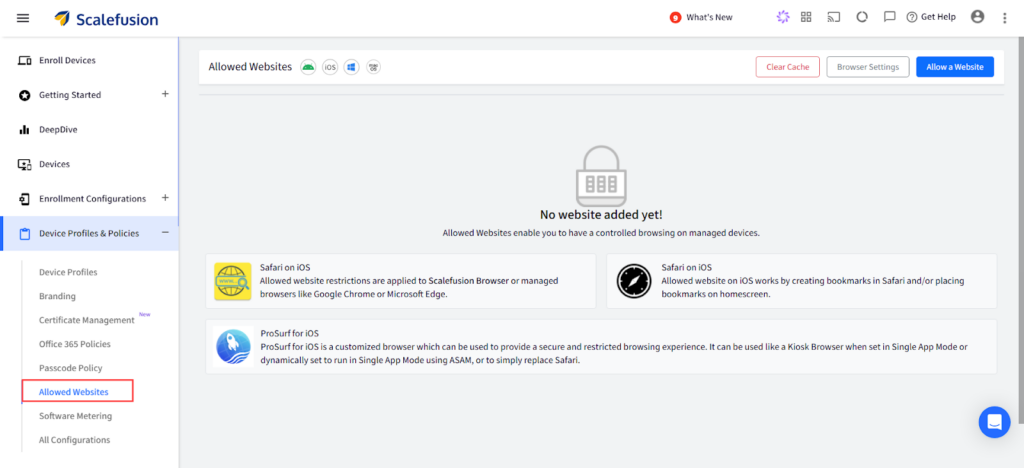
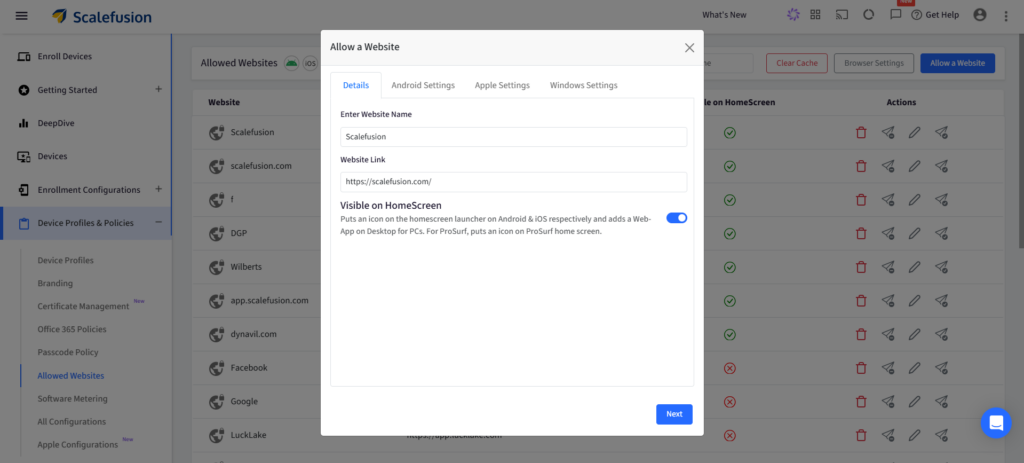
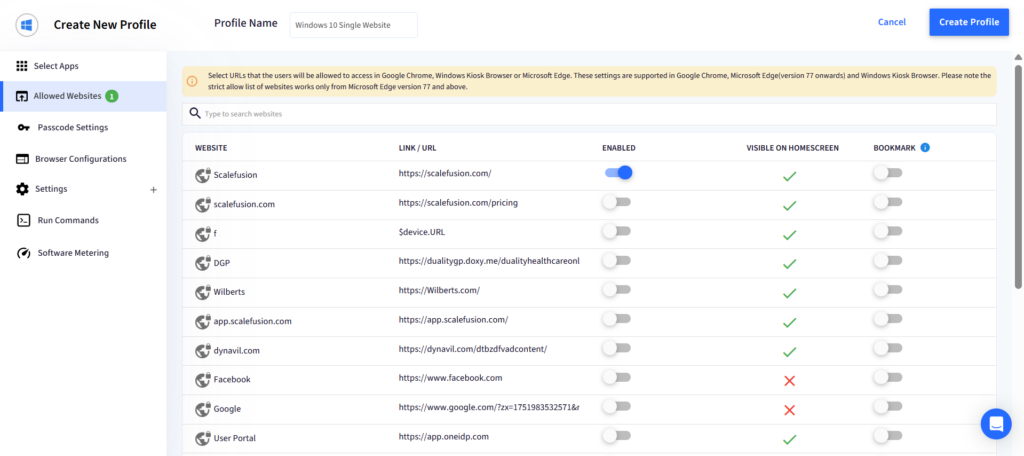
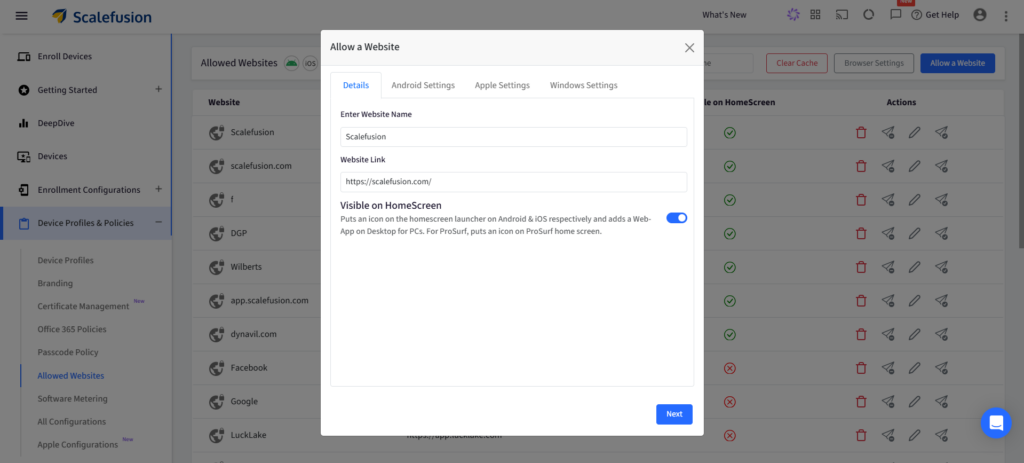
- Voeg de website toe aan de lijst met toegestane websites: Klik op Een website toestaanVoer de naam en URL in van de website die u wilt toestaan. Sla uw instellingen op.
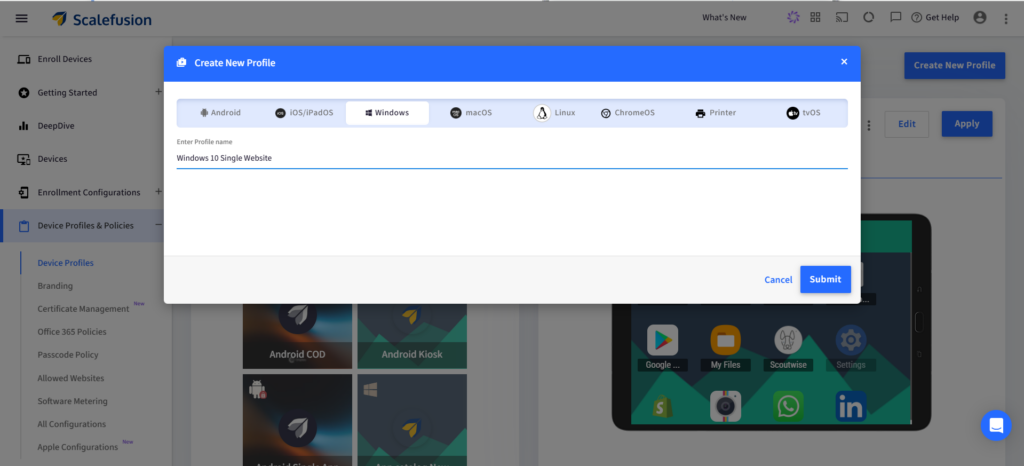
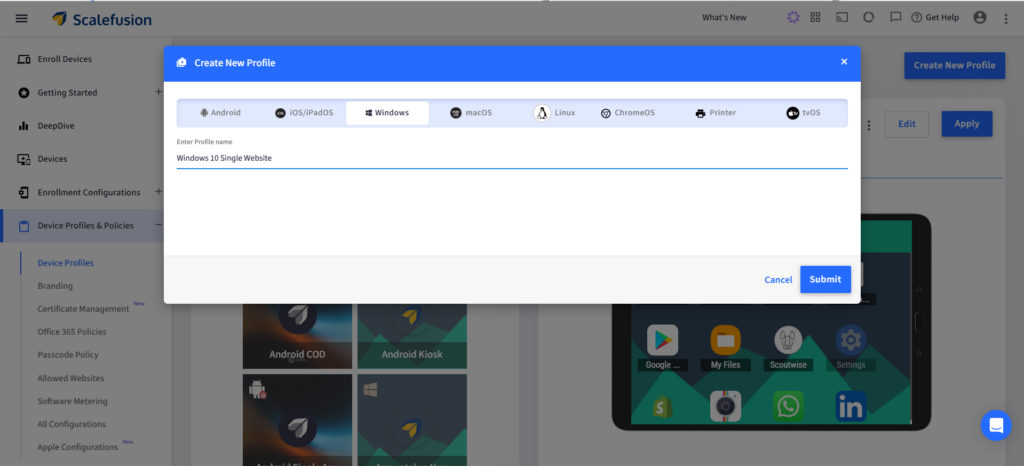
- Een apparaatprofiel aanmaken: Ga naar Apparaatprofielen en -beleid > Apparaatprofielen en maak een nieuw Windows 10/11-profiel aan.
- Configureer de modus voor één app: Kies Skip-toepassingsbeleid in geselecteerde apps.
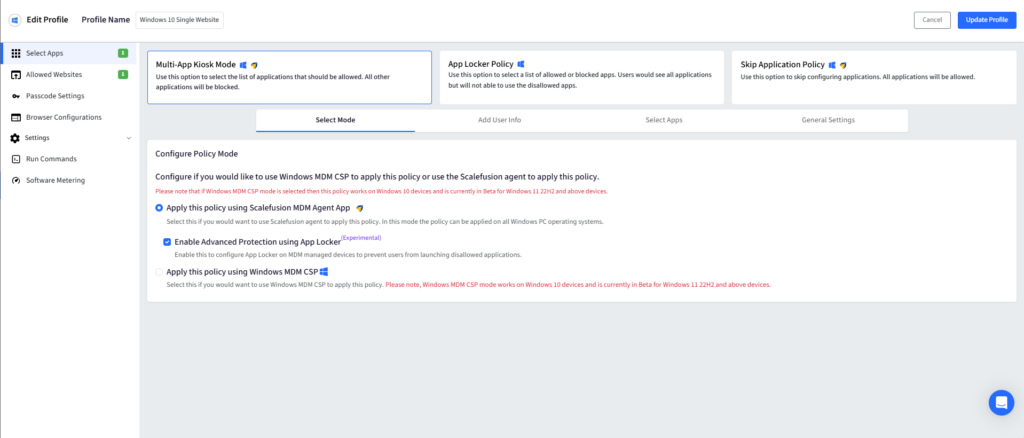
- In Toegestane websitesSchakel de website in die je in stap 2 aan de whitelist hebt toegevoegd.
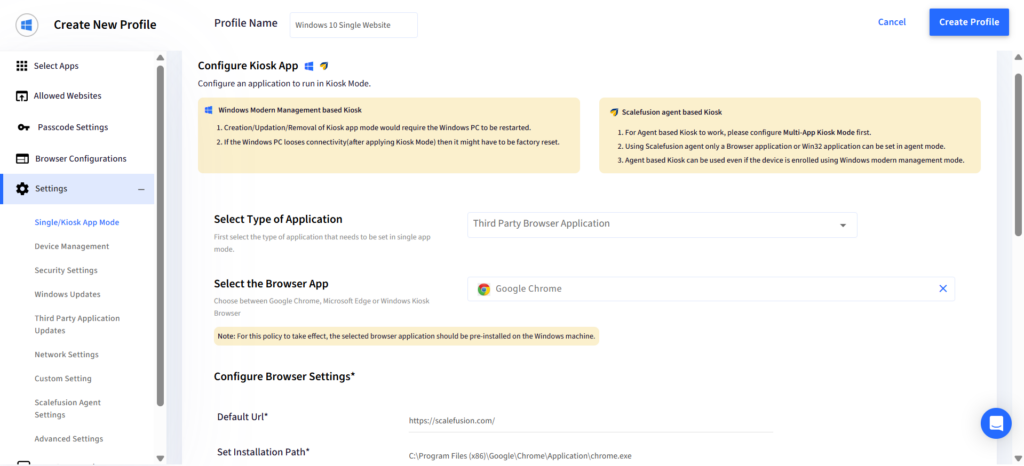
- De kiosk-app configureren: Kies een browser-app in Instellingen > Enkele/Kiosk-app-modus. Let op: Om het beleid van kracht te laten worden, moet de geselecteerde browser-app vooraf op de Windows-computer zijn geïnstalleerd.
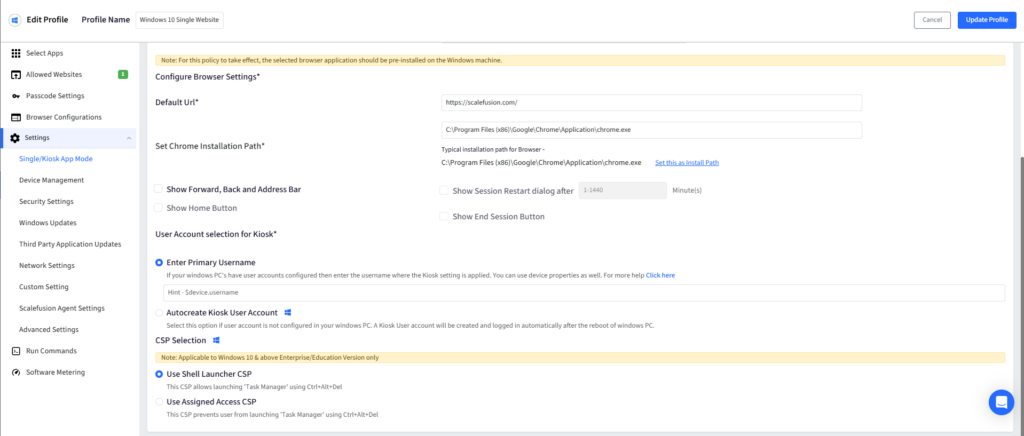
- Browserinstellingen configureren: Selecteer de website die u in stap 2 aan de whitelist hebt toegevoegd als de standaard start-URL en stel het installatiepad van de browser in. Verberg de navigatietoetsen van de browser. Voer het gebruikersaccount voor de kiosk-app in.
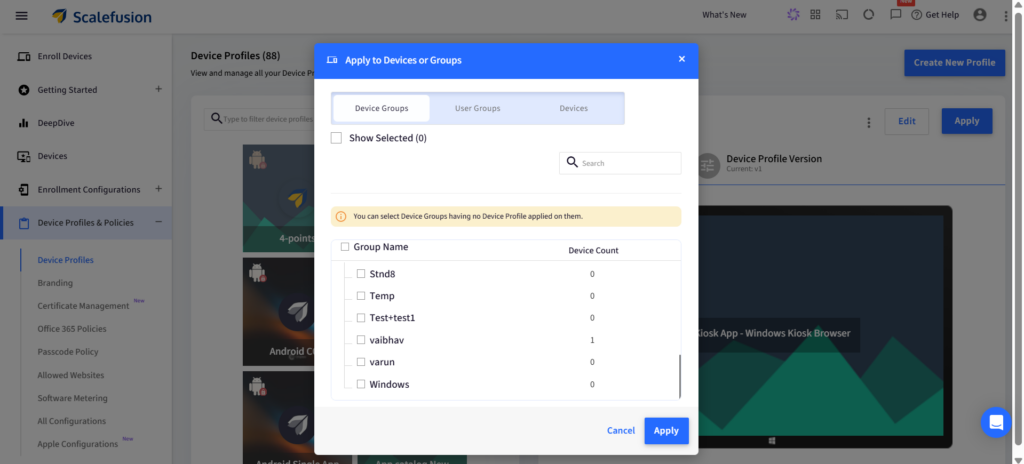
- Pas het beleid toe: Sla het apparaatprofiel op en wijs het toe aan uw doelapparaatgroepen.
Methode 2: Sta slechts één website toe in de multi-app kioskmodus.
Let op: Voor de actuele vereisten en dashboardopties raadpleegt u de Scalefusion-helpgids 'Multi-App Kiosk configureren op Windows'.
- Log in op het Scalefusion-dashboard: Navigeer vanuit het menu aan de linkerkant naar Apparaatprofielen en -beleid > Toegestane websites.
- Voeg de website toe aan de lijst met toegestane websites: Klik op Een website toestaanVoer de naam en URL in van de website die u wilt toestaan. Sla uw instellingen op.
- Een apparaatprofiel aanmaken: Ga naar Apparaatprofielen en -beleid > Apparaatprofielen en maak een nieuw Windows 10/11-profiel aan.
- Configureer de multi-app-modus: In Kioskmodus voor meerdere appsKies hoe u het beleid wilt toepassen. Let op: In de Scalefusion MDM Agent-modus krijg je de optie 'Geavanceerde beveiliging inschakelen met App Locker' om te voorkomen dat gebruikers niet-toegestane apps starten.
- Voeg het gebruikersaccount toe: In Voeg gebruikersinformatie toeConfigureer het gebruikersaccount waarop dit beleid van toepassing zal zijn.
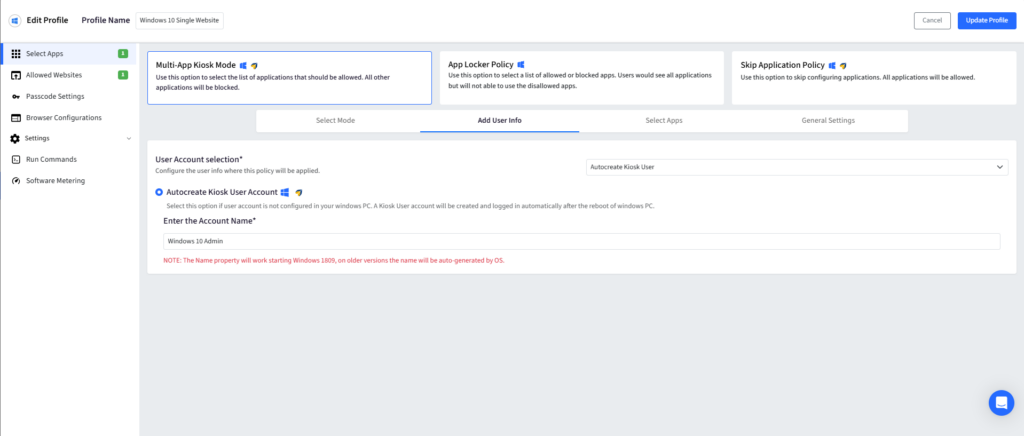
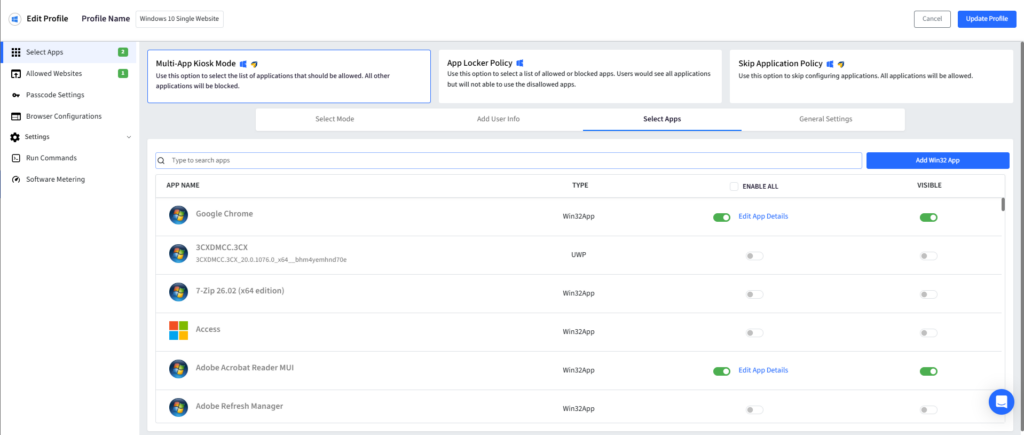
- Meerdere apps toevoegen: In Selecteer appsSchakel de apps in, inclusief een browser-app, die u eindgebruikers wilt laten gebruiken.
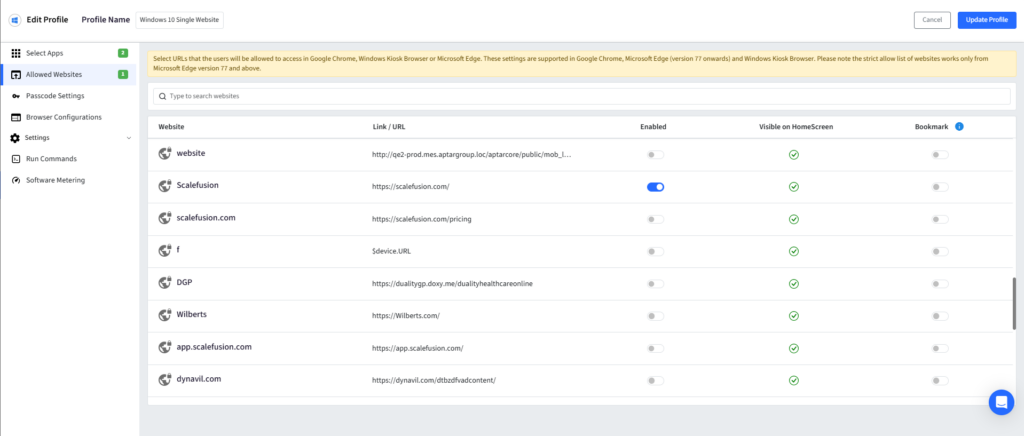
- In Toegestane websitesSchakel de website in die je in stap 2 aan de whitelist hebt toegevoegd.
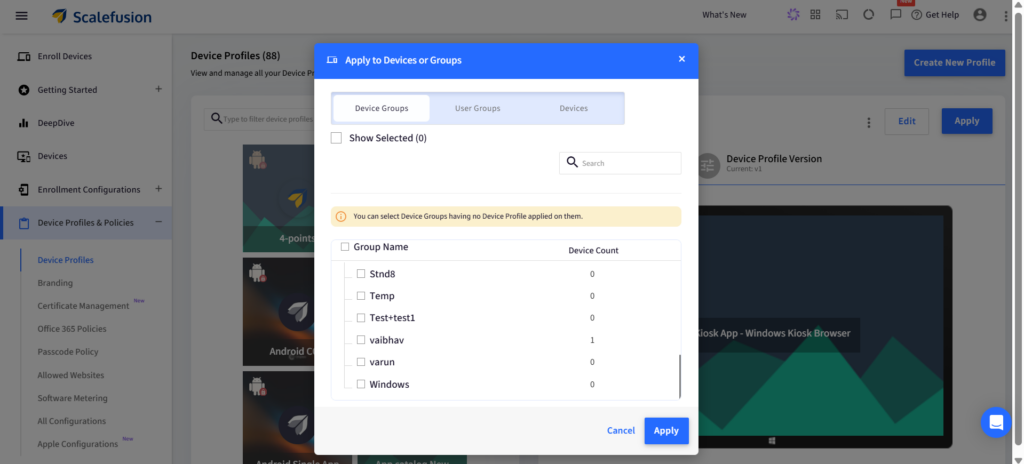
- Pas het beleid toe: Sla het apparaatprofiel op en wijs het toe aan uw doelapparaatgroepen.
Praktische voorbeelden uit de industrie van het toestaan van één website op Windows 10.
Door de toegang tot één enkele website te beperken, wordt de webtoegang in verschillende sectoren gecontroleerd:
- Detailhandel en horeca: Tablets die gekoppeld zijn aan een online catalogus of een zelfbedieningsportaal voor inchecken, bevorderen de klantbetrokkenheid en verminderen afleiding.
- Gezondheidszorg: Kiosken die gekoppeld zijn aan een patiëntenregistratieportaal beperken gebruikers tot de geconfigureerde app-ervaring, wat de privacy ondersteunt en tegelijkertijd bijdraagt aan de bredere beveiligingsmaatregelen van de organisatie.
- Onderwijs: De computers in het lab zijn beperkt tot één testwebsite, waardoor toegang tot ongeautoriseerde internetbronnen tijdens examens wordt voorkomen.
- Logistiek en frontlinie: Werkstations in het magazijn zijn gekoppeld aan een cloudgebaseerde voorraadapplicatie om de beschikbaarheid te garanderen en de dagelijkse werkzaamheden van de medewerkers te vereenvoudigen.
Beperk eenvoudig de toegang tot websites!
Sta in Windows 10 eenvoudig slechts één website toe.
Aanbevelingen voor het beperken van de toegang tot één website op Windows 10
Schakel sessie-resets in: Configureer voor publiek toegankelijke kiosken het browserbeleid zodanig dat de cache, cookies en sessiegegevens automatisch worden gewist na een bepaalde periode van inactiviteit.
Stem de workflow van de browser af op de kiosk: Elke ondersteunde browser gedraagt zich anders in MDM. Controleer de geselecteerde browser en de configuratie van 'toegestane websites' aan de hand van de beoogde beperkingen voordat u de implementatie uitvoert.
Test toegestane websiteafhankelijkheden: Test uw site altijd en voeg kritieke afhankelijkheden zoals inlogdomeinen (bijv. Microsoft Entra ID), CDN's, API's en betalingsgateways toe aan de whitelist voordat u deze implementeert.
Navigatieknoppen verbergen: Schakel de adresbalk, de terug-/vooruitknoppen en de ontwikkelaarstools uit om te voorkomen dat gebruikers per ongeluk de bedoelde app verlaten.
Maak toegang tot één website mogelijk op Windows 10 met Scalefusion.
Het beperken van Windows 10-apparaten tot één enkele website is een praktische manier om doelgerichte, veilige digitale ervaringen te ondersteunen. Of het nu gaat om winkelkiosken, zelfbedieningsstations in de horeca of gerichte leeromgevingen in het onderwijs, de mogelijkheid om slechts één website op Windows toe te staan, biedt betere controle, vermindert afleiding en verbetert de gebruikersbetrokkenheid.
Hoewel lokale methoden zoals handmatig toegewezen toegang of browserextensies wellicht geschikt zijn voor een snelle test op één computer, zijn ze lastig te beheren op grote schaal voor zakelijke implementaties.
Door gebruik te maken van een MDM-oplossing zoals Scalefusion UEM Hiermee kunnen IT-beheerders apparaten centraal beheren, Edge-kiosk-URL's configureren en de benodigde domein-whitelists implementeren voor hun gehele netwerk, om zo gecontroleerde webtoegang te bieden. In plaats van elke machine handmatig te configureren, kunnen IT-teams efficiënt beleid implementeren en compliance-inspanningen draadloos ondersteunen.


Veelgestelde vragen
1. Hoe kan ik op Windows 10 alle websites behalve één blokkeren?
Voor zakelijke of kiosk-implementaties is een betrouwbaardere methode het gebruik van de Windows-kioskmodus met een beheerde browser en een toegestaan websitebeleid via MDM. Andere methoden zijn niet geschikt voor schaalbare implementaties, zijn gemakkelijker te omzeilen, moeilijker te beheren en hebben technische beperkingen.
2. Kan ik in plaats daarvan het hosts-bestand van Windows of de firewall gebruiken?
Hoewel je het hosts-bestand kunt bewerken of handmatige firewallregels kunt instellen, werken deze methoden doorgaans op IP-/netwerkniveau in plaats van een duidelijke, URL-gebaseerde lijst met toegestane websites te bieden. Ze zijn erg kwetsbaar, werken niet goed samen met moderne CDN's en worden niet aanbevolen als bedrijfsoplossingen voor grote netwerken.
3. Biedt de kioskmodus voldoende beveiliging voor het apparaat?
De kioskmodus beperkt gebruikers tot de geconfigureerde app-ervaring, waardoor onnodige toegang tot andere apps en Windows-interfaces wordt verminderd. Deze modus moet worden gebruikt in combinatie met patches, accountbeheer, netwerkbeveiliging en andere controles die vereist zijn door het beveiligings- of complianceprogramma van de organisatie.
4. Welke versies van Windows 10 ondersteunen de kioskmodus?
De native kioskmodus (Toegewezen toegang) is beschikbaar in Windows 10 Pro, Enterprise en Education. Windows 10 Home ondersteunt deze functie niet standaard. Voor organisaties die een groot aantal apparaten willen beveiligen en toegang willen verlenen tot één website met behulp van MDM, is het essentieel dat de apparaten een ondersteunde Windows 10- of Windows 11-editie draaien.
5. Hoe sluit ik een Windows 10-kiosk af of ontgrendel ik deze?
Hoe u de kioskmodus verlaat of verwijdert, hangt af van de configuratie van het apparaat. Voor apparaten die via MDM worden beheerd, kan de IT-afdeling het toegewezen kioskbeleid centraal verwijderen of bijwerken. Voor lokaal geconfigureerde apparaten met toegewezen toegang kan een IT-beheerder de kioskconfiguratie verwijderen of wijzigen met behulp van de toepasselijke Windows-beheermethode, zoals Instellingen of PowerShell.

