

Windows-apparaten zijn gebouwd voor veelzijdigheid. Maar wanneer je maar één app nodig hebt en geen afleidingen, kan die veelzijdigheid je in de weg zitten.
Toegewezen Access op Windows 10 en 11 neemt die brede functionaliteit en beperkt deze tot een specifiek doel. Het biedt een gerichte, snelle en soepele ervaring; de gebruiker ziet alleen wat hij nodig heeft, en niets meer.
In stressvolle omgevingen zoals de gezondheidszorg en de financiële wereld is die precisie geen luxe. Het is essentieel. Een verpleegkundige hoeft niet langs apps te scrollen om vitale functies te controleren. Een bankmedewerker kan het zich niet veroorloven om tijdens een klantinteractie op het verkeerde scherm te klikken.
Bent u klaar om te ontdekken wat Assigned Access is, hoe het werkt, hoe het zich verhoudt tot Shell Launcher en hoe u het correct configureert, zodat uw Windows-apparaten krachtig, gericht en onder controle blijven?
Wat is Windows Assigned Access?
Toegewezen toegang is een functie die is ingebouwd in Windows en waarmee IT-beheerders een apparaat zo kunnen configureren dat er slechts één Universal Windows Platform (UWP)-app of een set vooraf gedefinieerde apps wordt uitgevoerd, afhankelijk van de configuratie.
Eenmaal ingesteld, start het apparaat direct op met de toegewezen app(s), waardoor de volledige Windows-ervaring wordt omzeild. Eindgebruikers hebben geen toegang tot desktopfuncties, instellingen of andere apps. Dat is nou juist het punt.
Het is ontworpen voor gebruikssituaties waarbij apparaten worden gedeeld of een heel specifiek doel dienen, zoals:
- Zelfbedieningskiosken
- Incheckterminals
- Digitale handtekening
- Klantfeedbackstations
- POS-systemen voor de detailhandel
- Bibliotheek/openbare computers
Het is minimaal, veilig en doelgericht.
Toegewezen toegang versus kioskmodus
Je hoort de term 'kioskmodus' vaak vallen als het gaat om vergrendelde Windows-apparaten, maar technisch gezien wordt deze modus aangestuurd door een functie genaamd 'Assigned Access'.
Simpel gezegd fungeert Assigned Access als het regelboek en Kiosk Mode Zoals het spel dat gespeeld wordt. Dezelfde technologie, verschillende standpunten. Microsoft zelf gebruikt de termen door elkaar in de documentatie, wat niet helpt. Maar hier is de analyse:
- Kiosk voor één app: Het apparaat start op en blijft gekoppeld aan één UWP-app, die op volledig scherm wordt weergegeven. Gebruikers kunnen niet wisselen, minimaliseren of afsluiten.
- Multi-App Kiosk (alleen op Windows 10/11 Enterprise of Education): Het apparaat draait een beperkte set apps, weergegeven in een aangepast startmenu. Het is nog steeds vergrendeld, maar dan met meer flexibiliteit.
Wanneer IT het over de 'kioskmodus' heeft, bedoelen ze meestal de manier waarop Assigned Access aan de front-end wordt geïmplementeerd, hetzij als een apparaat voor één taak, hetzij als een nauwkeurig omschreven ervaring met meerdere apps.
Waarom IT-beheerders kiezen voor Toegewezen Toegang
Minder klikken voor gebruikers betekent minder problemen voor IT. Assigned Access stelt beperkingen op de juiste plaatsen.
1. Minder supporttickets: Geen gebruikers die instellingen aanpassen, willekeurige apps downloaden of ongepaste content bekijken. Dat betekent minder telefoontjes naar de IT-afdeling. Iedereen profiteert.
2. Lock-down ervaring: Gebruikers kunnen de toegewezen app niet verlaten, Taakbeheer niet openen en zelfs niet op Ctrl+Alt+Del drukken om de kioskmodus te verlaten. Dit maakt het ideaal voor openbaar of onbewaakt gebruik.
3. Sneller opstarten en werken: Met Toegewezen Toegang wordt het bureaublad volledig overgeslagen. Apparaten starten direct in de aangewezen app. Dat bespaart tijd en zorgt voor een gefocuste ervaring.
4. Naleving en beveiliging: Omdat gebruikers beperkt zijn tot één app (of een bepaalde set), zijn er nalevingsrisico's door onbedoelde blootstelling van gegevens, onbevoegde toegang, of misbruik drastisch afnemen.
5. Schaalbaarheid via MDM: Als u apparaten op schaal beheert, kunnen toegewezen toegangsinstellingen via beheer van mobiele apparaten (MDM) Hulpmiddelen die gebruikmaken van configuratieprofielen of CSP's (Configuration Service Providers).
Vereisten voor het instellen van toegewezen toegang
Voordat u begint, zorg ervoor dat:
- Het apparaat draait op Windows 10 Pro, Enterprise of Education, of Windows 11 Pro/Enterprise/Education
- U hebt toegang tot een lokaal standaardgebruikersaccount voor toegewezen toegangsinstellingen (niet beheerder)
- De toe te wijzen app is een UWP-app (voor een kiosk met één app) of MSI/desktop-apps (voor multi-app kiosk met Shell Launcher of Windows Shell Customization)
Beheer de toegang tot Windows-apparaten
Vergrendel apparaten voor goedgekeurde apps en stroomlijn de gebruikerservaring.
Toegewezen toegang instellen op Windows-apparaten
Er zijn een paar methoden. Dit is de eenvoudigste voor implementatie op kleine schaal:
Methode 1: Handmatig via Windows-instellingen
- Maak een standaardgebruikersaccount aan voor de kioskmodus
- Ga naar Instellingen > Accounts > Andere gebruikers > Stel een kiosk in
- Klik op Aan de slag
- Voer een naam in voor het kioskaccount
- Kies de app waartoe u de gebruiker toegang wilt geven
- Instellingen configureren (bijv. herstartgedrag)
- Klaar! Bij de volgende keer inloggen opent dat gebruikersaccount alleen de toegewezen app.
Methode 2: Scalefusion-kioskconfiguratie
Als u een MDM zoals Scalefusion gebruikt:
Stap 1: Begin met een apparaatprofiel
Ga naar Apparaatprofielen en -beleid > ApparaatprofielenBewerk een bestaand Windows-profiel of maak een nieuw profiel.
Stap 2: Navigeer naar de instellingen van de kioskmodus
Ga binnen het profiel naar Instellingen > Enkele app / Kioskmodus om toegang te krijgen tot de opties van de kiosk-app.
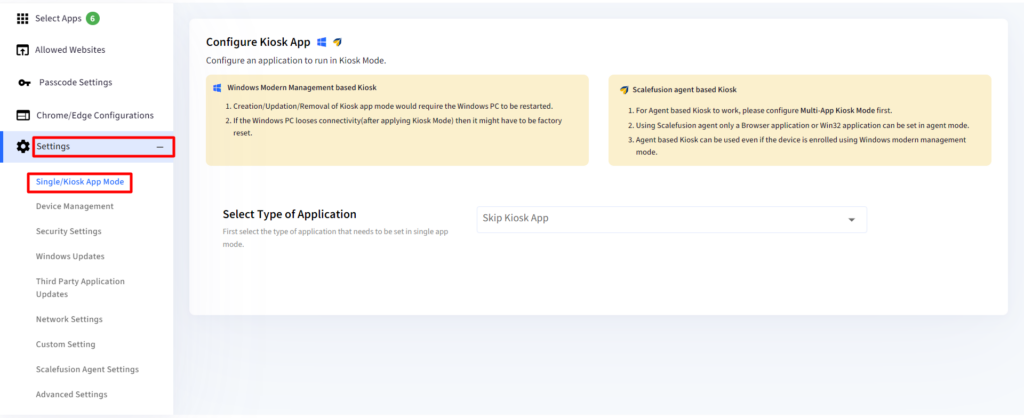
Stap 3: Selecteer het app-type
Selecteer in de vervolgkeuzelijst het type app waaraan u het apparaat wilt vergrendelen. Naast elk type ziet u pictogrammen: een Windows-pictogram voor Modern Management en een Scalefusion-pictogram voor door agents beheerde apparaten.
Dit kunt u kiezen:
- Kiosk-app overslaan – Standaardoptie; verwijdert alle bestaande kioskinstellingen.
- Vooraf geïnstalleerde applicaties: gebruik een ingebouwde UWP-app die al in uw profiel is geïnstalleerd.
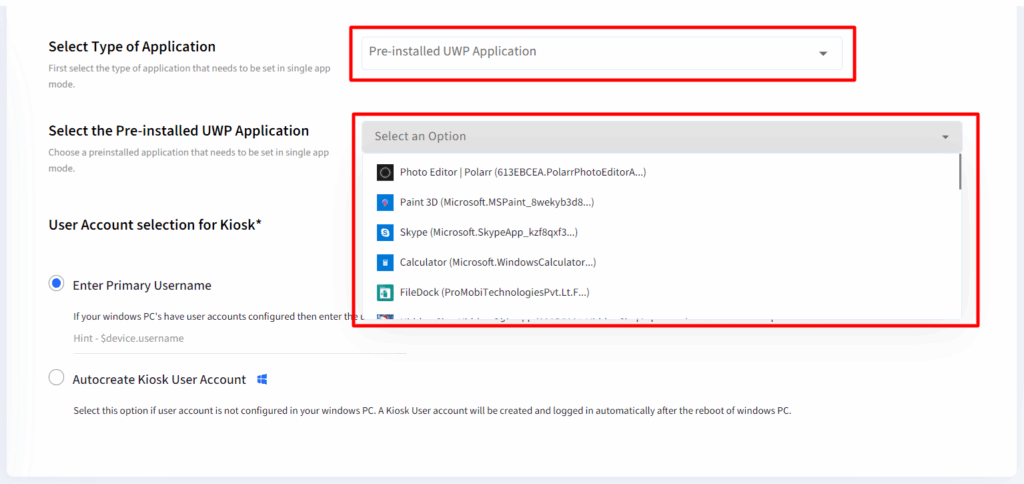
- Enterprise Third Party Application – Stel een aangepaste UWP-app in die door uw organisatie is ontwikkeld.
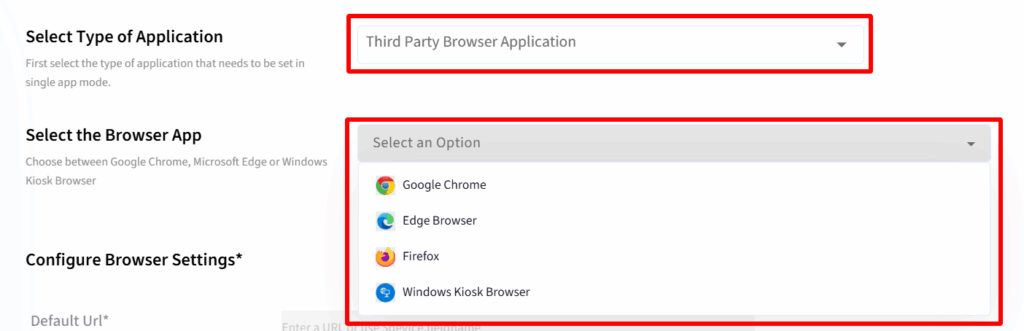
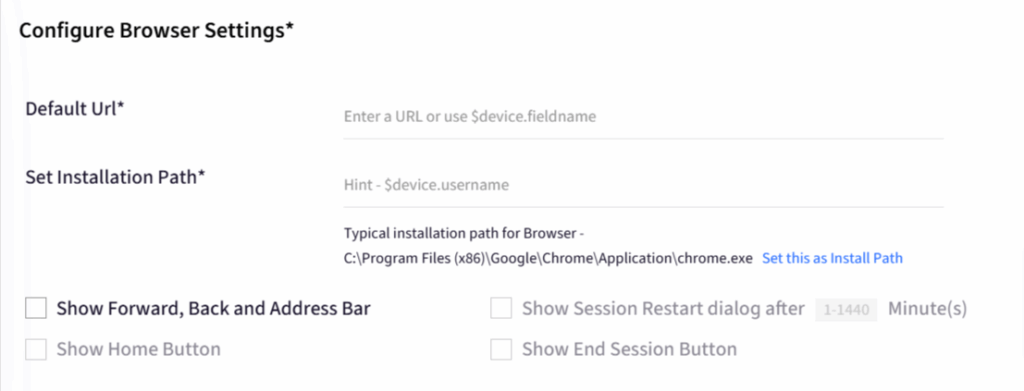
- Browsertoepassing – Vergrendel het apparaat op Chrome, Edge, Firefox of Windows Kiosk Browser.
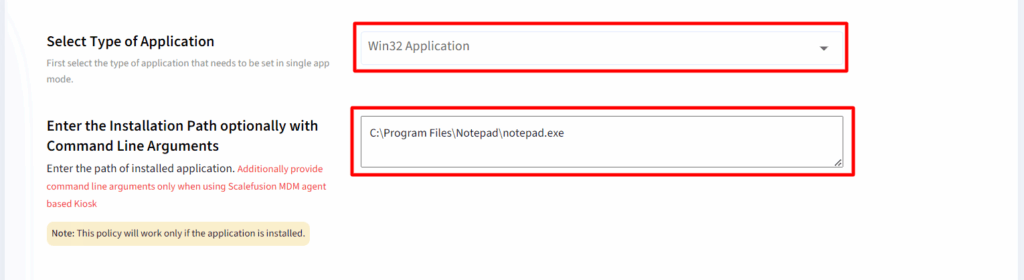
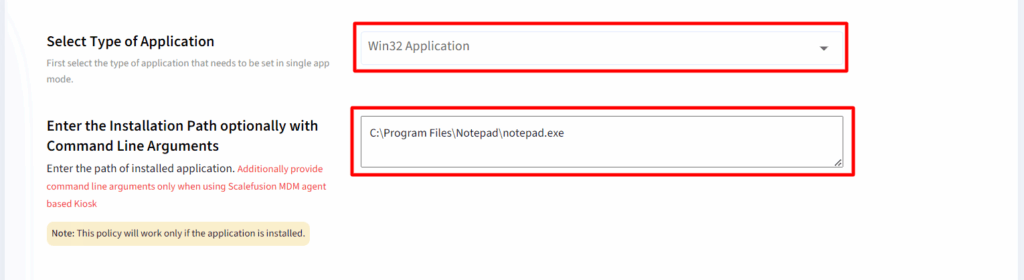
- Win32-applicatie: kies een klassieke Windows-desktopapp.
Stap 4: Kies het gebruikersaccount voor de kioskmodus
Nadat u uw kiosk-app hebt gekozen, moet u een gebruikersaccount toewijzen:
- Voer primaire gebruikersnaam in – Voer een gebruikersnaam in die op het apparaat bestaat.
- Kiosk-gebruikersaccount automatisch aanmaken – Laat Windows een tijdelijk gebruikersaccount aanmaken. Dit account verdwijnt wanneer u de kioskinstelling verwijdert.
Met deze stappen kunt u elk Windows 10- of 11-apparaat eenvoudig omtoveren tot een gericht, veilig werkstation met één app via Scalefusion UEM.
Voor een volledige stapsgewijze handleiding, bekijk de gedetailleerde instructies hier.
Aanbevolen procedures voor een soepele implementatie van toegewezen toegang
Om een soepele, veilige en vereenvoudigde ervaring met één app te garanderen, is het belangrijk om uw Windows-apparaten goed voor te bereiden voordat u Toegewezen Toegang implementeert. De volgende best practices helpen installatiefouten te verminderen, de betrouwbaarheid te verbeteren en de gebruikerservaring op alle apparaten consistent te houden.
- Test configuraties eerst op een niet-productieapparaat
- Schakel onnodige services uit (zoals Windows Update-pop-ups)
- Gebruik automatisch aanmelden om het opstarten naar de app naadloos te laten verlopen
- Gebruik indien nodig een firewall om de netwerktoegang te beperken
- Houd de app up-to-date en crashbestendig, de kioskmodus is hierop gebaseerd
Alternatieven voor toegewezen toegang
Toegewezen toegang werkt goed voor basisgebruik, zoals het vergrendelen van een apparaat aan één UWP-app voor kiosken of het testen van studenten. Maar het kent wel beperkingen:
- Het ondersteunt alleen UWP-apps (geen traditionele Win32-apps).
- Het biedt beperkte aanpassingsmogelijkheden en controle over het gedrag van het apparaat.
- Er is geen ingebouwde functie voor beheer op afstand, wat een struikelblok kan zijn voor IT-teams die meerdere apparaten beheren.
Als u tegen deze obstakels aanloopt, zijn hier een paar alternatieven die het overwegen waard zijn:
a. Scalefusion Kiosk-modus
Voor teams die de configuratie willen vereenvoudigen, beheer op afstand willen inschakelen en gedetailleerde beperkingen op Windows-apparaten willen toepassen, biedt Scalefusion een schaalbare, beheervriendelijke oplossing.
b. Shell-lanceerinrichting
Gebruik Shell Launcher wanneer u een Win32-desktopapp moet uitvoeren die niet door Assigned Access wordt ondersteund. Deze vervangt de standaard Windows-shell door uw app, waardoor u geen toegang meer hebt tot het Start-menu, de taakbalk en het bureaublad. Ideaal voor specifieke scenario's waarbij gebruikers slechts met één applicatie hoeven te werken.
c. Lockdowntools van derden
Sommige tools fungeren als kiosk-wrappers, wat wil zeggen dat er softwarelagen zijn die de apparaatinterface vergrendelen en de gebruikerstoegang beheren. In tegenstelling tot standaard kioskconfiguraties bieden deze meer flexibiliteit door meerdere apps, aangepaste branding en diepere beperkingen toe te staan. Ze zijn vooral handig in de detailhandel, de gezondheidszorg of andere configuraties met gedeelde apparaten waar meer controle nodig is dan wat Assigned Access biedt.
Dit zijn geen vervangingen voor toegewezen toegang. Het zijn uitbreidingen voor wanneer uw use case te groot wordt.
Key afhaalrestaurants
- Met toegewezen toegang kunt u: Windows-apparaten in kioskmodusgebruikers vastzetten in één app of een set apps
- Het is ideaal voor frontlinie-, gedeelde of openbare apparaten
- Het meest geschikt voor gebruik in de detailhandel, gezondheidszorg, onderwijs en klantgerichte toepassingen.
- Werkt het beste met UWP-apps, maar kan met de juiste configuratie worden uitgebreid naar desktop-apps
- Voor grote vloten, gebruik MDM-oplossingen voor eenvoudige implementatie en updates
Laatste gedachten
Als u Windows-apparaten beheert die een beperkt, herhaalbaar doel dienen, geef gebruikers dan geen volledig besturingssysteem. Geef ze de tool die ze nodig hebben, en niets meer.
Assigned Access doet precies dat. Het is snel, eenvoudig en effectief. En in combinatie met MDM is het uitstekend schaalbaar.
Wilt u de installatie van een kiosk op honderden apparaten vereenvoudigen? Scalefusion maakt het u gemakkelijk. Van blokkeringen voor één app tot geavanceerde beleidscontroles: Assigned Access wil alles eenvoudiger en slimmer maken.
Waarom uren verspillen aan rigide Assigned Access-beleid?


Veelgestelde vragen
1. Wat is toegewezen toegang in Windows?
Met toegewezen toegang in Windows kunnen IT-beheerders een lokaal standaardgebruikersaccount beperken tot één Universal Windows Platform (UWP)-app. Dit wordt vaak gebruikt om apparaten in kioskmodus te creëren waarbij gebruikers de app niet kunnen afsluiten, geen toegang hebben tot instellingen of andere programma's kunnen uitvoeren. Deze configuratie verbetert de beveiliging en vermindert afleidingen bij toepassingen zoals inchecken, winkelen of digitale bewegwijzering. Het kan worden geconfigureerd via Instellingen, PowerShell of MDM-tools.
2. Wat is het verschil tussen toegewezen toegang en shell launcher?
Toegewezen toegang In Windows 10 en Windows 11 kun je een apparaat koppelen aan één Universal Windows Platform (UWP)-app, wat ideaal is voor kioskconfiguraties. Het is snel te configureren en werkt goed voor eenvoudige, app-specifieke toepassingen.
Shell-lanceerinrichtingwordt daarentegen gebruikt wanneer u de standaard Windows-shell (zoals Verkenner) wilt vervangen door een aangepaste shell, meestal een klassieke Win32-app of opdrachtregelinterface. Deze biedt meer flexibiliteit, maar vereist een grondigere configuratie en is beter geschikt voor geavanceerde, vergrendelde omgevingen.
2. Welke versie van Windows heeft toegewezen toegang?
Toegewezen toegang voor Windows is beschikbaar in:
- Windows 10 Pro, Enterprise en Education
- Windows 11 Pro, Enterprise en Education
Het wordt niet ondersteund in Home-edities. Als u een apparaat configureert voor de kioskmodus of een eenmalige toepassing, zorg er dan voor dat het een van de ondersteunde versies gebruikt. Toegewezen toegang wordt beheerd via lokale instellingen of MDM-platforms voor bulkimplementaties.
4. Wat is beperkte gebruikerservaring met toegewezen toegang?
Met Windows toegewezen toegang Als dit is ingeschakeld, zijn gebruikers beperkt tot één app, hetzij een UWP-app (Windows 10) of een aangewezen app die is ingesteld via MDM (Windows 11). Dit betekent:
- Geen startmenu of taakbalk
- Geen mogelijkheid om apps te wisselen of toegang te krijgen tot systeeminstellingen
- Geen meldingen of pop-ups van andere apps
In deze beperkte gebruikerservaring is opzettelijk. Het zorgt ervoor dat kiosk- of single-purpose apparaten scherp, veilig en fraudebestendig blijven, wat ideaal is voor gedeeld gebruik in de detailhandel, gezondheidszorg of onderwijsomgevingen.

