

Windows 10では、ブラウザキオスクモード、割り当てアクセス、Webフィルタリング、ファイアウォールルール、またはMDMソリューションを使用することで、アクセス可能なWebサイトを1つだけに制限できます。企業、学校、公共利用デバイスの場合、承認済みの単一URLへのMDMベースの制限は、より信頼性の高いアプローチです。集中管理されたキオスク端末群の場合、MDMはIT部門が専用のブラウザ環境を構成し、サポートされているWebサイトへの制限を適用し、登録済みのWindowsデバイス全体でキオスクポリシーをリモートで管理するのに役立ちます。
主要なポイント(要点)
Windows 10ではウェブサイトを1つだけに制限することで、標準的なデバイスが、セルフサービス、学習、デジタルサイネージ、および最前線のワークフローに特化した、目的に特化したキオスク端末へと変貌します。
- 目的に特化した体験を創造する: Windowsデバイスでアクセスできるウェブサイトを1つに制限することで、公共の場や最前線での使用に適した、管理された集中的な環境を作り出すことができます。
- 集中型MDM経由で展開: 複数のキオスク端末や分散型キオスク端末を管理する組織にとって、MDM(モバイルデバイス管理)は、各エンドポイントを個別に管理することなく、キオスク端末の構成を一元的に展開、更新、保守するための方法を提供します。
- ウェブサイトの依存関係を考慮する: 単一のURLを許可リストに追加する場合でも、IT管理者は、サイトが正しく機能するために必要なログインドメイン、API、CDNなどの依存関係も許可する必要があります。
- 2つのキオスクモードから選択してください: IT管理者は、デバイスを、ブラウザのみを全画面で実行するシングルアプリキオスク、または承認されたアプリケーションのみを実行するマルチアプリキオスクとして構成できます。
注意: Windows 10 バージョン 22H2 のサポートは 2025 年 10 月 14 日に終了しました。ESU または Windows 10 LTSC/LTSB エディションを使用している組織は、Windows 10 キオスクの保守または展開を行う前に、それぞれのリリースに適用されるライフサイクルを確認する必要があります。
Windowsデバイスを1つのウェブサイトに限定する理由は何ですか?
Windows 10デバイスで実行できるWebアプリケーションを1つに制限することで、さまざまなビジネス目標が達成できます。
- 強化された集中力: 正しく設定すれば、ユーザーが注意をそらすような、あるいは無関係なウェブサイトにアクセスするのを防ぐのに役立ちます。
- データセキュリティ: ユーザーが設定済みのアプリ体験のみにアクセスできるように制限し、Webアクセス制限を適用することで、他のアプリ、サイト、Windowsインターフェースへの不要なアクセスを削減します。
- 使いやすさ: 顧客および非技術系スタッフ向けに、簡素化されたセルフサービスインターフェースを提供します。
- 原価管理: 携帯電話回線に接続された車両群における、不正なデータ消費を削減するのに役立ちます。
方法の比較:適切なアプローチの選択
デバイスをロックダウンする前に、ウェブアクセスを制限するために一般的に用いられる方法を確認してください。
| 方法 | ベスト | 第3章:濃度 | 制限 |
|---|---|---|---|
| Windows割り当てアクセス/Edgeキオスクモード | 個人または小規模な地域管理型展開 | 制限されたキオスク環境でMicrosoft Edgeまたは選択したアプリを実行します。 | URL、アカウント、キオスクポリシーの設定を慎重に行う必要があります。 |
| MDMキオスクポリシー | 中央管理型または分散型車両群 | 中央展開、リモートアップデート、監視、およびポリシー適用 | デバイスの登録と管理者設定が必要です |
| ブラウザのURL許可/ブロックポリシー | 管理されたブラウザ環境 | 対応ブラウザでは、特定のURLを許可し、他のURLをブロックすることができます。 | ログインドメイン、CDN、リダイレクト、埋め込みリソースを考慮する必要があります。 |
| DNSまたはウェブフィルタリング | ネットワークレベルのサポート制御 | デバイスポリシー外の不要なドメインをブロックします | 単一のウェブアプリのキオスクフローでは精度が低く、他のアプリにも影響を与える可能性があります。 |
| ホストファイルまたはブラウザ拡張機能 | テストまたは個人使用 | 1台のデバイスで簡単に試すことができます | 回避が容易で、拡張が難しく、ビジネス用キオスクとしては信頼性に欠ける。 |
Windowsの割り当てアクセス/Edgeキオスクモード方式を使用して単一Webサイト環境を展開する場合、Microsoftのネイティブなロックダウン機能を利用できます。Microsoftの割り当てアクセス概要で説明されているように、これらの構成ではWindowsデバイスをキオスクとして制限します。具体的には、単一アプリのキオスクを構成することで、Microsoft Edgeなどのブラウザを全画面表示で強制的に実行させ、デスクトップとスタートメニューを完全に非表示にすることができます。
電卓やカメラなどの特定のネイティブアプリへのアクセスと並行して、制限付きのWebエクスペリエンスを構成したい場合は、マルチアプリキオスクが最適な選択肢です。管理された展開の場合、Microsoftは、独自のキオスク設定とScalefusionなどの同等のMDMプラットフォームを使用することで、IT管理者がEdgeキオスクのURLを適切に構成し、許可されたWebサイトポリシーをマルチアプリのスタートメニューに直接プッシュできると説明しています。
選択肢を評価する
適切なロックダウン戦略の選択は、運用規模、セキュリティリスク、および管理コストに大きく左右されます。ブラウザ拡張機能やローカルホストファイルの編集といった表面的な回避策は、一時的なテスト環境では有効かもしれませんが、本番環境では通用しません。こうした場当たり的な方法は脆弱で、ユーザーによる回避に非常に弱く、改ざんに対する耐性もほとんどありません。
本番環境のキオスク端末導入の場合、 Windows割り当てアクセス OS管理型のキオスク端末、または設定済みのアプリ体験にユーザーを制限する制限付きユーザーエクスペリエンスを提供できます。割り当てアクセスを手動で構成することは、単一のロビー端末には効果的です。しかし、IT担当者がすべてのマシンを操作する必要があるため、展開規模が拡大するにつれて大きなボトルネックが発生します。
分散展開の場合、ローカル構成では、IT部門が各キオスク端末を個別に構成および保守する必要があるため、管理作業が増加します。MDMを使用すると、管理対象デバイス全体でWindowsキオスク構成を一元的に展開および保守できます。Scalefusionでは、選択したキオスクモードとデバイス環境に応じて、Windows MDM CSPまたはScalefusion MDMエージェントのいずれかを使用できます。
| 機能 | ローカル設定済みキオスク | 中央管理型キオスク |
|---|---|---|
| 主な目的 | 特定のアプリ体験のために、単一のローカルWindowsマシンを構成します。 | 登録済みのキオスク端末全体に、リモートでキオスクポリシーを展開および更新します。 |
| 展開方法 | ローカルのWindows設定、PowerShell、またはローカルのプロビジョニングパッケージ | 無線(OTA)によるクラウドダッシュボードの展開 |
| マシンごとに手動またはローカルのXML設定ファイル | 集中管理された構成プロファイルと Windows CSP/MDM エージェント ポリシー | |
| アプリ管理 | アプリを更新するには、物理的な操作またはローカルスクリプトが必要です。 | 中央集約型のアプリプッシュとアップデート |
| 監視と対策 | 現場でのエラー検査が必要 | リモートテレメトリ、リモート再起動、リモートトラブルシューティング |
| OSアップデート | ローカルの Windows Update 設定によって管理されます | IT管理者がリモートで強制、延期、またはスケジュール設定 |
スケーリングの問題は、現代のITチームがMDM(モバイルデバイス管理)に頼る理由の一つです。MDMによる集中管理は、分散型キオスクデバイスの設定と保守に必要な運用作業を削減します。さらに、IT部門は、無線による展開、リアルタイムのテレメトリ、数千台の分散型エンドポイントへのポリシーのサイレントアップデートといったメリットを享受できます。MDMは、高負荷な手作業を、効率的で再現性の高いクラウド運用へと変革します。
ウェブサイト閉鎖の前提条件
キオスクプロファイルを適用する前に、以下の項目が揃っていることを確認してください。
ウェブサイトの依存関係に関する重要なヒント: 単一のウェブサイトは、ログイン、画像、スクリプト、決済、分析、API、またはIDプロバイダーのリダイレクトのために、追加のドメインに依存する場合があります。展開前にウェブサイトをテストし、必要なサポートドメインのみを許可リストに追加してください。
Scalefusion では、ワークフローは Windows デバイス プロファイルと許可された Web サイト、および適切なキオスク/アプリ構成を組み合わせます。IT 管理者は、承認された Web サイトのエントリを作成し、Windows プロファイルでそれを有効にし、必要なキオスク エクスペリエンスを構成し、管理対象デバイスにプロファイルを割り当てることができます。正確な実装は、シングル アプリ/キオスク モードと マルチアプリキオスクモード.
シングルアプリモードとマルチアプリモード:どちらを選ぶべきか?
単一アプリのキオスク端末: デバイスを単一のアプリにロックし、全画面表示で実行します。ブラウザベースのワークフローの場合、指定されたブラウザをメインのユーザーエクスペリエンスとして起動できます。Microsoft Assigned Accessは、全画面キオスクエクスペリエンスでEdgeをサポートしていますが、Scalefusionはアプリの種類と登録モードに基づいて、シングルアプリ/キオスク構成オプションをさらに提供します。
マルチアプリキオスク: この機能を使うと、デバイスを複数のアプリにロックできます。単一のアプリではなく、承認済みの定義済みアプリケーションセットへのアクセスが必要な場合に導入してください。Scalefusionでは、インターフェースと適用動作は、ポリシーがWindows MDM CSP経由で適用されるか、Scalefusion MDMエージェント経由で適用されるかによって異なります。
ホストファイルの変更、ブラウザ拡張機能の使用、ローカルでの割り当てアクセス設定といった手動設定は、単一のテストデバイスであれば有効かもしれません。しかし、これらの設定は、多数のデバイスに展開して拡張性、セキュリティ、保守性を確保することが困難です。公共キオスク、最前線デバイス、教育用端末などを導入する組織にとって、MDM(モバイルデバイス管理)は、これらのポリシーを一元的に適用・監視するためのより効果的な方法です。
ScalefusionのようなMDMソリューションを使用して、1つのウェブサイトのみを許可する手順を段階的に見ていきましょう。
方法1:シングルアプリキオスクモードを使用して、1つのウェブサイトのみを許可する
注意: 現在の前提条件とダッシュボードのオプションについては、ScalefusionのWindowsシングルアプリ/キオスクモード用ヘルプガイドを参照してください。
- Scalefusionダッシュボードにログインしてください。 左側のメニューセクションから、 デバイスプロファイルとポリシー > 許可されたWebサイト.
Windows 10 デバイスを単一の Web サイトに制限する手順に入る前に、このビデオを見て、 Windows環境で特定のWebサイトのみを許可する方法.
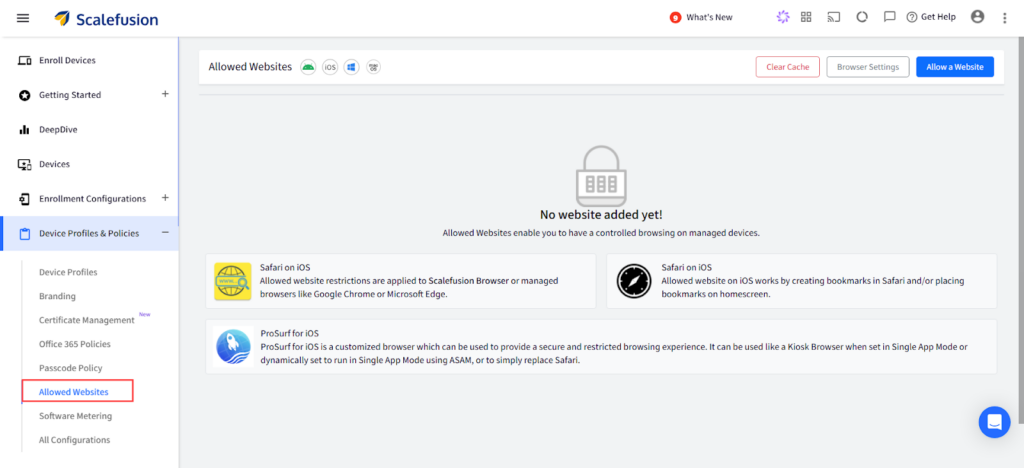
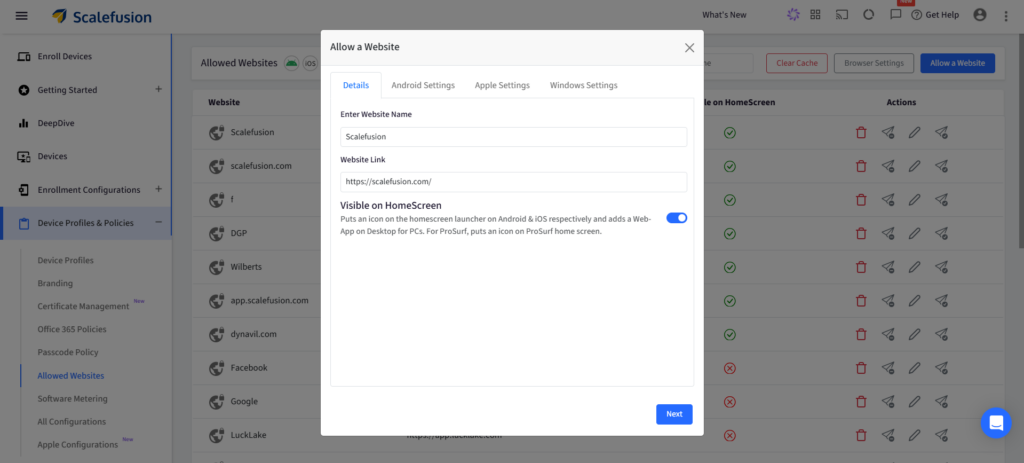
- ウェブサイトを許可リストに追加する: ソフトウェアの制限をクリック ウェブサイトを許可する許可したいウェブサイトの名前とURLを入力してください。設定を保存します。
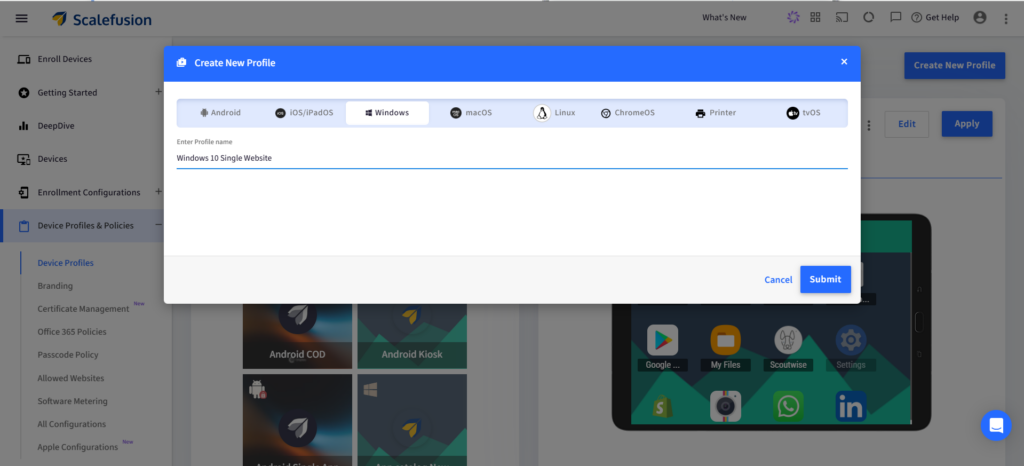
- デバイスプロファイルを作成します。 に行く デバイスプロファイルとポリシー > デバイスプロファイル そして、新しいWindows 10/11プロファイルを作成します。
- シングルアプリモードの設定: 選択する アプリケーションポリシーをスキップ 「アプリを選択」で。
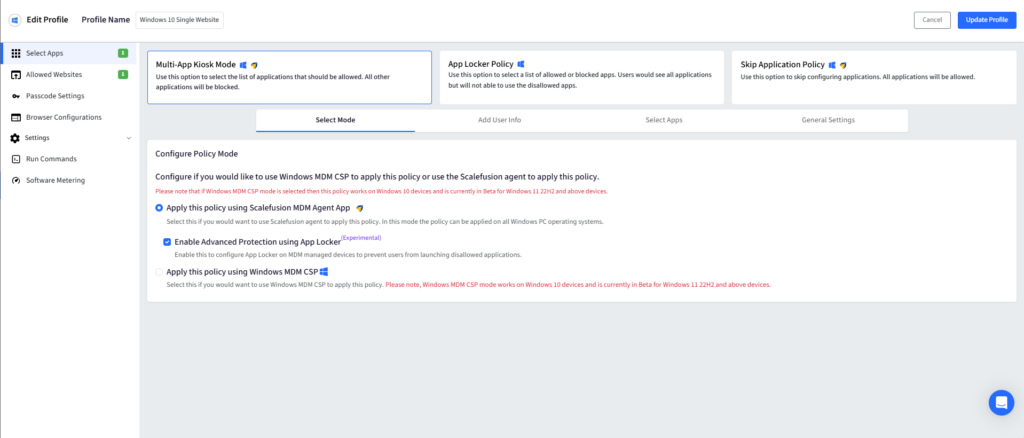
- In 許可されたウェブサイトステップ2で許可リストに追加したウェブサイトを有効にしてください。
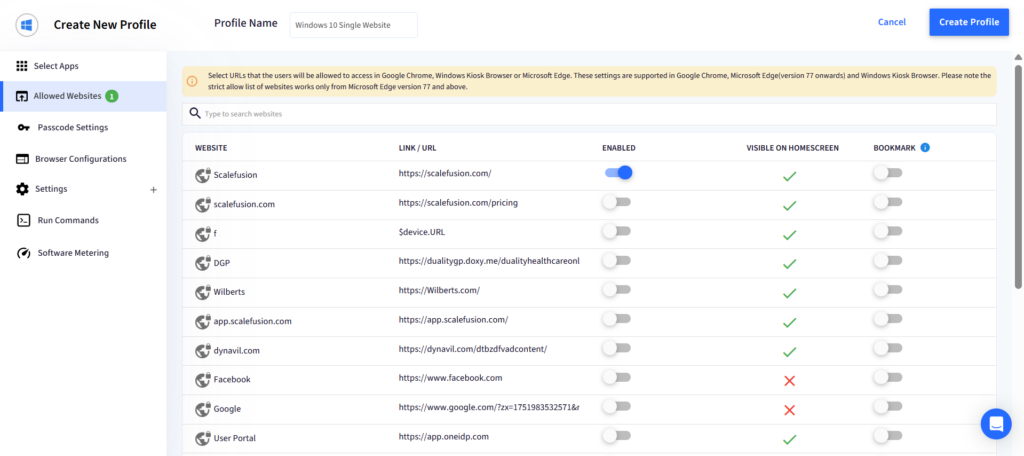
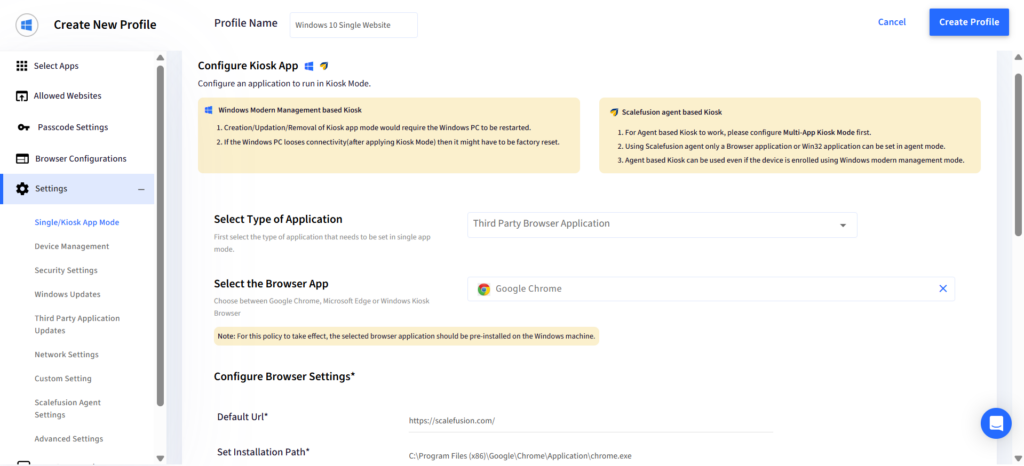
- キオスクアプリを設定する: ブラウザアプリを選択してください 設定 > シングル/キオスクアプリモード. 注意: このポリシーを有効にするには、選択したブラウザアプリがWindowsマシンに事前にインストールされている必要があります。
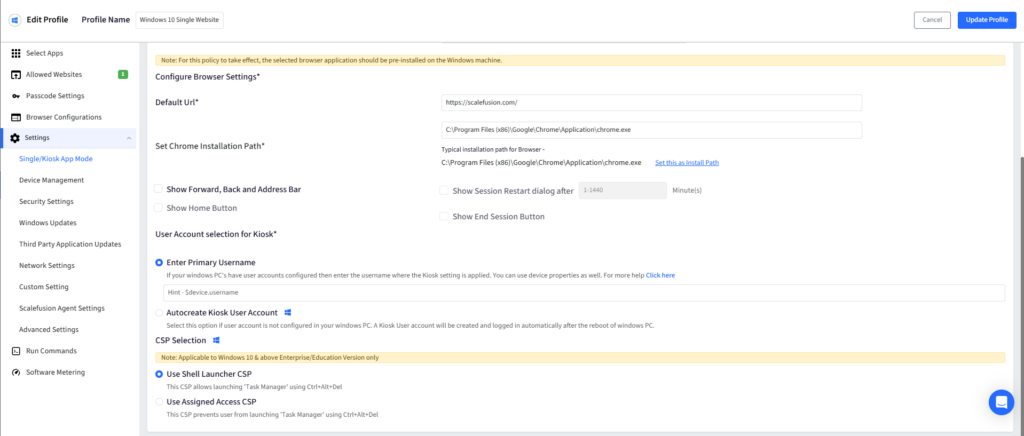
- ブラウザの設定を構成する: ステップ2で許可リストに追加したウェブサイトをデフォルトの起動URLとして選択し、ブラウザのインストールパスを設定します。ブラウザのナビゲーションキーを非表示にします。キオスクアプリのユーザーアカウントを入力します。
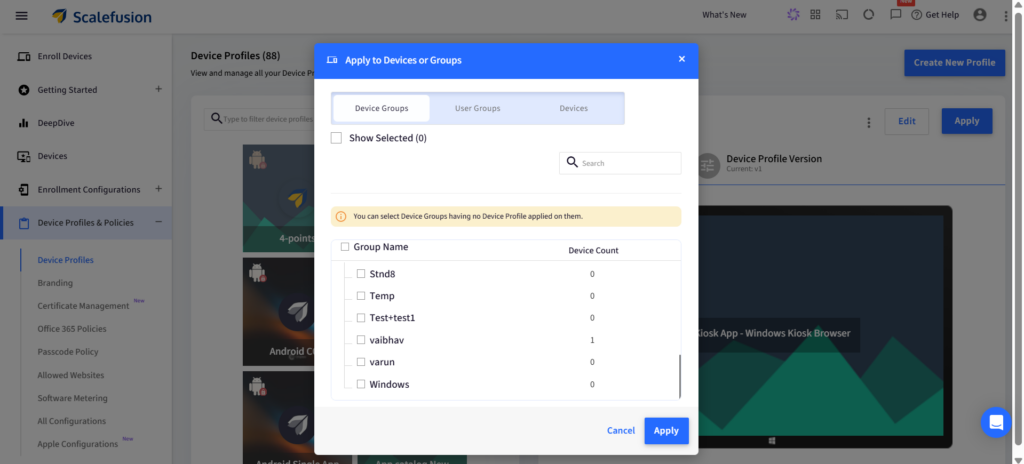
- ポリシーを適用する: デバイスプロファイルを保存し、対象のデバイスグループに割り当ててください。
方法2:マルチアプリキオスクモードを使用して1つのウェブサイトのみを許可する
注意: 現在の前提条件とダッシュボードのオプションについては、Scalefusionヘルプガイドの「Windowsでのマルチアプリキオスクの設定」を参照してください。
- Scalefusionダッシュボードにログインしてください。 左側のメニューセクションから、 デバイスプロファイルとポリシー > 許可されたWebサイト.
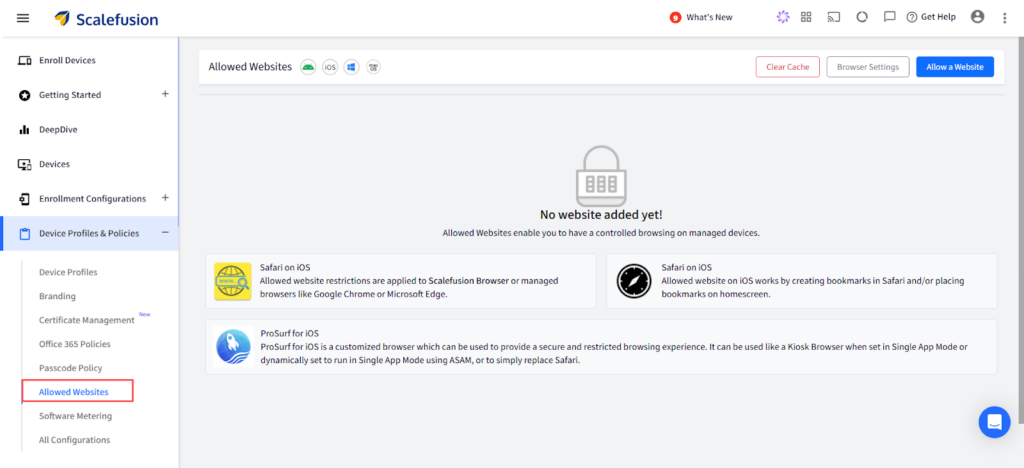
- ウェブサイトを許可リストに追加する: ソフトウェアの制限をクリック ウェブサイトを許可する許可したいウェブサイトの名前とURLを入力してください。設定を保存します。
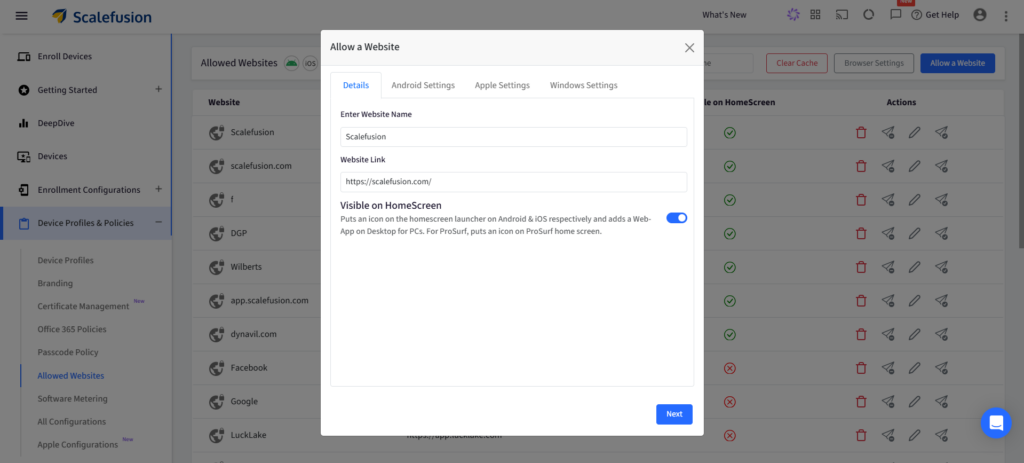
- デバイスプロファイルを作成します。 に行く デバイスプロファイルとポリシー > デバイスプロファイル そして、新しいWindows 10/11プロファイルを作成します。
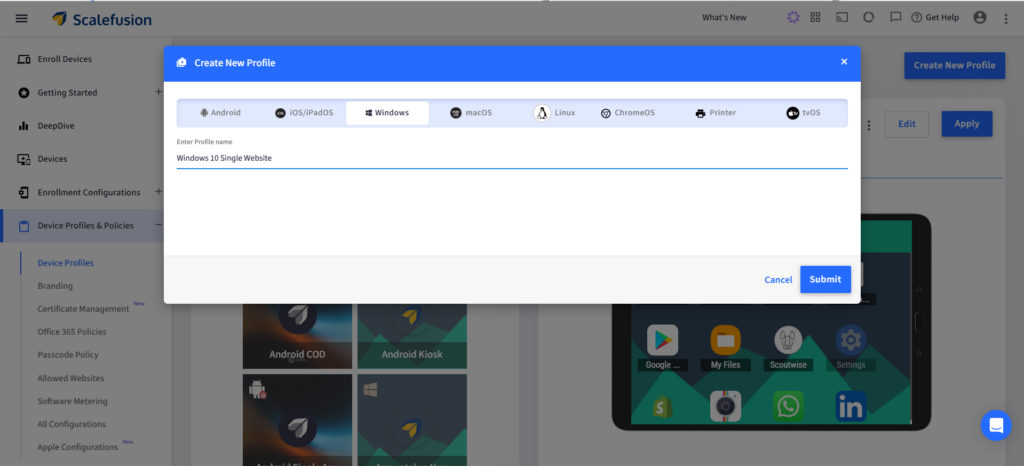
- マルチアプリモードの設定: In マルチアプリキオスクモードポリシーの適用方法を選択してください。 注意: Scalefusion MDMエージェントモードでは、「アプリロッカーを使用した高度な保護を有効にする」オプションが表示され、ユーザーが許可されていないアプリを起動できないようにすることができます。
- ユーザーアカウントを追加する: In ユーザー情報の追加このポリシーを適用するユーザーアカウントを設定します。
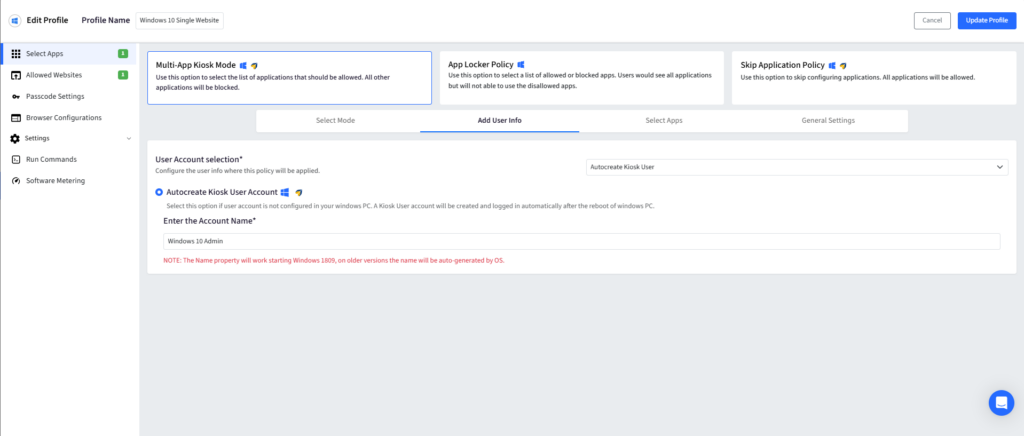
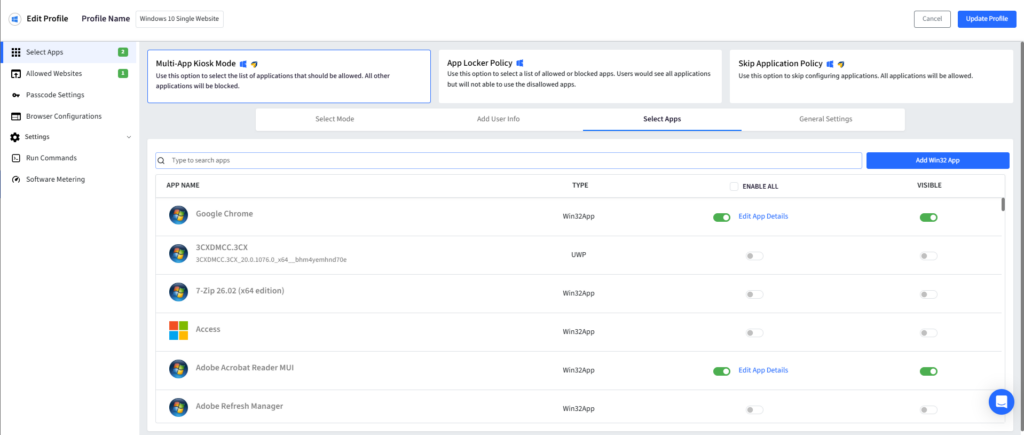
- 複数のアプリを追加する: In Appsを選択エンドユーザーがアクセスできるようにしたいアプリ(ブラウザアプリを含む)を有効にします。
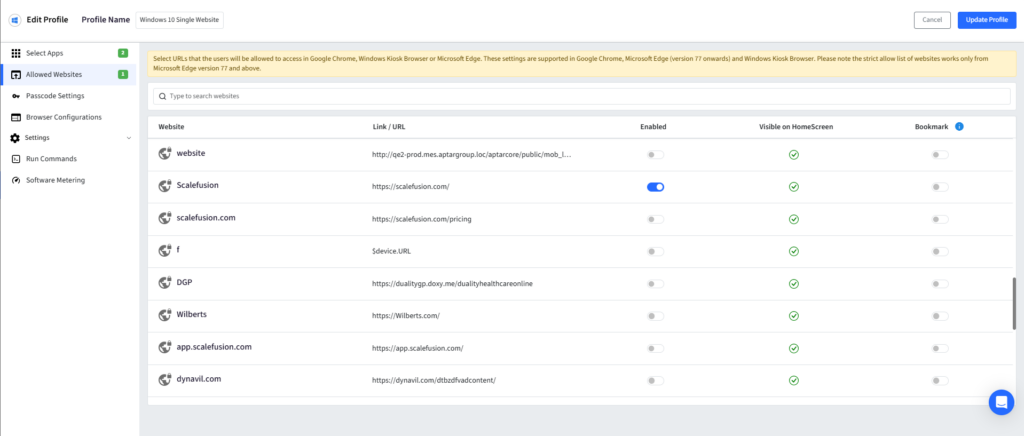
- In 許可されたウェブサイトステップ2で許可リストに追加したウェブサイトを有効にしてください。
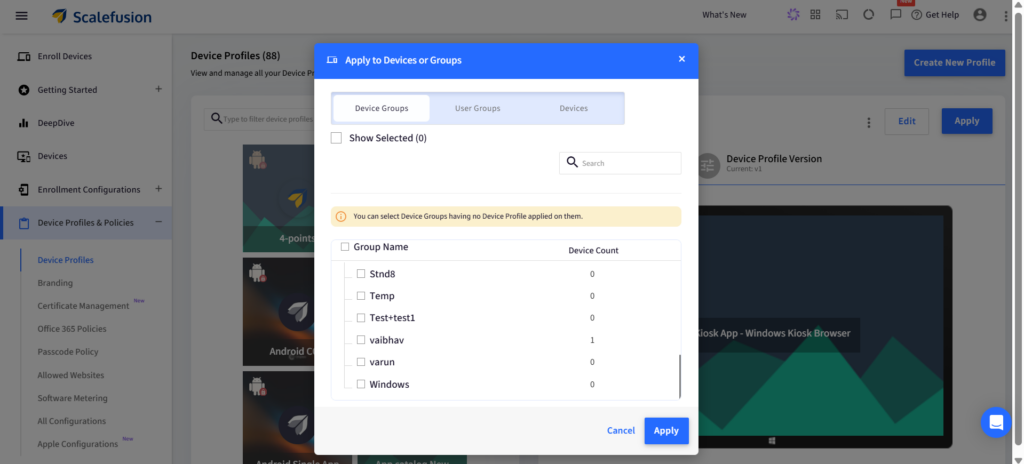
- ポリシーを適用する: デバイスプロファイルを保存し、対象のデバイスグループに割り当ててください。
Windows 10で1つのWebサイトのみを許可する業界のユースケース
単一のウェブサイトへのアクセスを制限することで、様々な分野にわたるウェブアクセスを制御できます。
- 小売およびホスピタリティ: タブレット端末をオンラインカタログまたはセルフサービスチェックインポータルにロックすることで、顧客エンゲージメントを高め、注意散漫を軽減します。
- 健康管理: 患者登録ポータルにロックされたキオスク端末は、ユーザーが設定済みのアプリ体験のみに限定されるため、プライバシー保護と組織全体のセキュリティ管理の両方をサポートします。
- 教育: 試験中の不正なインターネットリソースへのアクセスを防ぐため、試験用コンピュータは単一の試験用ウェブサイトのみに制限されている。
- 物流と最前線: 倉庫のワークステーションは、稼働時間を確保し、日々の作業者の負担を軽減するために、クラウドベースの在庫管理アプリケーションに限定されている。
ウェブサイトへのアクセスを簡単に制限しましょう!
Windows 10で、アクセスを許可するウェブサイトを1つだけに絞り込むことが簡単にできます。
Windows 10における単一ウェブサイト制限のベストプラクティス
セッションリセットを有効にする: 一般ユーザー向けのキオスク端末の場合は、一定期間操作がないとキャッシュ、Cookie、セッションデータが自動的に削除されるようにブラウザポリシーを設定してください。
ブラウザとキオスクのワークフローを一致させる: MDMにおけるサポート対象ブラウザごとに動作が異なります。展開前に、選択したブラウザと「許可されたWebサイト」の設定が、意図した制限内容に合致していることを確認してください。
テストで許可されているウェブサイトの依存関係: デプロイ前に必ずサイトをテストし、ログインドメイン(例:Microsoft Entra ID)、CDN、API、決済ゲートウェイなどの重要な依存関係を許可リストに追加してください。
ナビゲーションコントロールを非表示にする: ユーザーが意図したアプリから別のアプリに移動してしまうことを防ぐため、アドレスバー、戻る/進むボタン、開発者ツールを無効にします。
Scalefusionを使用してWindows 10で単一Webサイトアクセスを有効にする
Windows 10 デバイスでアクセスできる Web サイトを 1 つに制限することは、目的指向型の安全なデジタル体験をサポートするための実用的な方法です。小売店のキオスク端末、ホテルなどのセルフサービス端末、教育現場の集中学習環境など、Windows 上でアクセスできる Web サイトを 1 つに制限することで、より優れた制御が可能になり、ユーザーの注意散漫を減らし、エンゲージメントを高めることができます。
手動でアクセス権限を割り当てたり、ブラウザ拡張機能を使用したりといったローカルな方法は、単一のコンピュータで迅速なテストを行うには有効かもしれませんが、ビジネス展開のような大規模な環境では管理が困難です。
MDMソリューションを使用すると スケールフュージョン UEM この機能により、IT管理者はデバイスを一元管理し、EdgeキオスクのURLを設定し、必要なドメイン許可リストをデバイス全体に展開して、制御されたWebアクセスを提供できます。各マシンを手動で設定する代わりに、ITチームはポリシーを効率的に展開し、コンプライアンスへの取り組みを無線でサポートできます。


よくあるご質問
1. Windows 10で、1つのウェブサイトを除いてすべてのウェブサイトをブロックするにはどうすればよいですか?
ビジネス用途やキオスク端末への導入においては、MDM(モバイルデバイス管理)を通じて管理ブラウザと許可されたWebサイトポリシーを設定し、Windowsキオスクモードを使用する方がより信頼性の高い方法です。その他の方法は、拡張性の高い導入には適しておらず、回避されやすく、管理が難しく、技術的な制約もあります。
2. Windowsのhostsファイルやファイアウォールを代わりに使うことはできますか?
ホストファイルを編集したり、ファイアウォールルールを手動で設定したりすることは可能ですが、これらの方法は通常、IPアドレスやネットワークレベルで動作するため、URLレベルでのウェブサイトのアクセスリスト設定はできません。また、非常に脆弱で、最新のCDNとの互換性も低く、大規模なビジネス用途には推奨されません。
3. キオスクモードはデバイスの完全なセキュリティを保証しますか?
キオスクモードでは、ユーザーが設定済みのアプリのみを使用できるため、他のアプリやWindowsインターフェースへの不要なアクセスが削減されます。このモードは、パッチ適用、アカウント制御、ネットワークセキュリティ、および組織のセキュリティまたはコンプライアンスプログラムで要求されるその他の制御と併用する必要があります。
4. Windows 10のどのバージョンがキオスクモードをサポートしていますか?
ネイティブのキオスクモード(割り当てアクセス)は、Windows 10 Pro、Enterprise、およびEducationエディションで利用可能です。Windows 10 Homeでは、この機能はネイティブにサポートされていません。MDMを使用してデバイス群を単一のWebサイトにロックダウンしようとする組織にとって、デバイスがサポートされているWindows 10またはWindows 11エディションを実行していることを確認することが必須の前提条件となります。
5. Windows 10キオスク端末を終了またはロック解除するにはどうすればよいですか?
キオスクモードを終了または削除する方法は、デバイスの構成方法によって異なります。MDMで管理されているデバイスの場合、IT部門は割り当てられたキオスクポリシーを一元的に削除または更新できます。ローカルで構成された割り当てアクセスデバイスの場合、IT管理者は、設定やPowerShellなど、該当するWindows管理方法を使用してキオスク構成を削除または変更できます。

