Apple Businessは、組織内でAppleデバイスを運用するためのAppleの無料プラットフォームです。デバイスの登録、アプリやコンテンツの配信、Appleアカウントの管理、そして2026年4月から新たに搭載されたApple独自のデバイス管理機能により、小規模なApple専用チームは別途MDMを導入することなくデバイスの設定とセキュリティ保護を行うことができます。Apple Business Manager、Apple Business Essentials、Apple Business Connectの後継サービスです。
主要なポイント(要点)
Apple Businessは、Appleデバイスを使用する組織向けに、デバイス登録、ID管理、アプリ配信、従業員向け生産性向上ツール、顧客向けブランド管理を統合したプラットフォームを提供します。
- Appleの事業運営を統合する: Apple Businessは、Apple Business Manager、Apple Business Essentials、Apple Business Connectを統合し、デバイス、従業員、アプリケーション、およびビジネスプレゼンスの管理を1つのアカウントに集約します。
- デバイス登録の自動化: 自動デバイス登録機能を使用すると、Appleまたは正規販売店から購入した企業所有のiPhone、iPad、Mac、Apple TVを、初期設定時に自動的に構成できます。
- IDとアプリ管理を一元化する: マネージドAppleアカウント、Entra IDとGoogle Workspaceの連携、ボリューム購入、およびマネージドアプリ配信は、ITチームが従業員のアクセス権限とアプリケーションのライフサイクルを管理するのに役立ちます。
- 所有権に基づいて登録方法を選択してください: 組織は、企業所有デバイスに対してデバイス割り当て型またはユーザー割り当て型の登録を使用し、BYODデバイスではアカウント主導型のユーザー登録を使用することで、プライバシーを損なうことなくビジネスデータを保護できます。
- 複雑な環境向けに管理機能を拡張する: Apple Businessは、Apple製品のみを対象とした基本的な管理機能をサポートしていますが、クロスプラットフォームの制御、高度なコンプライアンス、リモートトラブルシューティング、およびより高度なセキュリティを必要とする組織は、専用のUEMソリューションと統合することができます。
Appleデバイスを使用しているほとんどの企業は、これまでに3つの異なるAppleポータルを併用した経験があるでしょう。1つはデバイス登録用、1つはデバイス管理用、そしてもう1つはGoogleマップ上での企業表示用です。それぞれ異なるログイン方法、異なるワークフロー、そして異なる箇所でミスが発生する可能性を秘めています。
Apple Businessは、この状況を変えます。2026年3月に発表され、4月14日にリリースされたApple Businessは、Apple Business Manager、Apple Business Essentials、Apple Business Connectを単一のプラットフォームに統合します。Appleサービス全体にわたるデバイス、従業員、アプリ、顧客情報を一元管理できます。
Apple Businessとは何ですか?
Apple Businessは、デバイス管理、従業員向け生産性向上ツール、顧客向けブランドプレゼンスを1つのアカウントに統合した無料の統合プラットフォームです。200以上の国と地域で利用可能で、従来提供されていた3つの個別のAppleビジネス製品に代わるものです。
これら3つの製品がどのようなもので、何が変わったのかを以下に示します。
- Apple ビジネスマネージャー: デバイスの登録、アプリの購入、およびユーザー管理。
- Apple Business Essentials: MDM + IT管理(米国限定サブスクリプション)。
- Apple Business Connect: 地図上の表示位置、ブランドプロフィール、プレイスカード。
Apple BusinessとApple Business Manager:実際に何が変わったのか?
アップルビジネスマネージャー 長年にわたり、Appleデバイス管理の基盤となっていた。ADEを介したデバイス登録、Appleアカウントの管理、IT部門によるアプリの大規模購入と配布などに対応していた。しかし、MDM機能が組み込まれておらず、生産性向上ツールや顧客プレゼンス機能もなかったため、組織はこれらのギャップを埋めるために別途サブスクリプションやプラットフォームを契約する必要があった。
Apple Businessはそれらのほとんどを閉鎖します。
- 組み込みのMDMが含まれるようになりました — 中小規模の組織は、パスコード ポリシーを適用したり構成プロファイルをプッシュしたりするためだけに別の Apple MDM サブスクリプションを必要としなくなりましたが、成長中の企業はしばしば評価します。 最高のApple MDMプラットフォーム より高度なクロスプラットフォーム対応と自動化を実現するため。
- 生産性向上ツールが組み込まれています - カスタムドメインを使用したビジネスメール、カレンダー、ディレクトリサービスが、アドオンではなくプラットフォームに標準搭載されるようになりました。
- ブランドと地図の表示が統一されています ― 以前はApple Business Connectで管理されていた、席札、ビジネスプロファイル、顧客アクションなどの情報は、デバイス登録を行うのと同じダッシュボードで管理できるようになりました。
- 利用可能範囲を拡大 – Apple Business Managerは既にグローバル展開されていたが、 アップル ビジネス エッセンシャルズ 以前は米国限定だったが、Apple Businessではその制限が撤廃された。
Appleが確認したこと: Apple ビジネスコネクト データ(場所、席札、写真、組織およびアカウントの詳細)は自動的に移行され、 アップル ビジネス エッセンシャルズ 顧客は4月14日以降、月額管理手数料の請求が停止されました。Appleは、 アップルビジネスマネージャー アカウントに関する具体的な情報はなく、移行ガイドもありません。Apple Business Manager で実行していた場合は、組織のステータスを直接次の場所で確認してください。 ビジネス.アップル.com 推測するのではなく、 何が変わったのか、そしてそれぞれの名称が今はどうなっているのか、さらに詳しく見ていきましょう。.
Apple Businessの主要コンポーネント
1. 内蔵型モバイルデバイス管理(MDM)
Apple BusinessにはMDMが標準搭載されています。組織は別途MDMサブスクリプションを契約することなく、Appleデバイスの設定、管理、セキュリティ保護を行うことができます。ただし、内蔵のMDMは基本的なニーズに対応するように設計されています。
対象:
- 設計図: さまざまなデバイスタイプとユーザーグループに対応した、あらかじめ構築された構成テンプレート。営業用iPhone用のブループリントと、エンジニアリング用Mac用のブループリントをそれぞれ作成すれば、デバイスは登録時に適切な設定を自動的に取得できます。
- デバイス構成: プッシュWi-Fi、VPN、証明書、パスコードポリシー、 FileVaultの設定単一のインターフェースからOSのアップデートスケジュールを管理できます。
- ゼロタッチ展開: Appleまたは正規販売店から購入したデバイスは、すぐに使用できる状態で届きます。従業員は電源を入れてサインインするだけで、設定が完了します。IT担当者が同じ場所にいる必要も、同じ国にいる必要さえありません。
- リモート管理: デバイスのロックやデータ消去を遠隔操作で行えます。デバイスの紛失時や従業員の退職時に便利です。
- 管理API: 規模の大きな組織は、デバイス、ユーザー、監査データの管理をプログラムによって自動化できる。
注:ゼロタッチ展開では、デバイスをAppleまたはApple正規販売店から購入し、出荷前にMDMサーバーに割り当てる必要があります。
2. AppleアカウントとIDの管理
Appleアカウントの管理 これらは企業が管理するアカウントで、同じデバイス上で業務データと個人データを暗号化によって分離して保管します。個人のApple IDとは異なり、これらは組織に帰属します。従業員が退職すると、アクセス権は自動的に取り消されます。
Apple Businessは、自動アカウント作成と以下のサービスとの連携をサポートしています。
- Microsoft エントラ ID (旧 Azure AD)
- Googleワークスペース
従業員は既存の会社アカウント情報でサインインします。業務アクセス用に個人用のApple IDを管理する必要はなく、IT部門がアカウントのライフサイクル全体を一元的に管理できます。
カスタムロールを使用すると、管理者はプラットフォーム内で各チームメンバーが何を見たり、何を実行したりできるかを正確に定義できます。
3. 生産性向上ツール
Apple Businessは、独自のビジネスドメインに紐づいたネイティブのメール、カレンダー、ディレクトリサービスを提供します。企業は既存のドメインを持ち込むことも、プラットフォームを通じて新しいドメインを購入することも可能です。
何が含まれています:
- カスタムドメインを使用したビジネスメール
- 委任機能と共有スケジュール機能を備えたカレンダー
- ユーザーグループとパーソナライズされた連絡先カードを含む会社名簿
付属のApple Businessアプリを使用すると、従業員は自分のデバイスから業務アプリをインストールしたり、同僚の連絡先情報を検索したり、サポートリクエストを送信したりできます。
注:メール、カレンダー、ディレクトリ、およびコンパニオンアプリを使用するには、iOS 26、iPadOS 26、またはmacOS 26が必要です。
4. アプリの管理と配信
Apple Businessを利用すれば、ITチームはアプリをまとめて購入し、従業員が個人のApple IDを使用したり、App Storeにアクセスしたりすることなく、特定のユーザー、グループ、またはデバイスに配布できます。
これには以下が含まれます:
- AppleのApp Store for Businessを通じた大量購入
- カスタムアプリと社内アプリの配布
- ユーザー、デバイス、またはグループによるアプリの割り当て
デバイスの所有者が変わった際にアプリを再割り当てできるため、小売業や医療現場など、デバイスを共有する環境では特に便利です。
5. Appleマップなどでのビジネスプレゼンス
これは、Apple Businessが従来のMDMの領域を大きく超える点です。Apple Business Connectのブランド管理ツールは、IT部門がデバイスを管理するプラットフォームに統合されました。
組織が管理できること:
- ブランドプロフィール: Appleマップ、ウォレット、その他のAppleサービス全体における、企業名、ロゴ、および主要な詳細情報。
- 豪華な席札: マップ、Safari、Spotlight、Siriの検索結果に表示される写真、営業時間、場所の詳細情報、説明。
- ショーケースとカスタムアクション: 席札にプロモーション、新商品、季節限定商品などを直接表示できます。料理の注文、テーブルの予約、特定のURLへの誘導といったアクションを追加することも可能です。
- 位置情報の分析: 顧客がマップ上でビジネス情報を見つけ、どのように操作しているかに関するデータ。
- ブランドコミュニケーション: メールアプリとウォレットにおける追跡可能な注文のビジネスブランディング
- iPhoneでタップして支払う: 支払いを受け付ける際、支払い画面にブランドロゴとブランド名が表示されます。
2026年夏より、米国とカナダの企業は、関連する検索結果や新しい「おすすめスポット」機能に表示されるAppleマップに広告を掲載できるようになります。
Apple Businessにおけるデバイス登録方法
登録によって、IT部門がデバイスに対して持つ制御レベルが決まります。Apple Businessは、以下の4つの方法をサポートしています。
| 方法 | デバイス所有権 | 制御レベル | ベスト |
|---|---|---|---|
| ADE(ユーザー割り当て) | 会社所有 | 完全な監督 | 割り当てられた企業所有のデバイス |
| ADE(デバイス割り当て) | 会社所有 | 完全な監督 | 共有デバイス、キオスク |
| アカウント主導型デバイス登録 | 会社所有 | 完全な監督 | ユーザー主導の企業登録 |
| アカウント主導のユーザー登録 | 従業員所有企業(BYOD) | 部分的(仕事とプライベートの分離) | BYOD プログラム |
自動デバイス登録 (ADE)は、企業向けデバイスフリートで最も一般的な方法です。Appleまたは正規販売店を通じて注文されたデバイスは、組織のアカウントに自動的にリンクされます。従業員が初めてデバイスの電源を入れると、セットアップ時に登録が行われます。
BYOD環境において、アカウント主導型のユーザー登録は、IT部門が業務データに対する可視性と制御性を確保しつつ、個人用アプリ、写真、コンテンツを完全に分離してプライベートな状態に保ちます。
複雑な登録ニーズや混在OS環境を持つ組織は、Apple Businessを次のような専用のMDMに接続することが多い。 スケールフュージョン これらのワークフローをAndroid、Windows、その他のプラットフォームに拡張する。


Apple Businessの設定方法
Apple Businessの設定は複雑ではありませんが、手順を追うことが重要です。ここでは、実際にどのように設定を進めていくのかをステップごとに解説します。
ステップ1:組織を作成して確認する
から始まる ビジネス.アップル.com 会社の情報を使って登録してください。Appleは、フルアクセス権限を付与する前に、通常DUNS番号と確認用の連絡先情報を使用して、お客様のビジネスを確認します。
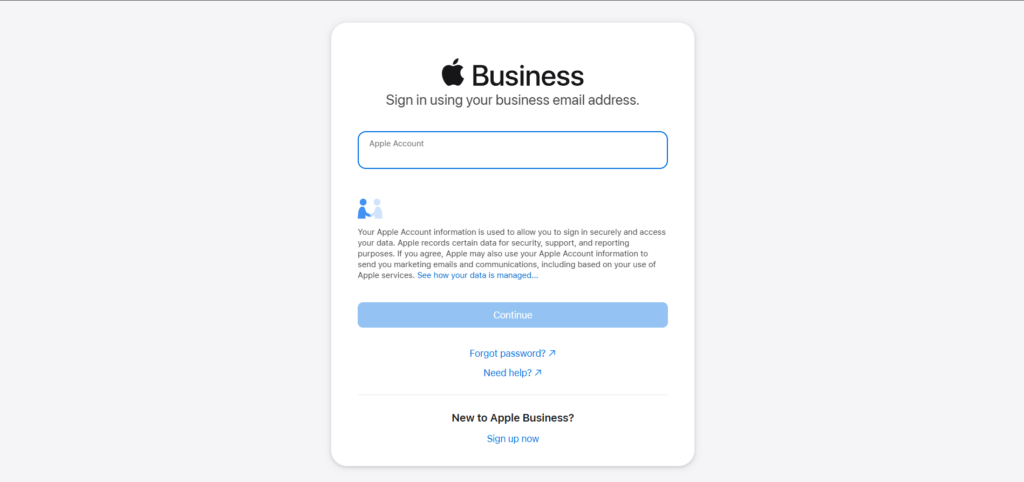
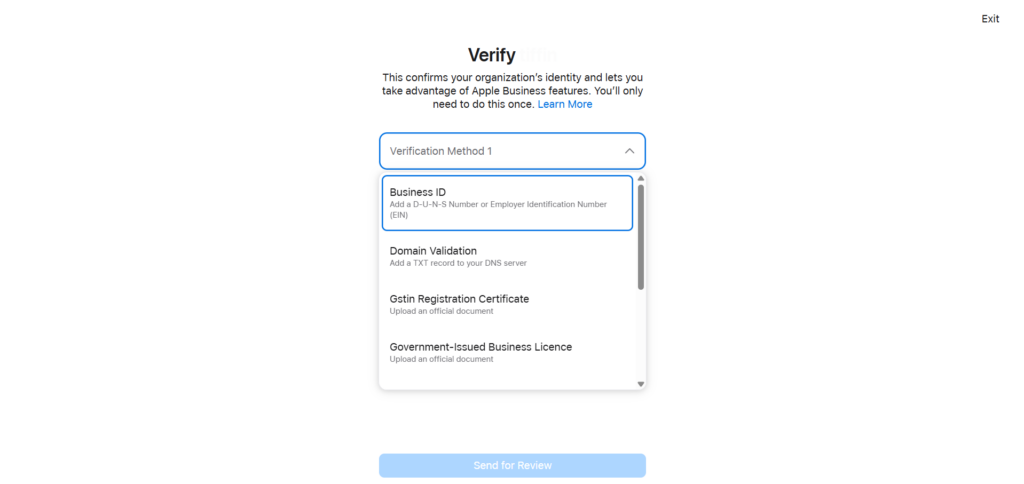
承認されると、Apple Businessアカウントが有効になります。
ステップ2. ドメインを追加してサインインを有効にする
次に、設定で会社のドメインを追加し、DNSレコードを使用して検証してください。
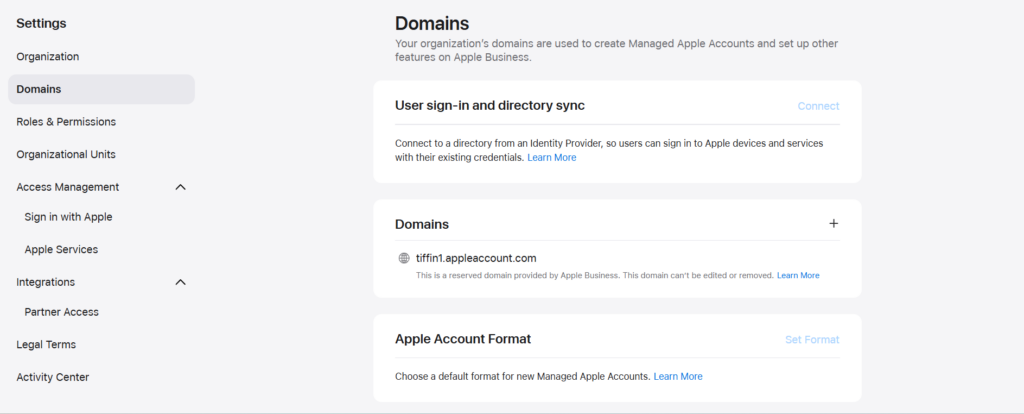
この手順を実行すると、管理対象のAppleアカウントが有効になり、IDプロバイダを接続できるようになります。これにより、従業員は既存の職場用認証情報を使用してサインインできるようになります。
ステップ3. IDプロバイダーを接続する
あなたが統合することができます Microsoft エントラ ID or Googleワークスペース フェデレーション認証を有効にする。
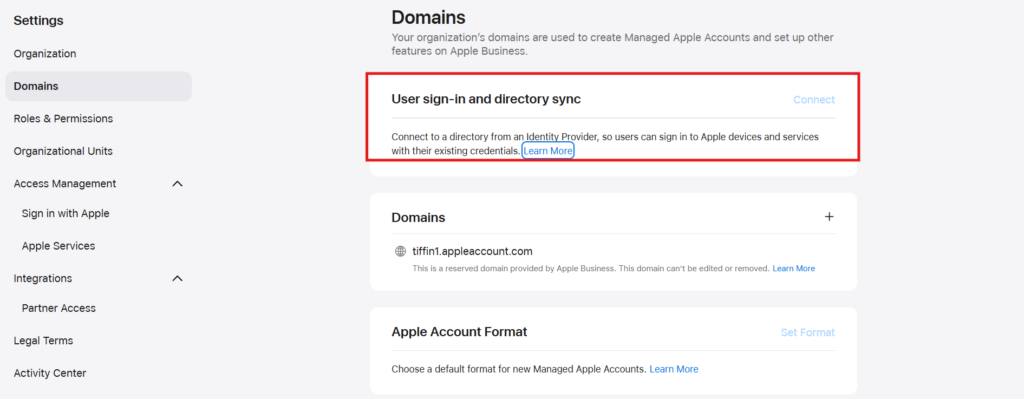
接続が完了すると、従業員アカウントは自動的に作成および管理されるため、Apple IDを個別に管理する必要がなくなります。
ステップ4.デバイスのサプライヤーをリンクする
デバイスをApple Businessに取り込むには、購入チャネルを接続する必要があります。
あなたを追加 Appleカスタマー番号 Appleから直接購入する場合は、販売店IDを入力してください。パートナー経由で購入する場合は、販売店IDを入力してください。これにより、購入したすべてのデバイスが自動的に登録可能になります。
ステップ5. デバイス管理の設定
Apple Businessにはデバイス管理サービスが内蔵されていますが、Scalefusionのようなサードパーティ製のMDM(モバイルデバイス管理)サービスを接続することもできます。
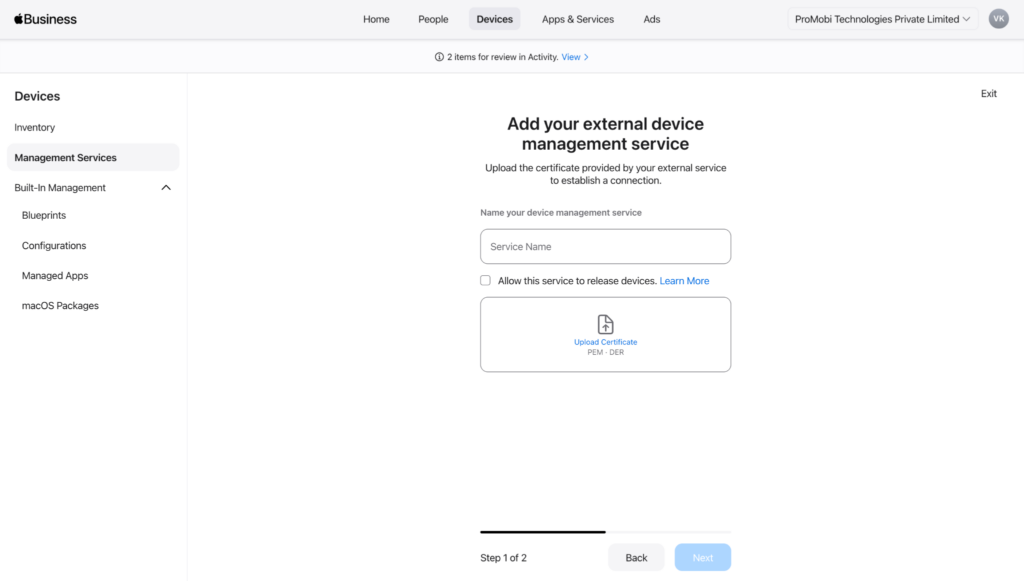
これは、安全なサービストークンとプッシュ証明書を使用して、Apple Businessを管理プラットフォームにリンクすることで実現されます。接続が完了すると、プラットフォームはコマンド、設定、およびアプリをデバイスにリモートで送信できるようになります。
ステップ6.登録対象デバイスを割り当てる
デバイス一覧から、選択した管理サービスにデバイスを割り当ててください。
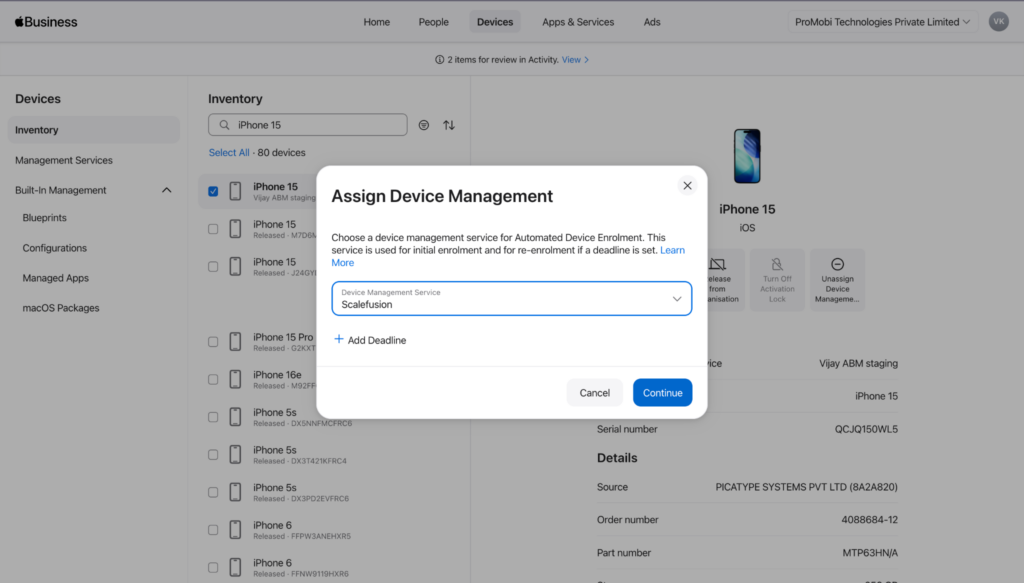
Appleまたは正規販売店を通じて購入したデバイスの場合、これにより自動デバイス登録が有効になり、電源を入れると自動的に設定が行われます。
ステップ7.構成とポリシーを定義する
デバイスの動作方法を定義する構成セットを作成します。
これには、Wi-Fiアクセス、VPN設定、パスコードルール、証明書、制限事項などが含まれます。これらをブループリントにグループ化し、特定のユーザーまたはデバイスに適用できます。
ステップ8. デバイスを登録する
デバイスの登録方法は、所有権に応じていくつかあります。
- 新規またはリセットされた会社のデバイスは、セットアップ中に自動的に登録されます。
- 既存のデバイスまたは個人所有のデバイスは、アカウントベースのサインインを使用して登録できます。
- Apple以外で購入したデバイスは、 Apple Configurator
登録が完了すると、デバイスは完全に管理対象となります。
ステップ9.ユーザーとアクセス権限を整理する
ユーザーを設定し、役割を割り当て、チームや機能に基づいてグループ化します。
これにより、デバイス、アプリ、設定を管理できるユーザーを制御し、組織全体でポリシーが一貫して適用されることが保証されます。
ステップ10.アプリとコンテンツをデプロイする
App Storeまたは社内カタログからアプリを追加し、ユーザーまたはデバイスに割り当てます。
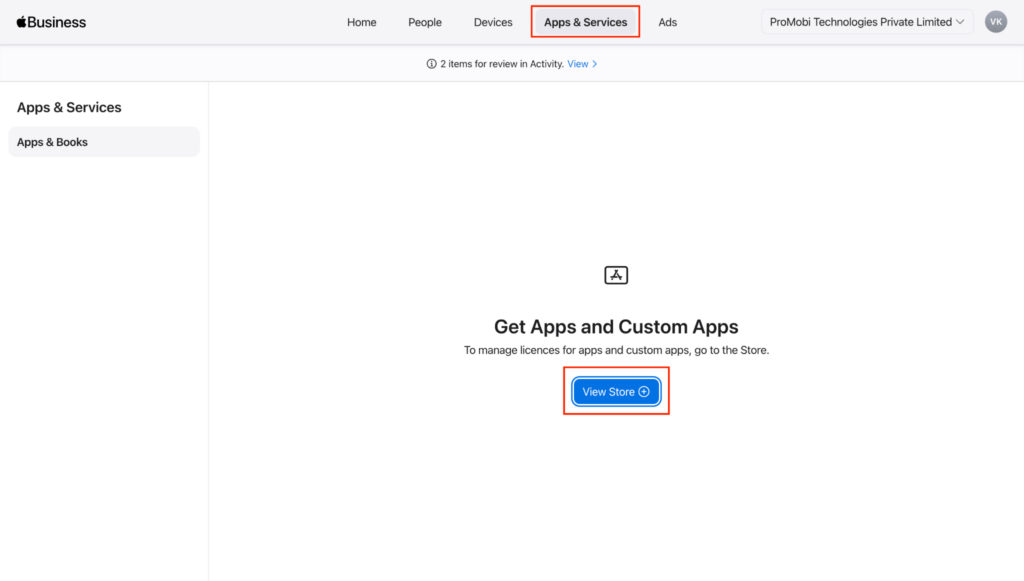
アプリは、設定方法に応じて、自動的にインストールすることも、必要に応じて利用可能にすることもできます。
ステップ11.ビジネスプレゼンスを確立する
最後に、所在地、ブランド情報、顧客向け情報などを追加して、ビジネスプロフィールを設定してください。
これは、マップなどのAppleサービス全体であなたのビジネスがどのように表示されるかを制御し、顧客があなたのビジネスを見つけやすく、交流しやすくします。
12. デバイスの監視と管理
すべてが整ったら、デバイスをリモートで管理できるようになります。アップデートの配信、紛失したデバイスのロックやデータ消去、そして所有するデバイス群全体の可視性の維持などが可能です。
Apple Businessがうまく機能する点と、限界に達する点
Apple Businessは、そのターゲットとする顧客層、つまり、最小限のオーバーヘッドでクリーンなネイティブデバイス管理を必要とする、Appleデバイスを運用する組織に非常に適しています。
次のような場合に非常に適しています:
- フリート全体が Apple (iPhone、iPad、Mac、 Apple TVの)
- 基本的なMDM制御はコンプライアンス要件を満たすのに十分です。
- ITチームは少人数で、メンテナンスの手間がかからないシステムを必要としている。
- Appleマップでの視認性はビジネスにとって重要です
制限が現れる状況は以下のとおりです。
- お使いの環境にはApple以外のデバイスが含まれています – Android、Windows、Linux、およびChromeOSデバイス:これらはいずれもApple Businessの対象外です。
- コンプライアンス要件は基本レベルを超えている – Apple Business は基本的な制御を十分にカバーしていますが、自動コンプライアンス監視、デバイスがポリシーから逸脱した場合のリアルタイムの強制、 エンドポイントデータ損失防止 入出力デバイスおよびファイル転送パス用。
- リモートITサポートは真に必要とされている Apple Businessには、リモート端末機能や画面共有機能はありません。デバイスに問題が発生した場合、リモートロック、データ消去、コマンドプッシュといった操作しか選択肢がありません。
- アイデンティティのニーズはより高度化している Entra IDとGoogle Workspaceとの連携は基本的なSSOには十分ですが、条件付きアクセスポリシー、ジャストインタイムの権限管理、セキュリティ態勢に基づくデバイス認識認証は、Apple Businessが提供する機能の範囲外です。
- サードパーティ製アプリのパッチ適用が必要です Apple BusinessはApp Storeのエコシステムをうまく管理しているが、サードパーティ製アプリをすべてのプラットフォームで最新の状態に保つことはできない。
- ビジネス向けの包括的なMDMソリューションが必要です Apple Businessはプロビジョニングを十分にサポートしていますが、高度な管理、クロスプラットフォーム制御、およびエンドポイントの一元管理には、専用のMDMソリューションが依然として必要です。
ScalefusionがApple Businessと連携する方法
さらに高度な機能を必要とする組織向けに、ScalefusionはApple Businessと直接統合し、既存の優れた機能を置き換えることなく、その機能を拡張します。
統合は簡単です。サービストークンを使用してApple BusinessをScalefusionに接続するだけで、ScalefusionはApple製品を含むすべてのデバイス群を管理するレイヤーとして機能します。
これによって追加される内容は以下のとおりです。
| 機能 | Appleビジネス | Apple Business + Scalefusion |
|---|---|---|
| プラットフォームカバレッジ | Appleのみ | Apple、Android、Windows、Linux、ChromeOS |
| リモートサポート | リモートロック/ワイプのみ | リモート端末、画面共有、ライブトラブルシューティング、VoIP通話 |
| コンプライアンス | 手動、ポリシーベース | 自動化されたリアルタイムの執行 |
| セキュリティの深さ | ベースラインコントロール | DLP、USB制御、データ漏洩防止 |
| 身元確認とアクセス | 基本連邦制 | 条件付きアクセス、JIT管理、デバイス認識認証、デバイス認証、拡張SSO、カスタムドメイン |
| アプリのパッチ適用 | アップルエコシステム | すべてのプラットフォームにおけるサードパーティ製アプリ |
Apple BusinessはADE、設計図、ブランドプレゼンスを担当します。Scalefusionは、統合デバイス管理、エンドポイントコンプライアンス、クロスプラットフォーム管理、セキュリティ対策、リモート運用を担当します。
Apple BusinessとScalefusionを接続する方法
Apple Businessの設定が完了すると、デバイス管理をScalefusionに引き渡すための独立したやり取りが開始されます。これはApple Businessではなく、Scalefusionのダッシュボードで開始されます。
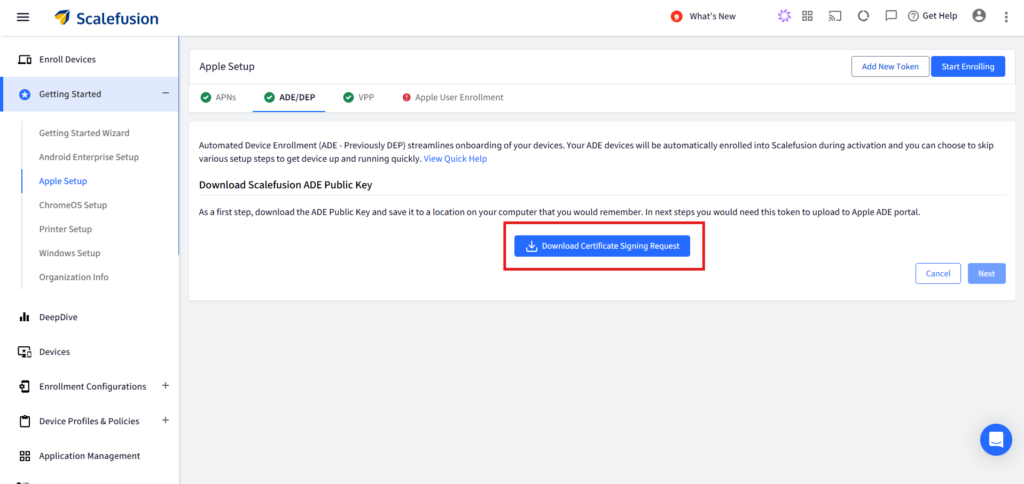
ステップ1: Scalefusionダッシュボードで、 Apple ADE公開鍵(.pemファイル) Apple MDM またはDEP構成セクション。このキーは、ScalefusionとApple Business間の信頼関係を確立するために必要です。
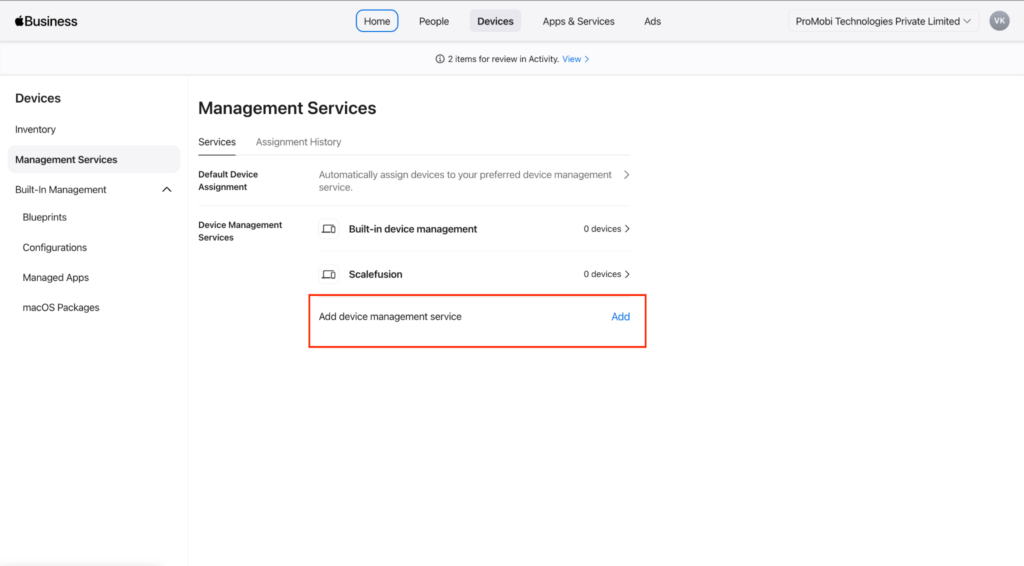
ステップ2: Apple Businessでは、 デバイス → 管理サービス さらに、Scalefusion向けに新しいデバイス管理サービスを追加します。
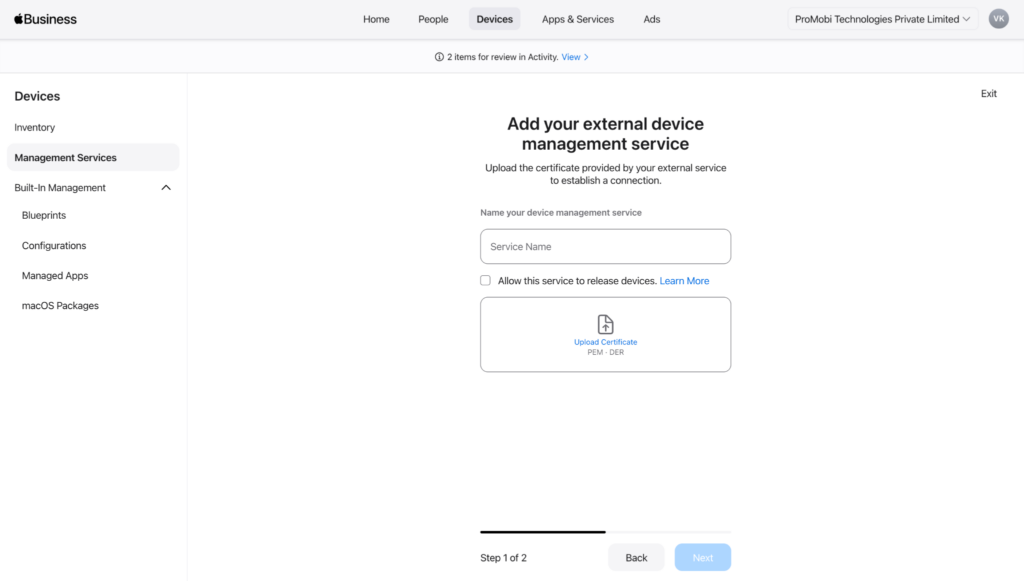
ステップ3: アップロード 公開鍵(.pemファイル).
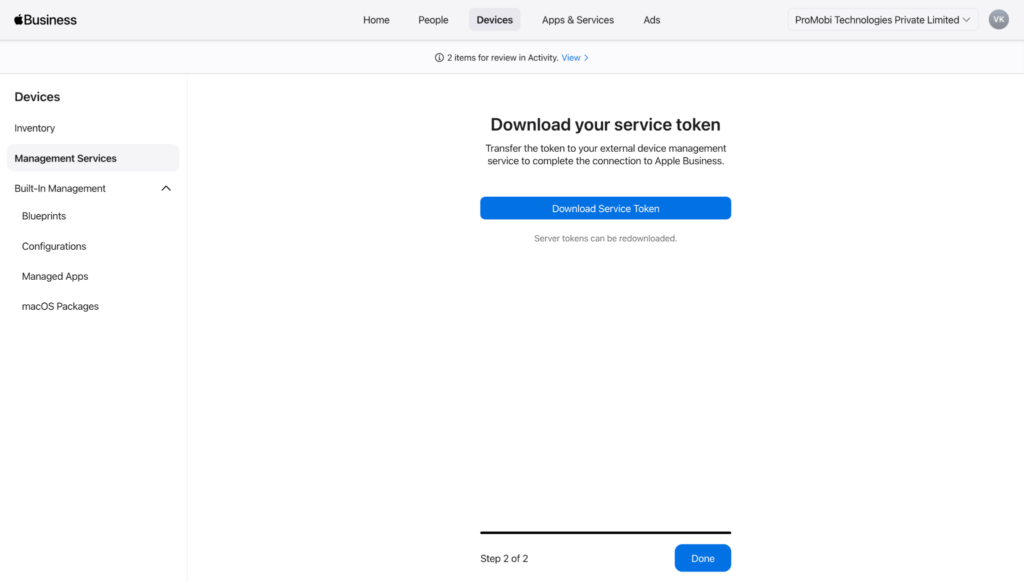
ステップ 4: Apple は サービストークン (以前はサーバートークンと呼ばれていました)をダウンロードする必要があります。
ステップ5: Scalefusionダッシュボードに戻り、 サービストークン Apple BusinessとScalefusion間の接続を完了するため。
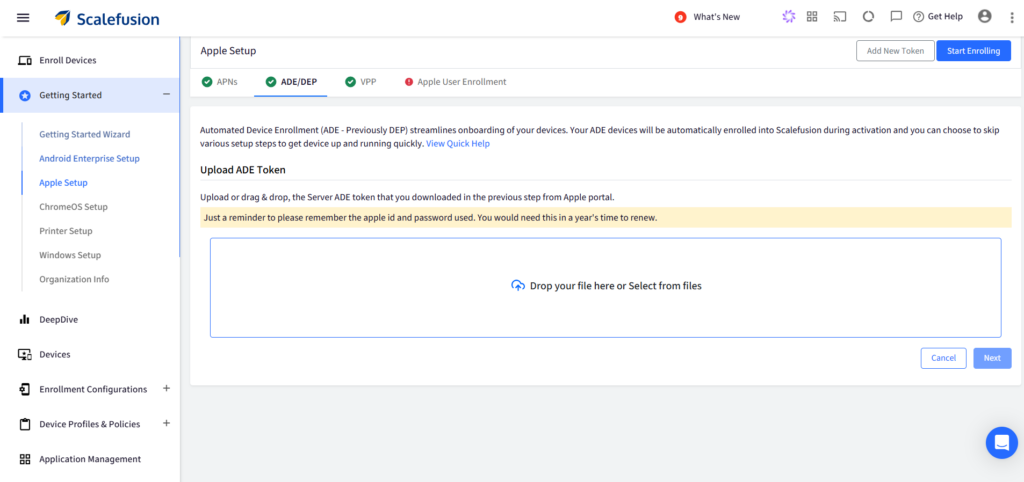
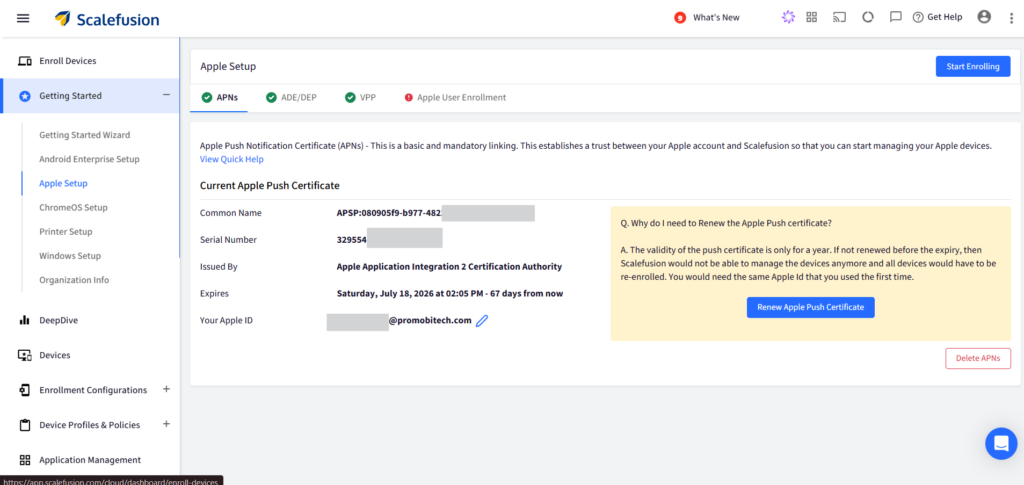
ステップ6: 確認します APNs証明書 Scalefusionで設定します。すべてのコマンド、アプリのインストール、ポリシーの更新はAppleプッシュ通知サービスを通じて配信されるため、デバイスとの通信にはこの設定が必須です。
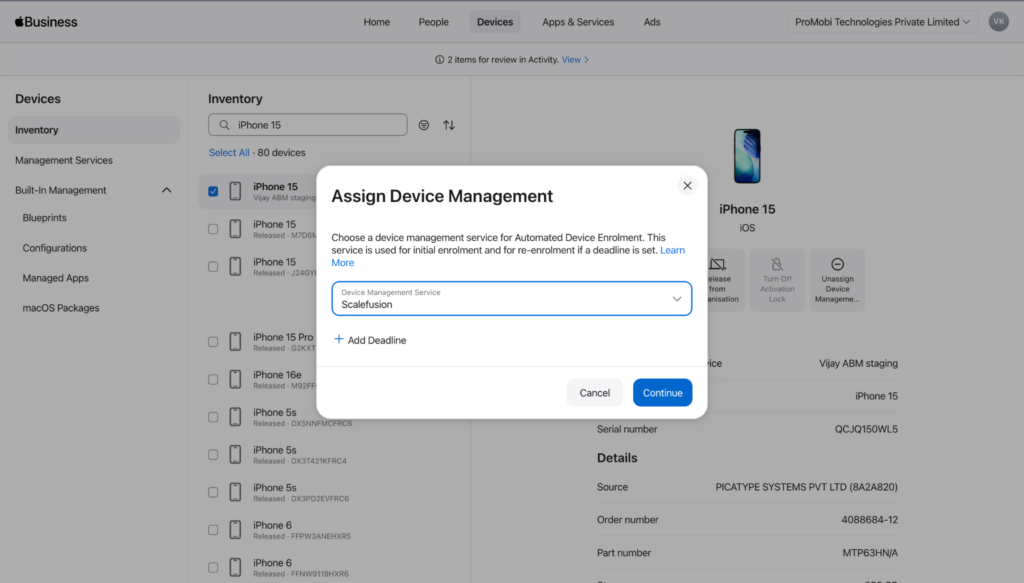
ステップ7: Apple Businessでは、デバイスインベントリからデバイスをScalefusion管理サービスに割り当てます。Appleまたは正規販売店から購入したデバイスは自動的に表示され、個別に、またはまとめて割り当てることができます。
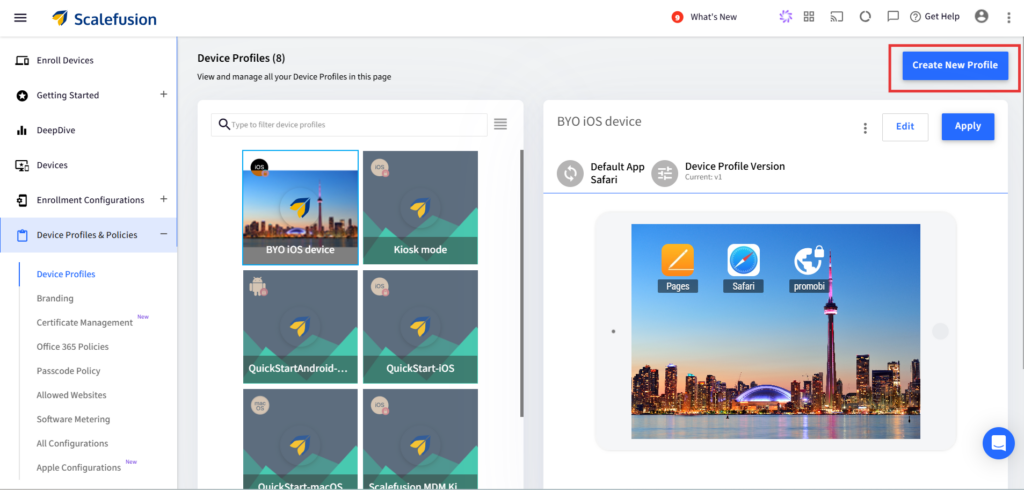
ステップ8: Scalefusionで作成および構成します デバイスプロファイル Apple デバイス向け。これらは、登録時に適用されるポリシー、アプリの割り当て、ネットワーク設定、および制限事項を定義します。
ステップ9: 自動デバイス登録によって登録されたデバイスは、セットアップ時に自動的にScalefusionに登録され、割り当てられた構成を受け取ります。
ステップ10: 既存のデバイスは、所有権および現在の登録状況に応じて、適切な方法(アカウント主導の登録やApple Configuratorなど)を使用して個別に登録する必要があります。
Apple Businessを利用するITチームのためのベストプラクティス
- 初日からIDプロバイダーと連携しましょう 大規模なAppleアカウントを手動で管理すると、継続的なメンテナンス上の問題が発生します。セットアップ時にEntra IDまたはGoogle Workspaceを接続すれば、新しい従業員アカウントが自動的に作成され、退職時にはスムーズにプロビジョニングが解除されます。
- あらゆるデバイスカテゴリにブループリントを使用する 営業用iPhone、エンジニアリング用Mac、共有小売店用iPad、請負業者用デバイスなど、それぞれに専用のブループリントが必要です。登録時の一貫性を保つことで、設定のずれを防ぎ、トラブルシューティングが大幅に容易になります。
- ユーザー登録によるBYODの分離 AppleのBYOD登録モデルはよく設計されています。業務データは管理されたコンテナ内に保持され、個人データはプライバシーが保護されます。導入前に従業員がその仕組みを理解していることを確認してください。
- いち早くマップ上の存在感を確立しましょう 今夏、Googleマップに広告掲載が可能になる前に、店舗の所在地情報を登録する必要があります。広告がなくても、正確な営業時間、写真、および対応サービスが記載された完全な店舗情報カードがあれば、Googleマップ、Siri、Spotlight、Safariなど、あらゆるプラットフォームでの店舗の表示が格段に向上します。
- 車両が増えている場合や、車両の種類が混在している場合は、専用のMDMを導入してください。 Apple Businessは、Apple製品本来のユーザーエクスペリエンスを十分に満たしています。コンプライアンスレポート、クロスプラットフォーム管理、リモートサポートの高度な機能などが必要になった場合、Scalefusionと組み合わせることで、既存のシステムを損なうことなく、これらの課題を解決できます。
価格と可用性
Apple Businessは200カ国以上で無料です。米国のお客様向けのオプションの有料アドオン:
- 追加のiCloudストレージ: 月額0.99ドルから、最大2TBまで利用可能
- AppleCare+ for Business: 端末1台あたり月額6.99ドルから、または最大3台の端末でユーザー1人あたり月額13.99ドルから。
コンパニオンアプリ、ビジネスメール、カレンダー、ディレクトリ機能を利用するには、iOS 26、iPadOS 26、またはmacOS 26が必要です。
チームがScalefusionとApple Businessを組み合わせる理由
Apple Businessは、Appleのエコシステム内で活動する組織にとって、非常に優れたプラットフォームです。登録手続きは簡単で、Blueprintsを使えばデバイスの設定も簡素化できます。また、Appleデバイス管理とブランド管理を1つのアカウントで行えるのは非常に便利です。
より複雑な環境、より厳格なコンプライアンス要件、あるいはApple製品以外にも及ぶデバイス群を抱える組織にとって、このプラットフォームは強固な基盤となります。あとは、その上に適切なレイヤーを追加するだけです。

よくあるご質問
1. Apple Businessは企業向けデバイス管理に十分ですか?
いいえ、Apple Businessは、Apple製品を優先的に利用する組織にとって、特に登録、基本的なポリシー管理、Appleアカウント管理といった基本機能を十分にカバーしています。しかし、企業では、複数のデバイスが混在する環境、高度なコンプライアンス要件、リモートでのトラブルシューティング、あるいはより高度なセキュリティワークフローが必要となる場合があり、より広範な運用管理のためには、Scalefusionのような専用のUEMソリューションと組み合わせる必要があることがよくあります。
2. 私の組織がApple製品と並行してAndroidまたはWindowsデバイスを使用している場合、どうなりますか?
Apple BusinessはAppleのエコシステムのみを管理します。Android、Windows、Linux、またはChromeOSデバイスを使用している組織は、デバイス全体にわたって統一された可視性、セキュリティポリシー、およびコンプライアンスワークフローを維持するために、追加のエンドポイント管理レイヤーが必要です。
3. Apple Businessは高度なコンプライアンスとセキュリティ対策をサポートしていますか?
Apple Businessには基本的なデバイス管理機能が含まれていますが、リアルタイムのコンプライアンス適用、デバイスリスク監視、USB制限、エンドポイントDLP、コンテキスト認識型条件付きアクセスワークフローなどの高度な要件を満たすには、Scalefusionのようなより統合されたエンドポイント管理プラットフォームが必要となるのが一般的です。
4. ITチームはApple Businessを使用してデバイスのリモートトラブルシューティングを行うことができますか?
いいえ、Apple Businessはリモートロックやデータ消去といった基本的な管理操作をサポートしています。しかし、リアルタイムのトラブルシューティング、リモート端末アクセス、画面共有、無人サポート、大規模な運用デバッグなどには、専用のリモート管理ソリューションとの連携が一般的です。
5. Apple Businessは、サードパーティ製アプリケーションのアップデートとパッチ適用をサポートしていますか?
Apple BusinessはApp Storeの配信やAppleエコシステムのアプリ管理には優れていますが、オペレーティングシステム全体にわたるサードパーティ製アプリケーションの包括的なパッチ管理機能は提供していません。そのため、組織はより広範なパッチ適用ワークフローのために、追加のエンドポイント管理ツールに頼ることがよくあります。
6. Apple Businessは大規模展開や分散展開に適していますか?
完全に単独で解決できるわけではありません。Apple Businessは、自動デバイス登録(ADE)やブループリントなどの機能により導入を簡素化し、Appleデバイスのリモートプロビジョニングを容易にします。しかし、組織が地域、チーム、複数のオペレーティングシステムにまたがって規模を拡大するにつれて、クロスプラットフォーム管理、高度なコンプライアンスの適用、リモートサポート、および集中管理された運用可視性に関する制約がより顕著になってきます。
7. Apple Businessは従来のMDMを完全に置き換えることができるか?
管理ニーズがシンプルな小規模なApple製品のみの環境であれば、日常的なデバイス管理の大部分をカバーできます。クロスプラットフォーム対応、より高度な自動化、きめ細かなポリシー適用、またはエンタープライズグレードのリモート運用を必要とする組織は、通常、Apple Businessと並行して専用のMDM/UEMプラットフォームを引き続き使用します。