

Anda dapat mengunci iPad ke satu situs web dengan menggunakan mode kios iPad melalui Akses Terpandu, Apple Configurator, atau solusi MDM. Untuk penggunaan bisnis, MDM adalah pilihan yang paling andal karena memungkinkan tim TI untuk membatasi iPad dari jarak jauh ke satu situs web, mengontrol akses browser, mencegah pengguna keluar dari halaman, dan mengelola beberapa iPad kios dari dasbor pusat.
Ringkasan Utama
Mengunci iPad ke satu situs web mengubahnya menjadi kios yang aman, memastikan penggunaan yang terfokus, pengalaman pelanggan yang lebih baik, dan perlindungan data yang lebih kuat.
- Apa artinya: Mengunci iPad ke satu situs web membatasi akses perangkat ke satu URL, mencegah pengguna beralih aplikasi, mengubah pengaturan, atau mengakses konten yang tidak sah.
- Why It Matters: Penggunaan iPad tanpa batasan di lingkungan publik atau tempat kerja dapat menyebabkan penyalahgunaan, kebocoran data, dan gangguan, sehingga penguncian kios menjadi penting untuk penggunaan yang aman dan terkontrol.
- Cara Bekerja: Dengan menggunakan perangkat lunak kios, administrator TI dapat memasukkan situs web tertentu ke daftar putih, menjalankannya dalam mode layar penuh, dan memblokir kontrol navigasi untuk memastikan pengalaman yang lancar dan terfokus pada satu tujuan.
- Kesesuaian Kasus Penggunaan: Contoh penggunaan umum meliputi kios ritel, sistem check-in mandiri, menu digital, portal pelatihan, dan pendaftaran acara, di mana interaksi yang terfokus dan akses terbatas sangat penting.
- Manfaat Bisnis: Penguncian situs web meningkatkan keamanan, meningkatkan pengalaman pengguna, mengurangi penyalahgunaan perangkat, dan memastikan kinerja yang konsisten di seluruh penerapan iPad yang digunakan pelanggan dan karyawan.
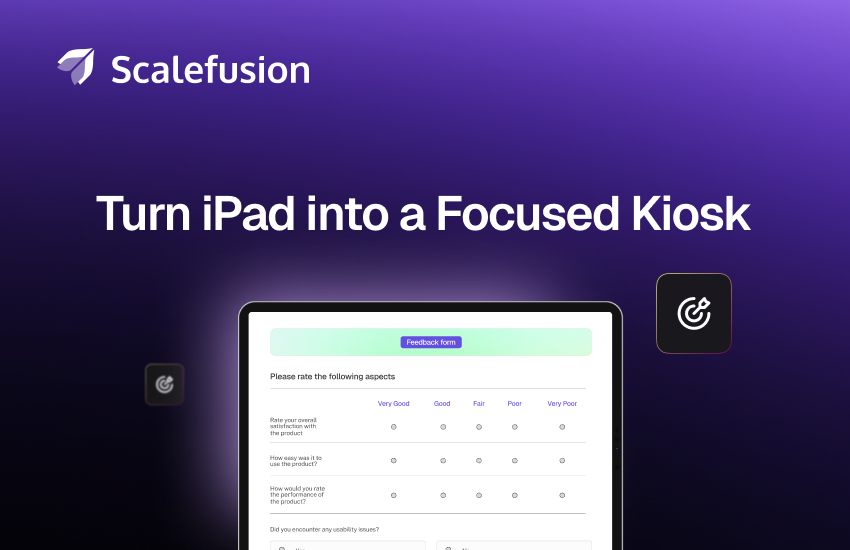
Panduan ini menjelaskan berbagai metode untuk mengunci iPad ke satu situs web, keterbatasannya, dan cara menerapkan kios situs web secara efisien dari lingkungan bisnis hingga pendidikan.
Bisakah Anda mengunci iPad ke satu situs web saja?
Ya. iPad dapat dibatasi aksesnya ke satu situs web menggunakan beberapa metode, yang masing-masing dirancang untuk kasus penggunaan yang berbeda.
Untuk perangkat individual, fitur bawaan iPadOS seperti Screen Time dan Guided Access menyediakan pembatasan dasar situs web atau aplikasi tanpa memerlukan alat manajemen tambahan. Untuk bisnis, pendidikan, dan penerapan perangkat bersama, iOS MDM menawarkan pendekatan yang lebih terukur. Ini memungkinkan administrator TI untuk mengkonfigurasi kios situs web, menerapkan kebijakan dari jarak jauh, dan mengelola banyak perangkat dari dasbor pusat.
Baca lebih banyak: Cara Mengunci iPad ke Mode Kios Aplikasi Tunggal
Apa perbedaan utama di antara semua metode tersebut?
Setiap metode yang dibahas dalam panduan ini menangani persyaratan penerapan yang berbeda. Beberapa cocok untuk pembatasan sementara pada satu iPad, sementara yang lain dirancang untuk penerapan kios yang dikelola secara terpusat di seluruh organisasi.
| metode | Terbaik untuk | Membutuhkan MDM? | Apakah armada dapat diskalakan? | Keterbatasan utama |
|---|---|---|---|---|
| Waktu Layar | Pembatasan situs web pribadi | Tidak | Tidak | Membatasi akses ke situs web tetapi tidak menciptakan pengalaman kios khusus. |
| Akses Terpandu | Sesi sementara untuk satu perangkat | Tidak | Tidak | Harus diaktifkan dan dinonaktifkan secara lokal di setiap perangkat. |
| Konfigurator Apple + Pengawasan | Mempersiapkan iPad di bawah pengawasan. | Tidak | Terbatas | Pengaturan manual menggunakan Mac; tidak praktis untuk penerapan skala besar. |
| Penyaringan DNS Tingkat Jaringan | Membatasi akses situs web di seluruh jaringan. | Tidak | Ya (tergantung jaringan) | Tidak mencegah pengguna untuk meninggalkan Safari atau membuka aplikasi lain. |
| Mode Aplikasi Tunggal melalui MDM | Kiosk situs web khusus | Ya | Ya | Membutuhkan perangkat yang terdaftar dan diawasi. |
| Cuplikan Web melalui MDM | Akses cepat ke situs web yang disetujui. | Ya | Ya | Paling cocok jika dikombinasikan dengan kebijakan kios untuk penerapan situs web khusus. |
Metode untuk mengunci iPad ke satu situs web
Metode 1: Apple Screen Time
Apple Waktu Layar Termasuk pembatasan konten web yang memungkinkan Anda membatasi situs web mana yang dapat diakses melalui Safari. Salah satu opsinya, Hanya Situs Web yang Disetujui, memungkinkan Anda menentukan daftar situs web yang disetujui sambil memblokir semua situs web lainnya.
Cara mengkonfigurasinya
- Buka Pengaturan di iPad.
- Buka Pengaturan Waktu Layar dan aktifkan jika belum aktif.
- Buka Pembatasan Konten & Privasi, lalu aktifkan Pembatasan Konten & Privasi.
- Buka App Store, Media, Web, & Game, lalu ketuk Konten Web.
- Pilih Batasi Situs Web Dewasa, lalu ketuk Tambah Situs Web di bawah Jangan Pernah Izinkan.
- Masukkan URL situs web yang ingin Anda blokir.
Setelah dikonfigurasi, Safari hanya mengizinkan situs web yang disetujui dan memblokir semua situs web lain yang tidak disetujui.
Paling cocok untuk
- iPad pribadi
- Perangkat yang dikelola orang tua
- Lingkungan pendidikan kecil
- Pembatasan situs web dasar tanpa alat manajemen tambahan.
keterbatasan
Meskipun Screen Time membatasi akses ke situs web, pengguna masih dapat berinteraksi dengan Safari.
Metode 2: Akses Terpandu
Akses Terpandu Guided Access adalah fitur aksesibilitas di iPadOS yang untuk sementara membatasi perangkat hanya pada satu aplikasi. Jika situs web yang disetujui terbuka di Safari, Guided Access dapat mempertahankan pengguna dalam sesi penjelajahan tersebut hingga orang yang berwenang keluar dari sesi menggunakan kode sandi, Face ID, atau Touch ID.
Berbeda dengan Screen Time, Guided Access berfokus pada pembatasan akses ke aplikasi yang sedang digunakan, bukan pada penyaringan konten web.
Cara mengkonfigurasinya
Sebelum memulai sesi Akses Terpandu, aktifkan Akses Terpandu dari aplikasi Pengaturan dan konfigurasikan cara mengakhiri sesi menggunakan kode sandi, Face ID, atau Touch ID. Anda juga dapat mengkonfigurasi preferensi opsional seperti Batas Waktu, ketersediaan Pintasan Aksesibilitas, dan Penguncian Otomatis Layar berdasarkan persyaratan penerapan Anda.
- Buka Safari dan navigasikan ke situs web yang ingin Anda berikan akses kepada pengguna.
- Mulai Akses Terpandu menggunakan Siri, Pusat Kontrol (jika diaktifkan), atau Pintasan Aksesibilitas.
- Jika diperlukan, lingkari area layar yang ingin Anda nonaktifkan.
- Konfigurasikan pengaturan sesi, seperti Tombol Atas, Tombol Volume, Gerakan, Keyboard Perangkat Lunak, Sentuhan, dan Batas Waktu.
- Ketuk Mulai untuk memulai sesi Akses Terpandu.
Pertimbangan penting
- Langkah-langkahnya mungkin berbeda tergantung pada versi iPadOS.
- Akses Terpandu membatasi pengguna hanya pada Safari. Fitur ini tidak secara otomatis mencegah navigasi di dalam situs web yang sedang dibuka atau mengunjungi tautan lain jika tersedia.
- Untuk mencegah pengguna memasukkan URL yang berbeda, nonaktifkan interaksi dengan address bar sebelum memulai sesi.
Paling cocok untuk
- Aktivitas kelas
- Demonstrasi produk
- Sesi kios sementara
- Perangkat individual di bawah pengawasan lokal.
keterbatasan
Akses Terpandu (Guided Access) ditujukan untuk penggunaan sementara pada perangkat individual. Fitur ini tidak dapat diaktifkan dari jarak jauh dan memerlukan seseorang dengan akses fisik untuk mengkonfigurasi atau mengakhiri sesi.
Metode 3: Apple Configurator dan Pengawasan
Apple Configurator adalah aplikasi macOS milik Apple untuk mempersiapkan dan mengkonfigurasi perangkat Apple. Aplikasi ini dapat menempatkan iPad ke dalam diawasi mode, membuka kemampuan manajemen tambahan yang tidak tersedia pada perangkat yang tidak diawasi.
Tidak seperti Akses Terpandu, konfigurasi yang diterapkan melalui Apple Configurator akan tetap berlaku meskipun perangkat dihidupkan ulang. Namun, mempersiapkan iPad untuk pengawasan memerlukan akses ke Mac.
Sebelum kamu memulai
- Cadangkan data penting apa pun sebelum menyiapkan perangkat. Menyiapkan iPad di Mode yang Diawasi Menggunakan Apple Configurator akan melakukan pengaturan ulang pabrik.
- Disable Temukan iPad Saya, karena Activation Lock mencegah Apple Configurator untuk memantau perangkat.
- Siapkan iPad sebagai perangkat yang diawasi. Pengawasan diperlukan untuk Mode Aplikasi Tunggal.
Cara mengunci iPad yang diawasi ke satu situs web
Pertama, siapkan iPad untuk pengawasan menggunakan Apple Configurator:
- Buka Apple Configurator di Mac Anda dan sambungkan iPad.
- Pilih iPad dan pilih Siapkan.
- Pilih Konfigurasi Manual.
- Pilih Awasi perangkat.
- Pilih apakah akan mendaftarkan perangkat ke layanan manajemen perangkat. Jika Anda mengelola iPad secara langsung melalui Apple Configurator, Anda dapat memilih untuk tidak mendaftarkannya ke MDM.
- Pilih organisasi yang sudah ada atau buat yang baru.
- Konfigurasikan layar Setup Assistant mana yang akan muncul setelah persiapan.
- Ikuti petunjuk untuk melakukan autentikasi dan menyelesaikan proses persiapan.
Setelah iPad diawasi, buat profil konfigurasi yang berisi situs web yang ingin Anda sebarkan:
- Di Apple Configurator, pilih File > Profil Baru.
- Masukkan nama untuk profil di Umum bagian.
- Pilih Klip Web dari bilah sisi dan pilih Konfigurasi.
- Masukkan Klip Web label ke URL, lalu aktifkan Layar Penuh Jika Anda ingin situs web terbuka tanpa kontrol browser standar Safari.
- Simpan profil konfigurasi.
- Pilih iPad yang diawasi di Apple Configurator dan pilih Tambah > Profil.
- Pilih profil konfigurasi yang tersimpan untuk menginstal Web Clip di iPad.
Web Clip menyediakan pintasan Layar Utama ke situs web yang ditentukan. Saat dikonfigurasi untuk tampilan layar penuh, halaman yang ditautkan dapat muncul sebagai aplikasi web layar penuh.
Kunci iPad agar tetap terhubung ke situs web tersebut.
Setelah menginstal Web Clip, gunakan Mode Aplikasi Tunggal untuk membatasi iPad yang diawasi hanya pada Web Clip tersebut:
- Pilih iPad di Apple Configurator.
- Pilih Tindakan > Lanjutan > Mulai Mode Aplikasi TunggalAnda juga dapat menekan Control-klik pada perangkat dan memilih Lanjutan > Mulai Mode Aplikasi Tunggal.
- Pilih Web Clip yang telah Anda buat dari aplikasi yang tersedia.
- Pilih Opsi Jika Anda perlu mengkonfigurasi pengaturan Mode Aplikasi Tunggal tambahan.
- Pilih Pilih Aplikasi untuk menerapkan konfigurasi.
Mode Aplikasi Tunggal di Apple Configurator memaksa aplikasi yang dipilih untuk terbuka dan mencegah akses ke aplikasi lain. Aplikasi yang dipilih juga akan terbuka kembali setelah perangkat dimulai ulang.
Cara keluar dari Mode Aplikasi Tunggal
Untuk menghapus pembatasan kios:
- Hubungkan iPad ke Mac yang menjalankan Apple Configurator.
- Pilih iPad.
- Pilih Tindakan > Lanjutan > Hentikan Mode Aplikasi Tunggal.
Paling cocok untuk
- Organisasi yang menyiapkan sejumlah kecil iPad milik perusahaan
- Menguji penerapan kios sebelum meluncurkannya dalam skala besar.
- Lingkungan tempat Apple Business Manager tidak tersedia
keterbatasan
- Membutuhkan Mac yang menjalankan Apple Configurator.
- Proses penyiapan perangkat akan menghapus semua data yang ada.
- Setiap iPad harus dipersiapkan secara individual, sehingga proses ini kurang praktis untuk penerapan dalam skala besar.
Metode 4: Penyaringan situs web tingkat jaringan
Saat beberapa perangkat terhubung ke jaringan terkelola yang sama, membatasi akses situs web di tingkat jaringan dapat lebih efisien daripada mengkonfigurasi setiap iPad secara individual. Alih-alih menerapkan pembatasan situs web pada setiap perangkat, administrator menentukan aturan akses pada infrastruktur jaringan, dan aturan tersebut berlaku untuk semua perangkat yang terhubung.
Pendekatan umum
Organisasi biasanya menerapkan penyaringan situs web tingkat jaringan menggunakan:
- Penyaringan berbasis router atau firewall: Memeriksa lalu lintas jaringan dan mengizinkan atau memblokir permintaan berdasarkan aturan yang telah ditentukan.
- Penyaringan DNS: Mencegah akses ke domain yang dibatasi dengan hanya mengizinkan resolusi DNS untuk situs web yang disetujui.
Cara kerjanya
Ketika pengguna mencoba mengakses situs web, jaringan akan memeriksa apakah domain yang diminta diizinkan.
- Domain yang disetujui dapat diakses dan dimuat dengan normal seperti yang diharapkan.
- Domain yang dibatasi gagal diakses atau menampilkan halaman pemblokiran, tergantung pada solusi pemfilteran yang digunakan.
Sebagai contoh, suatu organisasi dapat mengizinkan akses ke dan mencegah akses ke semua situs web lainnya.
- pembelajaran.sekolah.edu
- ujian.sekolah.edu
Paling cocok untuk
- Sekolah dan lembaga pendidikan
- perpustakaan
- Terminal publik bersama
- Jaringan Wi-Fi tamu
- Lingkungan BYOD dengan manajemen perangkat terbatas
keterbatasan
- Pembatasan situs web hanya berlaku saat perangkat terhubung ke jaringan yang dikelola.
- Metode ini tidak mengubah iPad menjadi kios situs web.
- Pengguna masih dapat keluar dari Safari, membuka aplikasi lain, atau mengakses pengaturan perangkat kecuali jika pembatasan perangkat tambahan diterapkan.

Metode 5: iOS MDM
Ketika beberapa iPad perlu menampilkan situs web yang sama, mengkonfigurasi setiap perangkat secara manual dengan cepat menjadi tidak efisien. Manajemen Perangkat Seluler iOS (MDM) Memungkinkan administrator TI untuk mengkonfigurasi kios situs web dari jarak jauh, menerapkan kebijakan secara konsisten, dan memperbarui perangkat tanpa memerlukan akses fisik.
Menggunakan solusi MDM seperti Penggabungan skala, administrator dapat:
- Pasang kios situs web dari jarak jauh.
- Publikasikan konfigurasi kios ke beberapa perangkat.
- Batasi fungsionalitas perangkat berdasarkan skenario penerapan.
- Perbarui URL situs web tanpa perlu mengkonfigurasi ulang setiap iPad secara manual.
- Lakukan perubahan konfigurasi pada grup perangkat dari dasbor pusat.
Untuk penerapan di lingkungan bisnis dan pendidikan, ini memberikan pendekatan yang berulang dan terukur dibandingkan dengan mengkonfigurasi setiap perangkat secara individual.
Opsi A: Menerapkan kios situs web menggunakan Mode Aplikasi Tunggal
Mode Aplikasi Tunggal membatasi iPad hanya pada satu aplikasi. Untuk kios situs web, administrator TI dapat mengkonfigurasi browser sebagai satu-satunya aplikasi yang dapat diakses dan menentukan bagaimana pengguna berinteraksi dengan situs web.
Prasyarat
Sebelum membuat konfigurasi kios, pastikan bahwa:
- iPad tersebut diawasi.
- Perangkat ini terdaftar di Scalefusion MDM.
- Situs web target telah diuji.
- Browser yang dibutuhkan tersedia di perangkat.
Cara mengunci iPad ke satu situs web
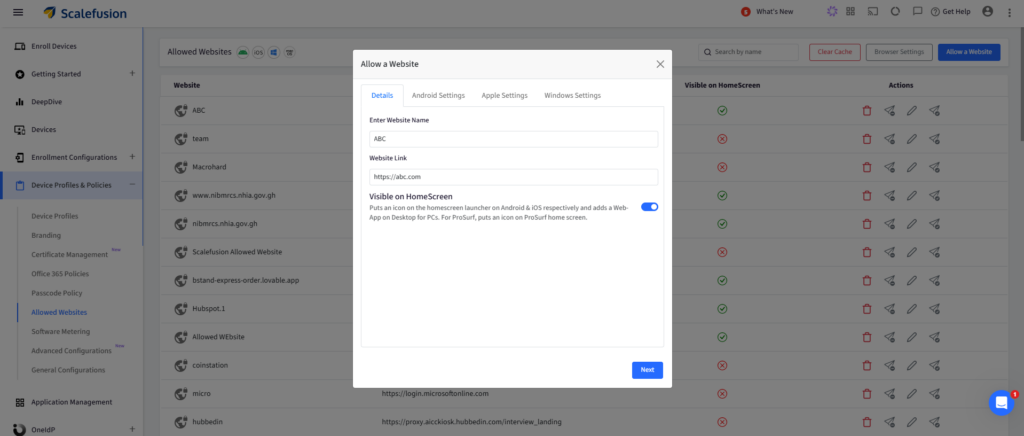
Langkah 1: Pertama, Anda harus membuat daftar situs web yang diizinkan. Buka Profil & Kebijakan Perangkat > Situs Web yang DiizinkanKlik 'Izinkan Situs Web' untuk menambahkan nama dan URL situs web yang diizinkan di iPad. Konfigurasikan pengaturan tambahan di Pengaturan Apple dan klik Simpan.
Langkah 2: Buat atau edit profil perangkat iOS/iPadOS dengan membuka Profil & Kebijakan Perangkat dan mengklik Buat Profil Baru atau Edit (pada profil yang sudah ada).
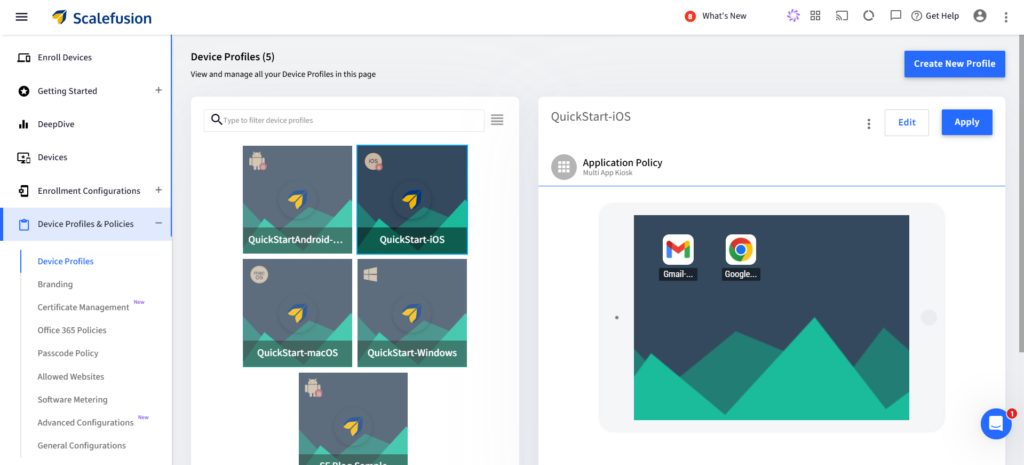
Langkah 3: Di bawah Pilih Aplikasi, Pilih aplikasi browser yang diizinkan. Misalnya, Anda dapat memilih Safari. Jika Anda tidak menemukan aplikasi yang Anda cari, tambahkan dari Manajemen Aplikasi > Aplikasi Apple.
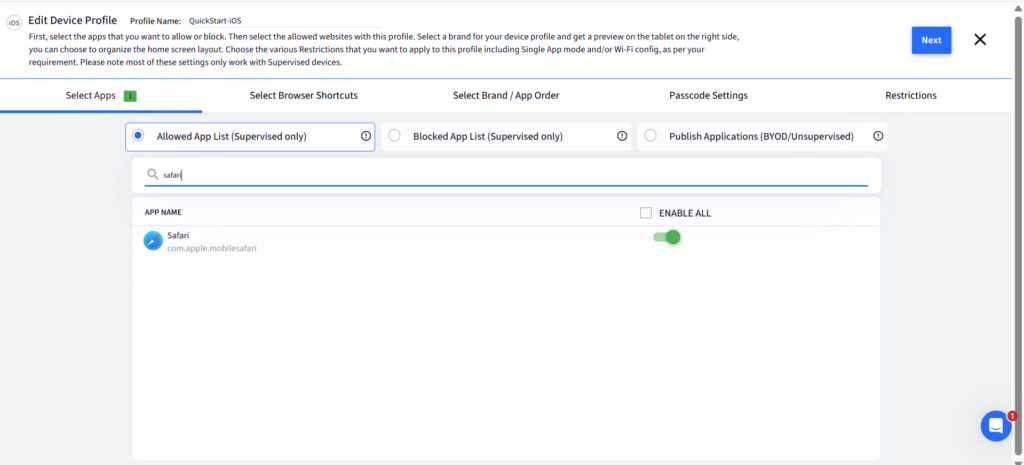
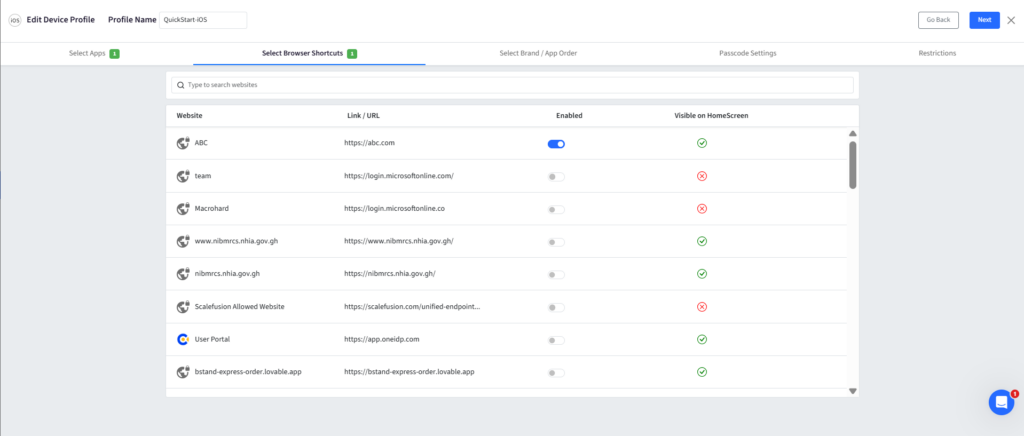
Langkah 4: Pindah ke Pilih Pintasan Peramban lalu aktifkan tombol 'Diaktifkan' di samping situs web yang Anda izinkan pada Langkah 1.
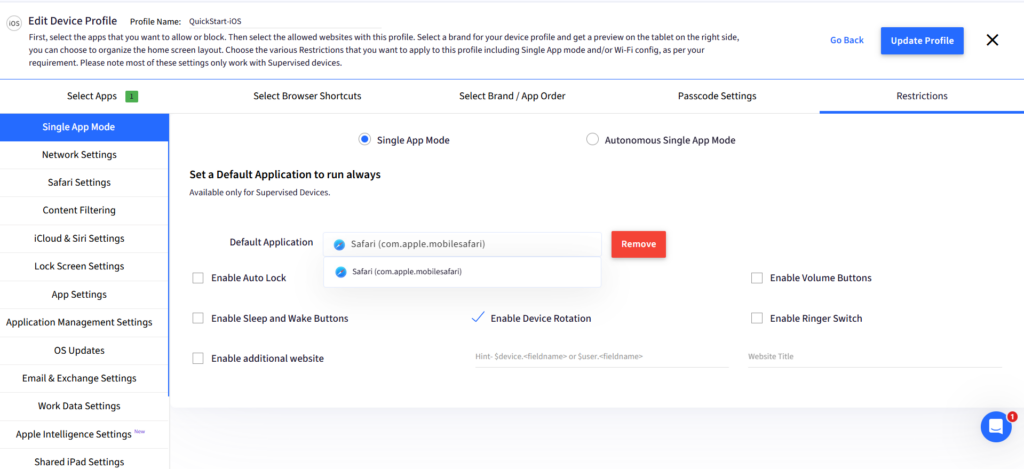
Langkah 5: Masuk Pembatasan > Mode Aplikasi Tunggal, Pilih aplikasi peramban yang Anda aktifkan pada Langkah 3 (dalam hal ini, Safari) agar selalu berjalan dalam mode aplikasi tunggal.
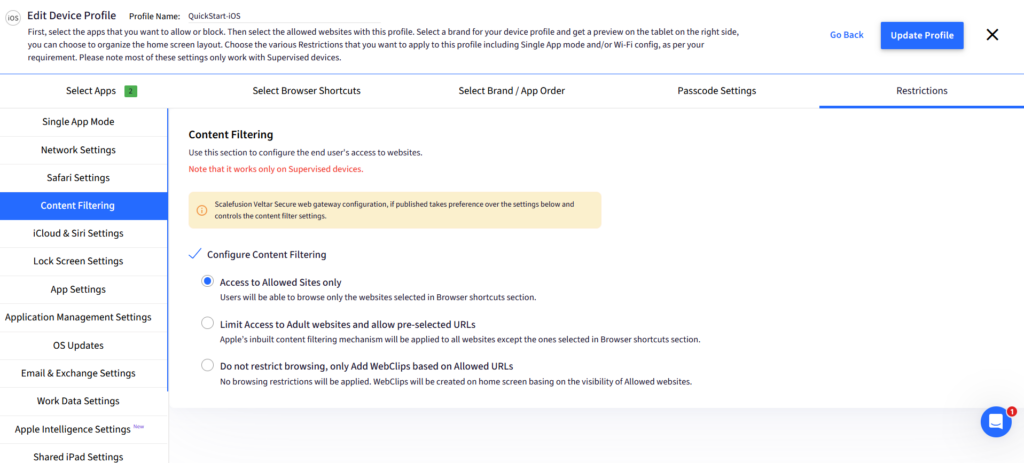
Langkah 6: Kemudian, navigasikan ke Konten Filtering ke centang kotak untuk Konfigurasi Penyaringan Konten. Sekarang, pilih Akses hanya ke situs yang diizinkan. .
Langkah 7: Klik Perbarui Profil atau Buat Profil lalu publikasikan ke iPad Anda. Perangkat akan terkunci hanya pada situs web yang dipilih dalam mode kios.

Opsi B: Menerapkan kios situs web menggunakan peramban kios ProSurf iOS.
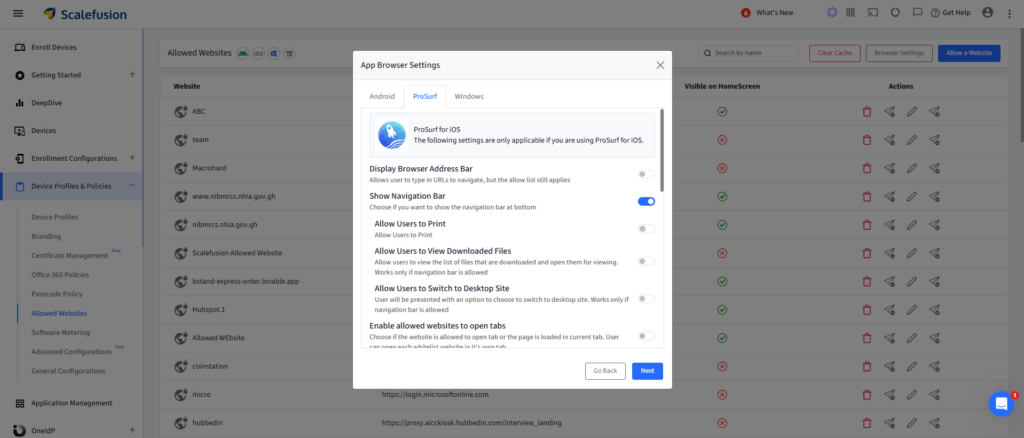
ProSurf dari Scalefusion browser kios iOS ProSurf memungkinkan administrator TI untuk mengunci perangkat iOS ke mode kios, dengan hanya satu situs web yang diizinkan. Aplikasi ini menyediakan pengaturan tambahan seperti konfigurasi URL khusus, membatasi akses hanya ke URL dan bukan domain lengkap, serta opsi "Selalu Muat URL Utama saat Diluncurkan", bersama dengan pengaturan browser tingkat aplikasi seperti menyembunyikan bilah alamat dan navigasi. Fitur-fitur tersebut menjadikan ProSurf alat yang ampuh untuk kasus penggunaan spesifik seperti mengunci iPad ke satu situs web dengan pengalaman kios.
Langkah 1: Navigasikan ke Profil & Kebijakan Perangkat > Situs Web yang Diizinkan > Pengaturan PerambanKlik pada tab ProSurf.
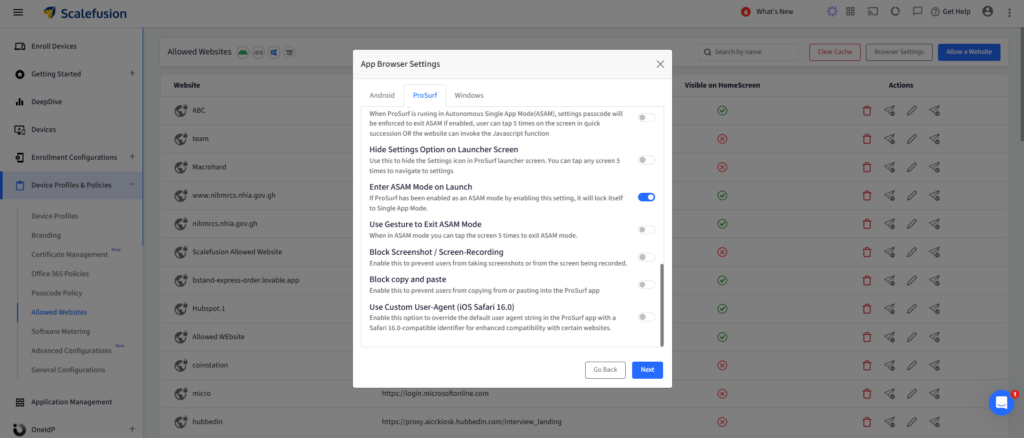
Langkah 2: Konfigurasi pengaturan browser ProSurf dari Pengaturan BrowserSembunyikan bilah alamat dan navigasi serta opsi pengaturan di layar peluncur. Terapkan mode layar penuh selalu aktif. Secara opsional, Anda dapat mengaktifkan Selalu Jelajahi dalam Mode Penyamaran. Setelah selesai mengkonfigurasi pengaturan, klik Simpan.
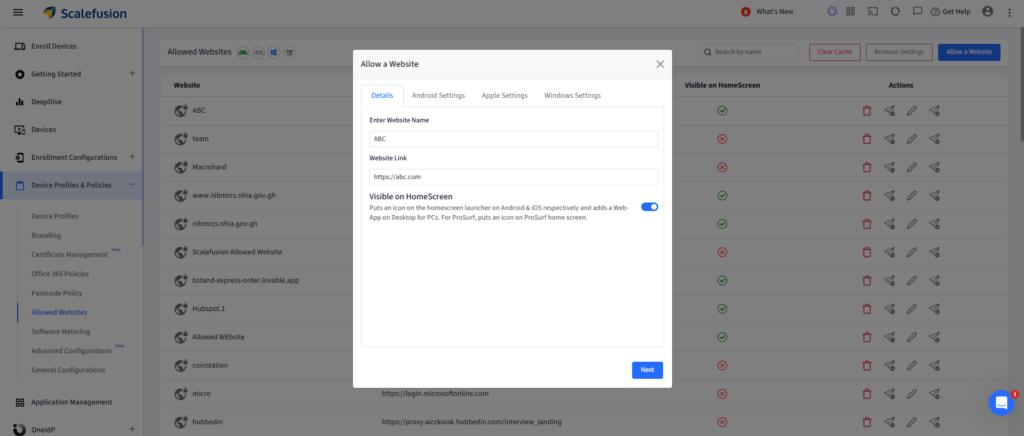
Langkah 3: Klik 'Izinkan Situs Web' dan tambahkan nama situs web beserta URL-nya yang ingin diizinkan di iPad. Buka Pengaturan Apple untuk mengkonfigurasi pengaturan tambahan dan klik Simpan.
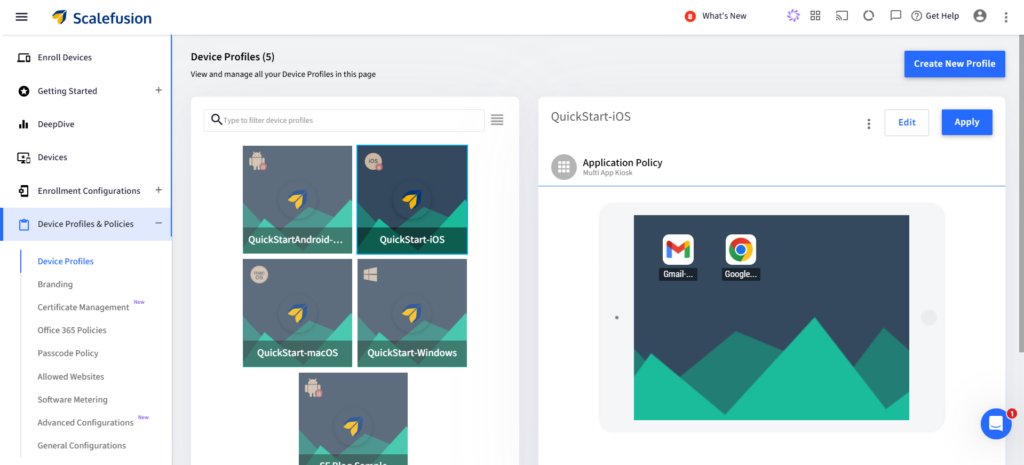
Langkah 4: Buat atau edit profil perangkat iOS/iPadOS dengan membuka Profil & Kebijakan Perangkat dan mengklik Buat Profil Baru atau Edit (pada profil yang sudah ada).
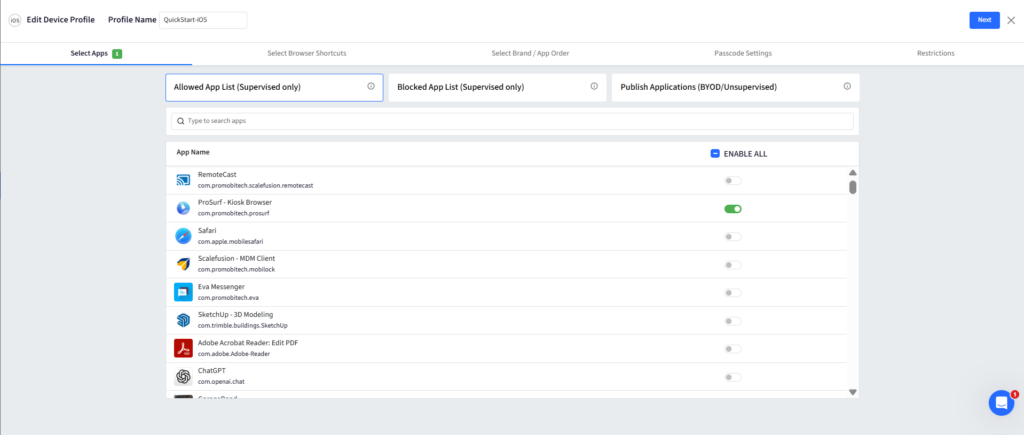
Langkah 5: Di bawah Pilih Aplikasi, Aktifkan ProSurf Kiosk Browser.
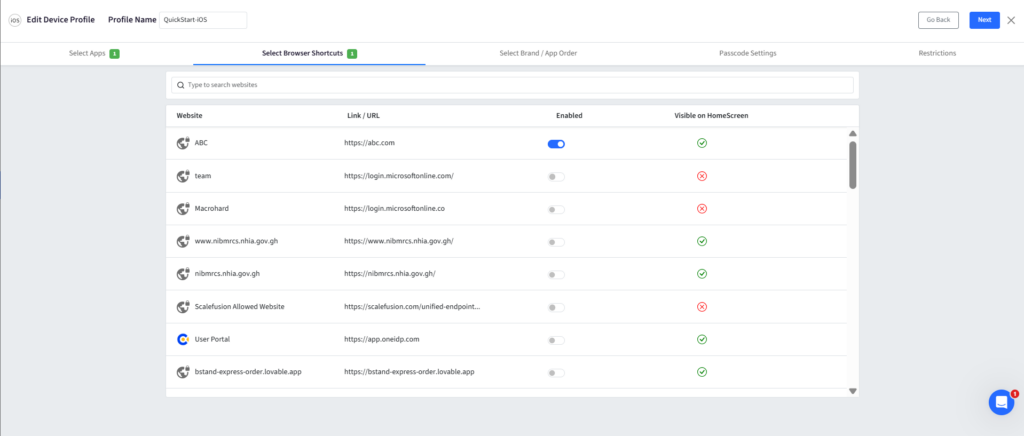
Langkah 6: Pindah ke Pilih Pintasan Peramban lalu aktifkan tombol 'Diaktifkan' di samping situs web yang Anda izinkan pada Langkah 3.
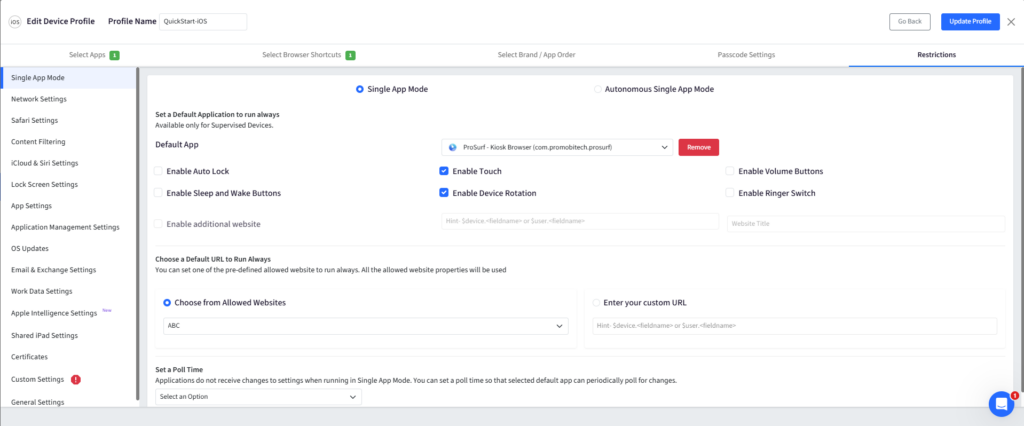
Langkah 7: Masuk Pembatasan > Mode Aplikasi TunggalPilih ProSurf Kiosk Browser agar selalu berjalan dalam mode aplikasi tunggal. Selanjutnya, pilih situs web yang diizinkan sebagai URL default yang akan selalu dijalankan di browser.
Langkah 8: Kemudian, navigasikan ke Konten Filtering ke centang kotak untuk Konfigurasi Penyaringan Konten. Sekarang, pilih Akses hanya ke situs yang diizinkan. .
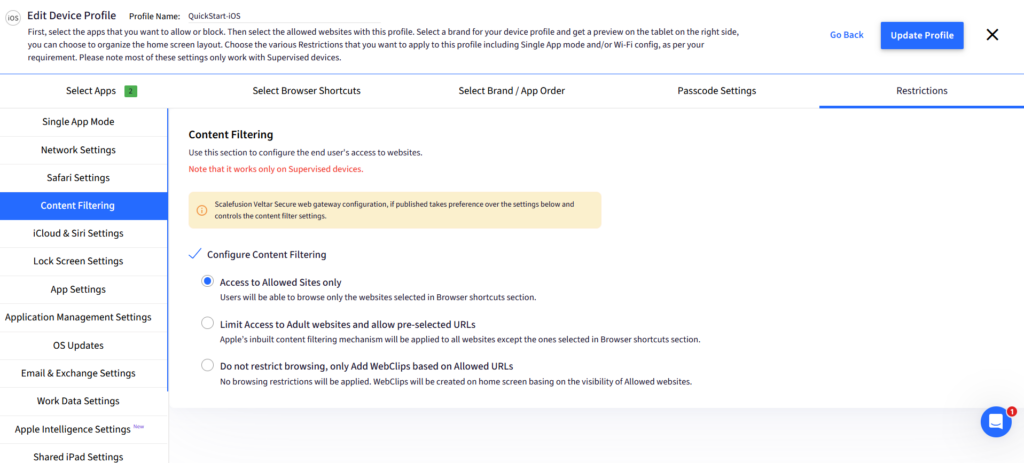
Setelah Anda membuat atau memperbarui profil dan mempublikasikannya ke iPad Anda, perangkat akan berjalan dalam mode kios, dengan ProSurf hanya menampilkan satu situs web yang telah Anda aktifkan.
Memecahkan masalah umum dalam pengaturan kios
Meskipun dengan konfigurasi yang benar, beberapa masalah umum dapat mencegah kios iPad berfungsi sebagaimana mestinya.
| Isu | Kemungkinan penyebabnya | Resolusi |
|---|---|---|
| Situs web tidak memuat | URL tersebut tidak disetujui, atau perangkat tidak memiliki konektivitas jaringan. | Verifikasi URL, konfirmasikan akses jaringan, dan pastikan situs web dapat diakses. |
| Opsi keluar terlihat. | Pengaturan keluar belum dikonfigurasi untuk profil kios. | Tinjau profil kios dan perbarui opsi keluar sesuai dengan persyaratan penerapan Anda. |
| Safari menampilkan antarmuka normalnya. | Pembatasan situs web telah diterapkan tanpa mengaktifkan perilaku kios. | Pastikan Mode Aplikasi Tunggal atau konfigurasi kios yang sesuai telah diaktifkan. |
| Mode Aplikasi Tunggal tidak diterapkan | iPad tersebut tidak diawasi. | Konfirmasikan bahwa perangkat tersebut diawasi sebelum menerapkan profil kios. |
| Profil tidak sampai ke perangkat. | Perangkat tidak ditugaskan ke grup perangkat yang dimaksud, penyebaran profil gagal, atau perangkat tidak memiliki konektivitas internet. | Verifikasi penugasan grup perangkat, pastikan perangkat memiliki koneksi internet aktif, dan publikasikan ulang profil jika perlu. |
| Web Clip terbuka di jendela browser standar. | Web Clip tidak dikonfigurasi untuk perilaku peluncuran yang dimaksudkan. | Tinjau konfigurasi Web Clip dan sebarkan ulang profil yang telah diperbarui. |
Memvalidasi konfigurasi pada kelompok uji kecil sebelum menerapkannya ke seluruh organisasi membantu mengidentifikasi masalah ini sejak dini dan meminimalkan gangguan.
Studi kasus penggunaan iPad di industri penguncian wilayah (lockdown).
Membatasi akses iPad ke satu situs web saja mendukung berbagai alur kerja bisnis dan pendidikan di mana pengguna hanya perlu mengakses satu aplikasi berbasis web.
Pendidikan
Sekolah dapat mengkonfigurasi iPad untuk membuka sistem manajemen pembelajaran, portal penilaian daring, atau platform kelas digital tanpa mengizinkan akses ke situs web yang tidak terkait selama pelajaran atau ujian.
Retail
Toko ritel sering menggunakan kios situs web untuk katalog produk dan layanan pelanggan. pelayanan mandiri kasir, pendaftaran program loyalitas, atau pengalaman lorong tanpa akhir di mana pembeli menelusuri produk yang mungkin tidak tersedia di toko.
Tenaga Kesehatan
Rumah sakit dan klinik dapat menyediakan akses ke portal pendaftaran pasien, sistem check-in janji temu, atau formulir persetujuan digital sambil mencegah penelusuran yang tidak disengaja.
Kantor perusahaan
Organisasi dapat menggunakan kios situs web untuk pendaftaran pengunjung, portal layanan mandiri karyawan, sistem pemesanan ruangan, atau dasbor internal yang ditampilkan di ruang bersama.
Hospitality
Hotel, restoran, dan tempat penyelenggaraan acara dapat menggunakan kios situs web untuk pendaftaran tamu, registrasi acara, menu digital, atau formulir umpan balik pelanggan.
Di berbagai skenario ini, tujuannya tetap sama: menyediakan akses ke aplikasi web yang dibutuhkan sekaligus mengurangi interaksi yang tidak perlu dengan bagian perangkat lainnya.
Kunci iPad Anda ke satu situs web dengan Scalefusion.
Tidak ada satu metode pun yang cocok untuk setiap penerapan. Fitur bawaan seperti Screen Time dan Guided Access berfungsi dengan baik untuk perangkat pribadi atau pembatasan sementara. Apple Configurator membantu mempersiapkan perangkat yang diawasi untuk manajemen tingkat lanjut. Pemfilteran DNS menambahkan lapisan lain dengan membatasi akses situs web di seluruh jaringan tetapi tidak menciptakan pengalaman kios khusus.
Bagi organisasi yang menggunakan iPad bersama di ruang kelas atau berbagai industri, MDM iPad seperti Scalefusion menyederhanakan penerapan kios situs web. Ini memungkinkan administrator TI untuk mengkonfigurasi perangkat dari jarak jauh, menerapkan kebijakan yang konsisten, dan mengelola pembaruan dari konsol pusat, alih-alih mengkonfigurasi setiap iPad secara individual.
Dengan Penggabungan skalaDengan demikian, organisasi dapat menerapkan kios situs web, mengkonfigurasi Mode Aplikasi Tunggal, menerbitkan Klip Web, dan mengelola iPad sepanjang siklus hidupnya dari dasbor terpadu, sehingga penerapan dan pemeliharaan kios berskala besar menjadi lebih mudah.

Pertanyaan Umum Demo Slot
1. Bagaimana cara memasukkan iPad saya ke mode aplikasi tunggal?
Untuk penggunaan sementara pada satu iPad, aktifkan Akses Terpandu dari Pengaturan > Aksesibilitas > Akses Terpandu, buka aplikasi atau peramban yang ingin Anda kunci, dan klik tiga kali tombol atas atau tombol Beranda untuk memulainya. Untuk Mode Aplikasi Tunggal perusahaan di seluruh armada iPad, gunakan solusi MDM dengan perangkat yang diawasi – ini diberlakukan secara terpusat oleh TI dan bukan diaktifkan oleh pengguna.
2. Apa saja kasus penggunaan iPad yang hanya menjalankan satu situs web?
iPad yang hanya menjalankan satu situs web biasanya digunakan dalam pengaturan kios, sehingga memungkinkan bisnis memberikan informasi atau layanan tertentu kepada pelanggan dalam lingkungan yang terkendali. Pengaturan ini juga digunakan dalam lingkungan pendidikan untuk pengalaman pembelajaran online yang terfokus.
3. Bagaimana cara saya mengizinkan hanya satu situs web di iPad saya?
Untuk mengizinkan hanya satu situs web di iPad Anda, Anda dapat menggunakan fitur “Waktu Layar” bawaan. Buka Pengaturan > Durasi Layar > Pembatasan Konten & Privasi > Pembatasan Konten > Konten Web, dan pilih “Hanya Situs Web yang Diizinkan.” Tambahkan situs web tertentu yang ingin Anda izinkan di bagian “Selalu Diizinkan”. Untuk mengunci beberapa iPad ke satu situs web dan mengelolanya dengan aman, solusi MDM dengan dukungan iOS adalah pilihan ideal.
4. Apa perbedaan antara Mode Aplikasi Tunggal dan Akses Terpandu?
Mode Aplikasi Tunggal diberlakukan oleh TI melalui MDM dan sepenuhnya mengunci perangkat ke satu aplikasi. Pengguna tidak dapat keluar dari mode ini, dan mode ini terutama digunakan untuk kios, sistem POS, dan pengaturan perusahaan lainnya. Akses Terpandu, di sisi lain, diaktifkan oleh pengguna, tidak memerlukan MDM, dan ditujukan untuk sesi singkat dan sementara. Pengguna dapat keluar kapan saja dengan kode sandi.
5. Bagaimana cara mengatur Akses Terpandu di iPad?
Untuk mengatur mode Akses Terpandu di iPad, buka Pengaturan > Aksesibilitas > Akses Terpandu lalu nyalakan. Kemudian atur kode sandi. Setelah diaktifkan, buka aplikasi yang ingin Anda kunci perangkatnya dan tekan tombol Home atau Side tiga kali untuk memulai Akses Terpandu. Setelah selesai, tekan lagi tiga kali dan masukkan kode sandi untuk keluar.

