

Mengembalikan iPhone atau iPad ke versi sebelumnya menjadi perlu ketika pembaruan sistem operasi gagal, perangkat macet saat memulai, atau masalah perangkat lunak yang terus-menerus mencegah pengoperasian normal. Administrator TI mungkin juga perlu mengembalikan perangkat ke versi iOS atau iPadOS tertentu saat menguji kompatibilitas aplikasi.
Apple menyediakan alur kerja pemulihan untuk menginstal ulang iOS atau iPadOS, sementara mode Pembaruan Firmware Perangkat (DFU) mendukung skenario pemulihan tingkat lanjut. File IPSW berisi paket firmware yang digunakan selama prosedur pemulihan perangkat Apple yang kompatibel.
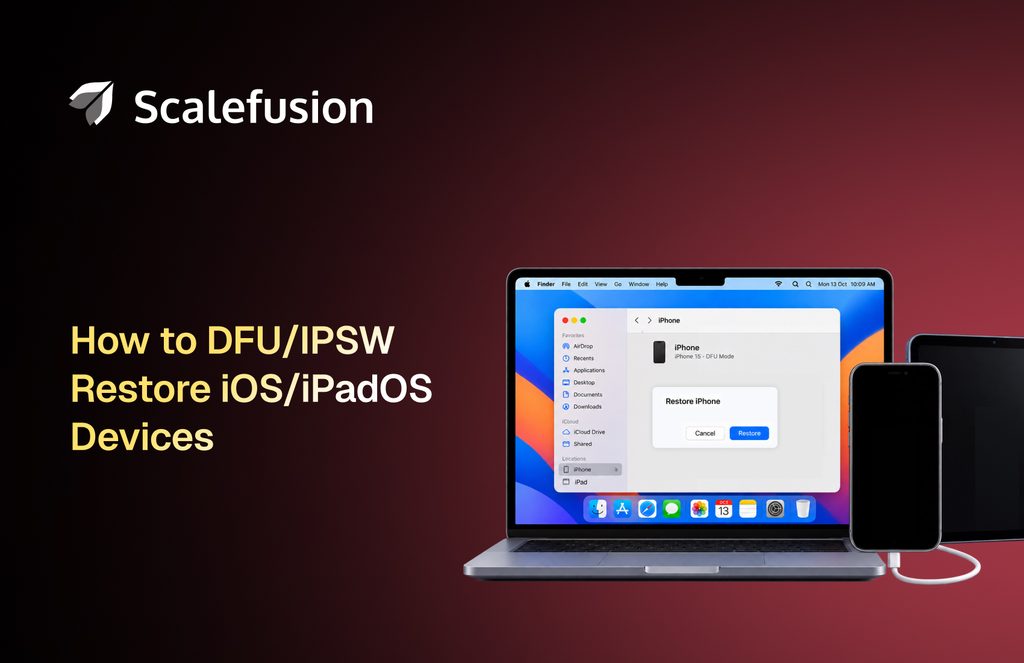
Apa itu mode DFU pada iPhone dan iPad?
Mode DFU adalah status pemulihan tingkat rendah yang memungkinkan iPhone atau iPad berkomunikasi dengan komputer tanpa memuat lingkungan operasi iOS atau iPadOS normal perangkat.
Mode DFU biasanya digunakan untuk pemecahan masalah tingkat lanjut ketika prosedur pemulihan perangkat lunak konvensional belum menyelesaikan masalah. Misalnya, mode ini dapat membantu ketika perangkat tidak dapat menyelesaikan proses startup atau pemulihan normal.
Berbeda dengan mode pemulihan yang menampilkan grafik komputer dan kabel, perangkat yang berhasil ditempatkan dalam mode DFU akan menampilkan layar hitam sepenuhnya. Mode DFU tidak memperbaiki kerusakan perangkat keras, tidak menyimpan data selama pemulihan penuh, atau melewati batasan penandatanganan firmware Apple.
Apa itu file IPSW?
File IPSW adalah paket firmware Apple yang digunakan untuk memperbarui atau memulihkan iPhone, iPad, dan beberapa perangkat Apple lainnya yang kompatibel. File IPSW iPadOS atau iOS berisi komponen perangkat lunak yang dibutuhkan oleh alat pemulihan Apple untuk menginstal versi firmware yang dipilih.
Apple menyediakan file firmware untuk perangkat yang didukung, dan file-file ini dapat digunakan dengan alat-alat seperti Finder dan Apple Configurator.
Namun, tidak setiap file IPSW dapat diinstal pada setiap perangkat. Firmware harus sesuai dengan model perangkat, dan Apple harus mengotorisasi versi OS yang dipilih melalui proses penandatanganan firmware-nya. Misalnya, file IPSW yang dibuat untuk satu model iPhone belum tentu dapat digunakan untuk memulihkan model lain.
Mode DFU vs. Mode Pemulihan: Apa perbedaannya?
Mode DFU dan mode pemulihan sama-sama digunakan untuk memecahkan masalah dan memulihkan perangkat Apple, tetapi cara kerjanya berbeda.
| Fitur | DFU mode | recovery mode |
|---|---|---|
| Tujuan | Pemulihan firmware tingkat lanjut dan tingkat rendah. | Pemulihan dan restorasi OS standar |
| Layar perangkat | Tetap hitam | Menampilkan grafik komputer dan kabel. |
| Saat sistem operasi dimulai, sistem operasi akan mulai berjalan. | Tidak memuat lingkungan OS normal. | Menggunakan lingkungan pemulihan Apple. |
| Kasus penggunaan umum | Penyelesaian masalah tingkat lanjut setelah upaya pemulihan lainnya gagal. | Pembaruan gagal, masalah saat memulai, dan pemulihan. |
| Diperlukan komputer | Ya, untuk restorasi | Ya, untuk pemulihan berbasis komputer. |
| Dampak data | Pemulihan penuh akan menghapus data perangkat. | Restore menghapus data; update berupaya untuk mempertahankan data. |
| Penandatanganan firmware | Persyaratan penandatanganan Apple berlaku. | Persyaratan penandatanganan Apple berlaku. |
Untuk sebagian besar masalah terkait perangkat lunak, mode pemulihan standar Apple harus dicoba terlebih dahulu sebelum mode DFU. Penting untuk diketahui bahwa mode DFU umumnya lebih tepat digunakan ketika perangkat tidak dapat dipulihkan melalui alur kerja pemulihan konvensional.
Kapan sebaiknya Anda menggunakan mode DFU atau pemulihan IPSW?
Mode DFU dan pemulihan IPSW berguna dalam berbagai situasi pemecahan masalah.
Pembaruan iOS atau iPadOS gagal.
Pembaruan sistem operasi yang terputus atau gagal dapat mencegah perangkat untuk memulai ulang secara normal. Mode pemulihan biasanya menjadi pilihan pertama, sedangkan mode DFU dapat dipertimbangkan jika pemulihan konvensional gagal.
Gagal memulai aplikasi di iPhone atau iPad
iPhone atau iPad mungkin macet di logo Apple saat memulai atau berulang kali memulai ulang tanpa mencapai Layar Utama. Apple merekomendasikan prosedur pemulihan untuk kegagalan memulai tertentu.
Masalah perangkat lunak yang terus-menerus
Jika masalah terkait perangkat lunak tidak dapat diselesaikan melalui pemecahan masalah normal, pemulihan firmware dapat menginstal ulang sistem operasi.
Pengujian kompatibilitas OS
Tim TI mungkin perlu menguji aplikasi di berbagai versi iOS atau iPadOS. Pemulihan IPSW dapat membantu mempersiapkan perangkat uji yang kompatibel dengan versi firmware tertentu, asalkan Apple terus menandatanganinya.
Pemulihan perangkat tingkat lanjut
Mode DFU mungkin berguna ketika perangkat gagal menyelesaikan proses pemulihan konvensional. Namun, pemulihan DFU tidak dijamin akan menyelesaikan setiap masalah. Kerusakan perangkat keras dan kesalahan pemulihan tertentu mungkin memerlukan layanan Apple.
Bisakah Anda mengembalikan iPhone atau iPad ke versi iOS yang lebih lama?
Mengembalikan iPhone atau iPad ke versi iOS atau iPadOS sebelumnya hanya dimungkinkan dalam kondisi tertentu. Apple menggunakan penandatanganan firmware untuk mengotorisasi versi OS mana yang dapat diinstal pada perangkat yang didukung.
Ketika Apple berhenti menandatangani versi tertentu, pemulihan IPSW standar ke versi tersebut umumnya tidak lagi memungkinkan. Bahkan jika Anda telah mengunduh file IPSW iOS yang lebih lama, memiliki file tersebut tidak menjamin Anda dapat menginstalnya. Firmware harus kompatibel dengan perangkat Anda dan diotorisasi oleh Apple.
Penting juga untuk membedakan antara pemulihan firmware dan penurunan versi. Pemulihan menginstal ulang firmware dan menghapus data perangkat, sedangkan penurunan versi secara khusus merujuk pada perpindahan ke versi OS sebelumnya.
Catatan: Mode DFU tidak melewati batasan penandatanganan firmware Apple. Memasuki mode DFU tidak memungkinkan Anda untuk menginstal versi iOS atau iPadOS yang tidak ditandatangani melalui alat pemulihan standar.
Hal-hal yang perlu diperiksa sebelum memulihkan iPhone atau iPad
Sebelum memulai pemulihan IPSW atau DFU, verifikasi prasyarat berikut.
- Cadangkan data perangkat: Pemulihan firmware penuh akan menghapus data dan pengaturan. Buat cadangan iCloud atau komputer jika memungkinkan.
- Identifikasi model perangkat: Pilih file IPSW yang kompatibel dengan model iPhone atau iPad Anda.
- Verifikasi penandatanganan firmware: Pastikan Apple masih menandatangani versi sistem operasi yang ingin Anda instal.
- Siapkan komputer: Gunakan Mac yang sudah diperbarui dengan Finder atau PC Windows dengan perangkat lunak Apple yang sesuai.
- Periksa koneksi USB: Gunakan kabel dan port USB yang andal dan kompatibel.
- Tinjau Kunci Aktivasi: Jika fitur Cari Perangkat Saya diaktifkan, perangkat mungkin memerlukan kredensial Akun Apple yang terkait selama aktivasi setelah pemulihan.
- Konfirmasi kepemilikan perangkat: Pulihkan hanya perangkat yang Anda miliki atau yang Anda berwenang untuk mengelolanya.
Untuk perangkat yang berfungsi dan didukung, Apple menyarankan untuk menonaktifkan Cari Perangkat Saya sebelum melakukan pemulihan pengaturan pabrik berbasis komputer.
Catatan: Pemulihan firmware tidak boleh dianggap sebagai prosedur pencadangan atau pemulihan data. Jika perangkat berisi data penting yang belum dicadangkan, pertimbangkan opsi pemulihan tanpa penghapusan sebelum melanjutkan.
Metode pemulihan iPhone atau iPad mana yang sebaiknya Anda gunakan?
Metode pemulihan yang tepat bergantung pada kondisi perangkat dan apakah prosedur pemulihan standar telah berhasil.
Untuk sebagian besar masalah terkait perangkat lunak, mulailah dengan alur kerja pemulihan standar Apple. Mode pemulihan mungkin menawarkan opsi Pembaruan yang mencoba menginstal ulang iOS atau iPadOS tanpa menghapus data pribadi. Namun, memilih Pulihkan akan menghapus data dan pengaturan perangkat.
Jika Anda perlu menginstal versi firmware yang kompatibel tertentu, Anda dapat memilih file IPSW secara manual menggunakan alat pemulihan Apple yang didukung. Firmware tersebut harus sesuai dengan model perangkat dan memenuhi persyaratan penandatanganan Apple.
Mode DFU adalah opsi pemulihan tingkat lanjut yang dapat dipertimbangkan ketika prosedur pemulihan konvensional gagal. Memasuki mode DFU tidak secara otomatis memulihkan perangkat, dan file IPSW yang diunduh secara manual tidak diperlukan untuk setiap pemulihan DFU.
Cara memulihkan iPhone atau iPad menggunakan file IPSW
Jika Anda ingin mengetahui cara menginstal firmware IPSW pada iPhone atau iPad, Anda dapat menggunakan paket firmware yang kompatibel dengan alat pemulihan Apple. Metode ini memungkinkan Anda untuk memilih versi firmware tertentu, asalkan kompatibel dengan perangkat dan telah diotorisasi oleh Apple.
Langkah-langkah berikut mencakup pemilihan file IPSW secara manual menggunakan Finder di Mac. Pengguna Windows harus mengikuti petunjuk pemulihan aplikasi Perangkat Apple yang berlaku. Alur kerja pemilihan firmware yang tersedia harus dikonfirmasi untuk versi perangkat lunak yang terinstal.
Langkah 1: Identifikasi model iPhone atau iPad Anda
Open Pengaturan> Umum> Tentang dan periksa informasi model perangkat.
Jika perangkat tidak dapat dinyalakan, gunakan informasi model atau nomor serinya untuk mengidentifikasinya melalui sumber daya dukungan Apple. Model yang tepat sangat penting karena kompatibilitas firmware berbeda-beda di setiap perangkat Apple.
Langkah 2: Temukan file IPSW yang ditandatangani oleh Apple
Gunakan indeks firmware seperti IPSW.me untuk menemukan paket firmware yang sesuai dengan model perangkat Anda dan periksa status penandatanganannya. IPSW.me adalah layanan pihak ketiga, bukan situs web dukungan Apple.
Pilih versi firmware yang kompatibel dan ditandai sebagai telah ditandatangani. Status penandatanganan yang dilaporkan tidak menjamin keberhasilan pemulihan, karena Apple masih harus mengotorisasi firmware selama instalasi. Status penandatanganan firmware dapat berubah, jadi periksa segera sebelum pemulihan.
Catatan: IPSW.me adalah indeks firmware pihak ketiga yang menyediakan tautan ke file firmware yang dihosting di server distribusi Apple. Status penandatanganan yang dilaporkan bersifat informatif. Apple tetap harus mengotorisasi firmware selama proses pemulihan.
Langkah 3: Unduh file IPSW yang kompatibel
Pilih versi firmware yang ingin Anda pulihkan dan unduh file IPSW-nya. Pastikan pengunduhan selesai sebelum melanjutkan. Simpan file tersebut di lokasi yang mudah diakses di Mac Anda.
Langkah 4: Hubungkan perangkat ke Mac Anda
Hubungkan iPhone atau iPad menggunakan kabel USB yang kompatibel. Buka Finder dan pilih perangkat dari bilah sisi. Jika diminta, otorisasi koneksi dan percayai komputer. Jika Finder tidak dapat mengenali perangkat, ikuti petunjuk mode pemulihan Apple sebelum mencoba pemulihan.
Langkah 5: Pilih file IPSW
Di Finder, temukan Kembalikan iPhone or Kembalikan iPad Opsi. Tahan pilihan Tekan tombol pada keyboard Mac Anda sambil memilih Pulihkan. Finder akan menampilkan jendela pemilihan file. Arahkan ke file IPSW yang telah diunduh, pilih file tersebut, dan ikuti petunjuk konfirmasi.
Apple Configurator untuk Mac juga mendukung pemilihan perangkat yang terhubung, menyeret file IPSW yang kompatibel ke perangkat tersebut, dan memilih tindakan pemulihan.
Langkah 6: Memulai pemulihan IPSW
Periksa konfirmasi pemulihan dengan saksama. Pemulihan penuh akan menghapus data perangkat yang ada dan menginstal firmware kompatibel yang dipilih. Konfirmasikan operasi untuk memulai.
Jangan cabut perangkat saat proses pemulihan sedang berlangsung. Komputer akan memverifikasi firmware dan berkomunikasi dengan layanan yang dibutuhkan Apple selama proses tersebut.
Langkah 7: Selesaikan pengaturan perangkat
Setelah pemulihan selesai, perangkat akan memulai ulang dan menampilkan layar pengaturan awal. Ikuti petunjuk di layar untuk mengaktifkan dan mengkonfigurasinya. Jika tersedia cadangan yang kompatibel, Anda mungkin dapat memulihkan data Anda selama pengaturan.
Untuk iPhone atau iPad milik organisasi, administrator TI juga harus memverifikasi bahwa perangkat tersebut terdaftar dalam solusi manajemen perangkat seluler (MDM) yang dimaksud. Mereka harus memastikan bahwa konfigurasi perangkat, aplikasi, dan pembatasan yang diperlukan telah diterapkan sebelum mengembalikannya ke layanan. Proses pendaftaran bergantung pada bagaimana perangkat tersebut awalnya disediakan dan dikelola.
Catatan: Mengembalikan ke versi OS yang lebih lama dapat menimbulkan keterbatasan kompatibilitas cadangan, jadi jangan berasumsi bahwa setiap cadangan dapat dipulihkan ke firmware yang dipilih.
Cara memulihkan iPhone atau iPad menggunakan mode DFU
Mode DFU memungkinkan iPhone atau iPad untuk berkomunikasi dengan komputer guna melakukan pemulihan firmware tingkat lanjut ketika prosedur pemulihan standar tidak berhasil.
Memasuki mode DFU memerlukan urutan penekanan tombol perangkat keras tertentu. Urutan tersebut bervariasi tergantung pada model perangkat. Namun, mode DFU tidak memulihkan perangkat secara otomatis. Pemulihan harus dimulai menggunakan perangkat lunak yang kompatibel, seperti Finder di Mac atau aplikasi Apple Devices di PC Windows.
Memasuki mode DFU pada iPhone atau iPad
Sebelum memulai, sambungkan iPhone atau iPad Anda ke komputer menggunakan kabel USB yang kompatibel dan buka Finder atau aplikasi yang sesuai. Manajemen perangkat Apple aplikasi. Pilih petunjuk yang sesuai dengan model perangkat Anda sebelum mencoba mode DFU.
Ikuti urutan tombol yang sesuai dengan model perangkat Anda. Waktu dan urutan penekanan tombol sangat penting untuk berhasil memasuki mode DFU.
Cara mengkonfirmasi mode DFU: Layar perangkat tetap hitam sepenuhnya, sementara komputer yang terhubung mendeteksi perangkat yang memerlukan pemulihan. Jika logo Apple atau grafik komputer dan kabel muncul, perangkat belum berhasil memasuki mode DFU.
Memulihkan perangkat setelah memasuki mode DFU
Setelah komputer mendeteksi perangkat dalam mode DFU, gunakan Finder atau aplikasi pemulihan Apple yang sesuai untuk memulai pemulihan.
Anda dapat menggunakan alur kerja pemulihan standar untuk menginstal firmware yang diotorisasi oleh Apple. Jika Anda perlu memilih file IPSW kompatibel tertentu secara manual, ikuti prosedur pemilihan firmware yang dijelaskan sebelumnya. Pemulihan DFU penuh akan menghapus data dan pengaturan yang ada di perangkat dan menginstal firmware resmi yang dipilih.
Catatan: Mode DFU tidak melewati persyaratan penandatanganan firmware Apple.
Keluar dari mode DFU
Jika Anda secara tidak sengaja masuk ke mode DFU atau tidak lagi perlu memulihkan perangkat, Anda dapat keluar dengan melakukan restart paksa. Urutan tombol bervariasi tergantung pada model iPhone atau iPad. Jika perangkat tidak merespons, pemecahan masalah atau servis tambahan mungkin diperlukan.
Kesalahan umum pemulihan IPSW dan DFU serta pemecahan masalahnya
Proses pemulihan IPSW dan DFU dapat gagal karena ketidakcocokan firmware, pembatasan penandatanganan, masalah konektivitas, atau masalah terkait perangkat. Tabel berikut menguraikan masalah umum dan pemeriksaan yang direkomendasikan.
| Isu | Kemungkinan alasannya | tindakan yang direkomendasikan |
|---|---|---|
| File IPSW tidak kompatibel | Firmware yang terpasang tidak sesuai untuk model perangkat. | Verifikasi model yang tepat dan unduh IPSW yang kompatibel. |
| Firmware tidak dapat diverifikasi. | Apple mungkin tidak lagi menandatangani versi tersebut. | Periksa status penandatanganan saat ini dan pilih versi yang diotorisasi. |
| Komputer tidak mengenali perangkat tersebut. | Masalah koneksi USB, perangkat lunak, atau status perangkat. | Coba kabel atau port lain, perbarui perangkat lunak komputer, dan tinjau petunjuk pemulihan. |
| Perangkat keluar dari mode pemulihan | Proses pengunduhan atau pemulihan perangkat lunak terhenti. | Ikuti petunjuk Apple untuk masuk kembali ke mode pemulihan. |
| Pemulihan gagal dengan kode kesalahan. | Masalah perangkat lunak, konektivitas, atau perangkat | Cari informasi tentang kesalahan spesifik tersebut di dokumentasi Dukungan Apple. |
| Kunci Aktivasi muncul | Perangkat tetap terhubung dengan Akun Apple. | Selesaikan proses penghapusan atau pengaktifan Kunci Aktivasi yang telah diotorisasi. |
Hindari melakukan pemulihan firmware berulang kali tanpa memeriksa kesalahan yang mendasarinya. Untuk kegagalan yang terus berulang, konsultasikan dokumentasi pemecahan masalah pemulihan Apple atau hubungi Penyedia Layanan Resmi Apple.
Mulai dari pemulihan perangkat hingga manajemen perangkat Apple yang berkelanjutan.
Mode DFU dan pemulihan IPSW menyediakan cara untuk memulihkan iPhone atau iPad ketika metode pemecahan masalah atau pemulihan standar tidak mencukupi. Memilih metode yang tepat bergantung pada kondisi perangkat, persyaratan pemulihan, dan apakah versi firmware tertentu perlu diinstal.
Bagi organisasi yang mengelola iPhone dan iPad dalam skala besar, pemulihan hanyalah satu bagian dari siklus hidup perangkat. Setelah perangkat beroperasi dan terdaftar, tim TI juga perlu memelihara konfigurasi, mengelola aplikasi, menerapkan kebijakan keamanan, dan menangani pembaruan OS yang didukung di seluruh armada perangkat mereka.
Scalefusion UEM membantu tim TI mengelola perangkat iOS dan iPadOS yang terdaftar secara terpusat sebagai bagian dari alur kerja administratif yang berkelanjutan. Pemulihan DFU dan IPSW tetap menjadi proses pemulihan Apple yang terpisah, sementara UEM menyediakan manajemen terpusat yang dibutuhkan untuk administrasi sehari-hari perangkat organisasi.


Pertanyaan Umum Demo Slot
1. Apakah mode DFU menghapus semua data di iPhone?
Memasuki mode DFU saja tidak akan menghapus data perangkat. Namun, melakukan pemulihan penuh saat perangkat berada dalam mode DFU akan menghapus data dan pengaturan yang ada. Cadangkan perangkat sebelum melakukan pemulihan jika memungkinkan.
2. Bisakah saya menurunkan versi iOS menggunakan file IPSW?
Anda hanya dapat memulihkan versi iOS yang lebih lama jika firmware tersebut kompatibel dengan perangkat dan Apple masih menandatangani versi tersebut. File firmware yang tidak ditandatangani umumnya tidak dapat diinstal melalui alat pemulihan standar Apple.
3. Bisakah mode DFU menginstal firmware yang tidak ditandatangani?
Tidak. Mode DFU tidak melewati persyaratan penandatanganan firmware Apple. Firmware tersebut tetap perlu diotorisasi untuk perangkat.
4. Apa perbedaan antara mode DFU dan mode pemulihan?
Mode pemulihan menggunakan lingkungan pemulihan Apple dan menampilkan grafik komputer dan kabel. Mode DFU menyediakan status pemulihan tingkat rendah dengan layar hitam. Mode pemulihan umumnya merupakan pilihan pertama untuk pemulihan perangkat lunak konvensional.
5. Bisakah Anda memulihkan iPhone atau iPad tanpa komputer?
Operasi pengaturan ulang dan pemulihan perangkat tertentu dapat diselesaikan langsung di iPhone atau iPad. Namun, memulihkan file firmware IPSW tertentu secara manual atau melakukan pemulihan berbasis DFU memerlukan komputer dan perangkat lunak pemulihan yang kompatibel.

