

Mode kios Android TV mengubah perangkat Android TV dan TV box yang didukung menjadi layar khusus untuk papan iklan digital atau kasus penggunaan tunggal lainnya. Dengan membatasi akses ke aplikasi, situs web, atau konten yang disetujui, mode kios membantu menjaga perangkat tetap fokus pada fungsi yang dimaksudkan dan mempertahankan pengalaman tampilan yang konsisten.
Anda dapat mengirim konten dari jarak jauh ke Android TV box menggunakan perangkat lunak digital signage atau solusi UEM dengan kemampuan manajemen konten yang didukung. Tergantung pada solusinya, tim TI dapat mempublikasikan dan memperbarui media, aplikasi, dokumen, atau konten web dari jarak jauh tanpa perlu memperbarui setiap perangkat secara manual di lokasi.
Seiring dengan meluasnya penerapan di berbagai layar atau lokasi, manajemen terpusat dapat membantu tim mengelola pengaturan perangkat, aplikasi, kebijakan, dan pemecahan masalah. Hal ini sangat berguna untuk penerapan papan reklame digital di sektor ritel, perhotelan, pendidikan, lingkungan korporat, dan kasus penggunaan terdistribusi lainnya.
Ringkasan Utama
Mode kios Android TV membantu bisnis mengubah Android TV dan TV box standar menjadi papan iklan digital yang dikelola secara terpusat untuk menampilkan promosi, informasi, video, presentasi, dan konten bermerek.
- Gunakan TV sebagai Papan Informasi Khusus: Android TV dapat menampilkan iklan, menu, jadwal, informasi penunjuk arah, konten edukatif, hiburan, dan komunikasi internal di berbagai sektor seperti ritel, perhotelan, pendidikan, perkantoran, dan pusat transportasi.
- Kunci Perangkat ke Mode Kios: Dengan menetapkan satu aplikasi sebagai aplikasi default, pengguna tidak dapat mengakses pengaturan perangkat atau fitur yang tidak terkait, sehingga menciptakan pengalaman menonton yang konsisten dan sesuai tujuan.
- Perbarui Konten dari Jarak Jauh: Tim TI dapat mengunggah gambar, video, dan file, membuat presentasi digital, dan menerbitkan konten yang diperbarui ke perangkat Android TV yang dikelola tanpa harus mengunjungi setiap lokasi.
- Layar yang Aman Tanpa Pengawasan: Kebijakan kios dapat membatasi fungsi dan port perangkat, mencegah perubahan yang tidak sah, dan memastikan bahwa hanya aplikasi dan konten yang disetujui yang tetap dapat diakses.
- Kurangi Waktu Henti dengan Dukungan Jarak Jauh: Pemantauan terpusat dan pemecahan masalah jarak jauh membantu administrator mendiagnosis masalah tampilan, memperbarui konfigurasi, dan memulihkan papan informasi yang tidak berfungsi dengan lebih cepat.

Apa itu mode kios Android TV?
Mode kios Android TV adalah fitur penguncian atau konfigurasi terbatas dan terkelola yang memaksa perangkat Android TV untuk menjalankan satu aplikasi yang disetujui atau serangkaian aplikasi untuk tujuan tertentu.
Alih-alih memberi pengguna akses ke antarmuka Android TV penuh, mode kios membuat perangkat tetap fokus pada pengalaman spesifik seperti... digital signage, papan menu, tampilan informasi, atau kasus penggunaan tunggal lainnya.
Dalam penerapan signage digital, mode kios membantu menjaga layar tetap fokus pada aplikasi atau konten yang dimaksud sambil membatasi akses ke pengaturan dan fungsi yang tidak terkait. Jika dikombinasikan dengan manajemen perangkat terpusat, tim TI juga dapat menerapkan konfigurasi kios di seluruh perangkat Android TV yang didukung tanpa perlu mengkonfigurasi setiap perangkat secara individual.
Apa saja manfaat dari digital signage Android TV?
Gunakan perangkat keras Android TV yang tersedia secara luas.
Android TV dapat menyediakan opsi signage praktis menggunakan smart TV yang tersedia secara luas atau perangkat yang kompatibel. Tergantung pada implementasinya, ini dapat mengurangi kebutuhan akan perangkat keras signage khusus yang terpisah.
Mendukung berbagai pengalaman penandaan
Android TV dapat menampilkan gambar, video, presentasi, konten web, atau aplikasi yang didukung. Hal ini memberikan fleksibilitas kepada organisasi untuk menyesuaikan tampilan untuk berbagai kasus penggunaan papan informasi digital.
Memperbarui konten papan tanda dari jarak jauh.
Tim TI dapat memperbarui konten papan informasi tanpa harus mengunjungi setiap lokasi tampilan. Hal ini mempermudah untuk menjaga agar pesan tetap terkini di seluruh penerapan yang tersebar.
Gunakan tampilan yang dikhususkan untuk tujuan penggunaannya.
Konfigurasi kios dapat membatasi perangkat Android TV hanya pada aplikasi atau konten yang disetujui. Hal ini membantu mempertahankan pengalaman papan informasi yang konsisten dan sesuai tujuan.
Memecahkan masalah perangkat yang didukung dari jarak jauh.
Kemampuan dukungan jarak jauh dapat membantu tim TI menyelidiki masalah perangkat tanpa harus hadir secara fisik. Hal ini dapat mengurangi kebutuhan pemecahan masalah di lokasi untuk perangkat Android TV yang didukung.


CMS vs. Perangkat Lunak Kios vs. UEM: Mana yang harus dipilih untuk papan reklame digital Android TV?
Implementasi digital signage Android TV dapat melibatkan berbagai lapisan manajemen. Beberapa alat berfokus pada konten yang ditampilkan di layar, sementara yang lain mengontrol pengalaman perangkat atau membantu tim TI mengelola perangkat yang mendasarinya dalam skala besar.
A sistem manajemen konten (CMS) Berfokus pada konten papan informasi. Platform ini membantu tim mengunggah, mengatur, menjadwalkan, dan menerbitkan media seperti gambar, video, presentasi, atau konten web.
Perangkat lunak kios Berfokus pada pengendalian cara penggunaan perangkat Android TV. Fitur ini dapat membatasi perangkat hanya pada aplikasi atau konten yang disetujui, dan menciptakan pengalaman khusus untuk signage atau penggunaan tunggal lainnya.
A solusi manajemen titik akhir terpadu (UEM). Berfokus pada pengelolaan perangkat di balik layar. Solusi ini membantu tim TI untuk mengkonfigurasi perangkat yang didukung secara terpusat, menerapkan kebijakan, mengelola aplikasi, menjaga visibilitas perangkat, dan melakukan tindakan administratif yang didukung di berbagai lokasi.
| Kebutuhan | CMS | Perangkat lunak kios | EMU |
|---|---|---|---|
| Unggah dan atur konten papan tanda. | Fungsi utama | Bervariasi | Tergantung pada kemampuan manajemen konten. |
| Jadwalkan dan publikasikan konten. | Fungsi utama | Bervariasi | Tergantung pada kemampuan manajemen konten. |
| Batasi penggunaan perangkat hanya pada aplikasi atau konten yang disetujui. | Biasanya terbatas | Fungsi utama | Didukung di tempat yang tersedia manajemen kios. |
| Mengelola aplikasi | Terbatas atau bervariasi | Bervariasi | Aplikasi dan platform yang didukung |
| Terapkan kebijakan tingkat perangkat. | Biasanya terbatas | Terbatas | Profil perangkat yang didukung |
| Kelola inventaris dan visibilitas perangkat. | Terbatas | Bervariasi | Ya |
| Kelola konfigurasi di berbagai perangkat | Terbatas | Bervariasi | Ya |
| Memecahkan masalah perangkat dari jarak jauh | Biasanya terbatas | Bervariasi | Didukung pada perangkat, platform, dan kemampuan dukungan jarak jauh yang kompatibel. |
| Mengelola armada perangkat yang terdistribusi | Berfokus pada konten | Berfokus pada kios | Berfokus pada manajemen perangkat |
Alat-alat ini belum tentu merupakan alternatif. Implementasi digital signage dapat menggunakan CMS untuk mengelola konten, perangkat lunak kiosk agar perangkat tetap dikhususkan untuk penggunaan yang dimaksudkan, dan UEM untuk mengelola perangkat Android TV yang mendasarinya.
Kombinasi yang tepat bergantung pada implementasinya. Jika kebutuhan utamanya adalah membuat dan memperbarui konten papan informasi, CMS mungkin sudah cukup. Jika perangkat juga perlu dibatasi pada aplikasi atau pengalaman tertentu, kontrol kios menjadi penting. Ketika tim TI perlu mengkonfigurasi, memantau, mengelola, dan mendukung perangkat Android TV di berbagai lokasi, UEM (manajemen titik akhir terpadu) menyediakan lapisan manajemen perangkat yang lebih luas.
Perbedaan ini menjadi sangat penting ketika merencanakan penyebaran yang lebih besar. Sementara sebuah Alat pembuat kode QR Meskipun dapat menyederhanakan akses ke konten yang relevan, mengelola apa yang muncul di layar tidak sama dengan mengelola perangkat Android TV yang menyajikan konten tersebut.
Perangkat lunak papan reklame digital vs. manajemen Android TV
Perangkat lunak signage Android TV terutama berfokus pada pembuatan, penjadwalan, penerbitan, dan pembaruan konten di berbagai layar. Manajemen Android TV berfokus pada konfigurasi dan pemeliharaan perangkat di balik layar tersebut. Ini termasuk pengaturan kios, aplikasi, kebijakan perangkat, inventaris, dan administrasi jarak jauh yang didukung.
Keduanya dapat saling melengkapi. Suatu organisasi dapat menggunakan perangkat lunak signage digital untuk mengelola konten sambil menggunakan solusi manajemen perangkat untuk mengkonfigurasi, memantau, dan mendukung perangkat Android TV di berbagai lokasi.
Untuk penerapan skala kecil di mana kebutuhan utamanya hanyalah menampilkan dan memperbarui konten, perangkat lunak digital signage mungkin sudah cukup. Seiring bertambahnya jumlah perangkat dan lokasi, manajemen Android TV terpusat menjadi lebih berharga untuk mempertahankan konfigurasi yang konsisten dan mengurangi administrasi perangkat per perangkat.
Langkah-langkah untuk mengubah Android TV menjadi papan reklame digital.
Ketika perangkat Android TV perlu dikonfigurasi dan dikelola secara terpusat, solusi UEM dapat menyediakan manajemen perangkat dan kontrol kios yang diperlukan untuk penerapan tersebut. Tim TI dapat mengkonfigurasi perangkat Android TV yang terkelola untuk signage digital dengan menerapkan pengaturan aplikasi dan kios yang sesuai. Ini Perangkat lunak papan reklame digital Android Pengaturan ini membantu menciptakan pengalaman tampilan yang konsisten dan khusus.
Berikut cara mengkonfigurasi mode kios Android TV untuk menyiapkan signage digital di Android TV menggunakan Scalefusion UEM.
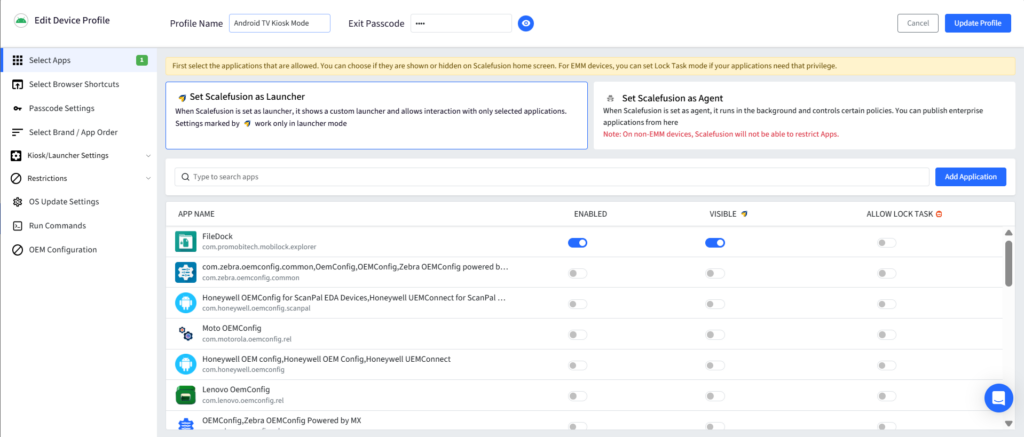
Langkah 1: Tambahkan aplikasi signage ke profil perangkat Android TV.
Buka Profil & Kebijakan Perangkat Buka bagian pada dasbor Scalefusion dan pilih profil yang diterapkan pada perangkat Android TV yang dikelola. Tambahkan atau aktifkan aplikasi yang ingin Anda atur dalam mode aplikasi tunggal untuk signage digital.
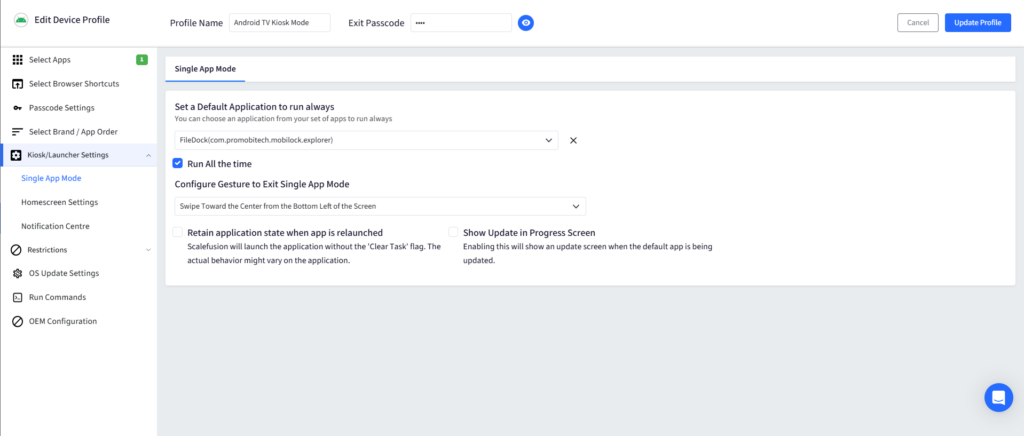
Langkah 2: Tetapkan aplikasi signage sebagai aplikasi kios default.
Di dalam profil perangkat, navigasikan ke Pengaturan Kios/Peluncur > Mode Aplikasi TunggalPilih aplikasi signage sebagai aplikasi default yang selalu dijalankan agar aplikasi tersebut diluncurkan secara otomatis dan tetap menjadi pengalaman utama pada perangkat Android TV.
Langkah 3: Perbarui dan terapkan profil perangkat
Simpan perubahan dan perbarui profil perangkat. Setelah konfigurasi diterapkan ke perangkat Android TV yang dikelola, perangkat akan beroperasi dalam mode tertentu. mode kios dengan aplikasi papan petunjuk yang dipilih sebagai pengalaman default.
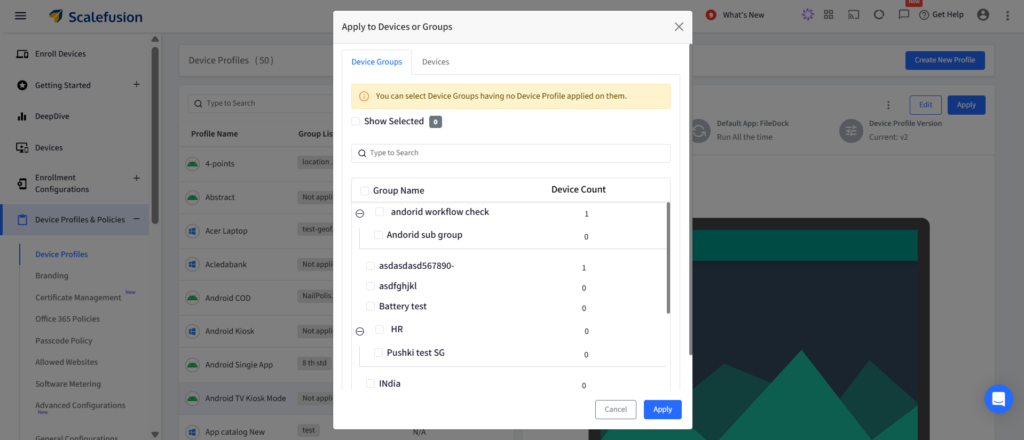
Perangkat Android TV kini telah dikonfigurasi untuk signage digital. Tim TI dapat memperbarui pengaturan kios dan aplikasi yang berlaku secara terpusat tanpa perlu mengkonfigurasi ulang perangkat di lokasi.
Cara mengirim konten dari jarak jauh ke Android TV box.
Anda dapat mengirim konten dari jarak jauh ke Android TV box dengan menggunakan solusi manajemen perangkat atau digital signage yang memiliki kemampuan manajemen konten yang didukung.
Dengan Scalefusion UEM, tim TI dapat mengkonfigurasi Android TV box yang dikelola dalam mode kios dan mempublikasikan konten signage dari jarak jauh ke perangkat tersebut.
Langkah-langkah sebelumnya menjelaskan cara mengkonfigurasi perangkat Android TV untuk menjalankan aplikasi signage khusus dalam mode kios. Jika Anda juga ingin membuat, menerbitkan, dan memperbarui konten signage dari jarak jauh, Manajemen Konten Scalefusion menyediakan alur kerja terpisah. Tim TI dapat membuat presentasi dari konten yang diunggah, mempublikasikannya ke perangkat yang dikelola, dan menggunakan FileDock sebagai aplikasi yang menampilkan presentasi yang dipublikasikan.
Prasyarat
Sebelum memulai, pastikan Android TV box telah terdaftar di Scalefusion dan memiliki profil perangkat yang sesuai. Akun Scalefusion juga harus memiliki akses ke fitur Manajemen Konten, dan FileDock harus dipublikasikan pada perangkat yang dikelola. Pastikan FileDock dan Klien Scalefusion telah diperbarui ke versi yang didukung, dan konfirmasikan bahwa model perangkat mendukung alur kerja presentasi yang dimaksud.
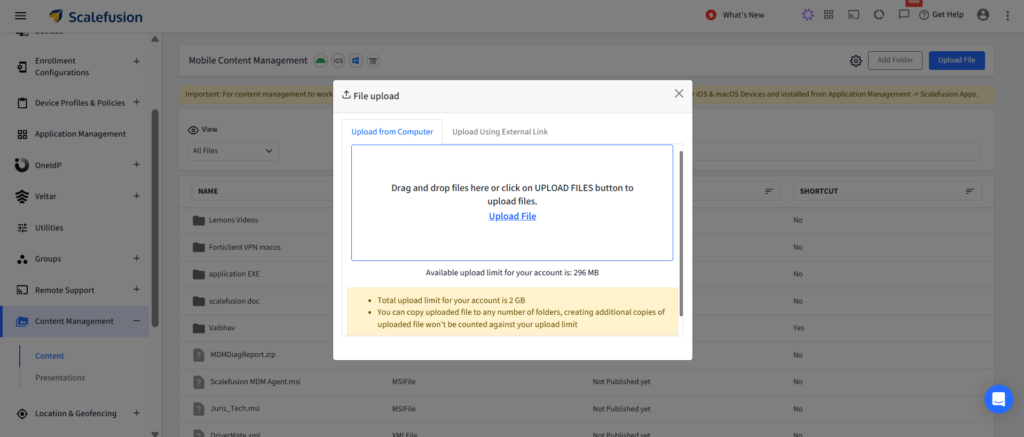
Langkah 1: Unggah konten di Manajemen Konten
Di dasbor Scalefusion, buka Content Management dan klik Tambah Baru > Unggah FileUnggah media atau file yang ingin Anda publikasikan ke Android TV box yang dikelola.
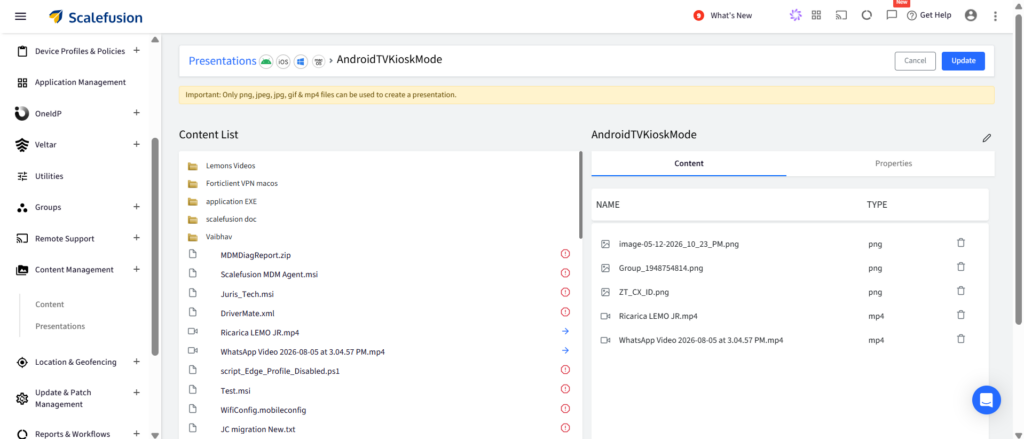
Langkah 2: Buat presentasi
Navigasi ke Manajemen Konten > Presentasi dan klik Buat PresentasiMasukkan nama, simpan, dan tambahkan gambar atau video yang diunggah dari panel Konten ke presentasi. Konfigurasikan Properties sesuai kebutuhan untuk presentasi.
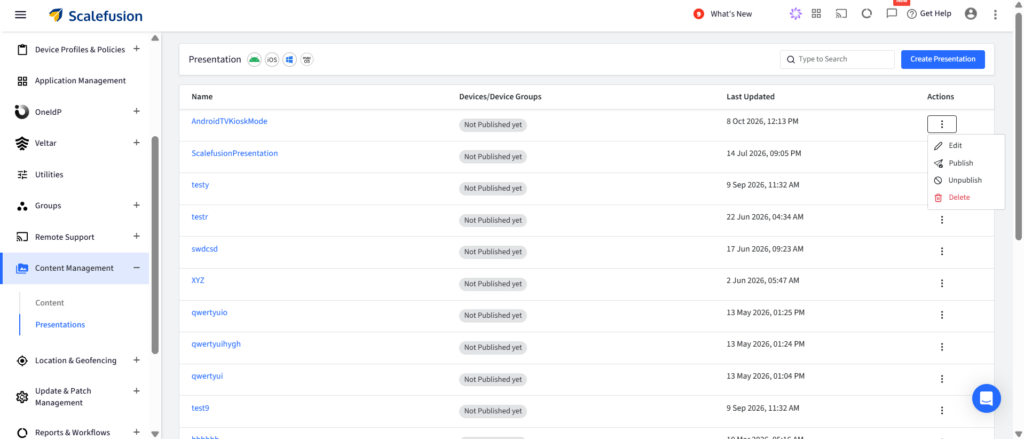
Langkah 3: Publikasikan presentasi
In Presentasi, buka menu tindakan tiga titik untuk presentasi Anda, dan pilih MenerbitkanPilih perangkat target atau grup perangkat, lalu publikasikan presentasi ke Android TV box yang dikelola.
Langkah 4: Tetapkan FileDock sebagai aplikasi default dan perbarui profil.
Pergi ke Profil & Kebijakan Perangkat lalu buka profil perangkat yang diterapkan pada Android TV box. Di bawah Pengaturan Kios/Peluncur > Mode Aplikasi Tunggal, pilih FileDock Jadikan aplikasi tersebut sebagai aplikasi default, lalu simpan dan perbarui profil perangkat.
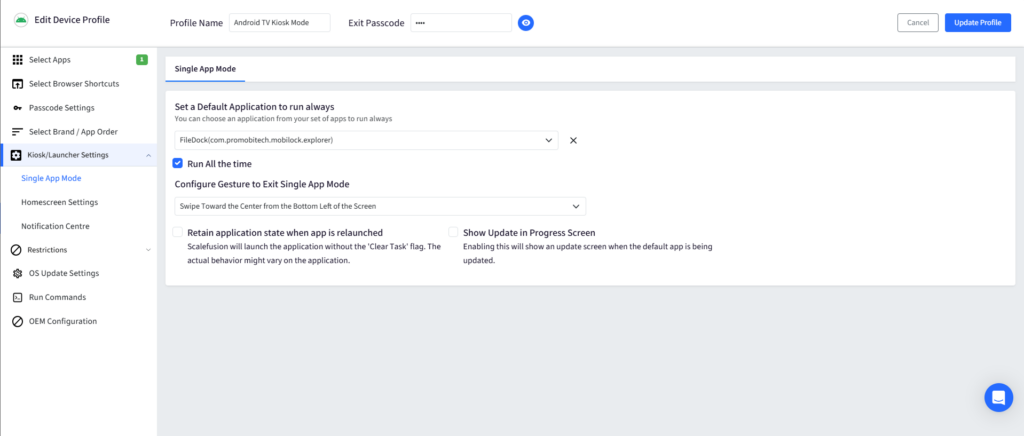
Kotak Android TV kini dikonfigurasi untuk menjalankan FileDock sebagai aplikasi default dan memutar presentasi yang dipublikasikan di layar TV. Tim TI dapat mengedit presentasi dan mengirimkan konten yang diperbarui dari jarak jauh tanpa perlu mengkonfigurasi ulang perangkat di lokasi.
Kelola penyebaran kios Android TV dan papan reklame digital dari jarak jauh.
Mengubah Android TV menjadi papan reklame digital hanyalah langkah pertama. Tim TI juga membutuhkan cara praktis untuk menjaga agar perangkat tetap terhubung dengan pengalaman kios yang diinginkan dan mengelolanya seiring perluasan penerapan di berbagai lokasi.
Manajemen Android TV Scalefusion Membantu tim TI mengelola Android TV dan TV box yang didukung secara terpusat. Administrator TI dapat mengkonfigurasi mode kios, mengelola aplikasi dan konten signage, serta memecahkan masalah perangkat yang didukung dari jarak jauh langsung dari Penggabungan skala dasbor.
Alih-alih mengkonfigurasi dan mendukung tampilan secara individual di setiap lokasi, Anda dapat menyatukan pengelolaan terpusat untuk kios Android TV dan papan reklame digital Anda.
Pertanyaan Umum Demo Slot
1. Mengapa menggunakan TV untuk reklame digital?
Menggunakan TV untuk reklame digital menawarkan solusi yang hemat biaya dan mudah diakses untuk menampilkan konten dinamis di ruang publik. TV menyediakan platform yang familier dan serbaguna, memungkinkan bisnis menyampaikan informasi, promosi, dan branding dengan cara yang menarik secara visual.
2. Apa manfaat mode kios untuk reklame digital?
Mode kios untuk reklame digital menawarkan interaksi pengguna yang efisien, meningkatkan keterlibatan dengan memberikan pengalaman tampilan yang terfokus dan terkontrol. Ini membantu mencegah akses tidak sah, memastikan keamanan konten, dan menjaga lingkungan pengiriman pesan yang konsisten dan bertarget.
3. Apakah Android TV bisa menjadi kios reklame digital?
Ya, banyak TV Android yang dapat berfungsi sebagai kios reklame digital dengan perangkat lunak dan konfigurasi yang sesuai. Namun, penting untuk memeriksa kompatibilitas dan fitur model tertentu untuk memastikan model tersebut memenuhi persyaratan untuk aplikasi reklame digital.
4. Bagaimana cara mengubah TV saya menjadi kios reklame digital?
Untuk mengonversi Android TV Anda menjadi kios reklame digital dan secara efektif mengubah TV menjadi reklame digital, instal aplikasi reklame digital dari Google Play Store, seperti ScreenCloud atau NoviSign. Setelah terinstal, gunakan aplikasi untuk membuat dan menampilkan konten yang Anda inginkan untuk solusi reklame digital yang efektif di Android TV Anda. Untuk mengelola serangkaian TV Android yang berjalan sebagai reklame digital, solusi UEM adalah pilihan yang tepat.

