

Pour configurer l'authentification unique (SSO) pour Salesforce, configurez un fournisseur d'identité SAML 2.0 (IdP), activez SAML dans Salesforce, échangez les métadonnées d'authentification, associez les identités des utilisateurs et testez la connexion. Une fois la configuration terminée, les utilisateurs pourront accéder à Salesforce avec leurs identifiants d'organisation existants, sans avoir à gérer un mot de passe Salesforce distinct.
Points clés à retenir
L'authentification unique (SSO) de Salesforce centralise l'authentification des utilisateurs et simplifie la gestion des accès entre les applications métier.
- Authentification centralisée : L'authentification unique (SSO) de Salesforce permet aux utilisateurs de s'authentifier via un fournisseur d'identité tel que Microsoft Entra ID, Okta ou un autre fournisseur d'identité compatible.
- Intégration SAML 2.0 : Les administrateurs configurent la confiance entre Salesforce et leur fournisseur d'identité (IdP) à l'aide de métadonnées, de certificats, de points de terminaison de connexion et d'identifiants utilisateur.
- Connexion simplifiée : Les utilisateurs peuvent accéder à Salesforce depuis le portail d'identité de leur organisation ou via une page de connexion Salesforce Mon Domaine configurée.
- Sécurité renforcée : L’authentification multifacteur (MFA), l’accès conditionnel et la désactivation centralisée des comptes aident les organisations à contrôler qui peut s’authentifier.
- Déploiement fiable : Tester les mappages d'utilisateurs, les assertions SAML, les certificats et l'accès administrateur de secours permet d'éviter les interruptions de connexion.
Qu'est-ce que l'authentification unique (SSO) Salesforce et comment fonctionne-t-elle ?
Authentification unique (SSO) Salesforce Il s'agit d'une méthode d'authentification qui permet aux utilisateurs d'accéder à Salesforce avec des identifiants gérés par un fournisseur d'identité de confiance. Au lieu de se connecter séparément à Salesforce, les utilisateurs s'authentifient via le système d'identité centralisé de leur organisation.
Salesforce prend généralement en charge cette intégration via le langage de balisage d'assertion de sécurité (SAML) 2.0.
Voici comment fonctionne une connexion SSO Salesforce typique :
- Un utilisateur ouvre Salesforce ou sélectionne Salesforce à partir d'un tableau de bord de fournisseur d'identité.
- Salesforce redirige l'utilisateur vers le fournisseur d'identité configuré lorsque la connexion est initiée par le fournisseur de services.
- Le fournisseur d'identité authentifie l'utilisateur et applique les politiques de sécurité configurées.
- Le fournisseur d'identité envoie une assertion SAML signée à Salesforce.
- Salesforce valide l'assertion, identifie l'utilisateur et accorde l'accès en fonction des autorisations Salesforce de l'utilisateur.
Par exemple, un employé déjà connecté via Microsoft Entra ID peut accéder à Salesforce sans saisir un autre mot de passe, à condition que sa session SSO et ses politiques d'accès le permettent.
Le fournisseur d'identité vérifie l'identité, tandis que Salesforce continue de contrôler les autorisations des applications, les profils et l'accès au niveau des enregistrements.
Prérequis pour la configuration de l'authentification unique (SSO) Salesforce
Avant de configurer authentification unique Pour Salesforce, les administrateurs doivent préparer à la fois l'organisation Salesforce et le fournisseur d'identité.
Vous aurez besoin de:
- Accès administrateur Salesforce : Autorisations de modification des paramètres d'authentification unique SAML.
- Environnement Salesforce pris en charge : Une édition et une configuration prenant en charge l'authentification fédérée.
- Fournisseur d'identité : Microsoft Entra ID, Okta, JumpCloud ou un autre fournisseur d'identité compatible SAML 2.0.
- Mon domaine Salesforce : Une URL spécifique à l'organisation, telle que
https://company.my.salesforce.com. - Métadonnées du fournisseur d'identité : L'émetteur, l'URL de connexion et le certificat de signature X.509, généralement fournis dans un fichier de métadonnées XML.
- Comptes utilisateur: Utilisateurs Salesforce existants ou provisionnés avec des identifiants correspondant à la configuration du fournisseur d'identité.
Vérifiez que l'accès de récupération administrateur est disponible avant de modifier les stratégies de connexion. Une erreur de configuration ne doit pas bloquer l'accès à Salesforce à toute l'équipe informatique.
Guide étape par étape : Configurer SSO pour Salesforce
Avant de commencer le processus de configuration de Salesforce SSO, assurez-vous que les éléments suivants sont prêts :
- Votre domaine personnalisé a été vérifié dans Scalefusion OneIdP.
- Tous les utilisateurs Salesforce ont été ajoutés au tableau de bord Scalefusion et migrés vers OneIdP.
- Vous disposez des privilèges d’administrateur Salesforce.
- Les utilisateurs sont également ajoutés au portail Salesforce.
Une fois ces vérifications terminées, vous êtes prêt à configurer Salesforce SSO à l’aide de Scalefusion OneIdP.
Maintenant, parcourons le processus de configuration de Salesforce SSO étape par étape.
Étape 1 : Créer la configuration SSO dans Scalefusion
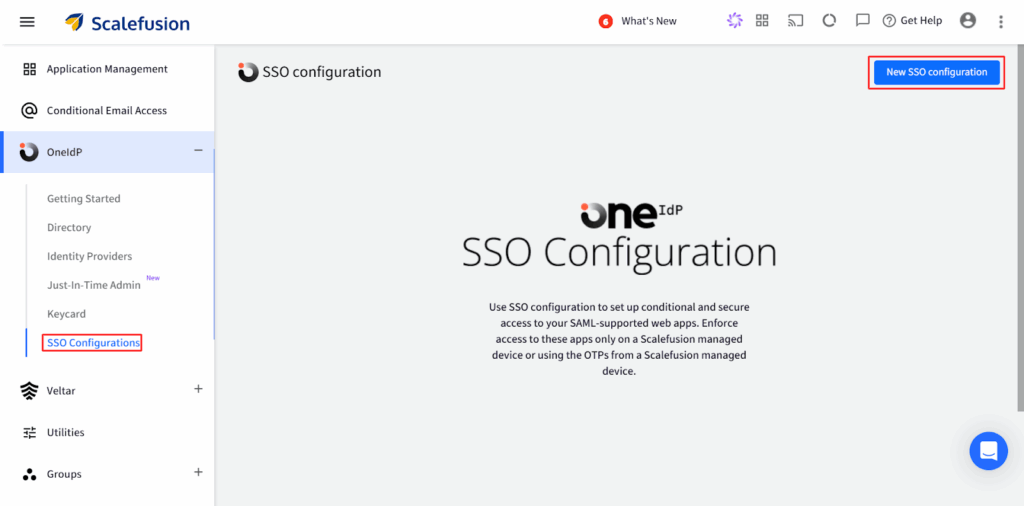
- Connectez-vous au Tableau de bord Scalefusion → aller à OneIdP > Configuration SSO.
- Cliquez à nouveau Nouvelle configuration SSO en haut à droite.
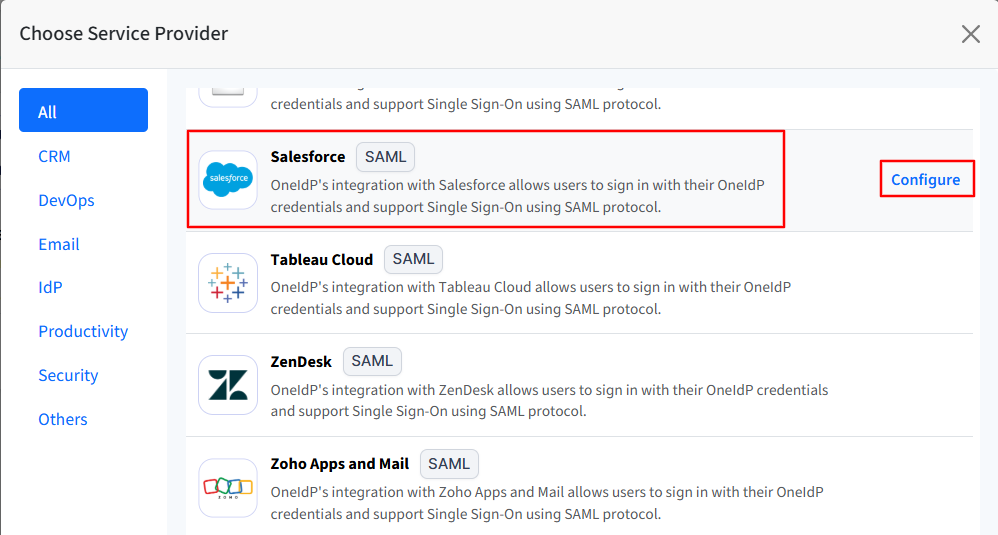
- Recherchez Salesforce, sélectionnez-le et cliquez sur Configurer.
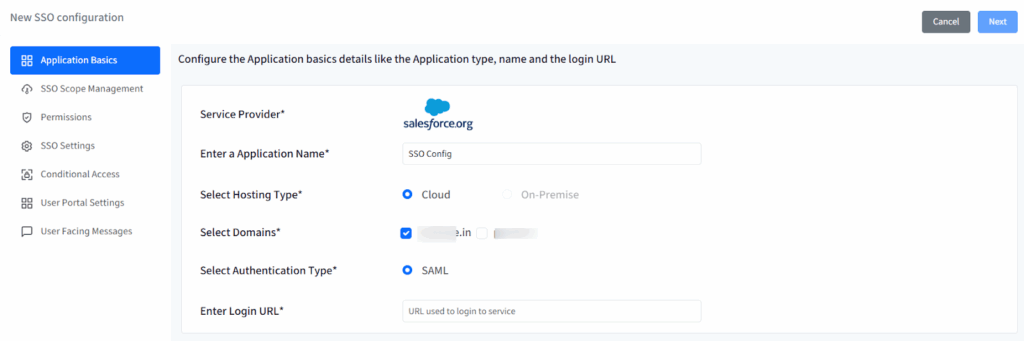
- L'assistant d'installation s'ouvrira avec les onglets suivants :
- Principes de base de l'application
- Gestion de la portée SSO
- Permissions
- Paramètres d'authentification unique
- Accès conditionnel
- Messages destinés aux utilisateurs
- Complétez chaque section une par une. Vous ne pourrez avancer qu'après avoir terminé l'onglet en cours.
Étape 2 : Principes de base de l'application
Saisissez les détails de base de votre configuration Salesforce :
- Nom de l'application: Saisissez un nom pour identifier cette configuration (5 à 128 caractères).
- Type d'hébergement : Définir automatiquement comme Cloud.
- Domaines: Choisissez votre ou vos domaines OneIdP vérifiés.
- Type d'identification: Définir automatiquement comme SAML.
- URL de connexion: Saisissez l’URL de connexion Salesforce.
Cliquez à nouveau Suivant lorsque vous avez terminé.
Étape 3 : Gestion de la portée de l'authentification unique
Cette section définit qui peut utiliser SSO et comment leurs sessions sont gérées.
Affectation de l'utilisateur :
- Autoriser tous les utilisateurs importés dans Scalefusion : Accorde l'accès à tous les utilisateurs du domaine migrés vers OneIdP.
- Autoriser uniquement les utilisateurs assignés : Seuls les utilisateurs attribués manuellement pourront accéder à Salesforce via SSO.
Révoquer l'accès pour tous les utilisateurs une fois enregistré :
- Déconnecte tous les utilisateurs actuellement attribués après avoir enregistré les modifications.

Règles d'application :
- Déconnexion lors de l'affectation de l'utilisateur.
- Déconnexion lors de la désaffectation de l'utilisateur.
- Déconnectez-vous lorsque cette configuration SSO est supprimée.
Cliquez à nouveau Suivant continuer.

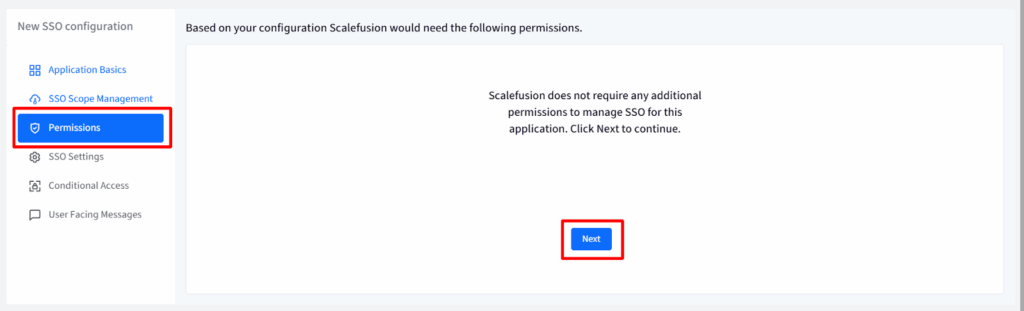
Étape 4 : Autorisations
Aucune autorisation supplémentaire n'est requise pour Salesforce. Cliquez Suivant.
Étape 5 : Paramètres SSO
Cette section vous permet de configurer Salesforce en tant que fournisseur de services et de le lier à OneIdP à l'aide de paramètres basés sur SAML.
Configurer dans Salesforce
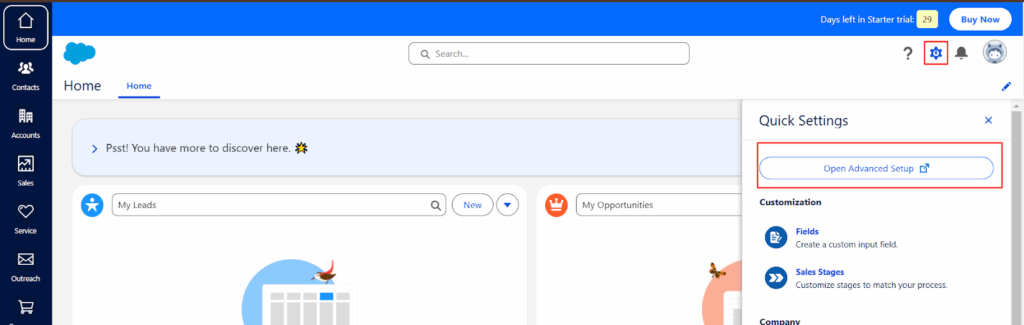
- Connectez-vous à votre Console d'administration Salesforce → naviguer vers Paramètres > Ouvrir les paramètres avancés (ceci s'ouvre dans un nouvel onglet).
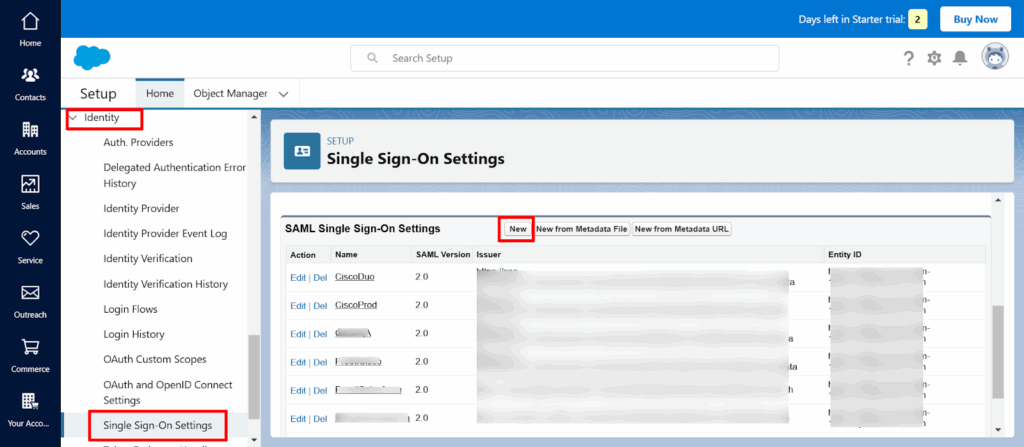
- Dans le panneau de gauche, recherchez Identite → cliquez Paramètres d'authentification unique → cliquez NOUVEAU sous Paramètres d'authentification unique SAML.
- Dans le formulaire de configuration SAML, saisissez les détails suivants :
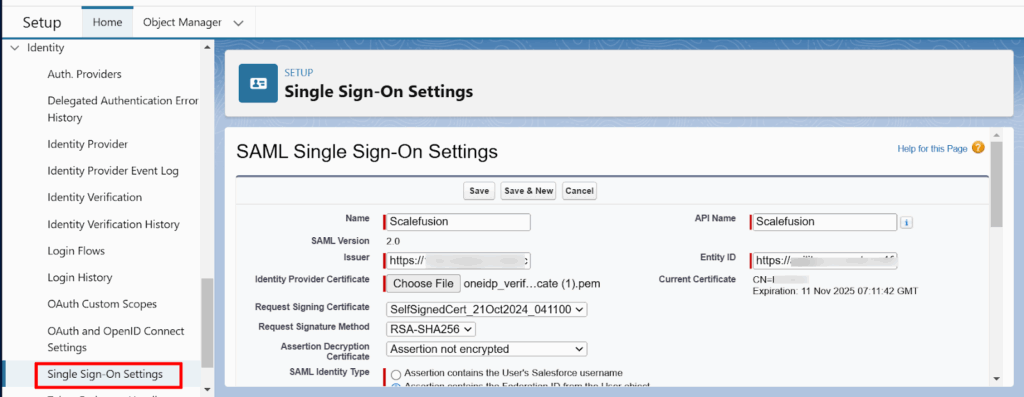
- Nom : Entrez un nom pour votre configuration.
- Nom de l'API : Vous pouvez utiliser le même nom.
- Emetteur: Copiez le ID d'entité OneIdP / URL de l'émetteur de Scalefusion (sous Paramètres d'authentification unique) et collez-le ici.
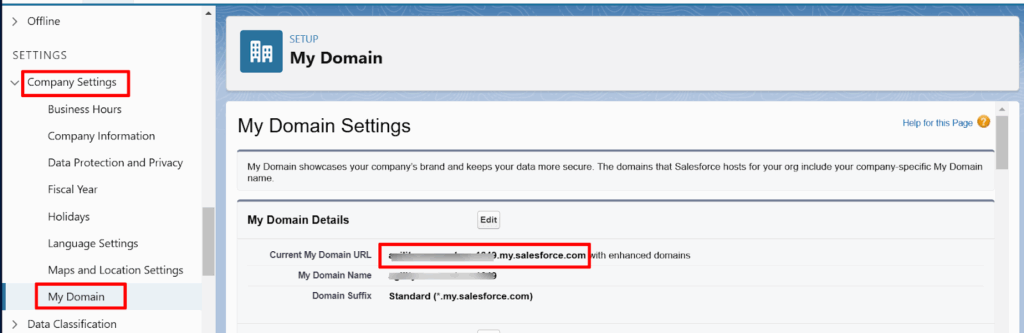
- ID d'entité : Copiez votre URL actuelle de mon domaine de Salesforce (Paramètres > Paramètres de l'entreprise > Mon domaine) et collez-le ici.
Assurez-vous que l'ID d'entité commence par https://
- Certificat du fournisseur d'identité : Téléchargez le Certificat de vérification depuis le tableau de bord Scalefusion (paramètres SSO) et téléchargez-le.
- URL de connexion du fournisseur d'identité : Copiez le URL SSO OneIdP de Scalefusion et collez-le ici.
- Type d'identité SAML : Sélectionner L'assertion contient le nom d'utilisateur Salesforce de l'utilisateur.
- Liaison de demande initiée par le fournisseur de services : Sélectionner Redirection HTTP.
- Vérifiez Déconnexion unique activée.
- URL de déconnexion unique du fournisseur d'identité : Copiez le URL SLO OneIdP de Scalefusion et collez-le ici.
- Cliquez à nouveau Enregistrer pour terminer la configuration.
- Retour à la Tableau de bord Scalefusion et cliquez sur Suivant continuer.
Étape 6 : Accès conditionnel
L'accès conditionnel vous permet de contrôler comment et à partir de quels appareils ou navigateurs les utilisateurs accèdent à Salesforce via SSO.
Politique relative aux appareils
Pour Android, iOS/iPadOS, Windows, macOS, Linux et ChromeOS, choisissez :
- Uniquement si l'appareil est géré par Scalefusion : Les utilisateurs ne peuvent se connecter qu’à partir d’appareils gérés.
- Si l'appareil est géré ou si l'OTP provient d'un appareil géré :
- Les appareils gérés se connectent directement.
- Les appareils non gérés nécessitent un OTP de l'application Scalefusion Authenticator sur un appareil géré.
- Les appareils gérés se connectent directement.
- Autoriser MFA/OTP via une application tierce ou un e-mail : Activé uniquement si l'authentification multifacteur (MFA) est activée dans les paramètres du répertoire.
- Ignorer le mot de passe sur les appareils gérés : Permet aux utilisateurs des appareils gérés de se connecter sans saisir de mot de passe (sauf ChromeOS).
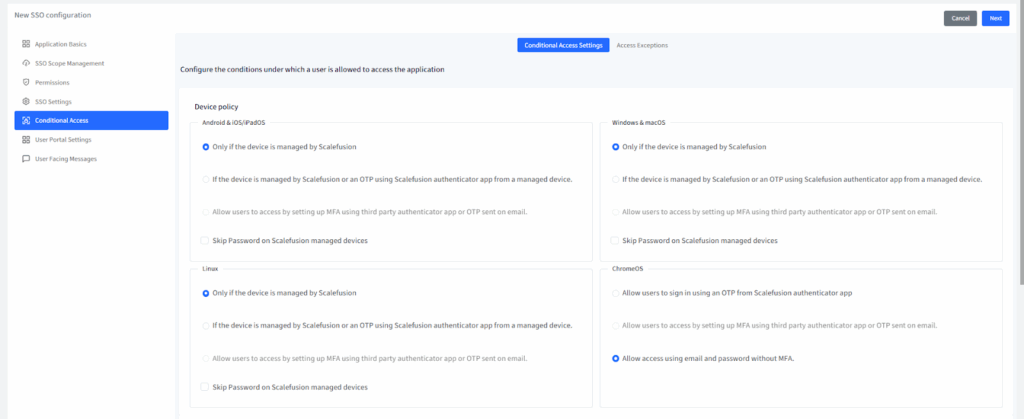
Vous pouvez configurer différentes règles d'appareil pour Android/iOS à gauche et Windows/macOS/Linux/ChromeOS à droite.
Politique du navigateur
Définissez les navigateurs que les utilisateurs peuvent utiliser pour accéder à Salesforce :
- Autoriser tous les navigateurs (par défaut), ou
- Limiter à des navigateurs spécifiques comme Chrome, Edge, Safari ou Firefox, avec une exigence de version minimale.
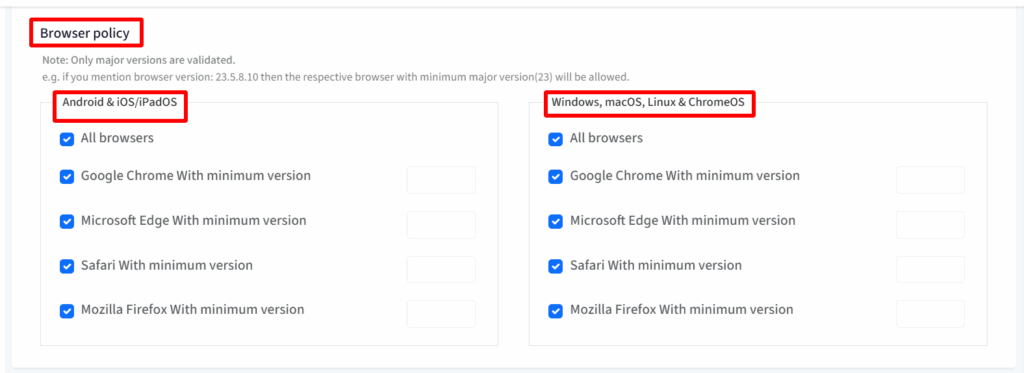
Seul le numéro de version majeur est validé (par exemple, le paramètre 23.5.8.10 autorise la version 23 et supérieure).
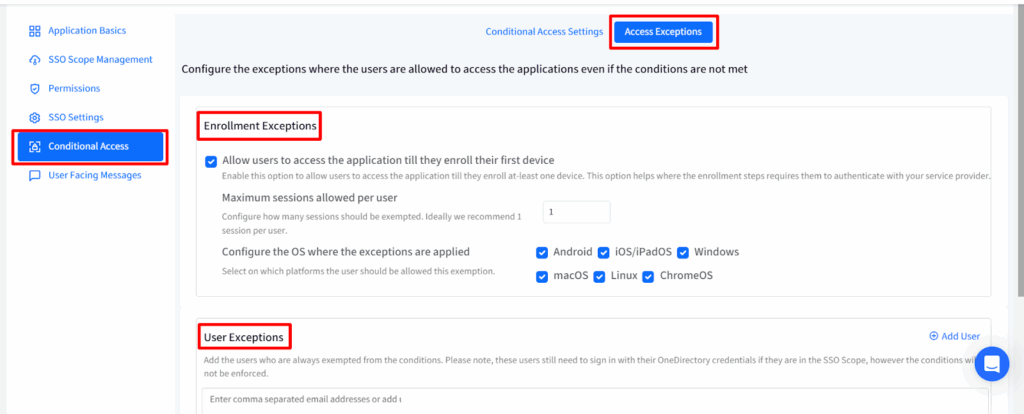
Exceptions d'accès
Vous pouvez autoriser des exceptions pour des cas spécifiques :
- Exceptions d'inscription :
- Autoriser les utilisateurs à se connecter jusqu'à ce qu'ils enregistrent leur premier appareil.
- Limitez le nombre de sessions autorisées par utilisateur (1 à 3).
- Choisissez les systèmes d’exploitation auxquels cette règle s’applique.
- Exceptions utilisateur :
- Ajoutez les adresses e-mail des utilisateurs ou sélectionnez les utilisateurs qui peuvent ignorer les politiques d’accès conditionnel.
- Ces utilisateurs doivent toujours se connecter via OneIdP mais ne seront pas bloqués par les restrictions de l'appareil/navigateur.
Cliquez à nouveau Suivant lorsque vous avez terminé.
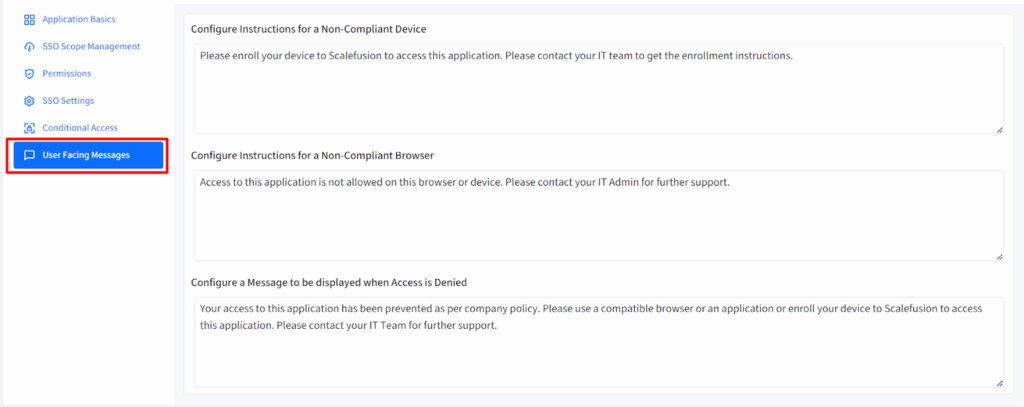
Étape 7 : Messages destinés aux utilisateurs
Créer ou modifier les messages affichés aux utilisateurs lorsque l'accès est refusé ou que les conditions ne sont pas remplies :
- Appareil non conforme : Expliquez comment inscrire leur appareil.
- Navigateur non conforme : Indiquez aux utilisateurs quels navigateurs sont pris en charge.
- Accès refusé: Un message général pour un accès bloqué.
Vous pouvez personnaliser ces messages ou utiliser les valeurs par défaut. Cliquez sur Enregistrer lorsque vous avez terminé.
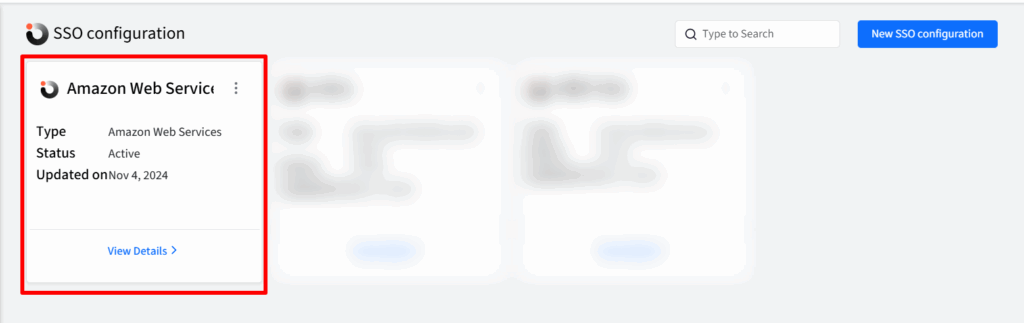
La configuration SSO est créée et répertoriée sur la page « Configuration SSO » sous la forme d'une carte distincte portant le nom que vous avez défini. Vous pouvez créer plusieurs configurations SSO de la même manière.
Étape 8 : Connexion de l'utilisateur à Salesforce après la configuration de l'authentification unique
Avant que les utilisateurs puissent se connecter, vous devez activer la configuration SSO dans Configuration de l'authentification.
Activer l'authentification unique dans Salesforce
- Dans la console d'administration Salesforce, accédez à Paramètres > Paramètres de l'entreprise > Mon domaine.
- Faites défiler jusqu'à Configuration de l'authentification et cliquez sur Modifier.

- Cochez la case à côté de votre configuration SSO sous Service d'authentification.
- Qu'on Assure Type de page de connexion est fixé à Standard et Formulaire de connexion est autorisé.
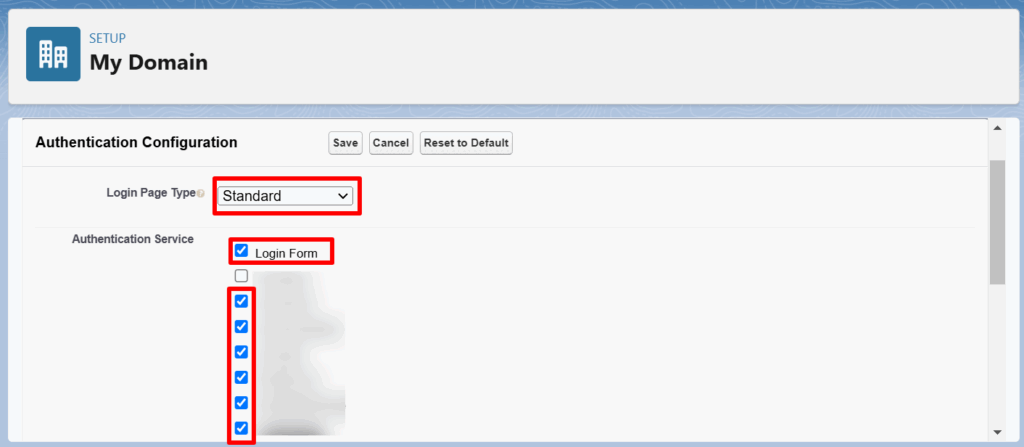
- Cliquez à nouveau Enregistrer.
Cela active votre configuration SSO pour la connexion.
Connexion via SSO
- Rendez-vous dans la section Page de connexion sécurisée du client Salesforce.
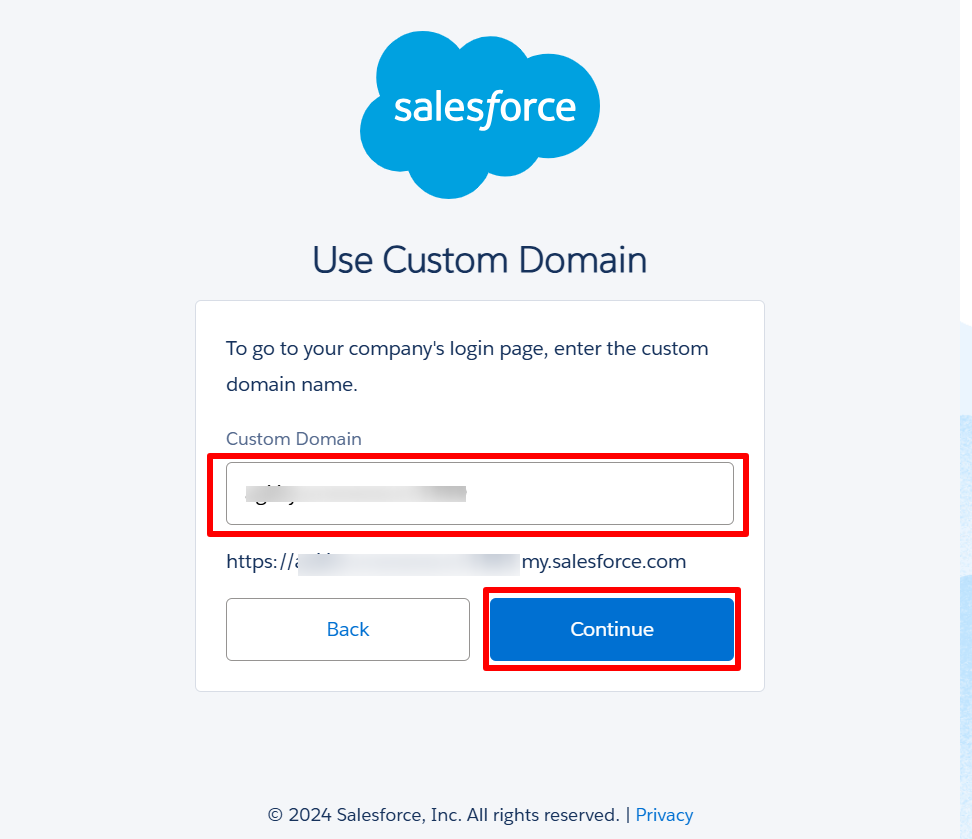
- Cliquez à nouveau Utiliser un domaine personnalisé.
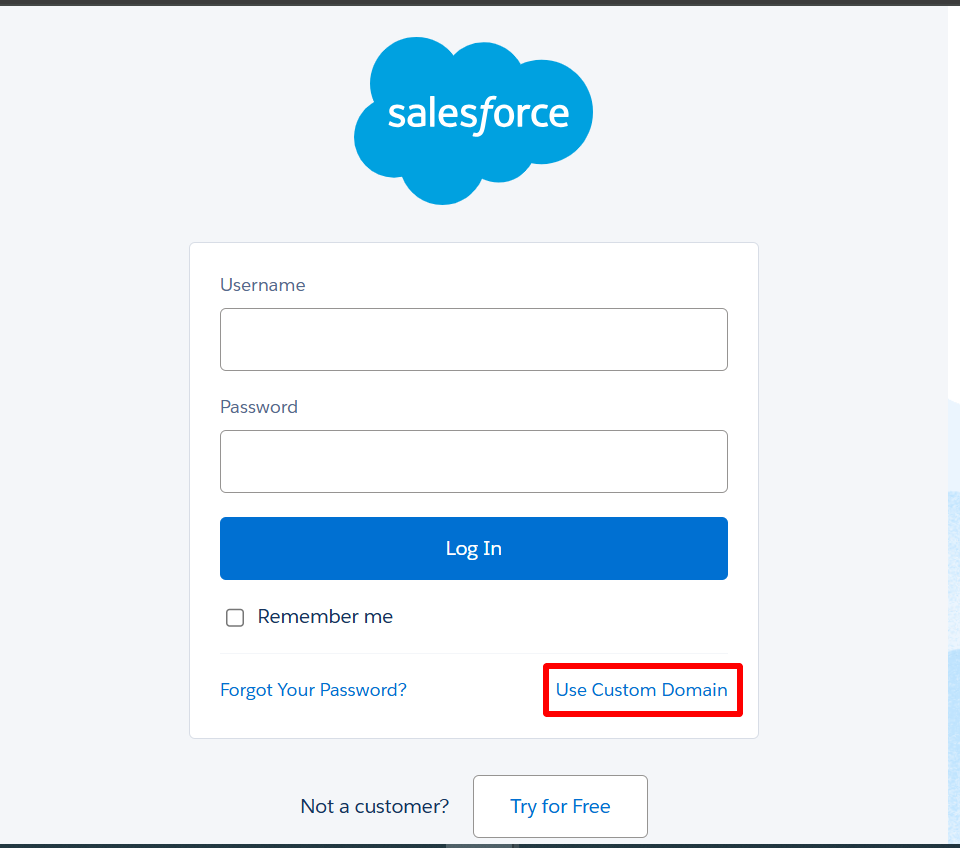
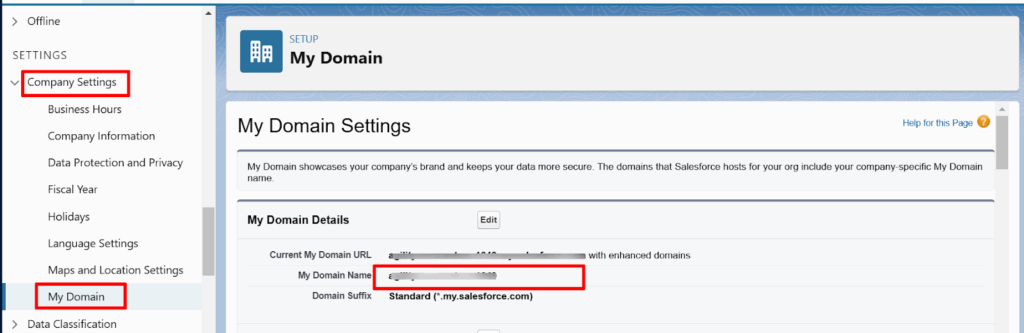
- Saisissez votre nom de domaine personnalisé de l'entreprise.
- Pour le trouver : dans Salesforce, accédez à Paramètres > Paramètres de l'entreprise > Mon domaine, puis copiez l'URL sous Mon nom de domaine.
- Collez le domaine sur la page de connexion Salesforce et cliquez sur Continuer.
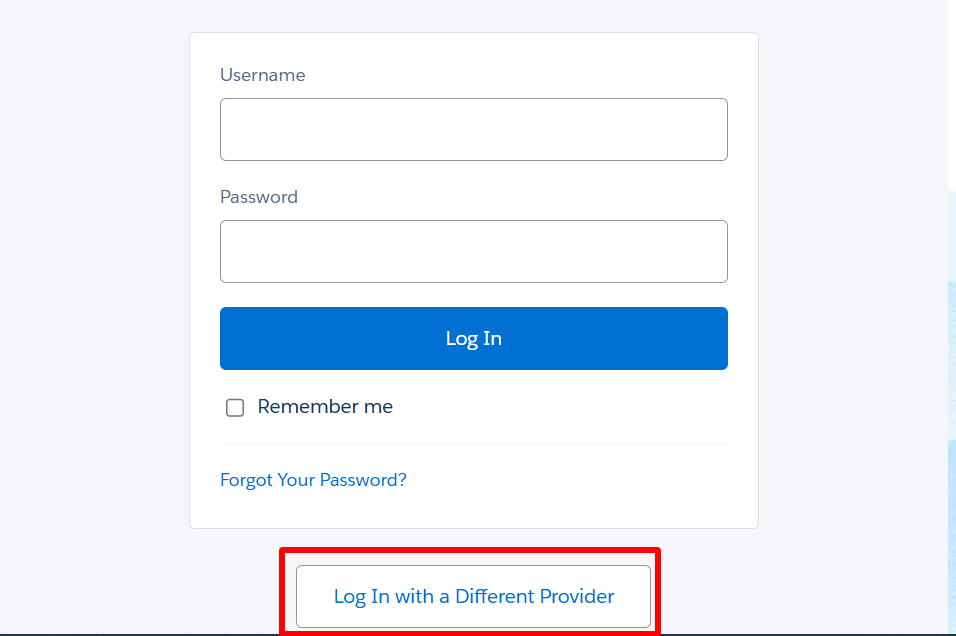
- Sur la page suivante, cliquez sur Se connecter avec un autre fournisseur.
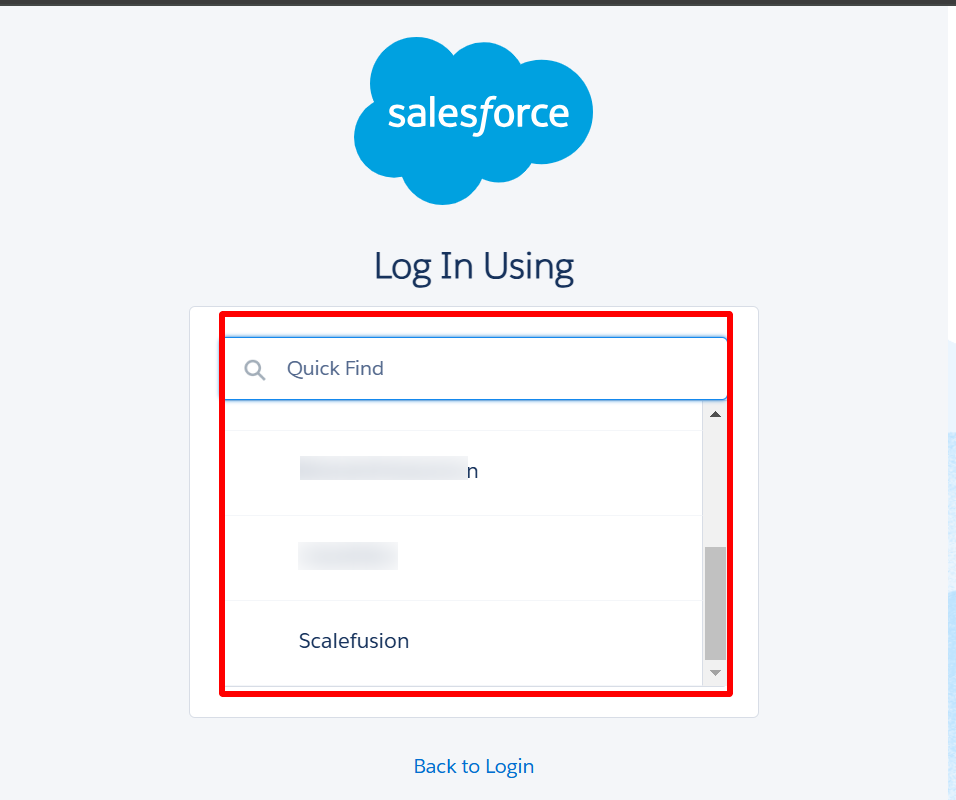
- Sélectionnez le Configuration de l'authentification unique vous avez créé plus tôt.
- Vous serez redirigé vers le Page de connexion OneIdP. Saisissez vos identifiants OneIdP (ajoutés dans Scalefusion et Salesforce). Cliquez sur Se connecter — vous serez maintenant connecté à Salesforce.

Étape 9 : Synchronisation des utilisateurs entre Scalefusion et Salesforce
Vous pouvez synchroniser automatiquement les utilisateurs entre Scalefusion et Salesforce à l'aide des outils de provisionnement intégrés de Salesforce.
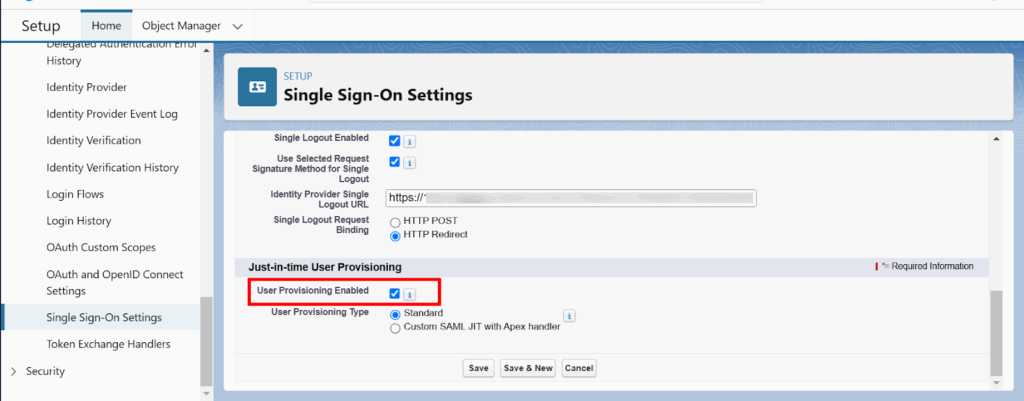
- Dans l' Console d'administration Salesforce, Aller à Paramètres > Identité > Paramètres d'authentification unique.
- Modifiez la configuration SSO existante que vous avez créée.
- Sous Approvisionnement juste à temps, cochez la case pour Provisionnement des utilisateurs activé.
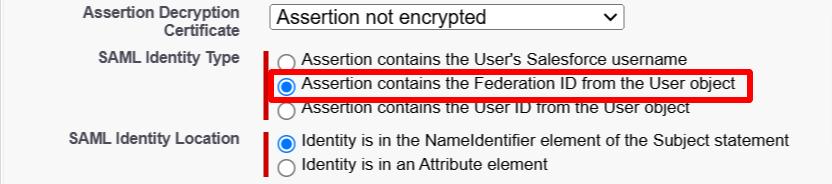
- Sélectionner L'assertion contient l'ID de fédération de l'objet utilisateur comme type d'identité SAML.
- Cliquez à nouveau Enregistrer.
Passez maintenant à la Tableau de bord Scalefusion:
- Ouvrez votre configuration Salesforce SSO.
- Allez dans Paramètres SSO > Attributs personnalisés et entrez le requis attributs personnalisés.
À noter: Le ID de profil doit être copié à partir de la console d'administration Salesforce sous Administration > Utilisateurs > Profils.
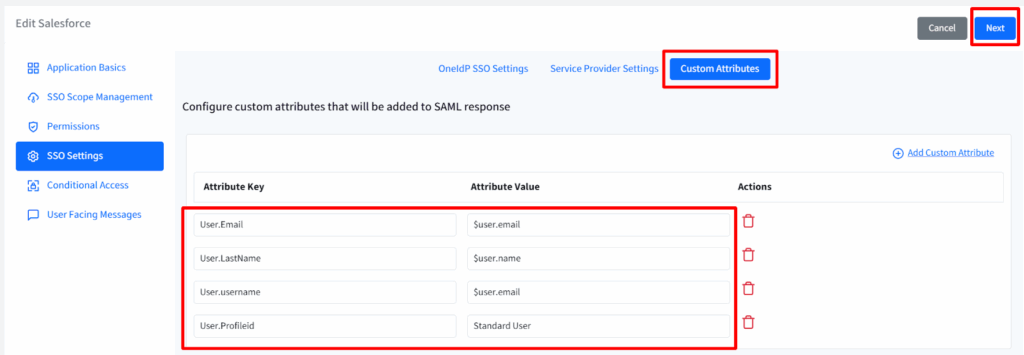
- Enregistrez la configuration SSO.
Désormais, lorsqu’un utilisateur se connecte à Salesforce avec ses informations d’identification OneIdP pour la première fois, son compte est automatiquement créé dans Salesforce.


Authentification unique Salesforce initiée par le fournisseur d'identité (IdP) ou par le fournisseur de services (SP)
Salesforce propose différentes méthodes pour démarrer une connexion SSO. La principale différence réside dans le point de départ du processus d'authentification.
| Fonctionnalité | SSO initié par le fournisseur d'identité | SSO initié par le SP |
|---|---|---|
| La connexion commence à partir de | Portail du fournisseur d'identité | Page de connexion Salesforce |
| Flux de travail typique | L'utilisateur sélectionne Salesforce depuis le tableau de bord de l'application. | L'utilisateur ouvre Salesforce et est redirigé vers le fournisseur d'identité. |
| Cas d'utilisation courant | Portails centralisés de candidature des employés | Accès direct via les favoris Salesforce |
| Considération principale | Le protocole SAML initié par le fournisseur d'identité (IdP) présente des considérations de sécurité supplémentaires. | Nécessite des points de terminaison de connexion Salesforce correctement configurés. |
Les deux méthodes permettent une authentification fluide. Cependant, les flux initiés par le fournisseur de services sont généralement préférables lorsqu'ils sont pris en charge, car ils offrent une meilleure corrélation entre la requête et la réponse.
Meilleures pratiques pour un déploiement SSO sécurisé de Salesforce
Le déploiement réussi de l'authentification unique (SSO) Salesforce nécessite plus que la simple activation de SAML.
Appliquer l'authentification multifacteur. Appliquez l'authentification multifacteur (MFA) via le fournisseur d'identité et vérifiez que la méthode d'authentification choisie satisfait aux exigences de sécurité Salesforce applicables.
Utilisez un déploiement progressif. Commencez par les administrateurs informatiques et un petit groupe d'utilisateurs avant d'étendre la configuration.
Surveillez l'expiration des certificats. Mettez en place une procédure de renouvellement des certificats de signature avant leur expiration.
Protéger l'accès administrateur d'urgence. Mettez en place une méthode de récupération documentée et sécurisée pour les administrateurs autorisés.
Examiner la gestion du cycle de vie des utilisateurs. Intégrez autant que possible les processus de provisionnement et de déprovisionnement afin que les employés quittant l'entreprise perdent rapidement leurs accès. La désactivation d'un compte IdP bloque cette voie d'authentification, mais il convient également de prendre en compte les sessions et identifiants Salesforce distincts.
Choisissez Scalefusion OneIdP pour implémenter SSO pour Salesforce
Alors que de plus en plus d'équipes dépendent de Salesforce au quotidien, sécuriser et simplifier les connexions est devenu une priorité absolue. C'est précisément ce que Scalefusion OneIdP permet de faire.
Lorsque vous configurez l'authentification unique Salesforce via OneIdP, vos employés bénéficient d'un moyen simple et sécurisé de se connecter. Au lieu de jongler avec les mots de passe ou de s'inquiéter des connexions non sécurisées, les utilisateurs peuvent se connecter avec SSO Salesforce à l'aide d'informations d'identification fiables et les équipes informatiques peuvent tout gérer à partir d'un seul endroit.
Voici comment OneIdP facilite les choses :
- Connexion sans mot de passe : Les utilisateurs peuvent se connecter via des empreintes digitales, des OTP ou la confiance de l'appareil au lieu de mémoriser des mots de passe.
- Accès Zero Trust : Seuls les utilisateurs vérifiés sur des appareils sécurisés peuvent accéder à Salesforce.
- Gestion automatique des utilisateurs : Les nouveaux employés obtiennent un accès instantané, et ceux qui partent le perdent tout aussi rapidement, aucune étape manuelle n'est nécessaire.
- Un tableau de bord pour tout : Le service informatique peut contrôler l’accès à Salesforce et à d’autres applications à partir d’une console simple et claire.
- Politiques d’accès intelligent : Limitez l'accès à Salesforce par emplacement, type d'appareil ou heure de la journée pour plus de sécurité.
En bref, Scalefusion OneIdP Ajoute une couche de sécurité renforcée sans complexifier les connexions. Il vous permet de configurer rapidement l'authentification unique Salesforce et de protéger chaque connexion du début à la fin. Les utilisateurs accèdent plus rapidement à Salesforce, tandis que les administrateurs bénéficient d'un contrôle total sans effort supplémentaire.
Conclusion
La mise en place de l'authentification unique (SSO) pour Salesforce permet aux organisations de centraliser l'authentification, de simplifier l'accès des utilisateurs et d'appliquer des politiques de sécurité d'identité cohérentes. Une connexion SAML correctement configurée connecte Salesforce à un fournisseur d'identité de confiance tout en conservant les autorisations d'application sous l'administration Salesforce.
Pour les équipes informatiques, la méthode la plus fiable consiste à vérifier les paramètres SAML, à tester les correspondances d'identité des utilisateurs, à imposer l'authentification multifacteur (MFA) et à déployer l'authentification unique (SSO) par étapes. Ces pratiques permettent d'offrir une expérience de connexion Salesforce sécurisée et sans interruptions inutiles.
Étape suivante
Plus de guides de configuration SSO
- Comment configurer l'authentification unique Dropbox
- Comment configurer l'authentification unique HubSpot
- Comment configurer l'authentification unique Okta
FAQ
1. Qu'est-ce que l'authentification unique (SSO) de Salesforce ?
L'authentification unique (SSO) de Salesforce est une méthode d'authentification qui permet aux utilisateurs d'accéder à Salesforce à l'aide d'un seul identifiant d'entreprise. Au lieu de gérer plusieurs mots de passe Salesforce, les utilisateurs s'authentifient via un fournisseur d'identité centralisé, ce qui simplifie et sécurise la connexion.
2. Pourquoi les entreprises activent-elles l'authentification unique (SSO) pour Salesforce ?
Les entreprises utilisent l'authentification unique (SSO) Salesforce pour centraliser l'authentification des utilisateurs, réduire les risques liés aux mots de passe et simplifier la gestion des accès. Elle permet aux équipes informatiques de gérer les utilisateurs plus efficacement tout en renforçant la sécurité au sein des grandes équipes et des départements.
3. L'authentification unique (SSO) fonctionne-t-elle en dehors du pare-feu de mon entreprise ?
Oui, l'authentification unique (SSO) de Salesforce fonctionne en dehors du pare-feu de l'entreprise. Grâce à un fournisseur d'identité basé sur le cloud, les utilisateurs peuvent accéder à Salesforce en toute sécurité depuis n'importe quel endroit, sans dépendre du réseau interne.
4. Comment l'authentification unique (SSO) de Salesforce améliore-t-elle la sécurité globale ?
L'authentification unique (SSO) de Salesforce renforce la sécurité en éliminant les connexions par mot de passe et en appliquant des politiques d'authentification centralisées. Cela réduit les risques d'hameçonnage, de vol d'identifiants et d'accès non autorisé, tout en offrant aux équipes informatiques une meilleure visibilité et un contrôle accru des accès utilisateurs.
5. L'authentification unique (SSO) Salesforce est-elle considérée comme une bonne pratique en matière de sécurité CRM ?
Oui, l'authentification unique (SSO) de Salesforce est largement considérée comme une bonne pratique en matière de sécurité CRM. Elle renforce l'authentification, simplifie le contrôle d'accès et prend en charge les cadres de sécurité modernes, ce qui la rend idéale pour les organisations qui utilisent Salesforce pour leurs données clients et commerciales sensibles.

