

Vous pouvez configurer l'authentification unique (SSO) HubSpot en connectant HubSpot à un fournisseur d'identité, en configurant l'authentification unique basée sur SAML, en échangeant les métadonnées requises, en attribuant des utilisateurs ou des équipes et en testant le processus de connexion. Cela permet aux employés d'accéder à HubSpot avec une seule identité d'entreprise sécurisée, tandis que les équipes informatiques gèrent de manière centralisée l'authentification, les politiques d'accès, les autorisations des utilisateurs et la sécurité des comptes.
Points clés à retenir
L'authentification unique (SSO) HubSpot permet aux employés d'accéder à HubSpot via un fournisseur d'identité de confiance utilisant leurs identifiants d'entreprise, tout en offrant aux équipes informatiques un contrôle centralisé sur l'authentification, la conformité des appareils, l'accès au navigateur et les autorisations des utilisateurs.
- Commencez par remplir les conditions préalables : Vérifiez le domaine de l'organisation, ajoutez les utilisateurs à HubSpot et à la plateforme d'identité, migrez-les vers OneIdP et assurez-vous que les administrateurs ont accès à la console d'administration HubSpot.
- Configurer correctement les paramètres SAML : Créez une configuration SSO HubSpot et transférez l'ID d'entité, l'URL SSO et le certificat X.509 vers les paramètres d'authentification unique de HubSpot avant de vérifier la connexion.
- Décider s'il faut exiger l'authentification unique (SSO) : Les administrateurs peuvent rendre l'authentification unique (SSO) obligatoire pour l'accès à HubSpot, garantissant ainsi que les utilisateurs s'authentifient via le fournisseur d'identité de l'organisation au lieu d'utiliser des mots de passe HubSpot distincts.
- Appliquer les politiques d'accès conditionnel : Les équipes informatiques peuvent restreindre l'accès en fonction de l'inscription de l'appareil, des exigences MFA ou OTP, du type et de la version du navigateur, et des inscriptions temporaires ou des exceptions d'utilisateur.
- Tester le flux de connexion complet : Validez l'authentification avec un compte de test pour confirmer que la redirection, les informations d'identification, les politiques relatives aux appareils et aux navigateurs, les exceptions et l'accès final à HubSpot fonctionnent correctement avant un déploiement plus large.
HubSpot est l'un des outils les plus utilisés pour le marketing, les ventes et l'engagement client. Les équipes l'utilisent quotidiennement, ce qui fait de la sécurisation des accès une priorité absolue. Utiliser des noms d'utilisateur et des mots de passe distincts engendre des risques tels que des identifiants faibles, des oublis de connexion ou la gestion fastidieuse de plusieurs comptes. C'est là qu'intervient l'authentification unique (SSO) HubSpot.
Grâce à l'authentification unique HubSpot, les employés n'ont besoin que d'une seule connexion via un fournisseur d'identité de confiance (IdP). Une fois authentifiés, ils peuvent accéder à HubSpot et aux autres applications connectées sans avoir à saisir de nouveaux noms d'utilisateur ou mots de passe à chaque fois. Pour les équipes informatiques, cela signifie une sécurité renforcée, une gestion simplifiée et moins de tickets d'assistance pour perte de mots de passe.
Dans ce guide, nous vous montrerons pourquoi authentification unique (SSO) Ce cours vous explique comment configurer l'authentification unique (SSO) pour HubSpot avec Scalefusion OneIdP. À la fin de ce cours, vous saurez comment activer la connexion SSO à HubSpot et créer une expérience plus fluide et plus sécurisée pour toute votre organisation.
Pourquoi activer SSO pour HubSpot ?
HubSpot est devenue une plateforme incontournable pour la gestion des campagnes, la gestion des contacts et l'analyse des performances. Cependant, face à un nombre croissant de personnes y accédant depuis différents appareils et emplacements, la sécurité devient un enjeu majeur.
Activer l'authentification unique HubSpot est le moyen le plus simple de concilier sécurité et praticité. Cela réduit non seulement le risque de mots de passe faibles ou réutilisés, mais donne également au service informatique un contrôle total sur les accès à HubSpot.
Principaux avantages de l'activation de l'authentification unique HubSpot
- Authentification renforcée : Au lieu d'utiliser des mots de passe individuels, les employés utilisent un système d'identité centralisé. Cela garantit que la connexion à HubSpot via l'authentification unique (SSO) est conforme aux politiques de sécurité de l'entreprise. MFA ou des vérifications d'appareils.
- Accès plus rapide et plus simple : Les utilisateurs ignorent la longue liste d'informations d'identification et accèdent directement à leur tableau de bord avec la connexion HubSpot avec SSO.
- Intégration et départ plus faciles : Lorsqu'une personne rejoint ou quitte l'entreprise, son accès à HubSpot peut être ajouté ou révoqué instantanément via l'IdP.
En bref, la connexion avec SSO HubSpot facilite la vie des employés et des équipes informatiques, tout en renforçant la sécurité en même temps.
Comment fonctionne l'authentification unique (SSO) avec HubSpot ?
La configuration SSO de HubSpot connecte HubSpot (le fournisseur de services) à Scalefusion OneIdP (le fournisseur d'identité) à l'aide de SAML2.0 standard.
Le processus de connexion fonctionne comme suit :
- Un utilisateur se rend sur la page de connexion HubSpot et saisit son adresse e-mail professionnelle.
- HubSpot vérifie le domaine, constate qu'il est lié à une configuration SSO et redirige l'utilisateur vers Scalefusion OneIdP.
- OneIdP vérifie l'identité de l'utilisateur (par mot de passe, authentification multifacteur ou méthode sans mot de passe) et évalue les règles d'accès conditionnel qui y sont associées.
la demande. - OneIdP émet une réponse SAML signée confirmant l'identité de l'utilisateur.
- HubSpot accepte la réponse et connecte directement l'utilisateur à son tableau de bord.
L'authentification s'effectuant au niveau du fournisseur d'identité, le service informatique conserve un contrôle total sur les personnes pouvant accéder à HubSpot et depuis quels appareils, sans que HubSpot ne stocke ni ne vérifie jamais de mot de passe distinct.
Guide étape par étape : Configurer l'authentification unique pour HubSpot
Prêt à configurer votre SSO HubSpot ? Suivez ces étapes pour connecter HubSpot à Scalefusion OneIdP.
Conditions préalables à la configuration de HubSpot SSO
Avant de commencer, assurez-vous que ces vérifications sont terminées :
- Le domaine personnalisé que vous prévoyez d’autoriser est vérifié via OneIdP.
- Les utilisateurs appartenant au domaine personnalisé sont ajoutés au tableau de bord Scalefusion et migrés vers OneIdP.
- Les administrateurs informatiques ont accès à la Console d'administration HubSpot.
- Les utilisateurs sont déjà ajoutés au portail HubSpot.
Une fois ces étapes terminées, vous êtes prêt à configurer HubSpot SSO.
Voici une démonstration visuelle interactive du processus de configuration.
Passons maintenant en revue le processus de configuration de Hubspot SSO à l’aide de Scalefusion OneIdP.
Étape 1 : Créer l'authentification unique dans Scalefusion
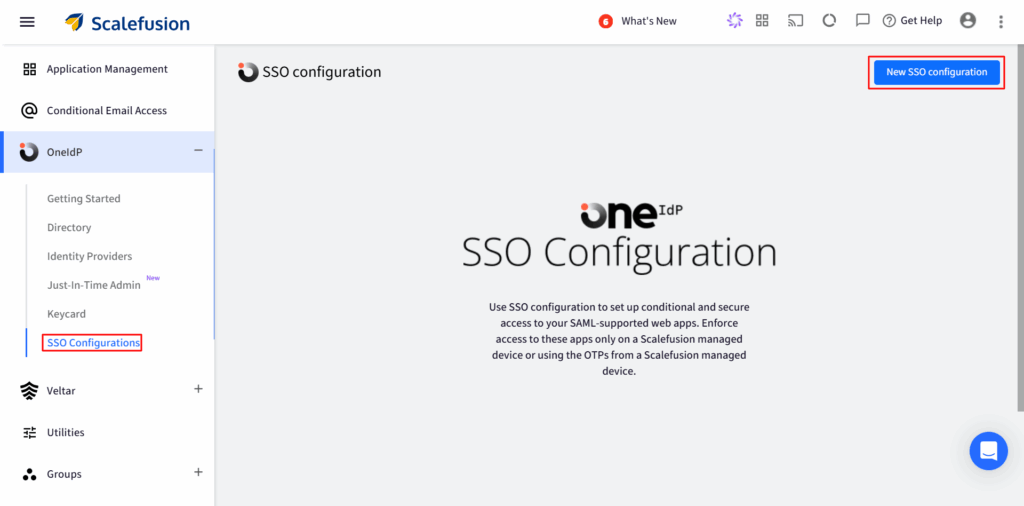
1. Connectez-vous à Tableau de bord Scalefusion → aller à OneIdP > Configuration SSO.
2. Cliquez sur le bouton Nouveau Configuration de l'authentification unique bouton en haut à droite.
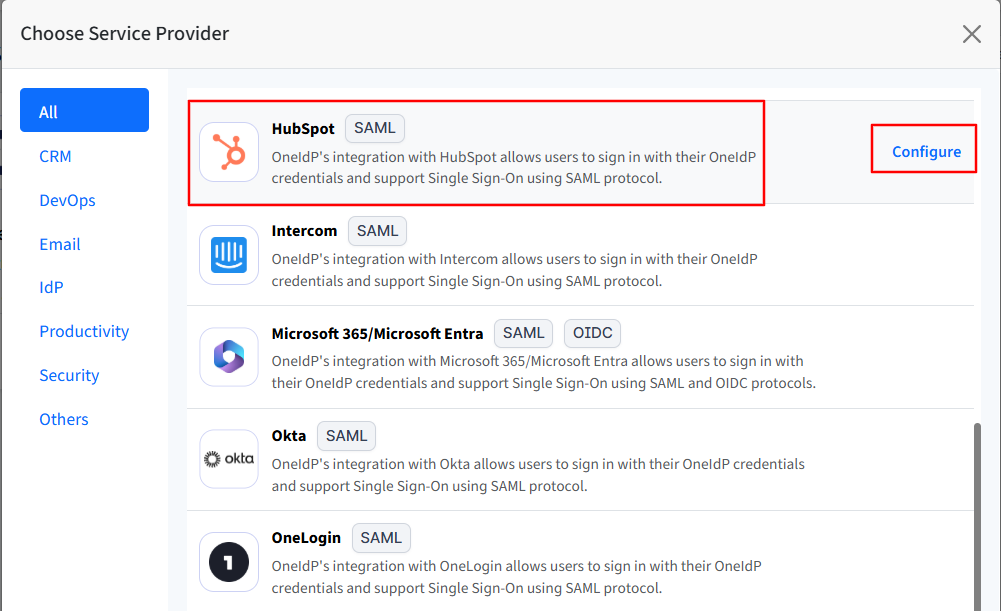
3. Après avoir cliqué sur « Nouvelle configuration SSO », une fenêtre apparaîtra. Recherchez HubSpot dans la liste, sélectionnez-le, puis cliquez sur Configurer.
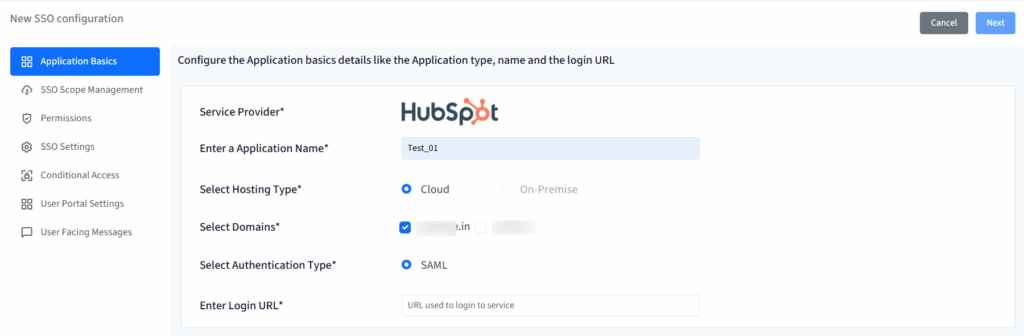
4. Cela ouvre un assistant de configuration avec 6 onglets :
- Principes de base de l'application
- Gestion de la portée SSO
- Permissions
- Paramètres d'authentification unique
- Accès conditionnel
- Messages destinés aux utilisateurs
Accédez à chaque onglet et saisissez les informations requises. Vous ne pourrez passer à l'onglet suivant qu'après avoir saisi toutes les informations de la section en cours.
5. Une fois que vous avez saisi tous les détails, cliquez sur Suivant
Étape 2 : Configurer l’authentification unique dans HubSpot
1. dans le Console d'administration HubSpot, clique le icône engrenage dans le coin supérieur droit de la page.

2. Cliquez sur Valeurs par défaut du compte
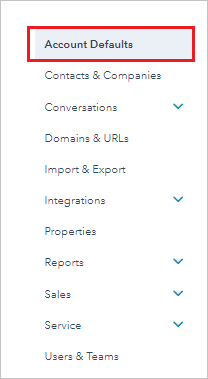
3. Faites défiler jusqu'à Sécurité > Configurer l'authentification unique.

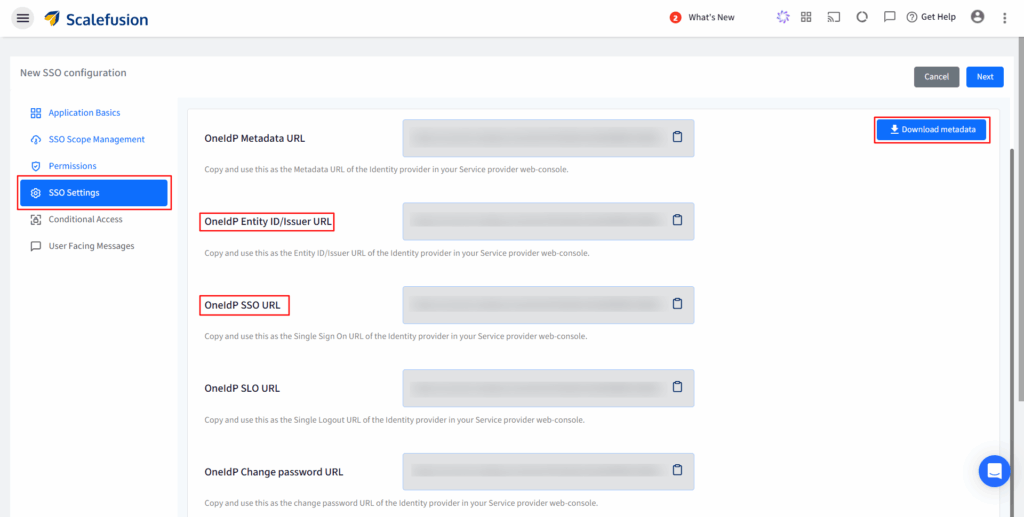
4. Copiez ces détails depuis le tableau de bord Scalefusion et collez-les dans les cases respectives.
- ID d'entité/URL de l'émetteur → Identifiant du fournisseur d'identité
- URL SSO → URL de connexion du fournisseur d'identité
- Certificat X.509 → Collez le certificat à partir des métadonnées Scalefusion
5. Cliquez Vérifier.
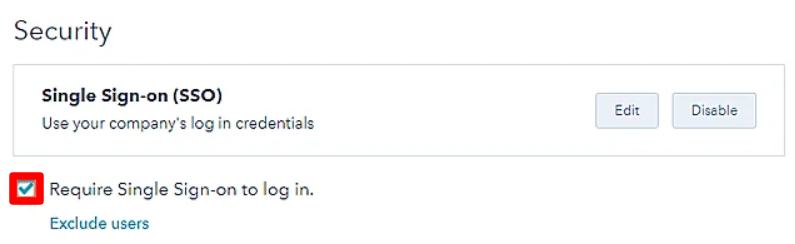
6. En dessous de Authentification unique, vérifier Exiger l'authentification unique pour se connecter si vous souhaitez que tous les utilisateurs se connectent uniquement via SSO.
Étape 3 : Appliquer l’accès conditionnel (facultatif mais recommandé)
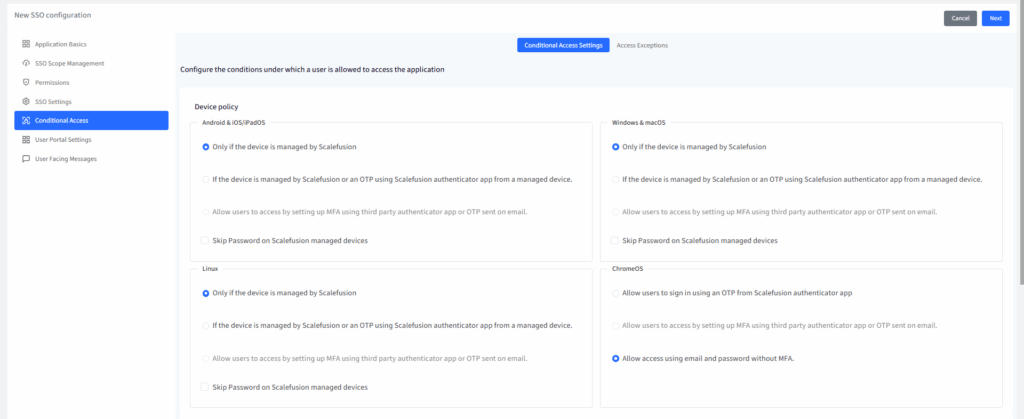
Politique relative aux appareils
- Autoriser uniquement Appareils gérés par Scalefusion.
- Ou autorisez les deux, mais demandez OTP si l'appareil n'est pas géré.
- Ou appliquer MAE/OTP si activé dans les paramètres du répertoire.
- Vous pouvez également ignorer la saisie du mot de passe sur les appareils gérés (sauf ChromeOS).
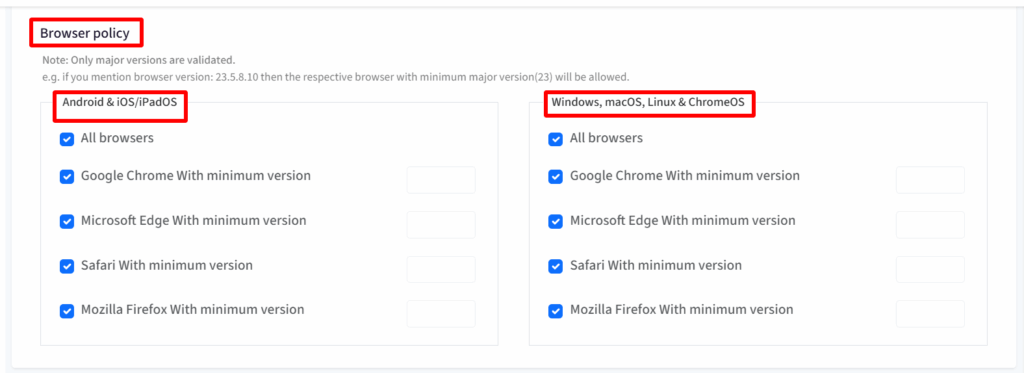
Politique du navigateur
- Autoriser tous les navigateurs (par défaut) ou limiter à des navigateurs spécifiques (Chrome, Edge, Safari, Firefox) avec des exigences de version minimales.
Exceptions d'accès
- Exceptions d'inscription:Permettez aux nouveaux utilisateurs d'accéder temporairement à HubSpot avant d'inscrire un appareil, avec des limites de session et de système d'exploitation.
- Exceptions utilisateur:Exemptez des utilisateurs spécifiques des règles d'appareil/navigateur tout en exigeant la connexion OneIdP.

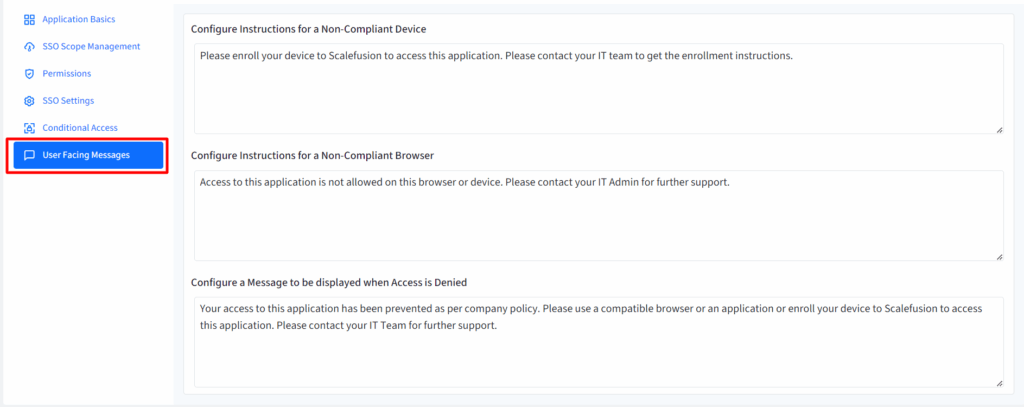
Étape 4 : Personnaliser les messages utilisateur
Définissez des instructions claires pour les utilisateurs si l’accès est bloqué en raison de :
- Appareil non conforme
- Navigateur non pris en charge
- Accès refusé
Étape 5 : Enregistrer et tester
1. Cliquez Enregistrer dans Scalefusion.
2. Testez la configuration :
- Accédez à votre URL de connexion HubSpot
- Ici votre Se connecter Lien vous redirigera vers Page OneIdP pour s'authentifier.
- Après avoir saisi les informations d'identification, cliquez sur Se connecter.

- Vous devez être connecté à HubSpot.
C'est fait ! Votre HubSpot est désormais sécurisé avec OneIdP SSO et vous pouvez contrôler l'accès avec des règles basées sur l'appareil, le navigateur et l'utilisateur.


Activez l'authentification unique (SSO) sur les applications cloud avec Scalefusion OneIdP
Configurer l'authentification unique HubSpot est l'un des moyens les plus efficaces de sécuriser et de simplifier l'accès à un outil métier essentiel. De la prévention de la lassitude liée aux mots de passe à une intégration fluide, les avantages de l'authentification unique HubSpot s'étendent à tous les aspects de votre organisation.
En utilisant Scalefusion OneIdPLes équipes informatiques peuvent facilement configurer HubSpot SSO, permettre aux employés de se connecter à HubSpot avec SSO et étendre cette approche à d'autres applications métier. Résultat : une sécurité renforcée, des utilisateurs plus satisfaits et des frais informatiques réduits.
Scalefusion OneIdP prend en charge un large éventail d'applications cloud et sur site. Ainsi, une fois l'authentification unique HubSpot configurée, vous pouvez l'étendre à des applications comme Dropbox, Salesforce ou Office 365.
Étape suivante
Plus de guides de configuration SSO
- Comment configurer l'authentification unique Dropbox
- Comment configurer l'authentification unique Okta
- Comment configurer l'authentification unique (SSO) Salesforce
FAQ
1. À quoi sert l'authentification unique (SSO) de HubSpot ?
L'authentification unique (SSO) HubSpot permet aux utilisateurs de se connecter à HubSpot avec un seul identifiant d'entreprise, au lieu d'utiliser des noms d'utilisateur et des mots de passe HubSpot distincts. Elle centralise l'authentification via un fournisseur d'identité, aidant ainsi les organisations à renforcer leur sécurité, à simplifier la gestion des accès et à réduire les problèmes liés aux mots de passe.
2. Comment HubSpot SSO facilite-t-il l'intégration et la désactivation des utilisateurs ?
L'authentification unique (SSO) HubSpot simplifie l'intégration et la sortie des utilisateurs en centralisant la gestion des accès via un fournisseur d'identité. Les équipes informatiques peuvent rapidement accorder l'accès HubSpot aux nouveaux utilisateurs et le révoquer immédiatement lors du départ d'un employé, sans avoir à créer ni supprimer manuellement de comptes. Cela réduit la charge administrative, évite les comptes utilisateurs inactifs et garantit une intégration plus rapide et une sortie plus sécurisée.
3. L'authentification unique (SSO) HubSpot est-elle utile pour les employés travaillant à distance ou en mode hybride ?
Oui, l'authentification unique (SSO) HubSpot est extrêmement utile pour les employés travaillant à distance ou en mode hybride, car elle permet un accès sécurisé depuis n'importe quel endroit grâce aux identifiants professionnels. Elle offre une expérience de connexion homogène sur tous les appareils, réduit la dépendance aux réseaux locaux ou aux VPN et renforce la sécurité des équipes distribuées, ce qui en fait la solution idéale pour les environnements de travail modernes et flexibles.
4. L’authentification multifacteurs (MFA) peut-elle être appliquée avec HubSpot SSO ?
Oui, l'authentification multifacteurs (MFA) peut être mise en œuvre avec HubSpot SSO au niveau du fournisseur d'identité. La MFA ajoute une étape de vérification supplémentaire lors de la connexion, réduisant considérablement le risque d'accès non autorisé et d'attaques de phishing, tout en renforçant la sécurité globale du compte pour les données professionnelles sensibles.
5. Comment Scalefusion OneIdP simplifie-t-il la gestion de l'authentification unique HubSpot ?
Scalefusion OneIdP simplifie la gestion de l'authentification unique (SSO) HubSpot en centralisant l'identité et le contrôle d'accès sur un tableau de bord unique. Il permet aux équipes informatiques de configurer facilement l'authentification unique, de gérer les utilisateurs et d'appliquer les politiques de sécurité, réduisant ainsi les efforts administratifs et améliorant la sécurité des accès.

