

Los dispositivos móviles son herramientas esenciales en el panorama empresarial actual. Pero como cualquier herramienta, deben ser seguras para garantizar que sean sólo un activo, no un pasivo.
Un área que se pasa por alto en la seguridad de los dispositivos Android es el Modo seguro, una función diseñada para solucionar problemas pero que también puede ser una laguna para las amenazas a la seguridad.
En esta guía, profundizaremos en por qué el modo seguro en dispositivos Android puede ser riesgoso en un entorno corporativo y, lo que es más importante, cómo bloquearlo para mantener seguros los datos y la red de su empresa.

¿Qué es el modo seguro de Android?
El modo seguro de Android es un entorno de solución de problemas que desactiva todas las aplicaciones de terceros en su dispositivo, lo que le permite aislar problemas e identificar si un problema proviene del propio sistema o de una aplicación que haya instalado.
Cuando inicia su teléfono o tableta Android en modo seguro, solo se activan el software y las configuraciones esenciales integrados. Esta es una excelente manera de solucionar problemas persistentes como aplicaciones que fallan, agotamiento de la batería o retrasos del sistema sin correr el riesgo de problemas adicionales.
Imagínelo como una "pizarra limpia" para su dispositivo Android; es como encender tu computadora en modo seguro. Puede probar las funciones y configuraciones básicas para identificar la causa de cualquier problema sin la interferencia de aplicaciones de terceros. Una vez que haya identificado al culpable, puede eliminar la aplicación infractora o tomar otras medidas correctivas, todo mientras manteniendo su dispositivo y sus datos seguros.
Cambiar al modo seguro es sencillo y, por lo general, requiere un simple reinicio mientras se mantienen presionadas las teclas de volumen. Sin embargo, vale la pena señalar que mientras esté en Modo seguro, muchas de las capacidades de su dispositivo serán limitadas.
Por ejemplo, no podrá jugar, utilizar aplicaciones de redes sociales ni acceder a ninguna otra función no esencial. Es un entorno minimalista diseñado para la resolución de problemas y la seguridad en lugar del uso diario.
¿Por qué restringir el acceso en modo seguro en dispositivos Android?
El Modo seguro es un modo de diagnóstico integrado en los dispositivos Android para solucionar problemas e identificar aplicaciones problemáticas. Si bien es una característica útil para uso personal, en un entorno corporativo puede plantear graves riesgos de seguridad.
Cuando un dispositivo está en modo seguro, todas las aplicaciones de terceros se desactivan, incluidas las críticas. Soluciones de gestión de dispositivos móviles (MDM) que ayudan a mantener la seguridad del dispositivo. Esto deja al dispositivo desprotegido y vulnerable a accesos no autorizados y violaciones de datos.
Para las empresas que dependen de una red segura de dispositivos móviles para realizar sus operaciones, este es un riesgo inaceptable. Sin la capa protectora de sus soluciones MDM, los datos corporativos confidenciales almacenados en el dispositivo podrían quedar expuestos. Además, el entorno restringido del Modo seguro facilita que actores malintencionados manipulen la configuración del dispositivo, lo que podría llevar a una red comprometida.
Por lo tanto, bloquear el acceso en modo seguro en dispositivos Android de propiedad empresarial no es sólo una mejor práctica sino una necesidad. Garantiza que su software MDM permanezca activo en todo momento, proporcionando una capa consistente de seguridad que protege contra el acceso no autorizado y la pérdida de datos.
¿Cómo bloquear el modo seguro en dispositivos Android usando Scalefusion MDM?
Escala de fusión – Aplicación Bloqueo de quiosco ha ideado una solución que ayudará a las empresas a garantizar que los dispositivos Android de su propiedad se utilicen de forma eficaz para los fines previstos sin preocuparse por el modo seguro.
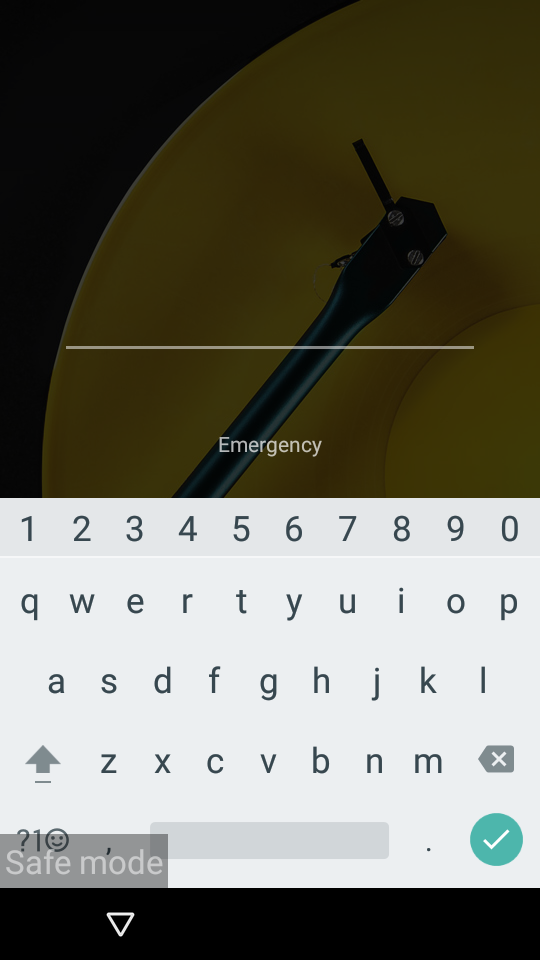
Con Scalefusion, el administrador de TI puede activar la protección del modo seguro aplicando una contraseña cuando alguien intenta salir del modo seguro o salir del modo seguro en dispositivos Android administrados.
Esta protección del modo seguro no se aplica a
a. Dispositivos compatibles con KNOX/LG GATE.
b. Dispositivos cifrados.
C. Versión del sistema operativo Android 5.0, 5.0.1
Puede activar la protección con contraseña en modo seguro usando Escala de fusión siguiendo los pasos que se indican a continuación:
Paso 1: Después de iniciar sesión en el panel. Vaya a Utilidades.

Paso 2: Vaya a Configuración de Android y desplácese hacia abajo hasta Modo seguro de protección con contraseña.

Paso 3: Aparece una ventana emergente que muestra los términos y condiciones para habilitar el Modo seguro. Haga clic en Acepto.

Ahora ha habilitado con éxito el Modo seguro protegido con contraseña para sus dispositivos Android administrados.
Para comprobar si la función Modo seguro está habilitada en su dispositivo y ver su contraseña del Modo seguro:
Paso 1: Vaya a Dispositivos>Ver detalles.

Paso 2: En la siguiente ventana; Vaya al ícono de Configuración (al lado del nombre del dispositivo) -> Información completa del dispositivo.

Paso 3: En la nueva ventana, puede verificar si la Protección del modo seguro está habilitada para su dispositivo o no y también ver la contraseña del Modo seguro en su dispositivo Android junto con la información de otros teléfonos.

Una vez que haya terminado de configurar el Protección con contraseña en modo seguro en el dispositivo que utiliza el Panel de administración de dispositivos móviles de Scalefusion, el usuario ya no puede utilizar el Modo seguro para desinstalar aplicaciones ni usar el dispositivo para fines personales.

¿Cómo funciona en un teléfono o tableta Android usando botones de hardware?
El usuario puede presionar y mantener presionado el botón de encendido para ingresar al Modo seguro en un dispositivo Android. Después de esto, el usuario verá una pantalla de registro del dispositivo que tiene una opción para apagar el dispositivo.
Mantenga presionada la opción Apagar del botón de Encendido en el dispositivo y usted, el usuario, recibirá automáticamente un panel de notificación de mensajes solicitando su permiso para reiniciar su teléfono en Modo seguro.

Para reiniciar su dispositivo en modo seguro, el usuario debe hacer clic en el botón Aceptar. Una vez que haga clic en el botón Aceptar, el dispositivo se reiniciará en Modo seguro.

En Modo seguro, todas las aplicaciones de terceros están deshabilitadas. Si el usuario intenta acceder a cualquier configuración de aplicación o dispositivo en modo seguro, está restringido por una contraseña, que solo el administrador conoce desde el panel.
La protección con contraseña en modo seguro de Scalefusion no permitirá a los usuarios cambiar la configuración del dispositivo. Esto mantendrá el dispositivo propiedad de su empresa seguro y garantizará que los dispositivos se utilicen únicamente para el propósito previsto.
Restrinja el acceso en modo seguro en dispositivos Android mediante Scalefusion MDM para garantizar una experiencia de resolución de problemas perfecta para cualquier problema de la aplicación. Póngase en contacto con nuestro equipo de expertos o inicie una Además, te ofrecemos una prueba gratuita de 14 días de nuestra Business Edition para que puedas explorar las funciones avanzadas de la plataforma SecurityScorecard..
Preguntas Frecuentes
1. ¿El modo seguro de Android requiere una contraseña?
No, el modo seguro de Android no requiere contraseña. El modo seguro está diseñado para ayudar a solucionar problemas al desactivar aplicaciones de terceros, pero no solicita una contraseña durante el proceso de activación.
2. ¿Cómo desactivar el modo seguro en una tableta Android?
Para desactivar el modo seguro en una tableta Android, simplemente reinicie el dispositivo y mantenga presionado el botón de encendido hasta que aparezca el logotipo del fabricante. Una vez que se muestre el logotipo, suelte el botón de encendido y mantenga presionado el botón para bajar el volumen hasta que el dispositivo termine de reiniciarse. Esto debería salir del modo seguro.
3. ¿Por qué está bloqueado el modo seguro de Android?
El modo seguro de Android generalmente se activa para solucionar problemas causados por aplicaciones de terceros o problemas del sistema. Permite que el dispositivo funcione solo con funciones esenciales, lo que ayuda a los usuarios a identificar y resolver problemas sin interferencias de aplicaciones o configuraciones no esenciales.


