

Puedes restringir el acceso a una sola aplicación en un iPad mediante Acceso Guiado para uso temporal o el Modo de Aplicación Única a través de MDM para un control remoto permanente. Ambos métodos impiden el cambio de aplicación y el acceso no autorizado, lo que hace que los iPads sean ideales para quioscos, aulas, registros de entrada y otros escenarios de uso específico.
Puntos Clave
Al bloquear un iPad para que solo pueda usar una aplicación, se crea una experiencia de quiosco segura y centrada en el usuario, ya que se impide que este cambie de aplicación, modifique la configuración o acceda a funciones del dispositivo que no estén relacionadas.
- Seleccione Acceso Guiado para Uso Temporal: La función de Acceso Guiado integrada de Apple es adecuada para dispositivos personales, implementaciones pequeñas y situaciones a corto plazo en las que un iPad solo necesita permanecer temporalmente en una aplicación.
- Utilice el modo de aplicación única para implementaciones empresariales: El modo de aplicación única basado en MDM proporciona un bloqueo gestionado de forma remota, que se mantiene hasta que se cambia o elimina el perfil, para quioscos de venta minorista, aulas, dispositivos sanitarios, pantallas para eventos y otros iPads de uso específico.
- Dispositivos de supervisión para un control más profundo: Los iPads supervisados permiten a las organizaciones aplicar restricciones más estrictas y gestionar más funcionalidades del dispositivo antes de aplicar una configuración de quiosco específica.
- Control del hardware e interacción con el usuario: Los administradores pueden gestionar la rotación de la pantalla, los botones de volumen, los controles de encendido y apagado, la entrada táctil, el bloqueo automático y otras funciones del dispositivo para adaptarlas al caso de uso del quiosco.
- Gestiona iPads de forma centralizada y a gran escala: Una plataforma UEM permite a los equipos de TI registrar dispositivos, crear perfiles, seleccionar la aplicación necesaria, publicar configuraciones y mantener de forma remota una configuración coherente del Modo de Aplicación Única en varios iPads.
Los iPads se utilizan cada vez más como dispositivos especializados: quioscos de venta, tabletas en aulas, estaciones de registro para eventos y terminales de recepción en centros de salud. Sin restricciones, los usuarios pueden salir de la aplicación, cambiar la configuración o acceder a contenido no relacionado. Limitar un iPad a una sola aplicación elimina ese riesgo y mantiene el dispositivo enfocado en su propósito original.
¿Quieres restringir el acceso a tu iPad a una sola aplicación para clientes, estudiantes o empleados? Ya sea que estés configurando un quiosco en una tienda, una tableta en un aula o un dispositivo en una feria comercial, la posibilidad de restringir el acceso a una sola aplicación en tu iPad ayuda a prevenir distracciones, cambios de aplicación y accesos no autorizados.
En esta guía, te mostraremos cómo bloquear un iPad en una sola app usando el Acceso Guiado y el Modo de App Única. También aprenderás cuándo usar cada método y cómo elegir la configuración adecuada según tu caso.
¿Qué es el modo de aplicación única del iPad?
El Modo de Aplicación Única del iPad es una configuración que restringe el dispositivo a una sola aplicación, deshabilitando la navegación, la multitarea y el acceso a la configuración. Es ideal para empresas, escuelas o espacios públicos donde el iPad se utiliza como quiosco o dispositivo dedicado.
El modo de aplicación única requiere un iPad supervisado cuando se implementa a través de Apple Configurator o una solución MDM. Hay dos formas principales de bloquear un iPad en una sola aplicación:
- Acceso guiado: Para uso temporal (activación manual, no requiere supervisión).
- Modo de aplicación única (MDM): Para un control remoto y persistente a través de dispositivos supervisados.
Guía paso a paso para bloquear el iPad con una sola aplicación
Método 1: Bloquear el iPad en una sola aplicación con acceso guiado
Si buscas una solución rápida para uso personal, con un solo dispositivo y sin necesidad de gestión remota, el Acceso Guiado es tu mejor opción. Integrado en iOS y fácil de configurar.
A continuación, le indicamos cómo configurarlo:
- Vaya al :Configuración > Accesibilidad > Acceso guiado.
- Encenderlo y toque “Configuración de código de acceso” para establecer un código.
- Abrir la aplicación quieres bloquear.
- Triple clic el botón Inicio (o Lateral).
- Pulsa para buscar Comenzar para iniciar el acceso guiado.
Tu iPad ahora está bloqueado en una aplicación.
Método 2: Bloquear el iPad en una sola aplicación usando el modo de aplicación única a través de Scalefusion
Antes de comenzar a utilizar su iPad en modo de aplicación única,
Paso 1 - Regístrate on Scalefusion para bloquear el iPad en una aplicación
Para usar el Modo quiosco de iPad Para bloquear el iPad en modo de aplicación única, es necesario tener una cuenta de Scalefusion.
Paso 2: Configuración de un certificado APNs
Un certificado del servicio de notificaciones push de Apple (APNs) permite que Scalefusion se comunique de forma segura con tus dispositivos Apple. Este certificado establece la confianza entre Scalefusion y tu cuenta de Apple y es necesario para poder registrar o administrar dispositivos iOS.
Una vez que tenga su ID de Apple y esté listo con su cuenta de Scalefusion y los detalles de su cuenta de Apple,
necesitas -
- Descargue un CSR (un archivo) de Scalefusion
- Cargue el archivo descargado a la cuenta de Apple
- Descargue un archivo PEM que proporciona Apple
- Cargue el archivo PEM al panel de Scalefusion
Guía en vídeo: Vea el vídeo a continuación para obtener una explicación visual paso a paso.
Paso 3: Convertir un iPad en un dispositivo supervisado mediante Apple Configurator.
Un dispositivo iOS supervisado permite aplicar políticas más estrictas y desbloquear más funciones gestionadas que un dispositivo no supervisado, incluido el Modo de Aplicación Única. Para los iPads propiedad de la empresa, la supervisión es obligatoria, no opcional, si se desea implementar el Modo de Aplicación Única mediante MDM.
Apple ofrece un proceso para convertir un dispositivo iOS en un dispositivo supervisado mediante Apple Configurator. Para flotas grandes, Apple Business Manager o Apple School Manager con inscripción automática de dispositivos suele ser una opción más rápida que preparar cada dispositivo manualmente.
Paso 4 - Inscribir iPad usando un código QR
Registrar un dispositivo iPad mediante el código QR ayuda a simplificar el proceso de incorporación del dispositivo. Esta inscripción evita errores manuales con pasos que ahorran tiempo y un aprovisionamiento eficiente de dispositivos iOS.
Paso 5: crear un perfil de dispositivo Apple
Una vez que inicie sesión en el panel de Scalefusion, que le resultará totalmente fácil de usar y comprender, deberá seguir los siguientes pasos:
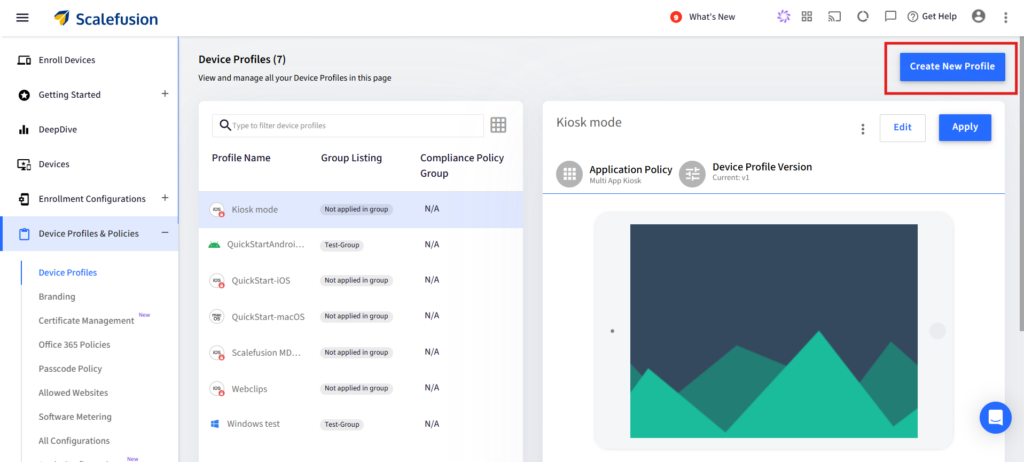
i) Elige CREAR NUEVO PERFIL.
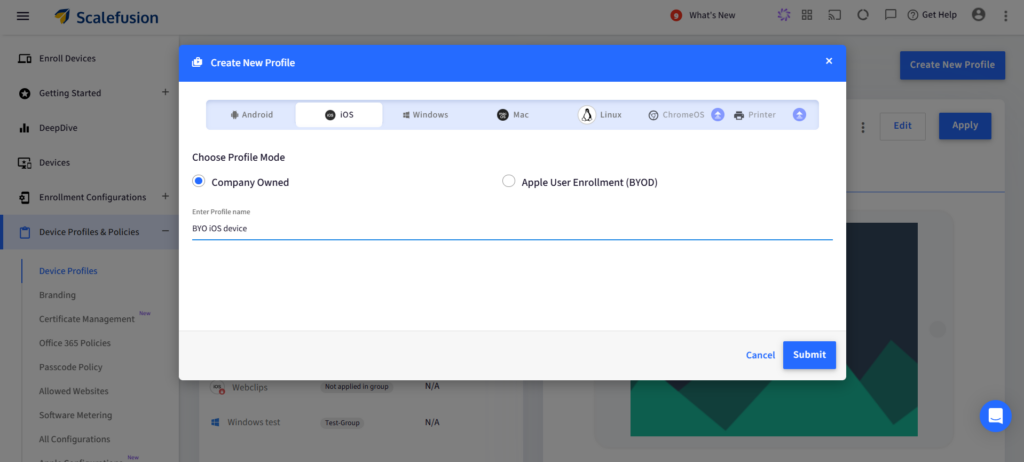
ii) Seleccione “iOS” Para los dispositivos iOS, ingrese el nombre del perfil y luego presione Enviar.
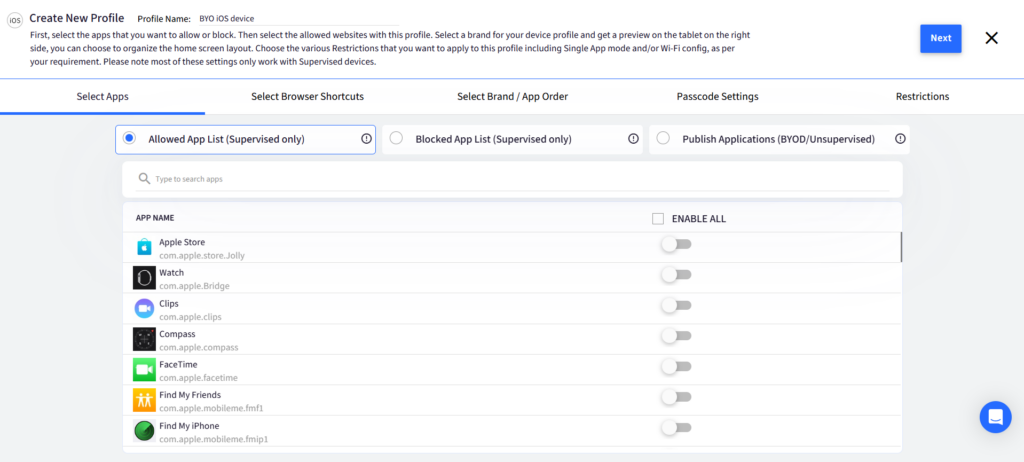
iii) Habilite la aplicación que desea ejecutar en su iPad en el modo de aplicación única en la sección Seleccionar aplicaciones.
iv) A continuación, navegue hasta la RESTRICCIONES y haga clic en el MODO DE APLICACIÓN ÚNICA Pestaña. Elija la aplicación que desea ejecutar en el modo de aplicación única.
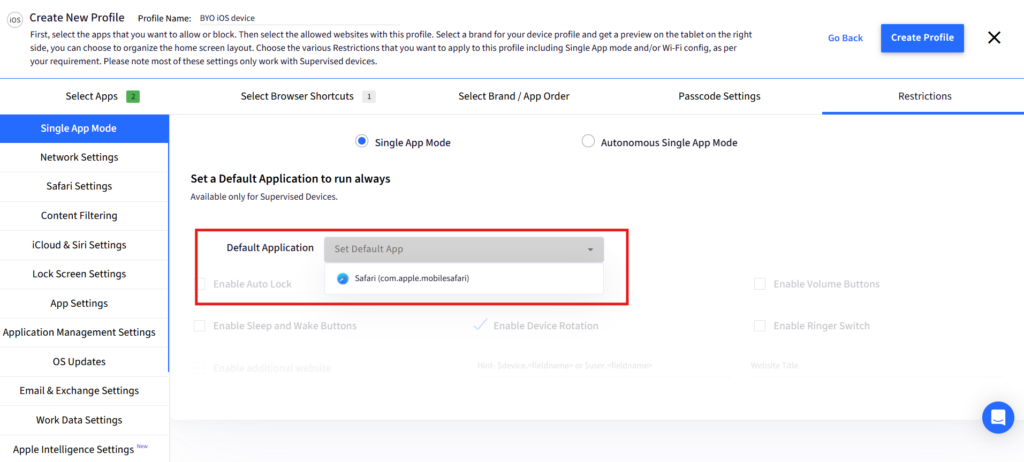
v) Seleccione la aplicación que desea configurar y la habilitada en el menú desplegable de aplicaciones predeterminadas. Cree un perfil o actualice el perfil para guardar la configuración.
Una vez que seleccione un perfil y guarde las configuraciones, se aplicarán a todos sus dispositivos administrados y se ejecutarán en Modo de aplicación única para iPad.
En el modo de aplicación única del iPad, se pueden controlar otras configuraciones.
| Configuración | Lo que controla |
|---|---|
| Habilitar bloqueo automático | Permite que el dispositivo se bloquee automáticamente después del tiempo de inactividad configurado. |
| Habilitar la rotación de pantalla | Permite cambiar la orientación de la pantalla si la rotación está habilitada en la configuración del dispositivo. |
| Habilitar los botones de volumen | Permite a los usuarios ajustar el volumen mediante los botones físicos. |
| Habilitar el botón de suspensión y activación | Permite que el botón de encendido ponga el dispositivo en modo de suspensión o lo reactive. |
| Habilitar toque | Permite la entrada táctil en la pantalla. |
| Habilitar interruptor de timbre | Permite a los usuarios utilizar el interruptor físico del timbre. |
¿Por qué deberías bloquear el iPad en una sola aplicación?
Bloquear una app en un iPad transforma un dispositivo multiuso en una herramienta enfocada, segura y específica para cada tarea. Ya seas dueño de un negocio, educador, organizador de eventos o profesional de la salud, el Modo de App Única del iPad garantiza que los usuarios permanezcan exactamente donde los necesitas, sin cambiar de app, manipular la configuración ni distracciones.
A continuación, se detalla por qué bloquear un iPad en una aplicación es esencial en diferentes industrias:
1. Comercio minorista y punto de venta (POS)
En un entorno minorista, los iPads se utilizan comúnmente como exhibiciones interactivas de productos, catálogos digitales, o estaciones de pago de autoservicioSin embargo, si no se aplican restricciones, los clientes pueden salir de la aplicación, ajustar la configuración o usar el dispositivo para fines no previstos.
¿Por qué limitar el iPad a una sola aplicación en las tiendas?
- Garantiza que los clientes solo puedan interactuar con su interfaz de ventas o de pago.
- Previene distracciones o mal uso en entornos públicos.
- Mejora el profesionalismo con una experiencia limpia y de marca.
- Evita la manipulación de datos confidenciales o configuraciones de Wi-Fi.
Tip: Con el iPad bloqueado en una sola aplicación, su tienda crea una experiencia guiada y fluida que convierte la atención en acción.
2. Educación y entornos de aula
En escuelas y universidades, los iPads se usan para leer, investigar y realizar evaluaciones. Sin embargo, sin restricciones, los estudiantes pueden cambiar fácilmente de aplicación, navegar por internet o acceder a distracciones durante el aprendizaje.
¿Por qué utilizar el modo de aplicación única del iPad en la educación?
- Mantiene a los estudiantes enfocados en el aprendizaje de aplicaciones o plataformas de prueba.
- Ayuda a reducir el cambio constante de aplicaciones y la multitarea durante las evaluaciones.
- Reduce las distracciones de las redes sociales, juegos o aplicaciones de mensajería.
- Admite control remoto para administradores de TI que gestionan múltiples dispositivos.
Al bloquear los iPads en una aplicación, los educadores mantienen un entorno controlado y libre de distracciones que apoya la productividad y la equidad en los entornos académicos.
3. Eventos, exposiciones y ferias comerciales
En conferencias, exposiciones o quioscos para visitantes, los iPads se suelen usar para captar clientes potenciales, generar formularios de retroalimentación o presentar productos. Si no se bloquean, los asistentes podrían abandonar la aplicación deseada, lo que causa confusión o pérdida de datos.
¿Por qué limitar los iPads a una sola aplicación en los eventos?
- Garantiza que los asistentes interactúen únicamente con su encuesta, formulario de registro o demostración.
- Evita el mal uso del dispositivo o la navegación no intencionada.
- Proporciona una experiencia de marca consistente e inmersiva.
- Admite funcionamiento sin supervisión en zonas de mucho tráfico.
El uso del modo de aplicación única en el iPad convierte cada dispositivo en un quiosco de autoservicio profesional y exclusivo que permite el funcionamiento sin supervisión cuando el dispositivo está debidamente registrado y supervisado.
4. Atención médica y operaciones de recepción
En hospitales, clínicas o centros de bienestar, los iPads se usan comúnmente para el registro de pacientes, formularios de retroalimentación o consentimiento digital. La privacidad, la simplicidad y la seguridad son fundamentales.
¿Por qué limitar un iPad a una sola aplicación en el ámbito sanitario?
- Protege los datos confidenciales de los pacientes al restringir el acceso a una única aplicación segura.
- Simplifica la experiencia de los pacientes y el personal con una navegación clara.
- Evita el acceso no autorizado a la configuración del sistema, al navegador u otras aplicaciones.
- Permite el cumplimiento de las políticas de TI de atención médica.
Ya sea en la recepción o en la sala de espera, bloquear un iPad para que solo funcione con una aplicación puede contribuir a los flujos de trabajo que respetan la privacidad en el sector sanitario; si bien el cumplimiento de la HIPAA depende en última instancia de la propia aplicación, los controles de acceso, el registro de actividad y las políticas generales de la organización, no solo de la función de bloqueo.
Acceso guiado vs. modo de aplicación única: ¿cuál es la diferencia?
Aunque tanto el Acceso Guiado como el Modo de Aplicación Única para iPad te permiten usar una sola aplicación en tu iPad, cada función y público son diferentes. Aquí tienes un desglose completo para ayudarte a elegir la opción que mejor se adapte a tus necesidades:
| Elemento | Acceso guiado | Modo de aplicación única (a través de Scalefusion) |
|---|---|---|
| Método de configuración | Manual (habilitado directamente en el iPad) | Configuración remota mediante una herramienta de administración de dispositivos móviles (MDM) como Scalefusion |
| Uso recomendado | Particulares, pequeñas instalaciones, uso único, quioscos temporales | Empresas, escuelas, despliegues a gran escala y confinamiento permanente |
| Prevención de cambio de aplicación | Sí: se bloquea en una sola aplicación temporalmente | Sí: bloquea completamente el dispositivo en una aplicación de forma persistente |
| Control del dispositivo | Limitado (restricciones táctiles básicas, sin control remoto) | Control total (deshabilitar botones, aplicar políticas, restringir hardware y administración remota) |
| ¿Sobrevive al reinicio? | No se reinicia al reiniciar | Sí – permanece bloqueado incluso después de reiniciar |
| Implementación en múltiples dispositivos | Manual para cada dispositivo | Centralizado a través del panel de control para todos los dispositivos |
| Restricciones personalizadas | Limitado: deshabilitar ciertas áreas de la pantalla o botones de hardware | Extenso: deshabilita la cámara, Safari, la tienda de aplicaciones, notificaciones, etc. |
| Conocimiento técnico requerido | Mínimo: los usuarios finales pueden configurarlo en minutos | Moderado: requiere conocimientos de MDM y perfil de supervisión |
| Nivel de Seguridad | Bloqueo de aplicación básico, temporal | Bloqueo de nivel empresarial, permanente |
| Casos de uso | Padres bloqueando juegos, representantes de ventas haciendo demostraciones y quioscos de conferencias | Las escuelas bloquean aplicaciones de prueba, tabletas minoristas en puntos de venta y quioscos de registro en hospitales |
Ambas opciones te ayudan a limitar el iPad a una sola aplicación, pero el nivel de control, conveniencia y escalabilidad difieren significativamente.
Fácil, ¿no? escalafusion,como todo incluido MDM de iOS hace que sea muy fácil configurar su iPad en un solo modo de aplicación, lo que promete una total facilidad de uso y utilidad para las necesidades de su negocio.
Además, la solución MDM para iPad de Scalefusion proporciona diversas herramientas para supervisar, controlar y proteger de forma remota todos los iPads de su organización, lo que supone una clara mejora del rendimiento de sus dispositivos, la productividad de sus empleados y la eficiencia general de su negocio.


Preguntas Frecuentes
1. ¿Qué es el modo de aplicación única del iPad?
El Modo de Aplicación Única del iPad es una configuración que restringe el dispositivo a una sola aplicación, deshabilitando la navegación, la multitarea y el acceso a la configuración. Es ideal para empresas, escuelas o espacios públicos donde el iPad se utiliza como quiosco o dispositivo dedicado.
2. ¿Puedo usar un iPad en modo quiosco como punto de registro en eventos o conferencias?
Sí. Al configurarse en modo quiosco, las tabletas pueden bloquearse en una sola aplicación de registro, lo que impide que los usuarios accedan a otras aplicaciones, a la configuración del dispositivo o a la pantalla de inicio. Scalefusion permite gestionar e implementar de forma centralizada estas configuraciones de quiosco en múltiples dispositivos. Puede aplicar políticas de seguridad y garantizar un comportamiento uniforme del dispositivo incluso después de un reinicio. Esto lo convierte en una solución fiable para estaciones de registro sin supervisión en eventos de alta afluencia.
3. ¿Cómo salir del modo de acceso guiado?
Haga triple clic en Inicio, ingrese su contraseña y luego toque "Finalizar acceso guiado".
4. ¿Puedo bloquear áreas específicas de la pantalla?
Sí, en Acceso guiado, haga triple clic en Inicio, toque "Tocar" y luego encierre en un círculo las áreas para desactivar el tacto.
5. ¿Cómo activar el modo de aplicación única en un iPad?
Utilice el acceso guiado: Configuración > Accesibilidad > Acceso guiado > Activado. Establezca un código de acceso, abra la aplicación que desee y luego haga triple clic en el botón Inicio para activarla.
6. ¿Por qué debería restringir el iPad a una sola aplicación?
Limitar el uso de una sola aplicación en un iPad impide que los usuarios cambien de aplicación, accedan a la configuración o hagan un mal uso del dispositivo. Es esencial en entornos como el comercio minorista, la educación, la atención médica y los eventos, donde el control y la consistencia son cruciales.
7. ¿Es seguro el modo de aplicación única?
Sí. El Modo de Aplicación Única del iPad ofrece seguridad de nivel empresarial al deshabilitar la multitarea, los botones físicos y la configuración del sistema. Es la forma más confiable de bloquear iPads en una sola aplicación a gran escala.
8. ¿Cómo bloquear un iPad en una sola aplicación para la escuela o el trabajo?
Usa una solución MDM como Scalefusion para registrar tu iPad, supervisarlo y aplicar un perfil que active el modo de aplicación única. Esto bloqueará el iPad en una sola aplicación en todos tus dispositivos.

