
Tu vieja y confiable computadora portátil está en un rincón, acumulando polvo. Es lenta, hace ruido y se inicia en lo que parece una eternidad. No ha visto la luz del día en meses porque, seamos sinceros, apenas puede abrir un navegador sin congelarse. En lugar de tirarla, ¿qué pasaría si pudieras darle nueva vida?
¿Cómo? Respuesta: ChromeOS Flex.

Si ha estado dudando si deshacerse de su vieja computadora portátil o conservarla como respaldo, ChromeOS Flex podría ser la respuesta que no sabía que necesitaba. Es simple, liviano e increíblemente rápido. Pero lo más importante es que es una solución sostenible y práctica tanto para personas como para empresas.
Analicemos por qué es importante ChromeOS Flex y cómo puedes instalarlo para darle una segunda vida a tu computadora portátil.
¿Por qué molestarse con ChromeOS Flex?
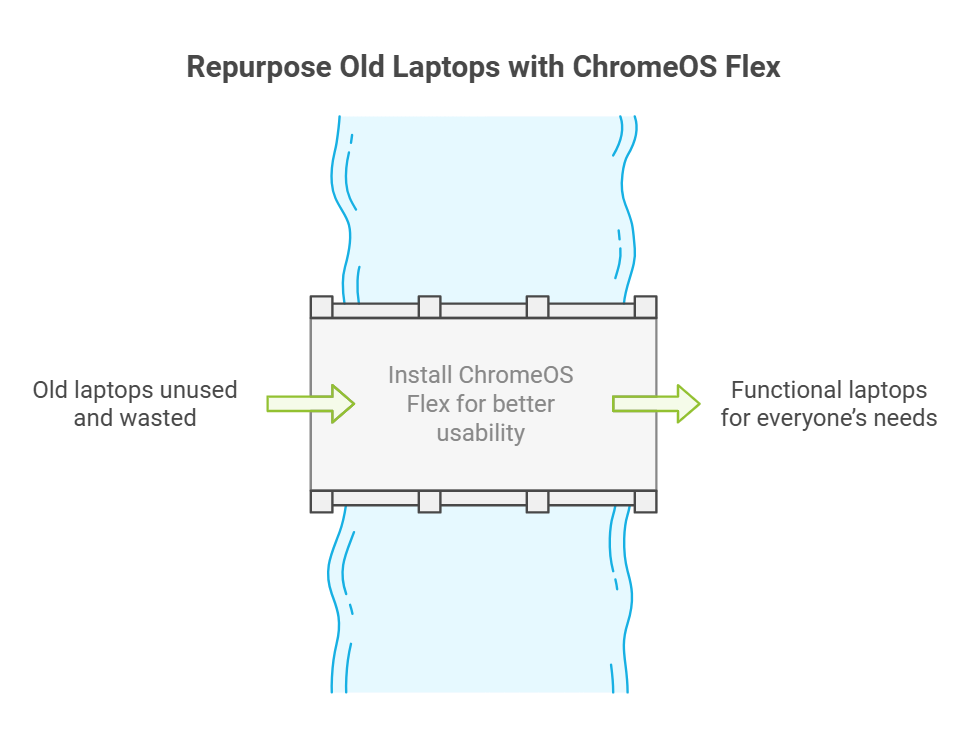
Porque las computadoras portátiles antiguas merecen algo mejor. Muchos de nosotros pensamos que cuando un dispositivo se vuelve lento, ya no sirve para nada. Pero en la mayoría de los casos, el hardware está en perfecto estado: es el software pesado y obsoleto el que lo ralentiza. ChromeOS Flex cambia esa narrativa. Está diseñado para convertir dispositivos antiguos en máquinas rápidas, seguras y eficientes.
He aquí por qué lo necesita:
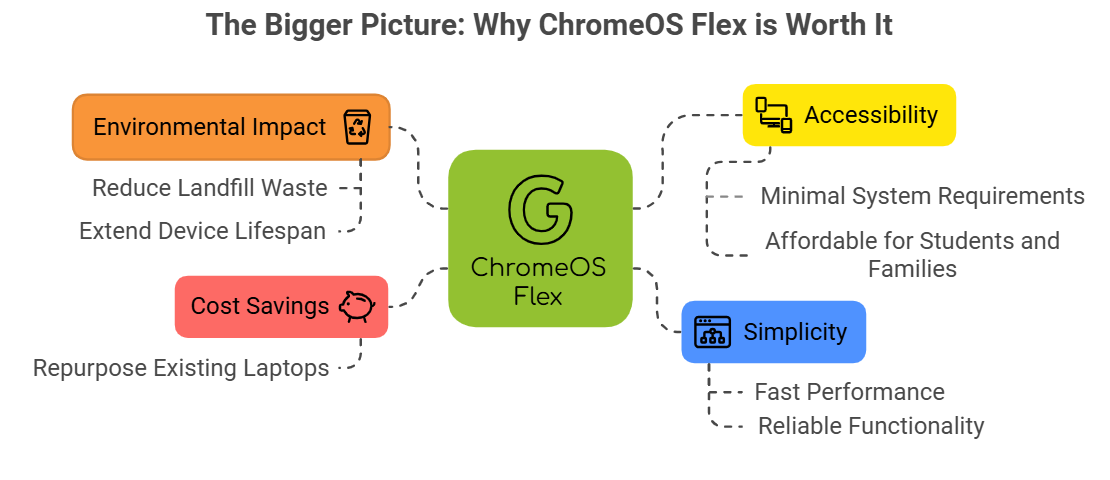
- Dale nueva vida a tu hardware antiguo: Piense en ChromeOS Flex como un sistema operativo liviano que puede ejecutarse sin problemas en dispositivos más antiguos. Mientras que los sistemas operativos tradicionales requieren más potencia de procesamiento, ChromeOS Flex funciona de manera eficiente incluso en computadoras portátiles lanzadas hace 8 o 10 años.
- Es GRATIS: Sí, ChromeOS Flex se puede descargar y usar de forma totalmente gratuita. No es necesario comprar licencias, lo que resulta especialmente útil para las empresas que buscan reutilizar equipos antiguos.
- La sostenibilidad es clave: Millones de dispositivos terminan en vertederos cada año. La mayoría de ellos todavía funcionan, pero se descartan porque no pueden seguir el ritmo de un software desbordado. ChromeOS Flex reduce los desechos electrónicos al brindarles a estos dispositivos una segunda oportunidad.
- Perfecto para navegar, ser productivo y aprender: ChromeOS Flex es un sistema operativo optimizado diseñado para actividades basadas en la web. Ya sea que esté trabajando en documentos, asistiendo a clases virtuales o navegando, realiza su trabajo sin demoras frustrantes.
- Es seguro y confiable: Las computadoras portátiles tradicionales suelen enfrentar vulnerabilidades de seguridad a medida que su software envejece y dejan de actualizarse. ChromeOS Flex ofrece un entorno seguro con actualizaciones automáticas y protección antivirus integrada.
- Ideal para trabajar o aprender de forma remota: Si buscas un dispositivo secundario para usar mientras trabajas de forma remota o para el aprendizaje en línea, ChromeOS Flex es la mejor opción. Es rápido, confiable y permite realizar las tareas esenciales sin inconvenientes.
¿Qué es exactamente ChromeOS Flex?
Antes de comenzar con la instalación, aclaremos qué es ChromeOS Flex. ChromeOS Flex es un sistema operativo basado en la nube desarrollado por Google. A diferencia de Windows o macOS, que dependen en gran medida del almacenamiento local y la capacidad de procesamiento, ChromeOS Flex es liviano, está centrado en la web y está diseñado para ejecutarse de manera eficiente en hardware más antiguo.
Básicamente, se trata de una versión de ChromeOS (el sistema operativo que se encuentra en las Chromebooks), pero diseñada para funcionar en dispositivos que no sean de Google. Si estás acostumbrado a una Chromebook, la experiencia es casi idéntica: obtienes tiempos de arranque rápidos, una interfaz limpia y una integración perfecta con servicios de Google como Drive, Docs y Gmail.
Cómo instalar ChromeOS Flex en tu vieja computadora portátil
El proceso de instalación es sencillo y no es necesario ser un experto en tecnología para hacerlo.
Siga estos pasos:
Requisitos para instalar ChromeOS Flex, lo que necesitarás:
- Una computadora portátil vieja (que todavía funciona)
- Una unidad flash USB (8 GB o más)
- Una conexión a Internet estable
Paso 1: Prepare su unidad USB
- Conecte la unidad flash USB a su computadora portátil o PC en funcionamiento.
- Abra la Navegador Chrome (Necesitarás esto)
- Instale la Utilidad de recuperación de Chromebook extensión de Chrome Web Store.
- Inicie la extensión y seleccione Empezar.
Paso 2: flashear ChromeOS Flex en una unidad USB
- Cuando se le solicite que identifique su dispositivo, seleccione Seleccione un modelo de una lista.
- En Fabricante, seleccione “Google ChromeOS Flex”.
- En Producto, seleccione “ChromeOS Flex”.
- Haga clic en Continuar y siga las instrucciones para crear una unidad USB de arranque.
El proceso puede tardar unos minutos mientras ChromeOS Flex se descarga e instala en su unidad USB.
Paso 3: Arranque su computadora portátil vieja desde la unidad USB
- Conecte la unidad USB de arranque a su vieja computadora portátil.
- Reinicie la computadora portátil y acceda a la menú de inicio. (Esto generalmente implica presionar una tecla como F12, F2 o Esc cuando se enciende la computadora portátil. Depende del fabricante).
- Desde el menú de arranque, seleccione la unidad USB como dispositivo de arranque.
Paso 4: Prueba ChromeOS Flex
- Tu computadora portátil se iniciará en ChromeOS Flex. En lugar de instalarlo de inmediato, puedes pruébalo primero para ver cómo funciona. Esta opción te permite experimentar ChromeOS Flex sin sobrescribir tu sistema existente.
Paso 5: Instalar ChromeOS Flex
- Si está satisfecho con el rendimiento, puede instalar ChromeOS Flex de forma permanente.
- En la pantalla de bienvenida, seleccione Instalar Chrome OS Flex y sigue las instrucciones.
- Nota: Esto borrará todos los datos de su computadora portátil, así que haga una copia de seguridad de todo lo importante de antemano.
Paso 6: Disfruta de tu portátil renovado
- Una vez que se complete la instalación, tu computadora portátil se iniciará con ChromeOS Flex. Configura tu cuenta de Google, conéctate a Wi-Fi y listo.
¿Qué puedes hacer con ChromeOS Flex?
Después de instalar ChromeOS Flex, notarás una diferencia inmediata. Tu computadora portátil se iniciará más rápido, funcionará con mayor fluidez y responderá mejor. Estas son algunas de las cosas que puedes hacer:
- Buscando en la web: Transmita videos, investigue y navegue por la web sin retrasos molestos.
- Trabajo de productividad: Utilice herramientas de Google Workspace como Documentos, Hojas de cálculo y Presentaciones sin problemas.
- Aprender en línea: Asista a clases a través de Zoom o Google Meet con facilidad.
- Entretenimiento: Transmite tu contenido favorito en YouTube, Netflix o Spotify.
- Juegos ligeros: Juega juegos basados en la web o utiliza plataformas de juegos en la nube como GeForce Now.
ChromeOS Flex no transformará mágicamente tu vieja computadora portátil en una potencia para juegos, pero es perfecto para las tareas diarias.
Dando nueva vida a dispositivos antiguos con ChromeOS Flex y Scalefusion UEM
Las computadoras portátiles antiguas no están obsoletas; solo están esperando que el sistema operativo adecuado libere su potencial. ChromeOS Flex demuestra que no es necesario contar con hardware de última generación para mantenerse productivo, conectado y entretenido. Es una solución práctica para personas, escuelas y empresas que buscan aprovechar al máximo sus dispositivos existentes.
En un entorno empresarial, reutilizar computadoras portátiles antiguas puede ser una estrategia inteligente y rentable. Al renovar y reutilizar estos dispositivos, las empresas pueden extender su ciclo de vida y, al mismo tiempo, mantener la eficiencia operativa.
Gestionar estos dispositivos a través de Scalefusion UEM garantiza que permanezcan seguros, en cumplimiento con las normas y configurados correctamente. Con Scalefusion, las empresas pueden administrar de forma centralizada una flota de dispositivos renovados, aplicar políticas de seguridad, monitorear el uso y proteger datos confidenciales, todo mientras mantienen una experiencia de usuario perfecta para los empleados.
Así que desempolva esa vieja computadora portátil, toma una memoria USB y prueba ChromeOS Flex. Tu dispositivo "inútil" podría sorprenderte y, con Scalefusion, será tan seguro y productivo como cualquier máquina nueva, lo que te permitirá ahorrar dinero y aumentar tu eficiencia operativa.
Descubra cómo Scalefusion UEM puede simplificar Administración de dispositivos ChromebookComuníquese con nuestros expertos para programar una demostración y experimentar los beneficios de primera mano. Comience su Prueba gratuita de 14 días hoy!

