

Puedes bloquear sitios web en Android con Google Family Link, un servicio de filtrado de DNS privado, controles a nivel de router, aplicaciones de bloqueo específicas o políticas de Chrome/MDM gestionadas. La mejor opción depende de si necesitas filtrado solo para Chrome, aplicación de políticas en todos los dispositivos, bloqueo en toda la red o control centralizado en varios dispositivos gestionados.
Puntos Clave
El bloqueo de sitios web en dispositivos Android ayuda a las organizaciones a mejorar la seguridad, reducir las distracciones y crear experiencias de navegación más seguras tanto en entornos personales como empresariales.
- Comience con su caso de uso: La mejor manera de bloquear sitios web depende de a quién estés administrando; los padres pueden preferir los controles integrados, mientras que las empresas a menudo requieren una administración centralizada en varios dispositivos Android.
- Existen varios métodos de bloqueo disponibles: Android admite restricciones de sitios web a través de Google Family Link, DNS privado, configuración del navegador, filtrado a nivel de enrutador, herramientas de filtrado específicas y plataformas de administración de dispositivos empresariales.
- La seguridad va más allá del filtrado de contenido: Restringir el acceso a sitios web maliciosos, de phishing y no relacionados con el trabajo ayuda a reducir los riesgos cibernéticos, al tiempo que mejora la productividad y mantiene el cumplimiento normativo en los dispositivos gestionados.
- Las políticas centralizadas funcionan mejor a gran escala: Para centros educativos, empresas y personal de primera línea, gestionar el acceso a los sitios web de forma remota mediante políticas centralizadas es más eficiente que configurar restricciones en dispositivos individuales.
- Equilibrio entre protección y flexibilidad: Una estrategia de filtrado de sitios web bien planificada debe combinar listas de permitidos, listas de bloqueados, filtrado basado en categorías y controles de políticas para satisfacer tanto los requisitos de seguridad como las necesidades de los usuarios.
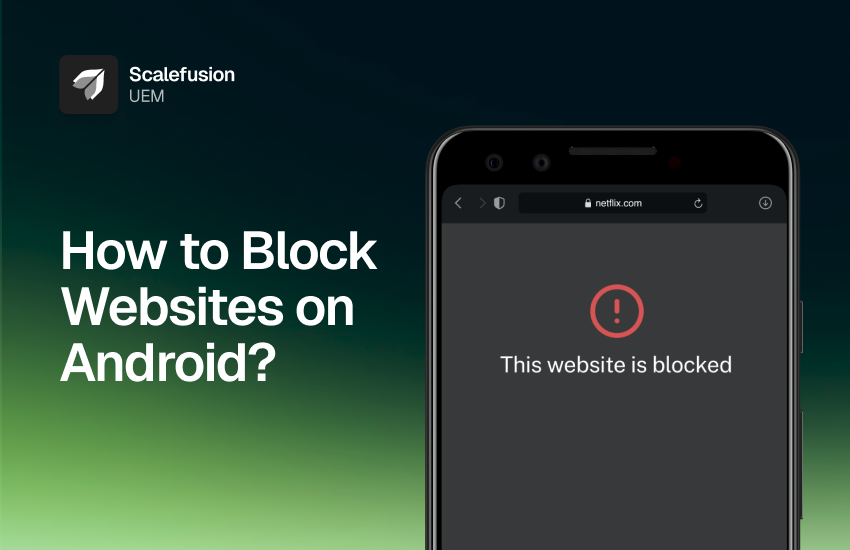
En esta guía, encontrarás ocho métodos probados para bloquear sitios web en Android, desde funciones integradas como DNS privado y Google Family Link hasta controles avanzados de nivel empresarial. Cada método incluye instrucciones paso a paso, limitaciones y consejos prácticos para ayudarte a elegir la opción más adecuada.
¿Qué método es el adecuado para ti? (Comparativa rápida)
| Método | Uso recomendado | Tiempo de configuración | Costo | Tipo |
|---|---|---|---|---|
| Método 1: Controles parentales integrados de Android | Familias de dispositivos individuales | 5 min | Free | Incorporado |
| Método 2: Aplicaciones de control parental de terceros | Padres que necesitan funciones avanzadas | 10 min | Gratis–$5/mes | Basado en aplicaciones |
| Método 3: Navegadores seguros para niños | Control centrado en el navegador | 3 min | Gratis–$3/mes | Navegador |
| Método 4: Extensiones del navegador | Autocontrol y productividad | 2 min | Free | Extension |
| Método 5: filtrado DNS | En toda la red, sin configuración por dispositivo. | 3 min | Gratis–$5/mes | Network |
| Método 6: Bloqueo a nivel de enrutador | Red doméstica, todos los dispositivos conectados | 10 min | Gratis (integrado) | Router |
| Método 7: Perfil de trabajo empresarial de Android | Organizaciones medianas (50–500 dispositivos) | 30 min | Gratis (con inscripción) | Empresa |
| Método 8: Gestión de dispositivos móviles (MDM) | Escuelas y empresas (más de 500 dispositivos) | 60 min | $2–8/dispositivo/mes | Empresa |
¿Por qué bloquear sitios web en Android?
Los dispositivos Android ofrecen acceso a una cantidad casi ilimitada de contenido, lo cual representa tanto una ventaja como un desafío. Si bien internet facilita el aprendizaje, la comunicación y la productividad, también expone a los usuarios a distracciones, contenido inapropiado, intentos de phishing y sitios web maliciosos.
Para los padres, el bloqueo de sitios web ayuda a crear un entorno en línea más seguro para los niños. Academia Americana de Pediatría (AAP) Recomienda una supervisión digital activa y experiencias en línea apropiadas para la edad de los niños para ayudarlos a desarrollar hábitos tecnológicos saludables.
Para las personas, bloquear los sitios web que distraen puede mejorar la concentración, reducir el tiempo frente a la pantalla y favorecer los objetivos de productividad. Las plataformas de redes sociales, los sitios web de entretenimiento y el contenido sensacionalista suelen contribuir a las distracciones digitales que interrumpen las sesiones de trabajo y estudio.
Para las empresas, el filtrado de sitios web se considera cada vez más una medida de ciberseguridad. Investigaciones publicadas a través de PubMed Se destaca que las amenazas en línea, como el phishing y los sitios web maliciosos, siguen siendo un problema de seguridad importante. Restringir el acceso a sitios web riesgosos puede reducir la exposición al malware, el robo de credenciales y otros ataques cibernéticos.
Ya sea que tu objetivo sea control de los padresYa sea para mejorar la productividad o la seguridad, el bloqueo de sitios web ofrece una forma práctica de crear una experiencia Android más segura y centrada.
El bloqueo de sitios web en Android ayuda a las empresas a:
- Limitar el acceso a sitios web que no sean de trabajo
- Mantener a los empleados concentrados
- Prevenir ataques basados en Internet
Es un paso simple que protege sus datos y garantiza que los dispositivos Android se utilicen de la manera correcta.
Cómo bloquear sitios web en Android
Una lista negra bloquea sitios web específicos, permitiendo el acceso a todo lo demás. Es lo opuesto a una lista blanca (o lista de permitidos), que bloquea todos los sitios web excepto aquellos aprobados explícitamente. El uso de listas negras es ideal cuando los usuarios necesitan acceso web sin restricciones, salvo a un número limitado de sitios web conocidos por ser inseguros o que generan distracciones.
Para bloquear un sitio web en Android:
- Instale una aplicación para bloquear sitios web (como BlockSite), configure un servicio de filtrado DNS o utilice una solución MDM/UEM empresarial.
- Añade las URL o dominios que quieras bloquear.
- Guarda y activa la política. Según la solución, las restricciones pueden aplicarse a varios navegadores o a todo el sistema.
Para las organizaciones que gestionan muchos dispositivos, configurar bloqueos de sitios web individualmente no es escalable. Con Scalefusion, los administradores de TI pueden crear una única política de lista negra e implementarla en todos los dispositivos Android gestionados, con actualizaciones de política que se aplican automáticamente en toda la flota.
Formas de bloquear sitios web en Android
Ya sea que sea padre, maestro o propietario de un negocio, hay ocasiones en las que necesita bloquear sitios web en dispositivos Android.
¿Cómo bloquear un sitio web en dispositivos Android? Por suerte, no necesitas ser un experto en tecnología. Aquí te mostramos ocho maneras detalladas de aprender a bloquear sitios web en Android, ya sea que administres un solo dispositivo o cientos.
Método 1: Google Family Link (Ideal para padres)
- Ideal para: Padres que gestionan los dispositivos de sus hijos.
- Dificultad: Fácil
- Requiere descargar la aplicación: Sí
- Funciona en Android: Android 7.0+
Google Family Link es una de las formas más confiables de bloquear sitios web en Android para niños. Proporciona funciones básicas. filtrado de contenido web Estas funcionalidades permiten a los padres restringir el acceso a sitios web inapropiados y gestionar las restricciones de contenido de forma remota desde su propio dispositivo.
Paso a paso las instrucciones
- Instala Google Family Link en ambos dispositivos.
- Crea o conecta la cuenta de Google de tu hijo/a.
- Enlace familiar abierto.
- Seleccione el perfil de su hijo/a.
- Ve a Controles > Restricciones de contenido > Google Chrome.
- Seleccione Intentar bloquear sitios explícitos.
- Añade sitios web específicos a la lista de bloqueados.
Limitaciones
- Requiere una cuenta de Google supervisada.
- Algunos sitios web pueden eludir los filtros ocasionalmente.
- Menos adecuado para casos de uso relacionados con el autocontrol en adultos.
Método 2: Google SafeSearch para filtrar resultados de búsqueda explícitos.
- Ideal para: Filtrado básico de contenido
- Dificultad: Fácil
- Requiere descarga de la aplicación: No
- Funciona en todas las versiones de Android: Sí
Google SafeSearch ayuda a filtrar el contenido explícito de los resultados de búsqueda de Google. Si bien no bloquea completamente los sitios web en Android, reduce la exposición a contenido para adultos o inapropiado.
Instrucciones paso a paso
- Abre Google Chrome.
- Visita la Búsqueda de Google.
- Toca tu foto de perfil.
- Seleccione Configuración de Búsqueda Segura.
- Activar el filtro de resultados explícitos.
- Guarda tu configuración.
Limitaciones
- Solo afecta a los resultados de búsqueda de Google.
- No bloquea las visitas directas al sitio web.
- Se puede eludir utilizando motores de búsqueda alternativos.
Método 3: Usar la configuración de DNS privado de Android
- Ideal para: Bloquear contenido para adultos y sitios web maliciosos sin necesidad de una aplicación.
- Dificultad: Medio
- Requiere descarga de la aplicación: No
- Funciona en Android: Android 9+
El DNS privado en Android es una función integrada que enruta el tráfico DNS a través de un proveedor elegido. No todos los proveedores de DNS filtran el contenido; las opciones generales como Google o Cloudflare simplemente resuelven los nombres de dominio de forma más rápida y privada, sin bloquear nada. Para bloquear realmente sitios para adultos o maliciosos, el proveedor debe tener su propia lista de bloqueo. Aquí hay tres que lo hacen.
Uso de CleanBrowsing (Filtro familiar)
- Configuración abierta.
- Toca Red e Internet.
- Seleccione DNS privado.
- Seleccione el nombre de host del proveedor de DNS privado.
- Enter:
familia-filtro-dns.cleanbrowsing.org
Esto bloquea el contenido para adultos y explícito, así como los dominios proxy/VPN que se suelen usar para eludir los filtros. Para protegerse únicamente contra el malware y el phishing (sin contenido para adultos), utilice security-filter-dns.cleanbrowsing.org.
Usando OpenDNS FamilyShield
- Configuración abierta.
- Toca Red e Internet.
- Seleccione DNS privado.
- Seleccione el nombre de host del proveedor de DNS privado.
- Enter:
familyshield.opendns.com
Está preconfigurado para bloquear contenido para adultos; no se requiere configurar ninguna cuenta.
Uso de AdGuard Family Protection
- Configuración abierta.
- Toca Red e Internet.
- Seleccione DNS privado.
- Seleccione el nombre de host del proveedor de DNS privado.
- Enter:
familia.adguard-dns.com
Esto bloquea el contenido para adultos, así como los anuncios, los rastreadores y los dominios maliciosos conocidos.
Limitaciones
- Generalmente bloquea categorías en lugar de URL específicas.
- Algunas aplicaciones utilizan DNS cifrado de forma independiente.
- Requiere un proveedor de DNS compatible.

Método 4: Utilizar una aplicación de bloqueo de sitios web de terceros.
- Ideal para: Productividad y autocontrol
- Dificultad: Fácil
- Requiere descargar la aplicación: Sí
Las aplicaciones de bloqueo especializadas ofrecen un control preciso sobre a qué sitios web se puede acceder.
BlockSite
BlockSite permite a los usuarios bloquear sitios web y aplicaciones específicos, a la vez que crea horarios para sesiones de concentración.
AppBlock
AppBlock ofrece restricciones de tiempo y modos de productividad.
Limitaciones
- Algunas funciones requieren planes premium.
- Los usuarios con acceso de administrador pueden desinstalar aplicaciones.
Método 5: Bloquea sitios web a través de tu router.
- Ideal para: Familias enteras
- Dificultad: Avanzada
- Requiere descarga de la aplicación: No
El bloqueo a nivel de router funciona en todos los dispositivos conectados, incluidos teléfonos Android, tabletas, ordenadores portátiles y televisores inteligentes.
Paso a paso las instrucciones
- Inicie sesión en el panel de administración de su enrutador.
- Localiza los controles parentales o el filtrado de sitios web.
- Agregue URL o categorías al bloque.
- Guardar cambios.
- Reinicie el router si es necesario.
Limitaciones
- Solo funciona mientras esté conectado a esa red.
- Los usuarios pueden sortear las restricciones utilizando datos móviles.
Método 6: Usar Bienestar Digital de Android
- Ideal para: Reducir las distracciones
- Dificultad: Fácil
- Requiere descarga de la aplicación: No
Bienestar Digital ayuda a gestionar el tiempo de pantalla y el uso de aplicaciones.
Cómo usarlo
- Configuración abierta.
- Seleccione Bienestar digital y control parental.
- Elige Chrome.
- Establece límites de uso diarios.
Limitaciones
- No bloquea sitios web específicos.
- Se centra en el uso de la aplicación en lugar del filtrado de URL.
Método 7: Utilizar navegadores con funciones de bloqueo integradas.
- Ideal para: Restricciones específicas del navegador
- Dificultad: Fácil
Algunos navegadores ofrecen funciones mejoradas de privacidad y bloqueo.
1. Firefox + Extensiones
- Firefox admite extensiones como uBlock Origin que pueden restringir el acceso a determinados dominios.
2. Navegador valiente
- Brave incluye filtrado de contenido avanzado y controles de privacidad.
Limitaciones
- Solo afecta a ese navegador.
- No bloquea sitios web en otras aplicaciones.
Método 8: Scalefusion MDM (Ideal para empresas y administradores de TI)
- Ideal para: Equipos de TI que administran dispositivos Android en entornos corporativos, educativos, minoristas, sanitarios, logísticos o de primera línea.
- Requiere la descarga de la aplicación: No se requiere ninguna aplicación adicional para bloquear sitios web.
- Funciona en todos los navegadores: Sí
La mayoría de las bloquear aplicaciones en Android Funcionan razonablemente bien en un solo teléfono. En el momento en que necesitas administrar docenas, cientos o incluso miles de dispositivos Android, su mantenimiento se vuelve rápidamente complicado. Alguien tiene que configurar cada dispositivo individualmente, los usuarios a menudo pueden revertir la configuración y los equipos de TI tienen poca visibilidad sobre si las restricciones realmente funcionan. Scalefusion Gestión de dispositivos Android Permite a los administradores de TI gestionar de forma centralizada el acceso a sitios web en toda una flota de dispositivos Android desde un único panel de control. En lugar de configurar manualmente los dispositivos uno por uno, los administradores pueden crear políticas de acceso web una sola vez e implementarlas instantáneamente en todos los dispositivos gestionados.
Ya sea que se trate de proteger una flota de tabletas de reparto, escáneres compartidos de almacén, quioscos de venta minorista, dispositivos médicos o teléfonos inteligentes corporativos, las restricciones del sitio web se aplican a nivel de administración de dispositivos. En los dispositivos debidamente registrados y administrados, las políticas pueden impedir que los usuarios cambien la configuración o eludan los controles.
Además de bloquear URL individuales, Scalefusion admite funciones avanzadas de control web, que incluyen:
- Listas de sitios permitidos y bloqueados
- Filtrado de contenido basado en categorías
- Restricciones del navegador
- Modo quiosco para acceso exclusivo al sitio web
- Políticas de acceso basadas en roles
- Despliegue y presentación de informes de políticas centralizados
Para las organizaciones que requieren un control más estricto, Veltar Secure Web Gateway Amplía aún más la protección al permitir a los administradores bloquear categorías enteras de sitios web, como redes sociales, plataformas de streaming, sitios de apuestas, contenido para adultos y otros destinos no relacionados con negocios.
Una de las mayores ventajas es la escalabilidad. Una actualización de políticas realizada en el Scalefusion El panel de control se puede implementar de forma centralizada y se sincroniza cuando los dispositivos se conectan o inician sesión. Los controles basados en MDM están diseñados para la gestión a largo plazo, el cumplimiento de la seguridad y la eficiencia operativa. Para las empresas que proporcionan dispositivos Android a empleados, contratistas, estudiantes o personal de primera línea, este enfoque ofrece el máximo nivel de control con la mínima carga administrativa.

Cómo bloquear un sitio web en Android de forma permanente
Los métodos anteriores funcionan bien para el bloqueo ocasional de sitios web, pero su aplicación a largo plazo implica que los usuarios no pueden eliminar fácilmente la restricción cambiando una configuración o desinstalando una aplicación.
Para dispositivos personales o familiares:
- Configura Google Family Link y protege el control parental con un PIN o una cuenta de padre/madre para que los niños no puedan desactivar fácilmente las restricciones de los sitios web.
- Utilice DNS privado con un servicio de filtrado (como CleanBrowsing). Si es compatible, combínelo con controles parentales que limiten los cambios en la configuración de red o del dispositivo.
Para dispositivos empresariales:
Los métodos manuales son relativamente fáciles de eludir, ya que los usuarios pueden modificar la configuración DNS, cambiar de navegador o eliminar aplicaciones de bloqueo. En dispositivos Android totalmente administrados, una solución MDM puede aplicar políticas de filtrado de sitios web de forma centralizada, restringir los cambios en configuraciones críticas e impedir que los usuarios eliminen aplicaciones o políticas de administración sin la autorización del administrador. Esto proporciona la forma más fiable de mantener las restricciones de sitios web en todos los dispositivos de una organización.
Cómo bloquear sitios web usando Scalefusion MDM
- Inicia sesión en el panel de control de Scalefusion.
- Vaya a Administración de dispositivos > Perfiles de dispositivos.
- Selecciona el perfil de Android asignado a tus dispositivos.
- Abra Políticas > Restricciones del navegador o Filtrado de contenido web.
- Añade sitios web a una lista de bloqueo o crea una lista de permitidos que contenga solo sitios web aprobados.
- Si utiliza Veltar Secure Web Gateway, habilite el filtrado por categorías y seleccione las categorías de contenido que desea restringir.
- Guarda y publica el perfil.
- La política se sincronizará automáticamente con todos los dispositivos asignados a ese perfil.
- Supervise el cumplimiento y la actividad de navegación mediante las herramientas de informes y administración de dispositivos del panel de control.
Elegir la mejor manera de bloquear sitios web en Android depende de tus necesidades y de cuántos dispositivos administres. Pero si eres responsable de más de unos pocos dispositivos, Scalefusion Solución MDM de Android Te brinda la potencia y la sencillez para gestionar el bloqueo de sitios web en todos tus dispositivos Android desde un panel de control fácil de usar.
Próximo Paso
Preguntas Frecuentes
1. ¿Cómo puedo bloquear un sitio web en Android sin instalar una aplicación?
Puedes bloquear o filtrar sitios web en Android sin instalar un bloqueador específico utilizando Google Family Link para cuentas infantiles supervisadas, un proveedor de DNS privado con filtrado o controles a nivel del router. SafeSearch puede filtrar resultados explícitos de la Búsqueda de Google, pero no impide que los usuarios abran un sitio web directamente.
2. ¿Cómo puedo bloquear sitios web en todos los navegadores de Android?
Para bloquear sitios web en varios navegadores, utilice un control que opere por debajo de la capa del navegador, como el filtrado DNS, una política de dispositivos administrados, una puerta de enlace web segura u otro método de filtrado a nivel de dispositivo. La configuración específica del navegador generalmente solo afecta a ese navegador, por lo que debe verificar la cobertura antes de confiar en ella para la aplicación de políticas en toda la organización.
3. ¿Funciona el bloqueo de sitios web en modo incógnito en Android?
Depende del método. Family Link desactiva el modo incógnito para las cuentas infantiles supervisadas en Chrome, mientras que los controles de DNS, enrutador, puerta de enlace web segura y algunos controles de dispositivos administrados pueden aplicarse independientemente de la navegación normal o de incógnito. Las extensiones del navegador o los controles específicos de las aplicaciones pueden tener limitaciones diferentes, por lo que conviene probar el método de aplicación exacto.
4. ¿Cómo bloquear sitios web en un teléfono Android de forma permanente?
Puedes bloquear sitios web permanentemente en Android mediante el control parental, aplicaciones de navegación segura como BlockSite o configurando filtros DNS. Para empresas o escuelas que gestionan varios dispositivos, usar una solución de gestión de dispositivos móviles (MDM) es la opción más eficaz. Scalefusion MDM te permite bloquear sitios web de forma remota en teléfonos Android mediante el control de políticas, ideal para entornos laborales o educativos.
5. ¿Puede una VPN eludir el bloqueo de sitios web en Android?
Una VPN puede eludir algunos métodos de bloqueo basados en DNS o en la red, ya que puede enviar el tráfico a través de diferentes servidores DNS o un túnel cifrado. Los dispositivos gestionados pueden reducir este riesgo restringiendo las aplicaciones VPN no autorizadas, aplicando configuraciones de red y seguridad aprobadas, y utilizando controles web en la capa del navegador gestionado o de la puerta de enlace web segura.
6. ¿Cuál es la diferencia entre SafeSearch y el bloqueo de sitios web?
SafeSearch filtra el contenido explícito de los resultados de búsqueda de Google; no bloquea el acceso directo a un sitio web. El bloqueo de sitios web impide las solicitudes a dominios o URL específicos mediante un navegador, dispositivo, red o política de administración. Para una restricción fiable, utilice un método diseñado para la aplicación de restricciones de URL o dominio, en lugar de limitarse al filtrado de resultados de búsqueda.
7. ¿Puede Android Enterprise bloquear sitios web específicos?
Sí. En entornos Android gestionados, los administradores pueden usar políticas de Chrome gestionadas, como URLBlocklist y URLAllowlist, normalmente a través de la gestión de Chrome Enterprise o una plataforma MDM/UEM. El comportamiento exacto depende de cómo se gestione Chrome, del modelo de inscripción y de si los usuarios pueden cambiar a otros navegadores o rutas de red no gestionadas.
8. ¿Cuál es la mejor manera de bloquear sitios web en cientos de dispositivos Android?
Para flotas grandes, las políticas centralizadas de MDM/UEM o de puerta de enlace web segura suelen ser más escalables que configurar cada teléfono individualmente. Los administradores pueden aplicar listas de bloqueo, listas de permitidos, ajustes de navegador gestionados, reglas de categoría y controles anti-manipulación a grupos de dispositivos y actualizar esas políticas de forma remota según cambien los requisitos.
9. ¿Puedo bloquear sitios web en Android mientras el dispositivo está sin conexión?
El filtrado de sitios web solo afecta a las solicitudes de red, por lo que un dispositivo sin conexión no puede cargar sitios web nuevos. Sin embargo, las páginas almacenadas en caché o el contenido de las aplicaciones pueden permanecer disponibles. Una vez que el dispositivo se vuelve a conectar, la aplicación de la política de filtrado depende de si esta se almacena localmente, se implementa a través de un navegador o aplicación gestionada, o requiere un servicio de filtrado en la red o en la nube.

