

Con más de 2.6 millones de aplicaciones en Google Play Store y 113 mil millones de descargas solo en 2023[ 1 ]No es una exageración decir que los teléfonos inteligentes Android son la base de nuestra comunicación, trabajo y ocio. ¿No está claro que estos pequeños iconos en nuestras pantallas desempeñan un papel fundamental en nuestro funcionamiento diario?
Pero, una vez más, no todas las aplicaciones merecen un acceso sin restricciones. ¿Qué pasa con las distracciones interminables de las redes sociales durante las horas de trabajo o el desafío de limitar las aplicaciones de juegos para niños? Se trata de mantener la concentración, garantizar la productividad y proteger el tiempo que tu hijo pasa frente a la pantalla. Y es por eso que saber cómo bloquear aplicaciones en un teléfono inteligente Android es imprescindible.
Gestione las distracciones en los dispositivos personales y aumente la productividad en los profesionales. Aprenda a bloquear aplicaciones en su teléfono inteligente y descubra cómo las empresas pueden tomar el control total de los dispositivos de sus empleados.
Porque con herramientas como Scalefusion UEM, bloquear aplicaciones en Android nunca ha sido más fácil ni más preciso.
¿Por qué bloquear aplicaciones en Android?
Bloquear aplicaciones en dispositivos Android no se trata de control, sino de proteger la productividad, los datos y la experiencia del usuario. Ya sea una empresa que implementa dispositivos de trabajo, una escuela que proporciona tabletas a sus estudiantes o un padre que gestiona el tiempo que sus hijos pasan frente a la pantalla, las razones para restringir el uso de aplicaciones son prácticas y esenciales.
He aquí por qué es importante:
- Evite las distracciones: Las redes sociales, los juegos y las aplicaciones de entretenimiento pueden desviar rápidamente la atención, especialmente en entornos profesionales o educativos. Bloquear estas aplicaciones ayuda a los usuarios a concentrarse.
- Mejorar la seguridad: Las aplicaciones no verificadas o maliciosas pueden actuar como puertas de entrada para malware, phishing o acceso no autorizado a datos. Bloquear las aplicaciones no autorizadas minimiza estos riesgos.
- Garantizar el cumplimiento: En las industrias reguladas, evitar el acceso a aplicaciones no compatibles respalda el cumplimiento de las leyes de protección de datos y las políticas de TI internas.
- Administrar el ancho de banda y el rendimiento del dispositivo: Las aplicaciones que se ejecutan en segundo plano consumen ancho de banda y agotan la batería. Bloquear aplicaciones innecesarias ayuda a optimizar el rendimiento del dispositivo.
- Proteja la información confidencial: Al restringir el uso compartido de datos o aplicaciones de terceros, las organizaciones reducen la posibilidad de que se filtren o utilicen indebidamente datos comerciales confidenciales.
En resumen, bloquear aplicaciones es un paso fundamental hacia una gestión responsable de los dispositivos, ya sea que el objetivo sea proteger la información, aumentar la eficiencia o crear un entorno digital seguro.
¿Cómo bloquear aplicaciones en teléfonos y tabletas Android?
Si desea bloquear aplicaciones en dispositivos Android, existen varios métodos que puede utilizar. Depende de sus necesidades específicas y del nivel de control que necesite.
¿Quieres explorar distintos enfoques para restringir aplicaciones, cada uno adecuado para diferentes situaciones? Después de esto, encontrarás el método adecuado para mejorar la productividad, la seguridad y la gestión de dispositivos.
Método 1: Usar las funciones de administración de aplicaciones integradas para restringir las aplicaciones
Android ofrece funciones integradas para administrar y restringir el uso de aplicaciones. Siga estos pasos para bloquear una aplicación específica en Android mediante la configuración de administración de aplicaciones nativas:
- Abra el Configuración aplicación en su dispositivo Android.
- Desplázate hacia abajo y toca Aplicaciones y notificaciones or Gestor de aplicaciones (puede variar según su dispositivo).
- En la lista de aplicaciones instaladas, seleccione la aplicación que desea bloquear.
- Toque en Permisos or Informacion de la applicacion (Nuevamente, esto puede variar según su dispositivo).
- Deshabilitar el Permitir aplicación or Active opción para bloquear la aplicación.
El uso de las funciones de administración de aplicaciones integradas es un método sencillo para bloquear aplicaciones en su teléfono.
Sin embargo, es posible que no proporcione opciones de bloqueo avanzadas ni ofrezca una solución integral para administrar una lista de aplicaciones simultáneamente en una lista de bloqueo. Comprender cómo restringir aplicaciones y sitios web en Android a través de estos ajustes puede resultar beneficioso para las necesidades básicas de administración de aplicaciones.
Método 2: Usar los controles parentales de Google Play para bloquear aplicaciones
Google Play ofrece controles parentales para bloquear la instalación de determinadas aplicaciones en Android. Esto permite a los padres gestionar fácilmente lo que sus hijos pueden descargar y a qué pueden acceder.
A continuación se explica cómo bloquear aplicaciones de Android mediante controles parentales:
- Abra el Google Play Store aplicación en su dispositivo.
- Toque en el Menú icono (tres líneas horizontales) en la esquina superior izquierda.
- Seleccione Configuración.
- Pulsa para buscar 'Controles parentales' y encenderlo.
- Créar un Código Postal para proteger la configuración.
- Pulsa para buscar 'Aplicaciones y juegos' y establecer las restricciones deseadas en función de las clasificaciones de edad.
Los controles parentales de Google Play ayudan a restringir el acceso a las aplicaciones en Android y garantizan que su hijo solo obtenga contenido apropiado.
Para obtener información más detallada, visite Ayuda de Google Play.
Método 3: Usar el bienestar digital para limitar el uso de aplicaciones
Bienestar Digital es una función integrada en la mayoría de los dispositivos Android modernos que monitoriza el uso de aplicaciones y pantalla. También permite establecer límites de tiempo diarios para aplicaciones individuales, lo que resulta útil para reducir distracciones o reforzar los límites digitales. Si tu dispositivo no la tiene preinstalada, puedes descargarla desde Google Play Store.
Siga estos pasos para establecer límites de aplicaciones usando Bienestar Digital:
- Abra el Configuración aplicación en su dispositivo Android.
- Desplázate hacia abajo y toca Bienestar digital y controles parentales.
- Debajo del tablero, localiza y toca Temporizadores de aplicaciones.
- Encuentra la aplicación que quieres limitar y pulsa Establecer temporizador junto a él.
- Elige tu límite de tiempo diario preferido y toca OK para confirmar.
Una vez que se alcanza el límite diario, la aplicación se pausará por el resto del día, hasta que el temporizador se reinicie a medianoche.
Método 4: Uso de soluciones de gestión de aplicaciones de terceros como Scalefusion UEM
Con Scalefusion MDM de Android, es más fácil restringir aplicaciones en dispositivos Android. Es eficiente y sencillo. Los administradores de TI pueden bloquear aplicaciones disponibles desde Jugar por trabajo para dispositivos empresariales.
En entornos no corporativos, como escuelas, se pueden implementar controles parentales para bloquear aplicaciones en teléfonos y tabletas Android. También se pueden bloquear dispositivos modo de aplicación única para fines específicos, garantizando su uso adecuado.
El uso de Scalefusion UEM para administrar las instalaciones y restricciones de aplicaciones proporciona una solución integral para bloquear aplicaciones en Android y controlar el uso de las aplicaciones de manera efectiva.
Aprenda a establecer límites en el uso de sus aplicaciones con esta sencilla guía para dispositivos Android.
Cómo bloquear aplicaciones en dispositivos Android usando Scalefusion UEM
Experimente cada paso del proceso de primera mano con nuestra demostración interactiva:
Echemos un vistazo a la guía paso a paso y aprendamos a bloquear una aplicación en dispositivos Android con Scalefusion:
Requisitos previos para bloquear aplicaciones en dispositivos:
- Se debe crear el perfil del dispositivo Android.
- Los dispositivos deben estar inscritos en Scalefusion.
Paso 1: Vaya a la sección Administración de dispositivos y seleccione Perfiles de dispositivos.
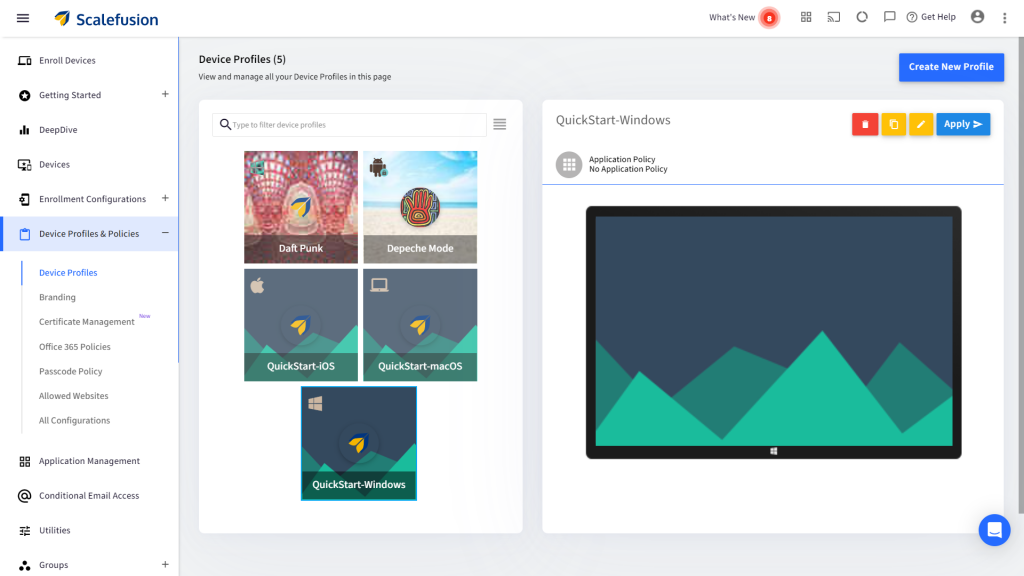
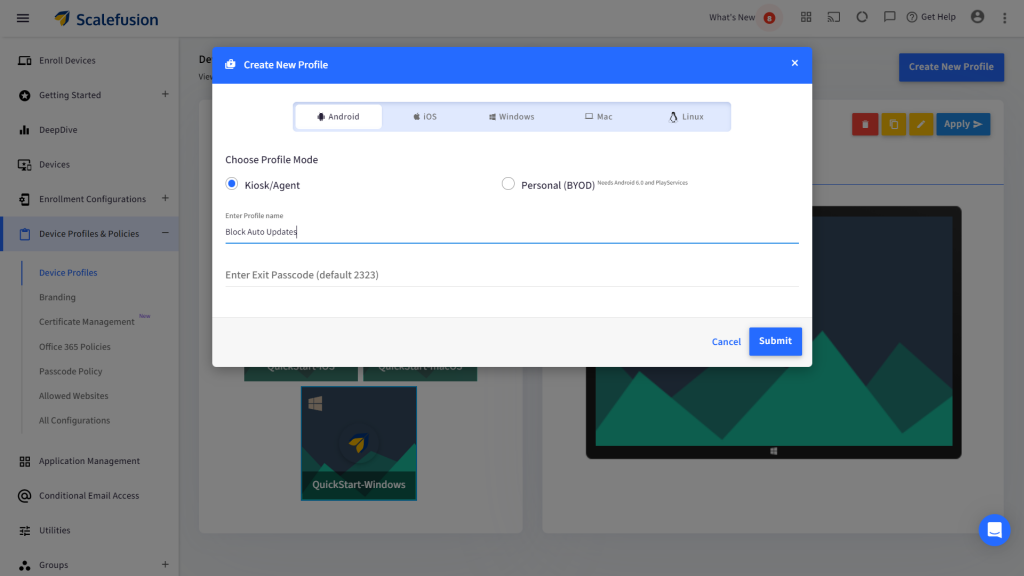
Paso 2: Los perfiles de dispositivo consisten en políticas diseñadas para controlar y proteger el dispositivo. Asigne un nombre adecuado al perfil de dispositivo, seleccione el sistema operativo Android y comience a crear el perfil.
Paso 3: Ahora, puedes comenzar a permitir que las aplicaciones que quieras estén disponibles en el dispositivo Android registrado. También puedes optar por habilitar y hacer visible la aplicación en el dispositivo final.
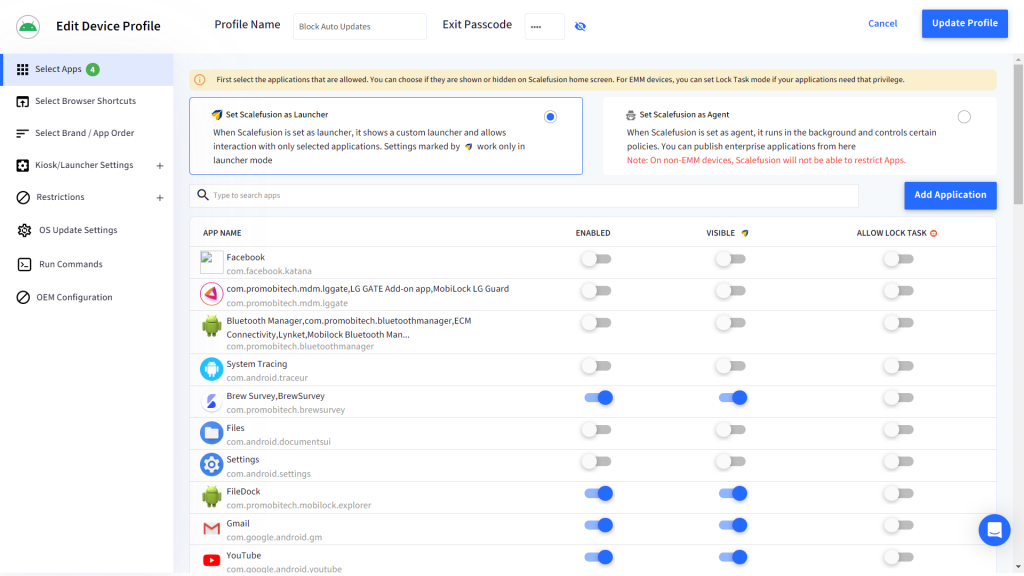
Paso 4: Puede seleccionar el modo de iniciador de Scalefusion o el modo de agente de Scalefusion. Tenga en cuenta que en el modo de agente, puede restringir aún más las aplicaciones con la ayuda de la configuración de EMM.
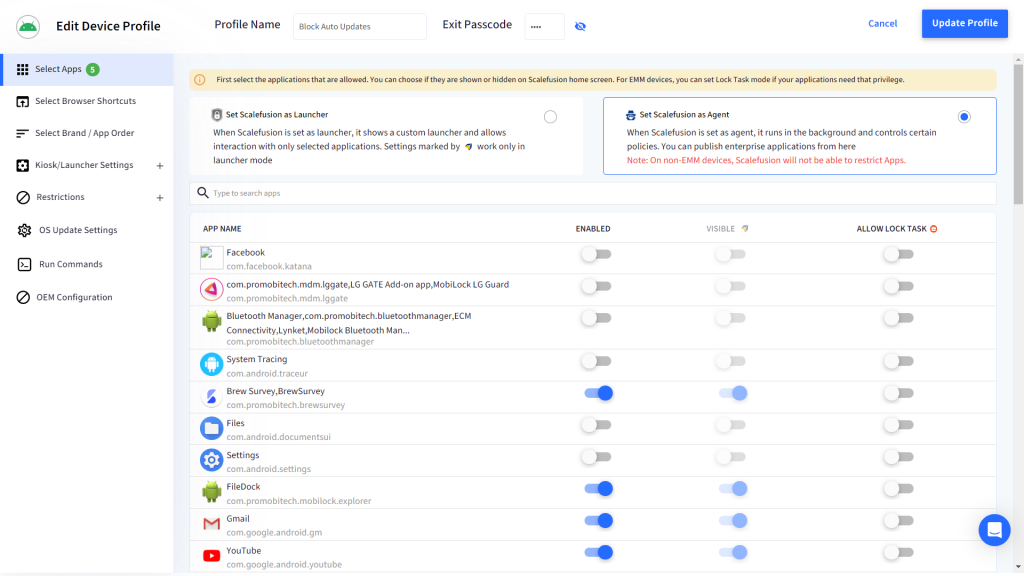
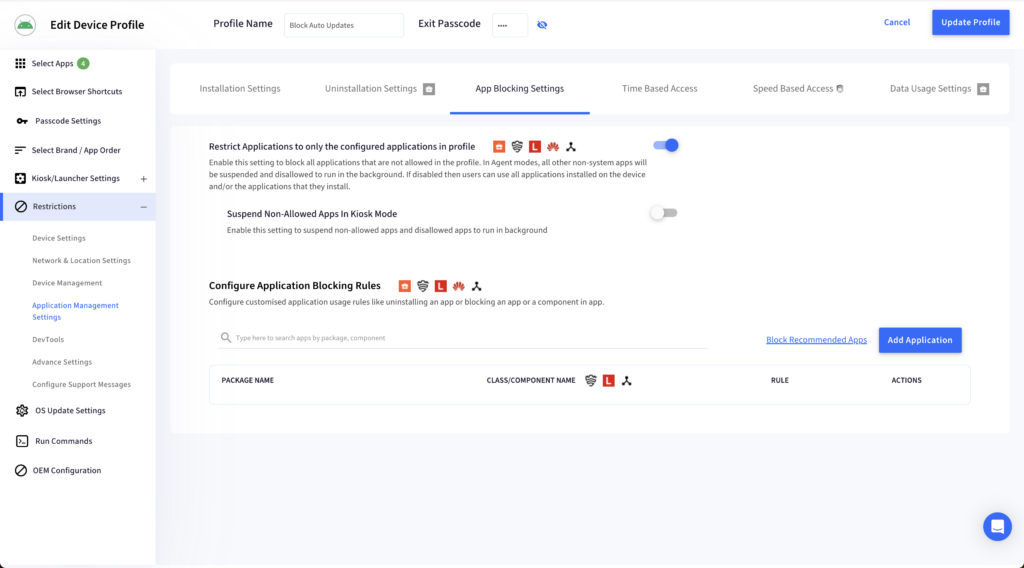
Paso 5: Vaya a la pestaña Restricciones > Configuración de administración de aplicaciones. En la configuración de bloqueo de aplicaciones, puede controlar la restricción de aplicaciones. Esto bloqueará las aplicaciones en dispositivos Android que no estén aprobadas por usted.
Paso 6: Para aprobar aplicaciones, debes navegar a la sección Administración de aplicaciones del panel y seleccionar Aplicaciones Play for Work.
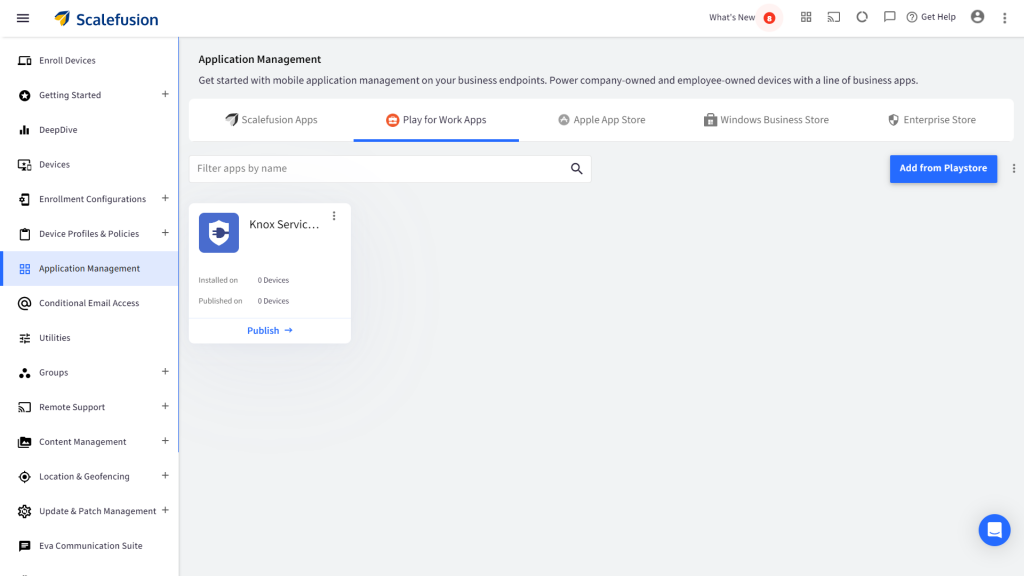
Paso 7: Ahora puedes agregar aplicaciones desde la tienda Play for Work (para dispositivos EMM). Busca la aplicación que desees usando el botón Buscar y Agregar.
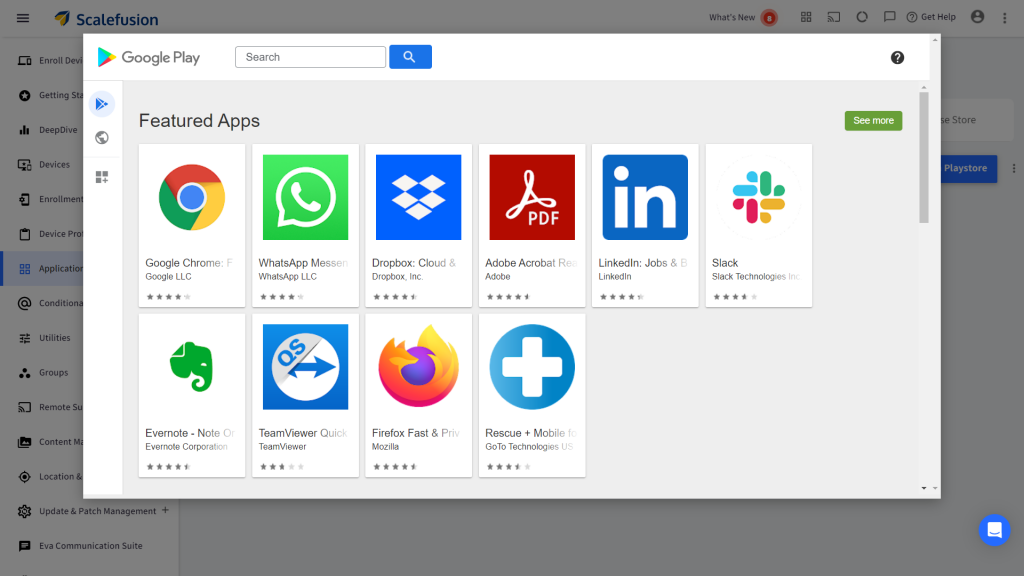
Paso 8: Puedes ver todas las aplicaciones disponibles en la tienda Play for Work. Puedes elegir una aplicación y aprobarla.
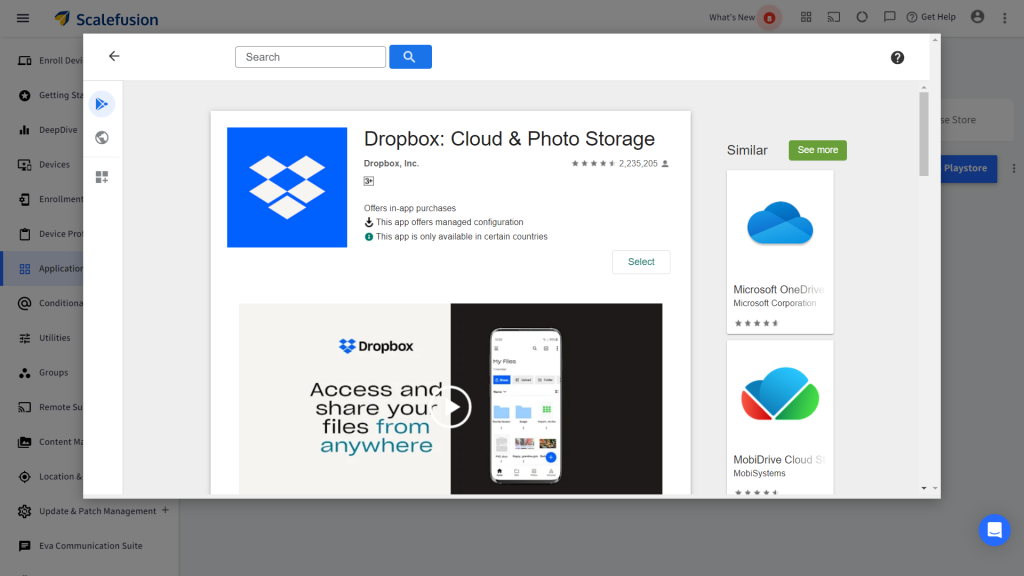
Paso 9: Una vez que se aprueba una aplicación en este paso, puedes permitirla en los dispositivos Android registrados.
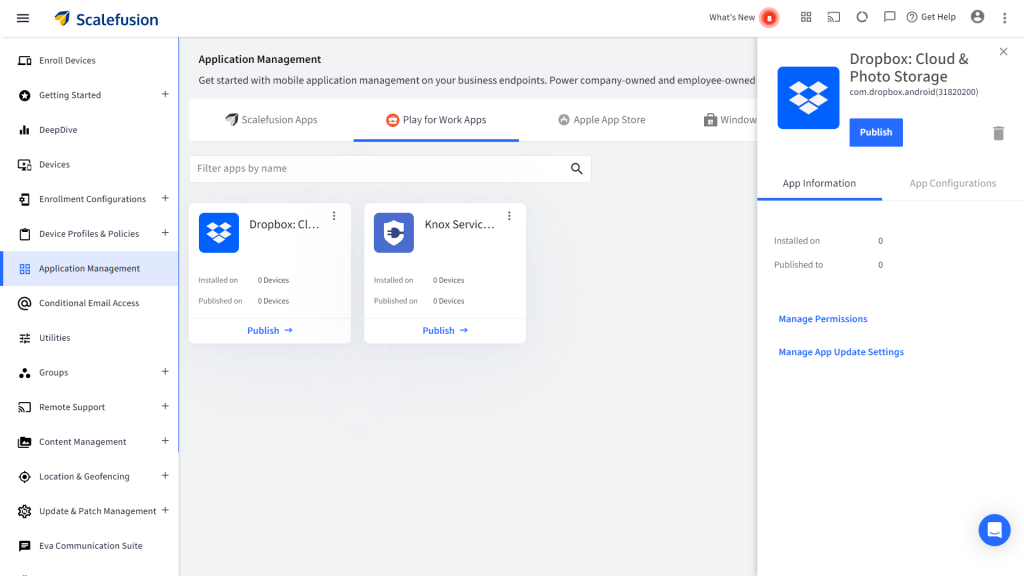
Con Scalefusion UEM, es muy fácil. Solo tienes que seguir los pasos para bloquear el acceso a la aplicación y ¡listo!
También puedes bloquear todas las aplicaciones en un dispositivo Android y permitir que solo las aplicaciones empresariales estén disponibles en él.
Desde el bloqueo hasta la monitorización: gestiónelo todo con Scalefusion.
Regístrese ahora para una prueba gratuita de 14 días.
Simplifique la gestión de aplicaciones con Scalefusion UEM
Bloquear aplicaciones en dispositivos Android mediante el panel de Scalefusion es un método sencillo y eficaz para gestionar el uso del dispositivo. Si sigue la guía paso a paso, podrá asegurarse de que solo se pueda acceder a las aplicaciones aprobadas, lo que mejorará la productividad y la seguridad.
Scalefusion ofrece un control integral sobre la administración de aplicaciones, utilizando funciones como configuraciones de instalación, bloqueo de aplicaciones y bloqueo programado.
Para obtener más información, póngase en contacto con nuestros expertos para programar una demostración. Regístrese para obtener una demostración. Además, te ofrecemos una prueba gratuita de 14 días de nuestra Business Edition para que puedas explorar las funciones avanzadas de la plataforma SecurityScorecard. !
Referencias:
Preguntas Frecuentes (FAQ)
1. ¿Cómo bloquear la descarga de una aplicación específica en un dispositivo Android?
Utilice controles parentales en Google Play para bloquear aplicaciones específicas en dispositivos Android. Vaya a Configuración > Controles parentales, habilítelos y establezca restricciones basadas en clasificaciones de contenido. Esto garantiza que sólo se puedan descargar las aplicaciones adecuadas, evitando el acceso a aplicaciones no deseadas.
2. ¿Cómo pueden las empresas aplicar restricciones de aplicaciones en múltiples dispositivos?
Si bien las empresas pueden usar herramientas integradas de Android, como Bienestar Digital o la fijación de pantalla, estos métodos se limitan a dispositivos individuales y suelen requerir configuración manual. Para un control escalable y consistente, una solución de Gestión Unificada de Puntos de Conexión (UEM) es una opción eficaz.
UEM permite a los equipos de TI aplicar restricciones de aplicaciones de forma remota en miles de dispositivos desde un panel central. Las políticas se pueden aplicar por grupo de usuarios, actualizar en tiempo real y auditar para garantizar su cumplimiento, lo que la convierte en la solución más eficiente y segura para las empresas modernas.
3. ¿Cómo evitar que las aplicaciones en Android se actualicen automáticamente?
Si quieres evitar que las aplicaciones se actualicen automáticamente en tu dispositivo Android, puedes ajustar fácilmente la configuración en Google Play Store. Al desactivar las actualizaciones automáticas, puedes mantener el control sobre cuándo y cómo se actualizan tus aplicaciones. Para bloquear las actualizaciones automáticas de las aplicaciones en Android, ve a Configuración > Google Play Store > Configuración > Actualizar aplicaciones automáticamente y, luego, selecciona No actualizar aplicaciones automáticamente.
4. ¿Cómo bloquear aplicaciones de forma permanente en dispositivos Android?
Para restringir aplicaciones en Android, utiliza un bloqueador de aplicaciones de terceros o controles parentales. Instala el bloqueador de aplicaciones para Android, ajusta la configuración para restringir aplicaciones específicas y evitar su instalación. Este método garantiza que esas aplicaciones permanezcan bloqueadas indefinidamente, lo que mejora el control del dispositivo.
5. ¿Cómo ocultar aplicaciones en Android sin deshabilitarlas?
Utilice una aplicación de inicio para ocultar aplicaciones específicas en Android sin deshabilitarlas. Instale un iniciador desde Play Store y configure sus ajustes para que las aplicaciones deseadas sean invisibles. Esto le permite mantener las aplicaciones instaladas mientras las mantiene ocultas a la vista.
6. ¿Cómo restringir los permisos de las aplicaciones en Android?
Para proteger tu privacidad y seguridad en Android, puedes restringir los permisos de las aplicaciones. En la configuración de tu dispositivo, puedes administrar los permisos de aplicaciones individuales o usar el Administrador de permisos para controlar el acceso a funciones específicas, como la ubicación, la cámara o los contactos. Ten en cuenta las solicitudes de las aplicaciones, revisa los permisos con regularidad y considera usar aplicaciones de terceros para tener un control más detallado.

