Google Chrome se usa ampliamente en dispositivos empresariales, pero el acceso web sin restricciones no siempre se ajusta a los requisitos de seguridad, productividad o uso de dispositivos de una organización. Los equipos de TI podrían necesitar restringir el acceso a sitios web específicos, limitar la navegación a destinos autorizados o aplicar filtros web más amplios en los dispositivos administrados.
Existen varias maneras de bloquear sitios web en Chrome. La elección del método depende del sistema operativo y de si el dispositivo se administra individualmente o como parte de una flota empresarial. En Windows, por ejemplo, los sitios web se pueden restringir mediante la configuración del sistema local o las políticas de Chrome, mientras que los dispositivos Android, Windows, macOS e iOS administrados pueden usar configuraciones de administración específicas de la plataforma.

Para las organizaciones que gestionan dispositivos a gran escala, una solución de Gestión Unificada de Puntos Finales (UEM) ofrece una forma más centralizada de configurar los controles de acceso a sitios web compatibles. Proporciona diferentes mecanismos para gestionar el acceso a sitios web de Chrome en las plataformas compatibles. Para requisitos de filtrado web más amplios, una solución integrada Puerta de enlace web segura (SWG) Proporciona controles adicionales basados en dominios y categorías.
Formas de bloquear sitios web en Google Chrome
El enfoque adecuado depende de la plataforma, del número de dispositivos que se gestionan y de si los administradores de TI necesitan un control local o centralizado.
Cómo bloquear sitios web en Chrome en Windows
Windows ofrece varias maneras de restringir el acceso a sitios web. Algunas operan a nivel del sistema operativo, mientras que otras configuran políticas directamente para Chrome.
Método 1: Uso del archivo Hosts de Windows
El archivo Hosts de Windows asigna nombres de host a direcciones IP antes de que se realice la resolución DNS normal. Al modificar este archivo, un administrador de TI puede redirigir dominios específicos para que no se resuelvan a su destino previsto.
Para bloquear un sitio web usando el archivo Hosts de Windows:
- Abra un editor de texto como el Bloc de notas con privilegios de administrador informático.
- Abra el archivo Hosts de Windows.
- Agregue una entrada para el dominio que necesita ser restringido.
- Guarde el archivo.
- Reinicia Chrome o borra la caché DNS correspondiente si es necesario.
- Comprueba el sitio web para confirmar que ya no es accesible.
Este método puede ser útil para un número reducido de ordenadores gestionados individualmente, pero no es ideal para implementaciones empresariales de mayor envergadura. Cada equipo debe configurarse y mantenerse por separado, y el control no es una política de gestión específica de Chrome.
Para las organizaciones que administran varios dispositivos Windows, las políticas de navegador implementadas de forma centralizada suelen ser más fáciles de mantener.
Método 2: Uso de la lista de bloqueo de URL de Chrome mediante la Política de grupo
Google proporciona políticas empresariales que los administradores de TI pueden utilizar para gestionar a qué sitios web pueden acceder los usuarios de Chrome.
La directiva URLBlocklist impide que los usuarios accedan a URL que coincidan con patrones configurados. Los administradores de TI pueden usar la directiva complementaria URLAllowlist para crear excepciones. En Windows, pueden configurar la directiva mediante las plantillas ADMX de Chrome de Google y la Directiva de grupo.
Para configurar una lista de bloqueo de URL mediante la Política de grupo:
- Instale las plantillas de políticas de Google Chrome en el entorno Windows.
- Abra el editor de directivas de grupo.
- Navegue a Plantillas administrativas > Google > Google Chrome.
- Localizar Bloquear el acceso a una lista de URL.
- Habilitar la política.
- Añade las URL o patrones de URL que deban bloquearse.
- Guarde la configuración.
- Aplique o actualice la directiva de grupo en los dispositivos de destino.
- Reinicia Chrome y verifica la restricción.
Google también permite a los administradores de TI configurar una lista de permitidos junto con la lista de bloqueados. La lista de permitidos tiene prioridad cuando una URL coincide con ambas políticas.
Este enfoque es más adecuado que realizar cambios individuales en el navegador local cuando las políticas de Chrome ya se gestionan a través de la infraestructura de administración de Windows de la organización.
Método 3: Uso de la lista de bloqueo de URL de Chrome a través del Registro de Windows.
Las políticas de Chrome también se pueden configurar a través del Registro de Windows.
Google documenta la administración de Chrome basada en el registro como una alternativa para los casos en los que los administradores de TI no utilizan la Política de grupo o necesitan configurar equipos Windows fuera de un entorno basado en Active Directory.
Por lo tanto, los administradores de TI pueden configurar la misma política subyacente de bloqueo de URL de Chrome mediante una implementación basada en el Registro.
Un proceso típico incluye:
- Abra el Editor del Registro de Windows con privilegios de administrador de TI.
- Navegue hasta la ubicación de la política de Google Chrome correspondiente.
- Cree o modifique los valores necesarios para URLBlocklist.
- Agregue las URL o patrones de URL que deben restringirse.
- Guarde los cambios.
- Reinicia Chrome.
- Verifique que las URL configuradas estén bloqueadas.
La Directiva de grupo y el Registro no deben considerarse dos tipos diferentes de restricción de URL en Chrome. Son dos mecanismos de configuración de Windows para aplicar la misma directiva empresarial de Chrome.
Los cambios en el Registro de Windows deben probarse antes de su implementación generalizada, ya que las modificaciones incorrectas del Registro pueden afectar al dispositivo.
Cómo bloquear sitios web en Chrome en macOS
macOS ofrece tanto ajustes nativos de restricción de contenido como políticas administrativas de Chrome. Sin embargo, estos enfoques tienen alcances diferentes.
Método 1: Usar el tiempo frente a la pantalla
Los usuarios de Mac pueden usar Tiempo en Pantalla para restringir el acceso a determinados sitios web aplicando un límite de aplicaciones. Esta es una solución local a nivel de usuario, no una política de bloqueo de sitios web específica de Chrome, por lo que resulta más adecuada para uso personal o a pequeña escala que para la gestión de dispositivos empresariales.
Para restringir el acceso a sitios web mediante Tiempo en pantalla:
- Abra Configuración del sistema en su Mac.
- Seleccione Tiempo de pantalla.
- Abre la sección Actividad de aplicaciones y sitios web y actívala si aún no lo está.
- Ve a Límites de la aplicación.
- Agregar un nuevo límite de aplicaciones.
- Desplácese hasta la sección de Sitios web.
- Añade el sitio web que deseas restringir.
- Establezca el tiempo de uso permitido al límite mínimo disponible para restringir el acceso de manera efectiva.
- Guarda el límite.
- Prueba el sitio web en Chrome.
Este método tiene limitaciones. Un usuario con permisos suficientes podría ignorar o extender el límite de Tiempo de pantalla, por lo que no debe considerarse una política de Chrome de nivel empresarial. Para Macs administradas centralmente, es más apropiado usar la política URLBlocklist de Chrome o una configuración proporcionada por UEM.
Método 2: Uso de Chrome URLBlocklist con un perfil de configuración plist
Google Chrome admite la política URLBlocklist en macOS para restringir el acceso a sitios web y patrones de URL específicos. Esta política se puede definir mediante un archivo de propiedades (plist) e implementarse en una Mac a través de un perfil de configuración.
Para bloquear sitios web utilizando este método:
- Crea un perfil de configuración para Google Chrome.
- Agregue la política URLBlocklist a la configuración plist.
- Introduce los sitios web o patrones de URL que deseas bloquear.
- Agregue entradas a la lista URLAllowlist si ciertos sitios web deben permanecer accesibles como excepciones.
- Guarda la configuración como un perfil .mobileconfig.
- Instale o implemente el perfil de configuración en el Mac de destino.
- Reinicia Chrome si es necesario.
- Abra los sitios web configurados para verificar que el acceso esté bloqueado.
Este método proporciona restricciones de sitios web específicas de Chrome en macOS, pero la creación, implementación y mantenimiento manual de perfiles de configuración puede resultar difícil al administrar varios Mac. Las organizaciones que administran una flota de Mac más grande pueden utilizar un solución UEM para implementar y administrar las configuraciones de Chrome de forma centralizada.
Cómo bloquear sitios web en Chrome en Android
Para dispositivos Android personales o gestionados por la familia, Google Family Link permite a los padres o tutores controlar a qué sitios web puede acceder un menor bajo supervisión en Chrome.
Usando Google Family Link
Para bloquear un sitio web usando Google Family Link:
- Abre la aplicación Family Link.
- Seleccione el perfil del niño cuya configuración de navegación desea administrar.
- Pulsa Controles y selecciona Google Chrome y Web.
- Seleccione la configuración de navegación adecuada:
- Permitir todos los sitios: Permite el acceso general al sitio web.
- Intenta bloquear los sitios explícitos: Intentos de filtrar sitios web explícitos o inapropiados.
- Permitir únicamente sitios web autorizados: Limita la navegación a los sitios web que usted apruebe.
- Abre la aplicación Gestionar sitios y selecciona Sitios bloqueados.
- Pulsa "Añadir sitio" para introducir el sitio web o dominio que deseas restringir.
- Abre Chrome en el dispositivo supervisado y verifica la restricción del sitio web.
Bloquear un sitio web específico puede no bloquear automáticamente todos los subdominios relacionados. Si se requiere una restricción más amplia, la regla a nivel de dominio debe configurarse adecuadamente.
Family Link está diseñado para la supervisión parental. No es un sustituto de administración de dispositivos empresariales cuando un equipo de TI necesita aplicar y mantener políticas de acceso a sitios web en toda la flota de sitios web de la empresa.
¿Por qué usar UEM para bloquear sitios web en Chrome?
Los métodos locales de bloqueo de sitios web pueden funcionar cuando un administrador de TI gestiona uno o pocos dispositivos. El desafío operativo cambia cuando es necesario mantener las mismas reglas en cientos o miles de dispositivos.
Una plataforma UEM proporciona una capa de gestión centralizada desde la cual los equipos de TI pueden configurar las políticas compatibles y aplicarlas a los dispositivos gestionados.
Esto puede ayudar a los equipos de TI:
- Configure las reglas de acceso al sitio web de forma centralizada.
- Aplicar políticas a grupos de puntos finales administrados
- Actualizar las restricciones sin acceder manualmente a cada dispositivo.
- Utilice configuraciones diferentes para distintos grupos de dispositivos o casos de uso.
- Mantenga las configuraciones específicas de la plataforma a través de un entorno administrativo centralizado.
El mecanismo exacto de control del sitio web aún varía según el sistema operativo. Las configuraciones de la aplicación Chrome para Android, las políticas del navegador de Windows, las cargas útiles personalizadas de macOS y las configuraciones de aplicaciones administradas de iOS no son intercambiables.
Las soluciones UEM, como Scalefusion, utilizan configuraciones específicas de cada plataforma para gestionar el acceso a los sitios web en dispositivos Android, Windows, macOS e iOS compatibles.
Cómo bloquear sitios web en Google Chrome usando Scalefusion
Scalefusion proporciona métodos específicos para cada plataforma para gestionar el acceso a sitios web en Chrome. Los administradores de TI deben utilizar el flujo de trabajo diseñado para el sistema operativo que administran, en lugar de asumir que una configuración de Chrome es aplicable a todos los sistemas.
Bloquea sitios web en Chrome en Android usando Scalefusion.
On Android Enterprise Scalefusion se integra con las configuraciones de aplicaciones gestionadas de Google Chrome.
Para configurar las restricciones del sitio web:
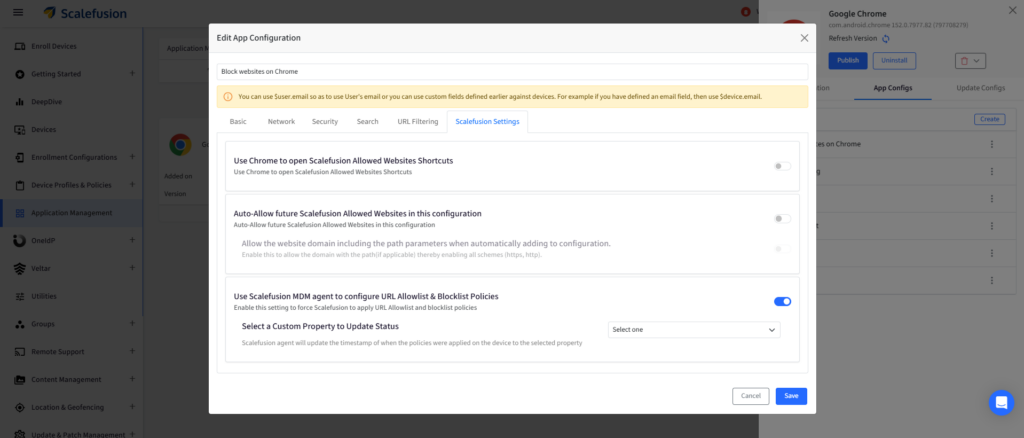
- En el panel de Scalefusion, vaya a Gestión de aplicaciones > Jugar para trabajar Aplicaciones. Haga clic en Agregar desde Playstore Agregar Chrome como una aplicación administrada de Google Play.
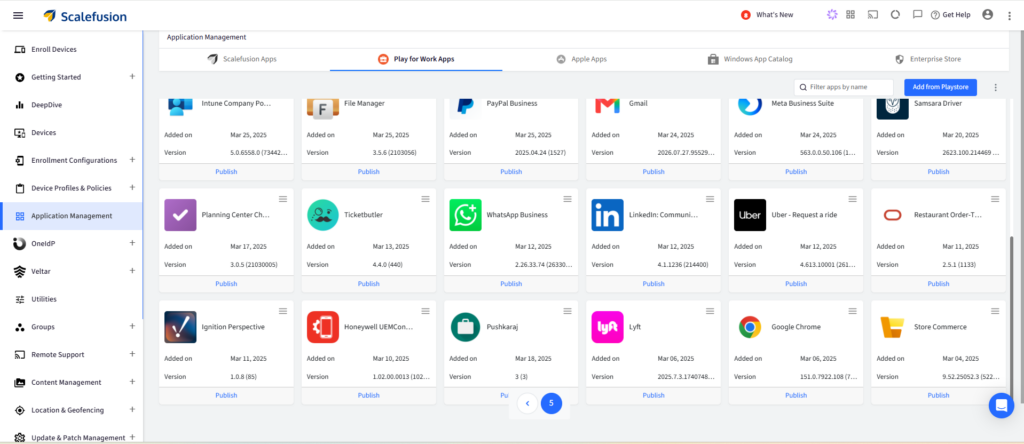
- Una vez que Chrome esté agregado, haga clic en las tres líneas horizontales y luego Detalles. En Configuraciones de la aplicación, crear o editar una configuración.
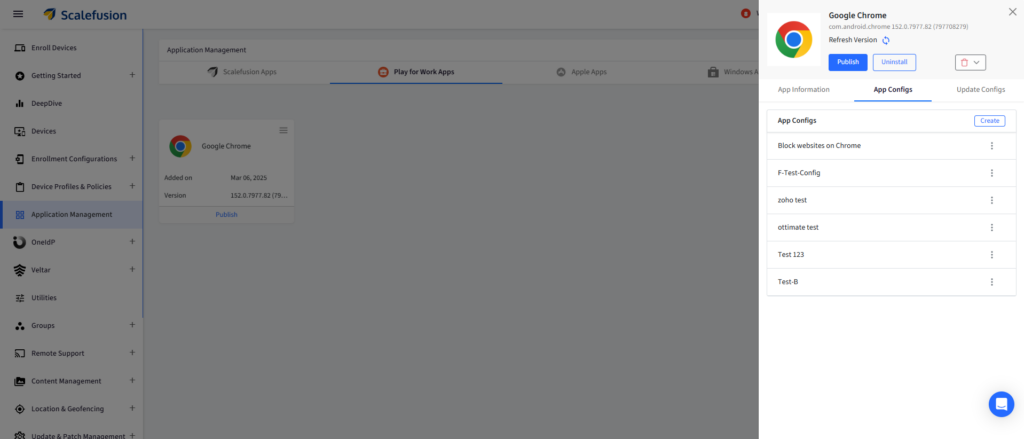
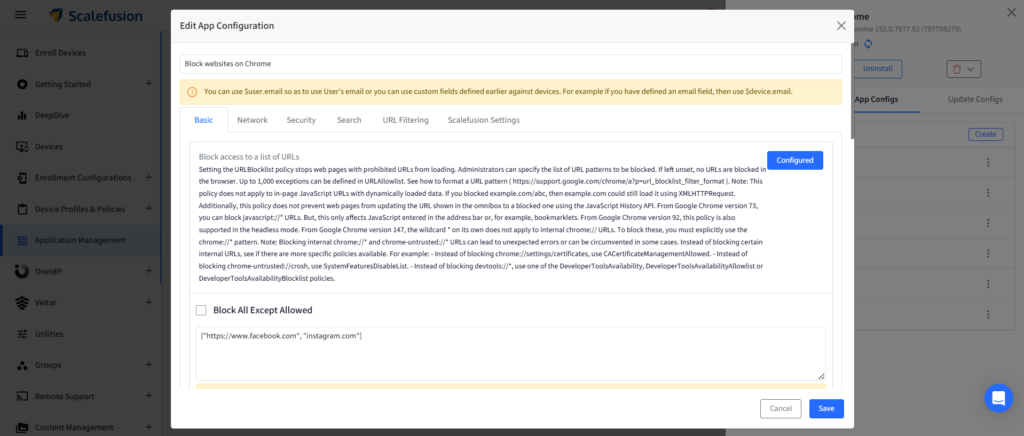
- Localice Bloquear el acceso a una lista de URL Introduzca las URL a las que los usuarios no deberían poder acceder. Configure URLBlocklist con ["*"] si desea bloquear todas las solicitudes web. Guarde la configuración.
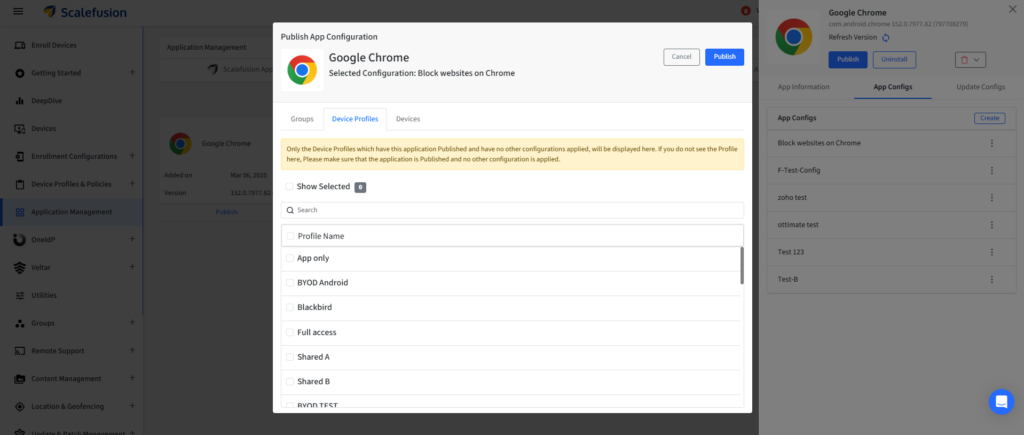
- Una vez guardada, la configuración de la aplicación aparecerá en una lista debajo Configuraciones de la aplicación. Haz clic en los tres puntos y luego Publicar para enviar la configuración a los dispositivos o perfiles correspondientes.
- Reiniciar Chrome Si es necesario, verifique que los sitios web configurados estén bloqueados.
Scalefusion también ofrece la opción de usar el agente Scalefusion MDM para configurar las políticas de listas de permitidos y bloqueados de URL de Chrome. Cuando está habilitado, el agente Scalefusion aplica las políticas de acceso a sitios web configuradas en el dispositivo Android administrado, lo que proporciona una forma alternativa de hacer cumplir las restricciones de URL configuradas a través de Scalefusion.
Permitir solo sitios web aprobados en Chrome para Android
En algunos casos, la gestión de dispositivos requiere el enfoque inverso: en lugar de bloquear un puñado de sitios web, el departamento de TI quiere que los usuarios accedan únicamente a un conjunto definido de destinos aprobados.
La configuración de la aplicación Android Chrome de Scalefusion incluye lo siguiente: Permitir el acceso a una lista de URL opción para especificar las URL permitidas, junto con la opción Bloquear todo excepto lo permitido.
Los administradores de TI pueden ingresar las URL aprobadas manualmente o usar Importar desde sitios web permitidos para seleccionar sitios web ya configurados en Perfiles y políticas del dispositivo > Sitios web permitidos En el panel de control de Scalefusion. Los sitios web seleccionados se añaden a la lista de URL permitidas de Chrome en el formato requerido.
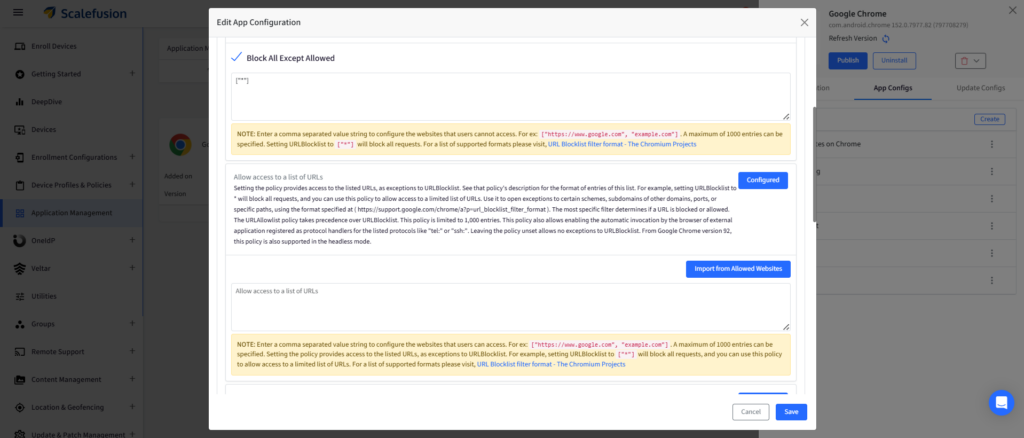
Este enfoque puede ser útil para dispositivos con requisitos de navegación muy específicos. Por ejemplo, en lugar de mantener una lista cada vez mayor de sitios web prohibidos, el departamento de TI puede definir los sitios web empresariales necesarios y restringir el acceso a otros destinos.
Bloquea sitios web en Chrome en Windows usando Scalefusion.
Scalefusion gestiona el acceso a sitios web de Chrome en Windows a través de perfiles de dispositivos de Windows y configuraciones del navegador.
Para configurar las restricciones de sitios web en Chrome:
- En la Panel de control de Scalefusion, navegue a Perfiles y políticas de dispositivos > Perfiles de dispositivos. Crea un perfil de Windows o edita uno existente.
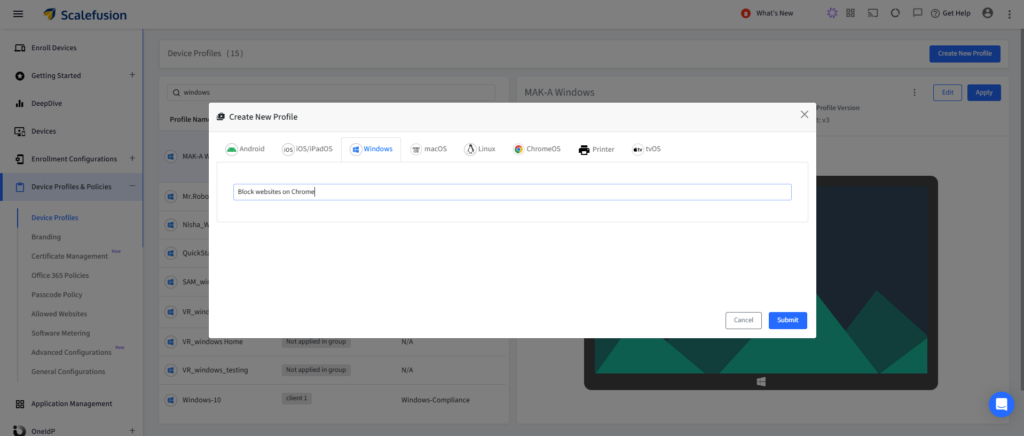
- Vaya al Configuraciones del navegador en el perfil de su dispositivo Windows. Seleccione el destino de la directiva de navegador aplicable: En este caso, el destino es navegador Chrome.
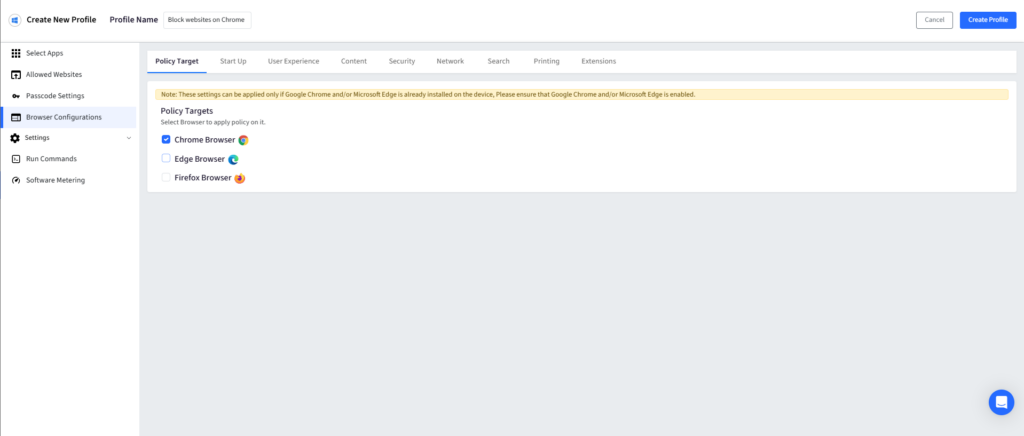
- In Configuración del navegador > Contenido, localice el entorno Ampliar las reglas de la lista de sitios web permitidos. Seleccione la opcion Permitir todo excepto las siguientes URL/patronesIntroduce los sitios web que deben bloquearse.
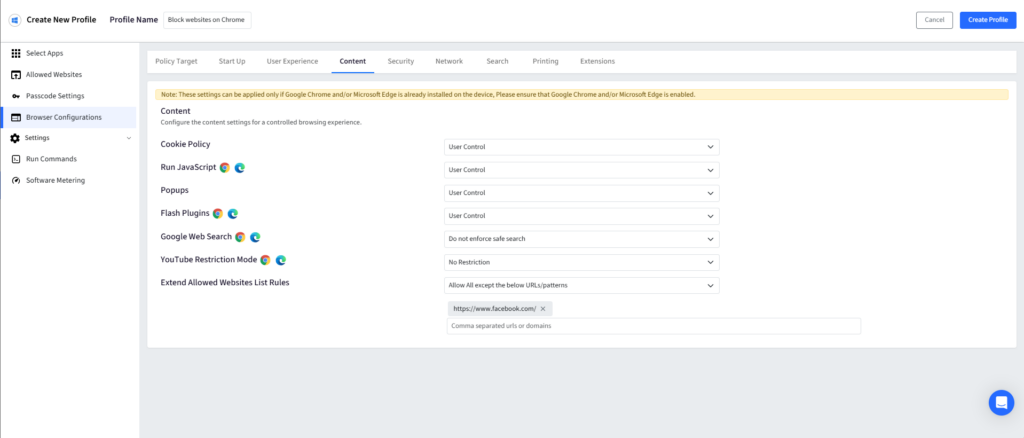
- Guarde o actualice el perfil y aplíquelo a los dispositivos Windows administrados correspondientes.
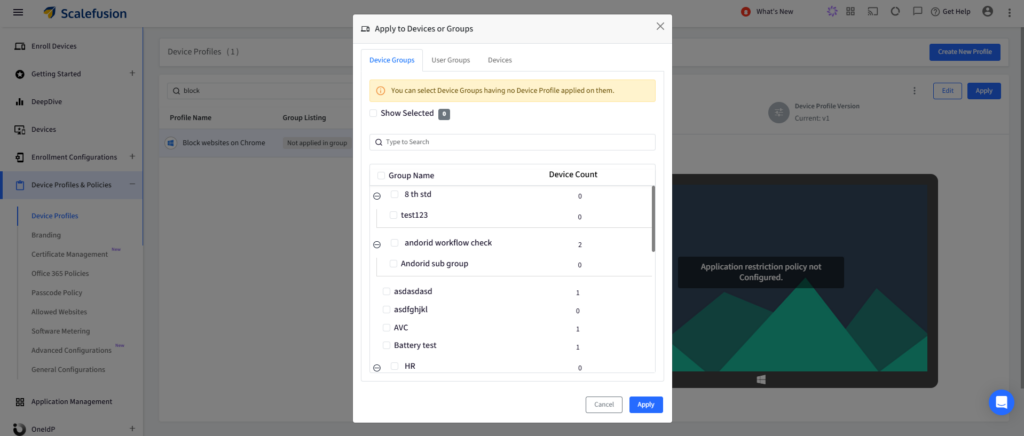
- Verifica que los sitios web configurados estén restringidos en Chrome.
Para un acceso más estricto a los sitios web en dispositivos Windows administrados, los administradores de TI pueden usar Scalefusion para permitir solo los sitios web aprobados en Chrome y restringir el acceso a otros destinos.
Bloquea sitios web en Chrome en macOS usando Scalefusion.
Para los Mac administrados, Scalefusion documenta una carga útil personalizada específica para bloquear URL en Google Chrome. Esta carga útil configura la lista de bloqueo de URL de Chrome y se puede implementar de forma remota en los Mac administrados.
Para bloquear sitios web mediante una carga útil personalizada de Scalefusion:
1. Prepara la Carga útil personalizada de Chrome Proporcionado por Scalefusion para bloquear sitios web.
<?xml version="1.0" encoding="UTF-8"?>
<!DOCTYPE plist PUBLIC "-//Apple//DTD PLIST 1.0//EN" "http://www.apple.com/DTDs/PropertyList-1.0.dtd">
<plist version="1.0">
<dict>
	<key>PayloadContent</key>
	<array>
		<dict>
			<key>PayloadDisplayName</key>
			<string>Google Chrome</string>
			<key>PayloadIdentifier</key>
			<string>com.google.Chrome.9F99EA6A-1A29-423F-91CD-94A58C46E918</string>
			<key>PayloadType</key>
			<string>com.google.Chrome</string>
			<key>PayloadUUID</key>
			<string>9F99EA6A-1A29-423F-91CD-94A58C46E918</string>
			<key>PayloadVersion</key>
			<integer>1</integer>
			<key>URLBlocklist</key>
			<array>
				<string>https://www.example.com</string>
				<string>example.com</string>
			</array>
		</dict>
	</array>
	<key>PayloadDescription</key>
	<string>Configures the block list urls for Chrome on macOS</string>
	<key>PayloadDisplayName</key>
	<string>Chrome config for macOS</string>
	<key>PayloadIdentifier</key>
	<string>com.promobitech.scalefusion.4B505397-5F71-43A6-897F-DDB6AE76D431</string>
	<key>PayloadOrganization</key>
	<string>Scalefusion</string>
	<key>PayloadRemovalDisallowed</key>
	<true/>
	<key>PayloadScope</key>
	<string>System</string>
	<key>PayloadType</key>
	<string>Configuration</string>
	<key>PayloadUUID</key>
	<string>A64A4724-7351-4026-8B68-C042C46DBAAE</string>
	<key>PayloadVersion</key>
	<integer>1</integer>
</dict>
</plist>
2. Localice el Lista de bloqueo de URL valores en la carga útil. Reemplace las URL de ejemplo con los sitios web o patrones de URL que deben restringirse.
<key>URLBlocklist</key>
<array>
	<string>https://www.facebook.com</string>
	<string>instagram.com</string>
</array>
3. En el panel de control de Scalefusion, navegue hasta Perfiles y políticas de dispositivos > Configuraciones avanzadas. Crea una nueva configuración o edita una existente.
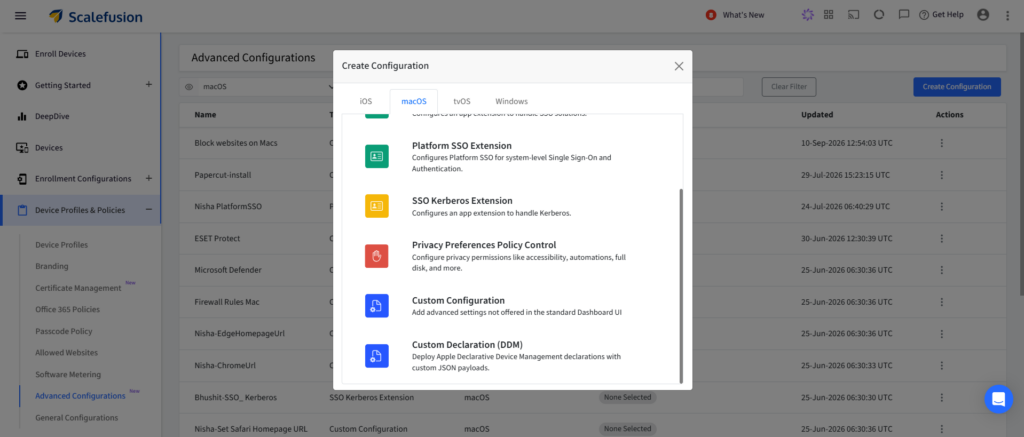
4. En macOS, diríjase a Configuración personalizada y agregue la carga útil personalizada.
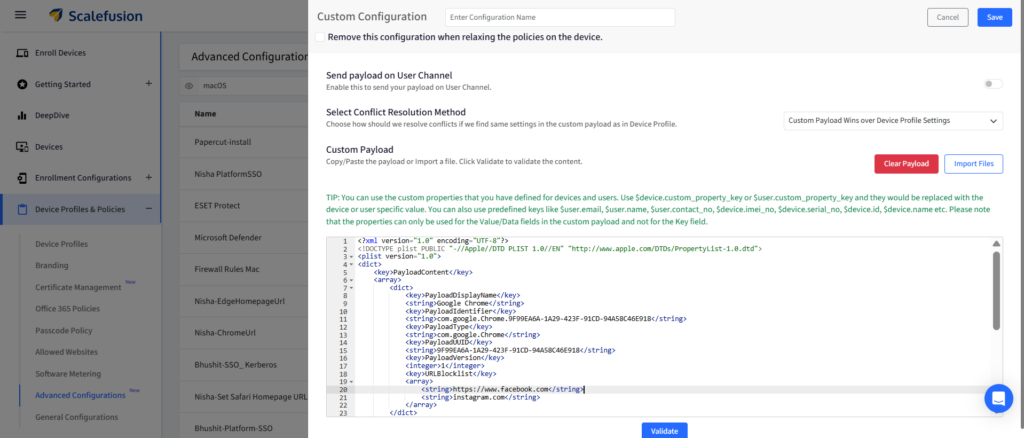
5. Guarda la configuración e impleméntala en los dispositivos Mac gestionados necesarios.
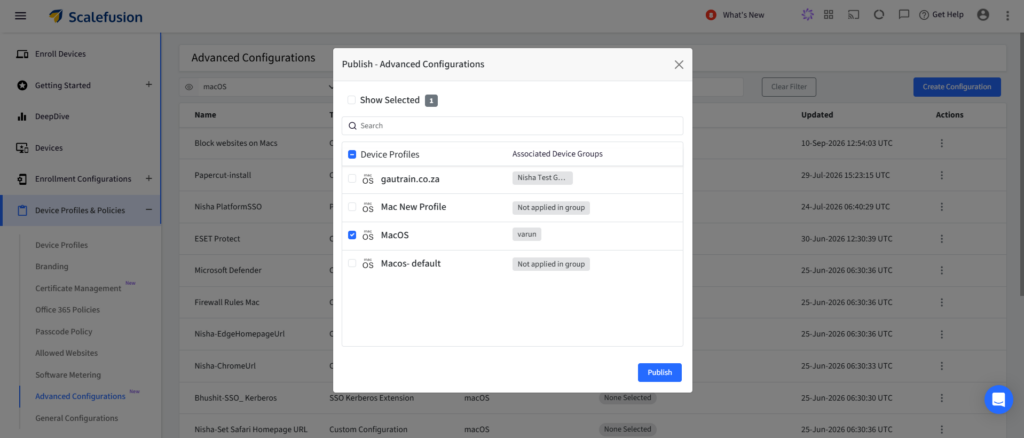
6. Cierra y vuelve a abrir Chrome si ya está abierto.
7. Pruebe los sitios web configurados para confirmar que están bloqueados.
Las cargas útiles personalizadas deben probarse en un Mac de prueba antes de su implementación generalizada. Esto permite a los administradores de TI verificar la estructura de la carga útil y el comportamiento del navegador resultante antes de aplicarla a un entorno de producción.
Permitir solo sitios web aprobados en Chrome en macOS
Los administradores de TI pueden utilizar un Carga útil personalizada de Scalefusion Para permitir el acceso a sitios web específicos en Chrome en Macs administradas, bloqueando al mismo tiempo todos los demás sitios web. La carga útil utiliza la función URLAllowlist de Chrome para definir los sitios web a los que los usuarios pueden acceder y establece URLBlocklist con un comodín (*) para restringir todos los demás destinos.
<?xml version="1.0" encoding="UTF-8"?>
<!DOCTYPE plist PUBLIC "-//Apple//DTD PLIST 1.0//EN" "http://www.apple.com/DTDs/PropertyList-1.0.dtd">
<plist version="1.0">
<dict>
	<key>PayloadContent</key>
	<array>
		<dict>
			<key>PayloadDisplayName</key>
			<string>Google Chrome</string>
			<key>PayloadIdentifier</key>
			<string>com.google.Chrome.9F99EA6A-1A29-423F-91CD-94A58C46E918</string>
			<key>PayloadType</key>
			<string>com.google.Chrome</string>
			<key>PayloadUUID</key>
			<string>9F99EA6A-1A29-423F-91CD-94A58C46E918</string>
			<key>PayloadVersion</key>
			<integer>1</integer>
			<key>URLAllowlist</key>
			<array>
				<string>URL1</string>
				<string>URL2</string>
				<string>URL3</string>
			</array>
			<key>URLBlocklist</key>
			<array>
				<string>*</string>
			</array>
		</dict>
	</array>
	<key>PayloadDescription</key>
	<string>Configures the ALlow list urls for Chrome on macOS</string>
	<key>PayloadDisplayName</key>
	<string>Chrome config for macOS</string>
	<key>PayloadIdentifier</key>
	<string>com.promobitech.scalefusion.4B505397-5F71-43A6-897F-DDB6AE76D431</string>
	<key>PayloadOrganization</key>
	<string>Scalefusion</string>
	<key>PayloadRemovalDisallowed</key>
	<true/>
	<key>PayloadScope</key>
	<string>System</string>
	<key>PayloadType</key>
	<string>Configuration</string>
	<key>PayloadUUID</key>
	<string>A64A4724-7351-4026-8B68-C042C46DBAAE</string>
	<key>PayloadVersion</key>
	<integer>1</integer>
</dict>
</plist>
Tras configurar las URL aprobadas, los administradores de TI pueden implementar la carga útil personalizada en los Mac gestionados mediante Scalefusion. Una vez reiniciado Chrome, los usuarios pueden acceder a los sitios web indicados, mientras que otros permanecen bloqueados.
Se recomienda validar la carga útil personalizada en un Mac de prueba antes de implementarla en todos los dispositivos administrados.
Bloquea sitios web en Chrome en iOS usando Scalefusion.
Los administradores de TI pueden usar la configuración de la aplicación Chrome de Scalefusion para bloquear sitios web específicos en Chrome en dispositivos iOS administrados. Antes de configurar la restricción, asegúrese de que el dispositivo iOS esté registrado en Scalefusion, que se haya creado un perfil de dispositivo iOS y que Google Chrome esté publicado en el dispositivo.
Para bloquear sitios web en Chrome en iOS:
- En el panel de control de Scalefusion, navegue hasta Administración de aplicaciones > Aplicaciones de Apple > App Store.
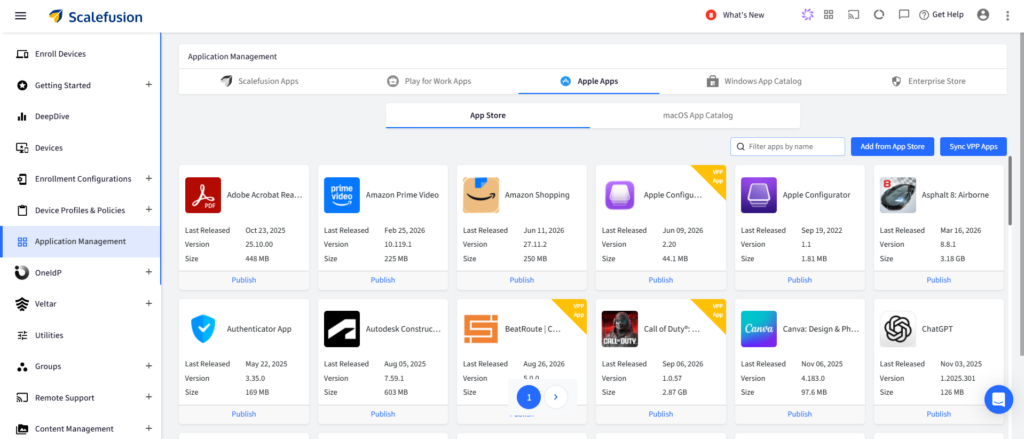
- Seleccione el elemento Chrome aplicación. Abra la Configuraciones de la aplicación y haga clic en Crear.
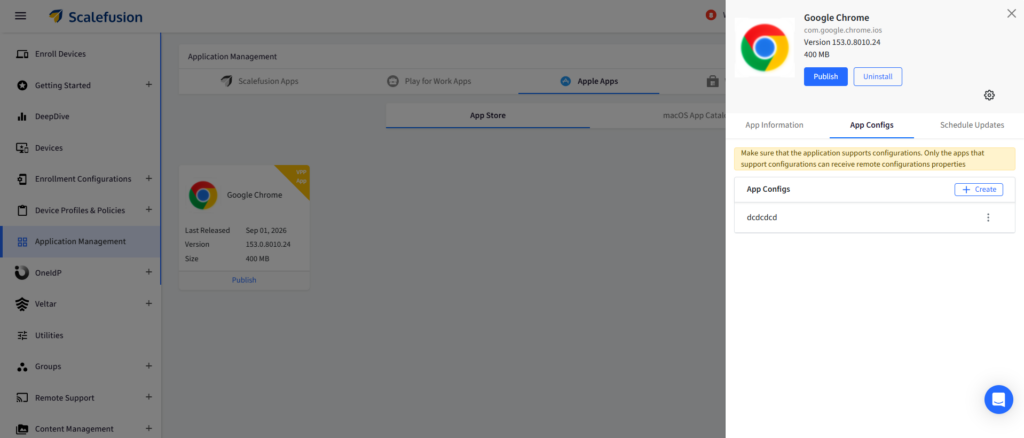
- Introduzca un nombre para la configuración. Añada un par clave-valor y configure:
- Tipo de datos: Matriz de cadenas
- Campo clave: Lista de bloqueo de URL
- Campo de valor: Introduce los sitios web que deseas bloquear. Usa comas para añadir varios sitios web.
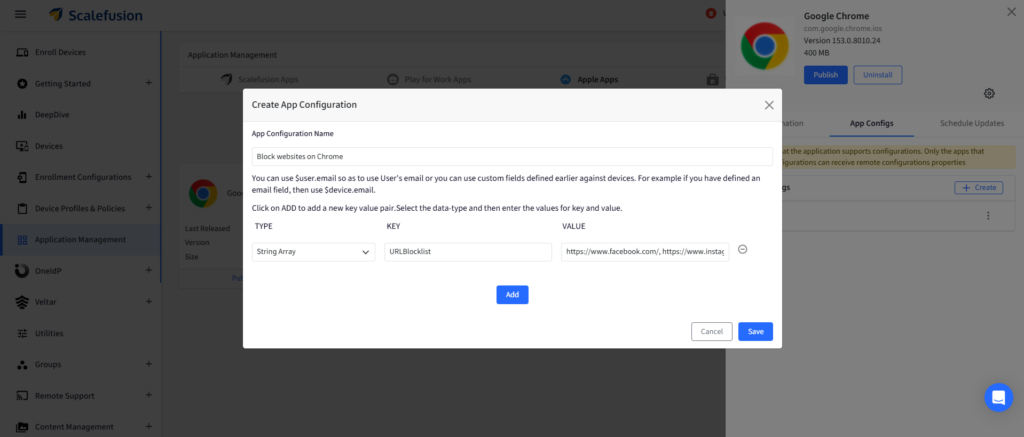
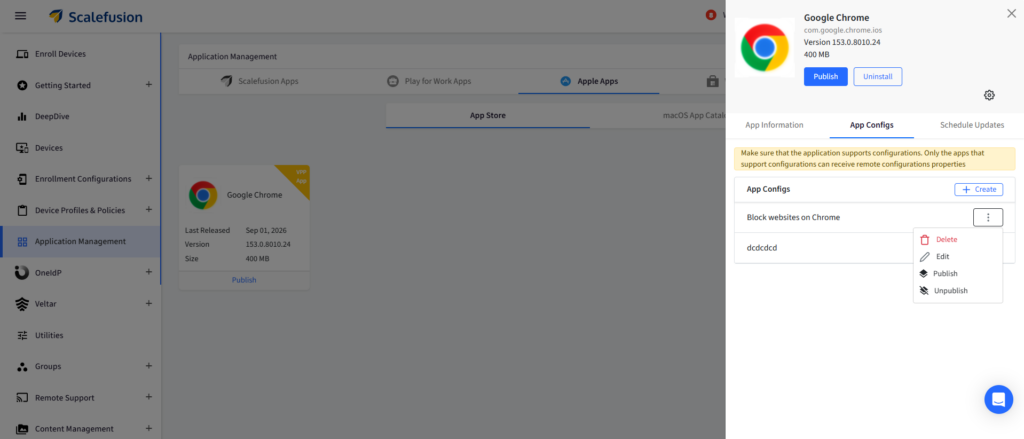
- Guarda la configuración. Desde el Configuraciones de la aplicación pestaña, haga clic en los tres puntos en la configuración y presione Publicar.
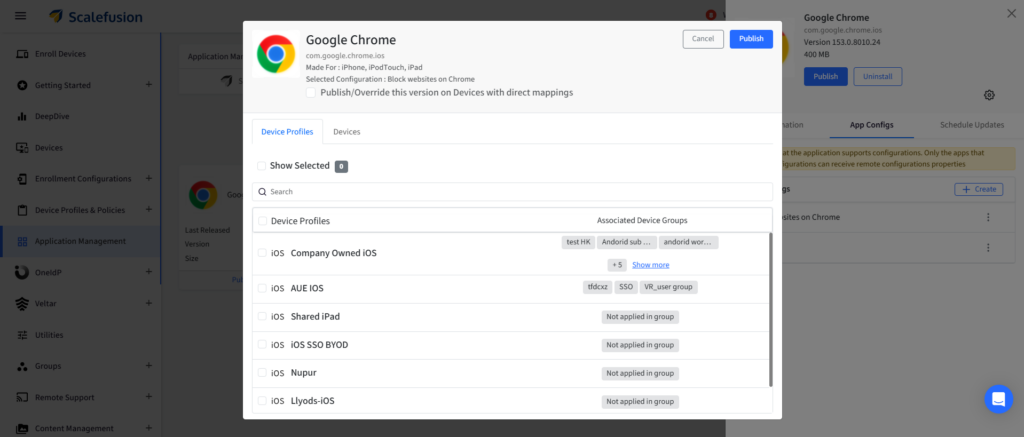
- Seleccione el aplicable Perfiles de dispositivo o Dispositivos para publicar la configuración.
- Reiniciar Chrome En el dispositivo iOS administrado. Los sitios web especificados en la configuración estarán bloqueados.
Permitir solo sitios web aprobados en Chrome para iOS
Los administradores de TI pueden usar la configuración de la aplicación Chrome de Scalefusion para permitir el acceso solo a los sitios web aprobados en los dispositivos iOS administrados.
Para configurar una lista de permitidos:
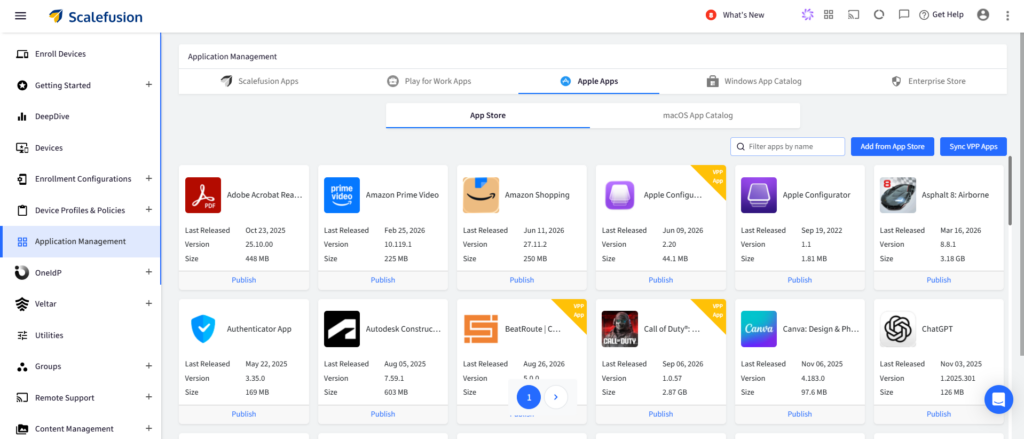
1. En el panel de control de Scalefusion, navegue hasta Administración de aplicaciones > Aplicaciones de Apple > App Store.
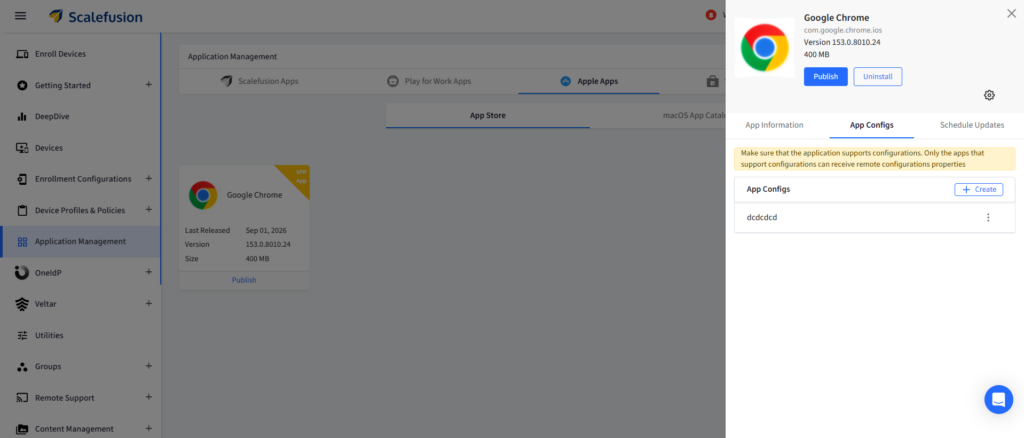
2. Seleccione Chrome aplicación. Abra la Configuraciones de la aplicación y haga clic en Crear.
3. Introduzca un nombre para la configuración. Haga clic. Agregar y configure el primer par clave-valor:
- Tipo de datos: Matriz de cadenas
- Campo clave: Lista de URL permitidas
- Campo de valor: Introduce los sitios web que deseas permitir. Usa comas para añadir varios sitios web.
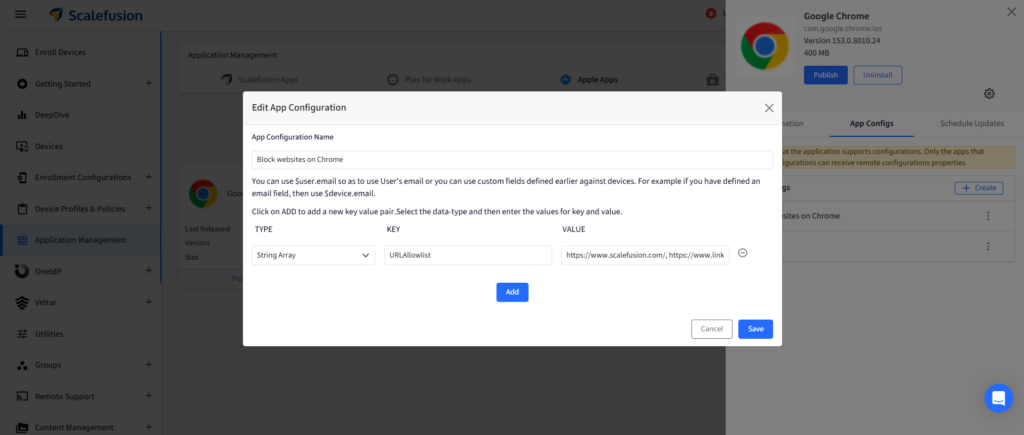
4. Hacer clic en Agregar Nuevamente, configure otro par clave-valor:
- Tipo de datos: Matriz de cadenas
- Campo clave: Lista de bloqueo de URL
- Campo de valor: *
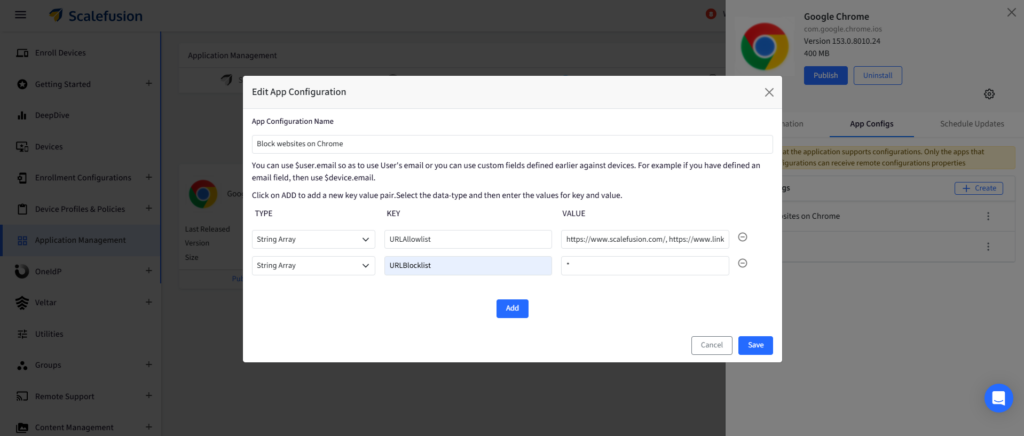
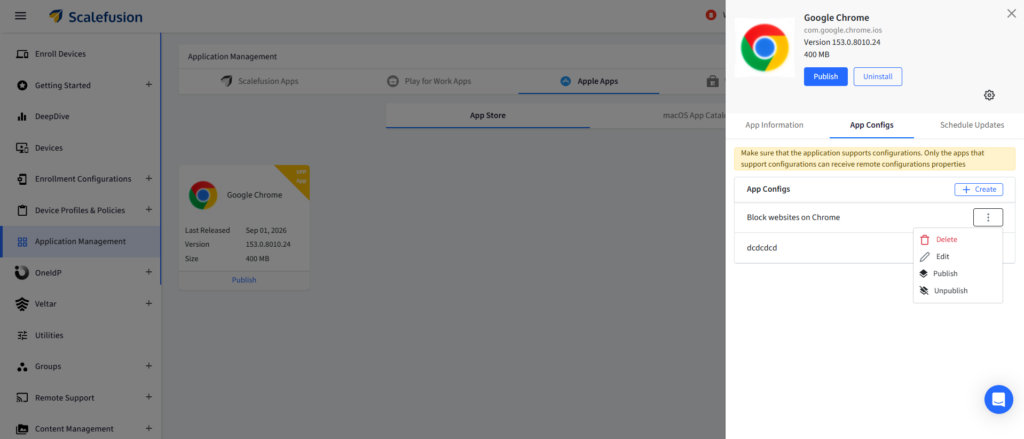
5. Guarda la configuración. Desde el Configuraciones de la aplicación pestaña, haga clic en los tres puntos en la configuración y presione Publicar.
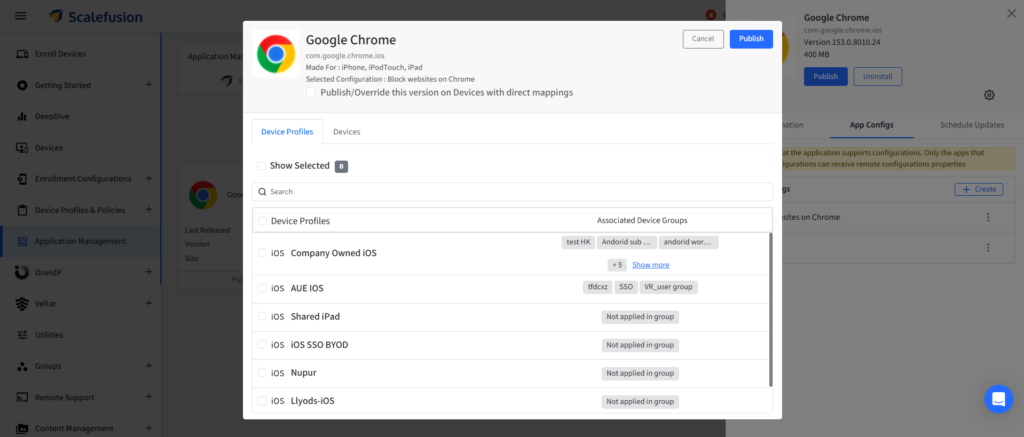
6. Seleccione el que corresponda Perfiles de dispositivo o Dispositivos para publicar la configuración.
7. Reiniciar Chrome En el dispositivo iOS administrado, verifique que los sitios web especificados en URLAllowlist sean accesibles, mientras que otros sitios web estén bloqueados.
Las políticas de URL de Chrome están diseñadas para controlar a qué URL pueden acceder los usuarios en Chrome. Cuando TI necesita una configuración más amplia filtrado web En todos los puntos finales gestionados compatibles, Scalefusion Veltar SWG proporciona una capa de políticas adicional. Los administradores de TI pueden bloquear categorías de sitios web o dominios específicos, y definir excepciones para dominios y direcciones IP permitidas.
Cómo bloquear sitios web usando Scalefusion Veltar SWG
Las políticas de URL de Chrome son útiles cuando el requisito específico es controlar las URL dentro del navegador. Sin embargo, algunas organizaciones necesitan controles de acceso web que vayan más allá de mantener listas individuales de URL de Chrome.
Fusión de escala Veltar SWG proporciona una capa de filtrado web más amplia para los entornos gestionados compatibles.
Bloquear sitios web o dominios específicos
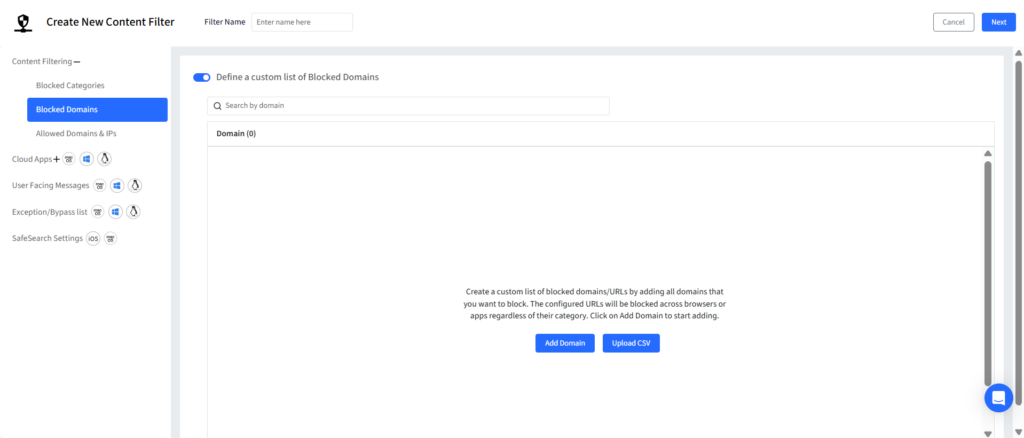
Los equipos de TI pueden definir dominios bloqueados personalizados cuando sea necesario restringir el acceso a destinos específicos. Esto puede resultar útil cuando una organización ya sabe qué dominios no deberían ser accesibles y desea incorporar esos destinos a una política de acceso web más amplia.
Las reglas de dominio deben configurarse cuidadosamente para garantizar que los servicios empresariales o subdominios necesarios no se vean afectados involuntariamente.
Bloquear categorías de sitios web
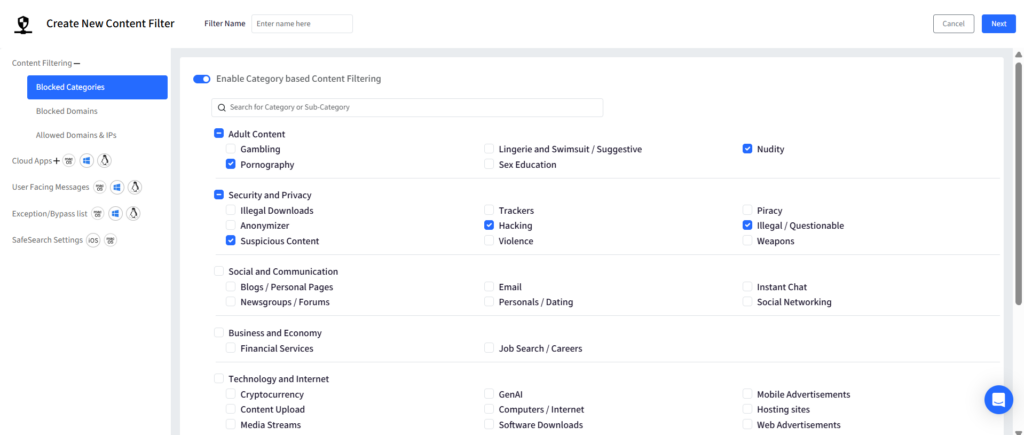
Mantener listas de dominios individuales se vuelve más difícil cuando una organización quiere controlar todo un tipo de contenido web en lugar de un puñado de sitios conocidos.
Veltar SWG admite el filtrado de contenido por categorías, lo que permite definir reglas de acceso web por categoría en lugar de depender únicamente de dominios introducidos manualmente. Esto crea un modelo de control diferente al de la lista de bloqueo de URL de Chrome.
- Una lista de bloqueo de Chrome responde: ¿Qué URL individuales debería impedir que los usuarios abran este navegador?
- Respuestas de filtrado web basado en categorías: ¿Qué tipos de sitios web deberían restringirse según esta política?
Configurar dominios permitidos y excepciones
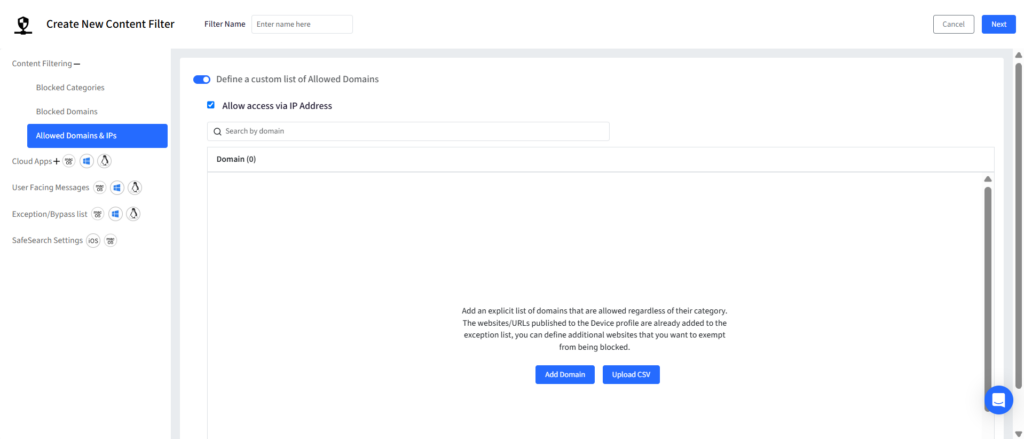
No todos los dominios que se ajustan a una restricción más amplia deben ser bloqueados necesariamente.
SWG admite dominios permitidos y excepciones basadas en IP que pueden anular las entradas bloqueadas. Esto permite crear reglas de filtrado más amplias, manteniendo al mismo tiempo el acceso a destinos críticos para el negocio que requieren una excepción.
Gestiona correctamente el acceso a los sitios web de Chrome.
No existe un método único para bloquear sitios web en Google Chrome que funcione en todos los sistemas operativos y escenarios de administración.
Para dispositivos individuales, los administradores de TI pueden usar métodos específicos del sistema operativo, como cambios en el archivo Hosts de Windows, directivas de grupo de Windows con plantillas ADMX de Chrome y configuración del registro. Las directivas URLBlocklist y URLAllowlist de Chrome ofrecen un método más estructurado para administrar el acceso a sitios web desde el navegador.
Para flotas comerciales, Scalefusion Permite a los equipos de TI aplicar de forma centralizada las configuraciones de acceso a sitios web de Chrome compatibles utilizando el mecanismo adecuado para cada plataforma, incluidas las configuraciones de aplicaciones de Android, las configuraciones de navegador de Windows, las cargas útiles personalizadas de macOS y las configuraciones de aplicaciones de iOS.
Cuando los controles de Chrome a nivel de URL no son lo suficientemente amplios, Scalefusion Veltar SWG proporciona una capa adicional de filtrado de contenido web para los entornos compatibles, que incluye reglas de dominio personalizadas y controles basados en categorías.
Al adaptar el control al dispositivo y a los requisitos de navegación, las organizaciones pueden pasar de restringir manualmente sitios web individuales a gestionar las políticas de acceso a los sitios web de forma centralizada y a gran escala.