

¿Alguna vez has visto una pantalla azul al iniciar un dispositivo Windows, donde aparece el término "BitLocker" en elegantes letras blancas? En un ordenador de sobremesa o portátil personal, puede resultar un poco molesto, ya que probablemente ya tengas configurado Windows Hello para un acceso seguro. Puedes desactivar la versión integrada de BitLocker a través de "Administrar BitLocker". Sin embargo, para organizaciones con una gran cantidad de dispositivos Windows propios, esta pantalla azul puede marcar una gran diferencia en la seguridad de los datos corporativos. ¡Ese es el poder de Windows BitLocker!

En este blog, explicaremos qué es BitLocker y por qué es fundamental administrar esta función de Windows en los dispositivos propiedad de la empresa mediante una solución de administración unificada de puntos finales (UEM) para acceder a sus datos de forma segura.
¿Qué es BitLocker?
BitLocker es una función de cifrado de disco completo integrada en la seguridad de Microsoft Windows que se centra principalmente en proteger los datos personales del dispositivo. Esto ayuda a mejorar la seguridad del dispositivo al garantizar que la información confidencial esté protegida contra el acceso no autorizado. Resulta especialmente útil en caso de pérdida o robo del dispositivo.
El cifrado BitLocker logra esto codificando los datos en la unidad, lo que los hace ilegibles para cualquiera que no tenga la clave de descifrado correcta. Este proceso de cifrado y descifrado es transparente, lo que garantiza la protección de los datos y que la experiencia del usuario no se vea afectada.
¿Por qué es importante BitLocker?
BitLocker está diseñado específicamente para proteger los datos en reposo. Esto significa que protege los datos cuando un dispositivo está apagado, se pierde o es robado. Es un paso esencial para salvaguardar los datos confidenciales y desempeña un papel fundamental en el mantenimiento de los estándares de seguridad y cumplimiento normativo.
BitLocker ayuda a las organizaciones:
- Reduzca el riesgo de filtraciones de datos por dispositivos perdidos o robados.
- Cumplir con los requisitos de cumplimiento como GDPR, HIPAA, ISO 27001 y NIS2.
- Proteja los datos confidenciales de clientes y empleados.
- Evitar el acceso no autorizado para extraer discos duros o SSD
¿Cómo funciona el cifrado de disco BitLocker?
BitLocker funciona cifrando el disco duro y convirtiendo los datos a un formato ilegible sin la clave de descifrado correcta. Este cifrado se realiza mediante algoritmos de cifrado estándar del sector, normalmente el Estándar de Cifrado Avanzado (AES) con claves de 128 o 256 bits.
Al encender el dispositivo, BitLocker requiere autenticación, que puede ser una contraseña, un PIN o incluso una llave USB. Solo después de esta verificación se descifrará y podrá acceder a su unidad. Sin la clave de descifrado, los datos de la unidad aparecen ilegibles, lo que los hace inaccesibles y protegidos contra el acceso no autorizado.
El propósito de BitLocker es proteger datos personales y empresariales. Sus potentes algoritmos de cifrado garantizan que los archivos y datos confidenciales estén protegidos contra accesos no autorizados. Ya se trate de documentos financieros, fotos personales o datos empresariales confidenciales, BitLocker es una sólida línea de defensa para Windows Server.
Ventajas del cifrado BitLocker
El uso del cifrado BitLocker en sus dispositivos Windows es beneficioso por dos razones:
1. Garantizar la seguridad de los datos
BitLocker es especialmente útil para empresas y personas que manejan datos confidenciales. Mediante el cifrado de unidades, no solo protege su propia información, sino que también salvaguarda los datos de sus clientes, los registros financieros y las comunicaciones confidenciales.
2. Cumplir con las normas
Para las organizaciones, el cumplimiento de las regulaciones de la industria no es negociable. BitLocker ayuda a cumplir con los estándares de protección de datos como el RGPD, HIPAAy PCI-DSS, al garantizar que los datos confidenciales permanezcan cifrados, incluso si los dispositivos se pierden o son robados. Esto minimiza el riesgo de sanciones por incumplimiento y garantiza que su empresa mantenga una sólida reputación en materia de protección de datos.
3. Prevenir el acceso no autorizado
El cifrado de BitLocker garantiza que solo los usuarios autorizados puedan acceder a los datos almacenados en un dispositivo. Incluso si un dispositivo cae en manos equivocadas, se necesitan claves de cifrado para descifrar los datos, lo que los hace inaccesibles para actores maliciosos.
4. Mejorar la gestión de dispositivos
Cuando se combina con las herramientas de administración nativas de Windows o de terceros Soluciones MDMEl cifrado BitLocker se puede supervisar y aplicar en toda una flota de dispositivos. Los administradores de TI pueden gestionar de forma remota la configuración de cifrado, realizar un seguimiento del estado de cumplimiento y recuperar los datos cifrados si es necesario, lo que agiliza los protocolos de seguridad.
¿Qué es una clave de recuperación de BitLocker?
La clave de recuperación de BitLocker es un código de seguridad numérico de 48 dígitos que permite desbloquear la unidad cifrada con BitLocker si no se puede acceder a ella mediante un método normal (contraseña, PIN o TPM). Si un dispositivo entra en modo de recuperación, la clave de recuperación es la única forma de recuperar el acceso a los datos.
¿Cómo encontrar una clave de recuperación de BitLocker?
Dependiendo de la opción que se haya elegido al activar BitLocker, puede que la clave de recuperación se encuentre en varios lugares.
- Si la clave de recuperación de BitLocker está respaldada en su cuenta de Microsoft, vaya a account.microsoft.com/devices/recoverykey (se abrirá una nueva ventana) e inicie sesión con su nombre de usuario y contraseña de Microsoft.
- Si tu dispositivo se utilizó alguna vez con una cuenta de trabajo o de escuela, la clave de recuperación podría estar almacenada en la cuenta de esa organización para proteger tus datos. Es posible que puedas acceder a ella directamente o que necesites contactar con el soporte técnico de esa organización para obtenerla.
- Si utiliza Windows Pro o Enterprise, podría haber guardado la clave en la cuenta de Microsoft (como se indicó anteriormente), en una unidad USB, en una copia impresa o en el Directorio Activo de la organización para una administración centralizada.
Lea el artículo completo en: ¿Cómo encontrar una clave de recuperación de BitLocker?
Diferencia entre BitLocker y el cifrado de dispositivos
El cifrado de dispositivos es una función de seguridad integrada en Windows. Se trata de una versión simplificada, fácil de usar y automatizada de BitLocker, principalmente orientada a la protección de usuarios domésticos. Por otro lado, BitLocker es una solución más completa que ofrece funciones avanzadas y opciones de personalización, y que se utiliza habitualmente en entornos empresariales.
Aquí tenéis una comparación detallada entre ambos:
| Aspecto | BitLocker | Cifrado de dispositivos |
|---|---|---|
| Disponibilidad | Ediciones Windows Pro, Enterprise y Education | Mayor variedad de ediciones de Windows, incluyendo Home. |
| Target audience | Profesionales de negocios, usuarios avanzados y administradores de TI. | Usuarios de Windows Home, usuarios no empresariales y consumidores no técnicos. |
| Método de cifrado | Ofrece cifrado AES con claves de 128 o 256 bits | Cifrado AES con claves de 128 bits |
| La interacción del usuario | Requiere habilitación y configuración manual. | Mínimo; a menudo viene habilitado automáticamente por defecto en hardware compatible. |
| clave de recuperación | Se puede almacenar en una cuenta de Microsoft, ID de Entra, unidad flash USB o como archivo de texto/impresión. | Almacenado únicamente en la cuenta de Microsoft del usuario (en la nube). |
| Requisito de TPM | Funciona con TPM 1.2 o superior; puede omitir TPM mediante la Política de grupo de Windows, contraseña de prearranque o unidad flash USB de inicio. | Requiere TPM 2.0 para el cifrado automático; no está disponible en ausencia de TPM. |
| Alcance de la protección | Encripta las unidades del sistema operativo, las unidades de datos fijas y las unidades de datos extraíbles. | Cifra únicamente la unidad del sistema operativo y las unidades internas fijas de forma predeterminada. |
| Impacto en el rendimiento | Ligero impacto en el rendimiento, personalizable según los requisitos de seguridad | Generalmente mínimo, optimizado para dispositivos de consumo. |
| Herramientas administrativas | Integral, con soporte para directivas de grupo y PowerShell | Básico, principalmente a través de la configuración del sistema. |
| Personalización | Funciones avanzadas como Desbloqueo de red, autenticación multifactor | Opciones de personalización limitadas |
Cómo activar BitLocker en dispositivos Windows
BitLocker es una función de cifrado robusta de Windows que protege los datos cifrando las unidades y evitando el acceso no autorizado. La activación de BitLocker puede variar según el dispositivo y el sistema operativo. A continuación, se muestran los diferentes métodos para configurar BitLocker en Windows:
Método 1: Habilitar BitLocker a través del Panel de control
Paso 1: Abra el Panel de control y vaya a “Sistema y seguridad”.
Paso 2: Haga clic en “Cifrado de unidad BitLocker”.
Paso 3: Seleccione la unidad que desea cifrar y haga clic en "Activar BitLocker".
Paso 4: Siga las instrucciones en pantalla para establecer una contraseña o utilice una tarjeta inteligente para desbloquear la unidad.
Paso 5: Guarde la clave de recuperación en un lugar seguro e inicie el proceso de cifrado.
Método 2: Habilitar BitLocker a través de la configuración de Windows.
Paso 1: Pulsa la tecla de Windows + I para abrir la aplicación de Configuración.
Paso 2: En el cuadro de búsqueda de la parte superior, escriba "Administrar BitLocker" y pulse Intro para acceder directamente a la configuración de cifrado.
Paso 3: Localiza tu unidad (normalmente está etiquetada como la unidad del sistema operativo o C:\).
Paso 4: Haz clic en “Activar BitLocker”.
Método 3. Habilitar BitLocker a través del símbolo del sistema
Paso 1: Abra el símbolo del sistema con privilegios de administrador.
Paso 2: Utilice el siguiente comando para habilitar BitLocker en una unidad específica: manage-bde -on :
Paso 3: Siga las instrucciones para configurar los ajustes de cifrado, como elegir un protector de claves o un método de configuración de la clave de recuperación.
Método 4: Habilitar BitLocker a través de la política de grupo
Paso 1: Abra el Editor de directivas de grupo (gpedit.msc).
Paso 2: Navegue hasta “Configuración del equipo > Plantillas administrativas > Componentes de Windows > Cifrado de unidad BitLocker”.
Paso 3: Configure las políticas pertinentes, como habilitar BitLocker para unidades de datos fijas, unidades del sistema operativo o unidades extraíbles.
Paso 4: Aplique los cambios y proceda a activar BitLocker a través del Panel de control o el Símbolo del sistema.
Método 5. Habilitar BitLocker en el servidor Windows
Paso 1: Abra el panel del Administrador del servidor.
Paso 2: Utilice el "Asistente para agregar roles y características" para agregar la función "Cifrado de unidad BitLocker".
Paso 3: Reinicie el servidor si se le solicita.
Paso 4: Tras la instalación, utilice el Panel de control o el Símbolo del sistema para habilitar BitLocker en las unidades deseadas.
Método 6. Habilitar BitLocker para unidades extraíbles
Paso 1: Conecte la unidad extraíble a su sistema.
Paso 2: Abra “Este equipo”, haga clic con el botón derecho en la unidad extraíble y seleccione “Activar BitLocker”.
Paso 3: Elija un método de desbloqueo (contraseña o tarjeta inteligente) y siga las instrucciones para cifrar la unidad.
Cómo habilitar BitLocker en dispositivos Windows usando Scalefusion MDM
Scalefusion MDM le permite configurar los diferentes ajustes de cifrado BitLocker desde un único panel y le permite implementarlos en varios dispositivos desde un panel de control centralizado. Así es como funciona:
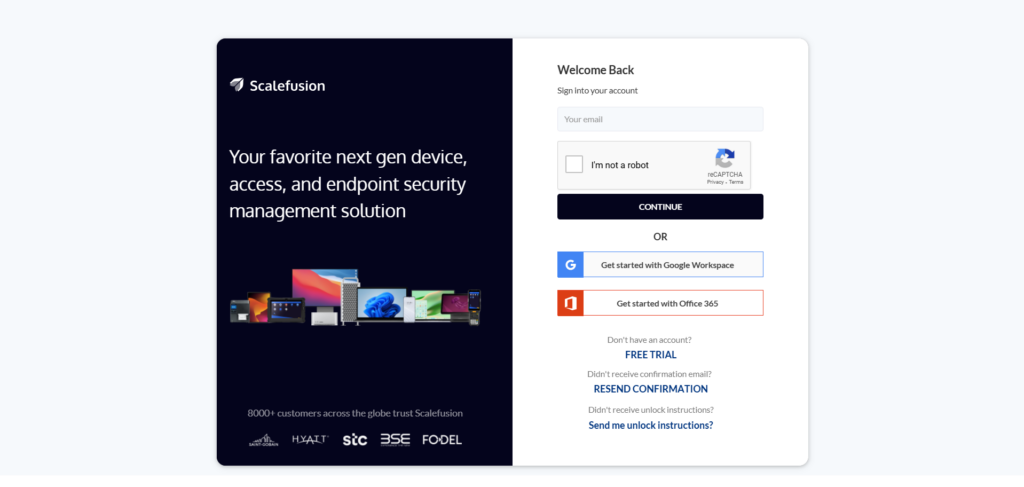
Paso 1: Inicie sesión en el panel de Scalefusion.
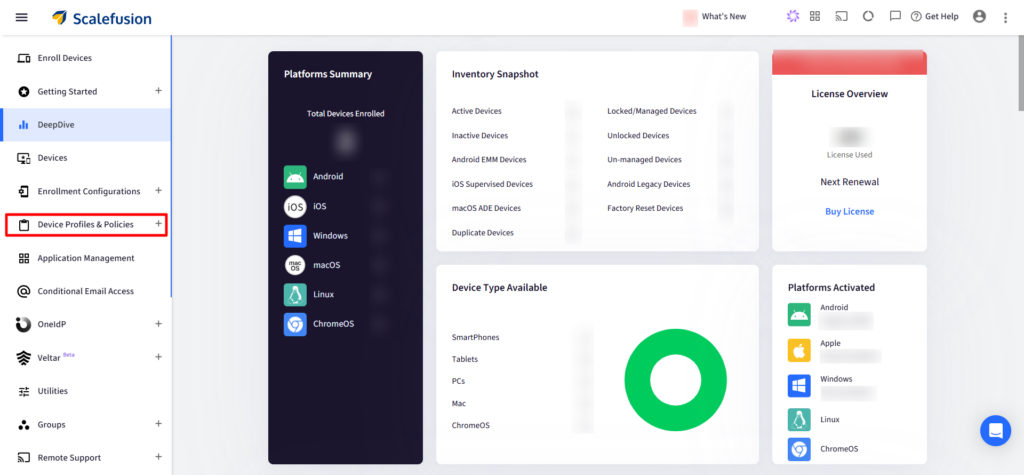
Paso 2: Diríjase a la sección "Perfiles y políticas de dispositivos" en el panel de control.
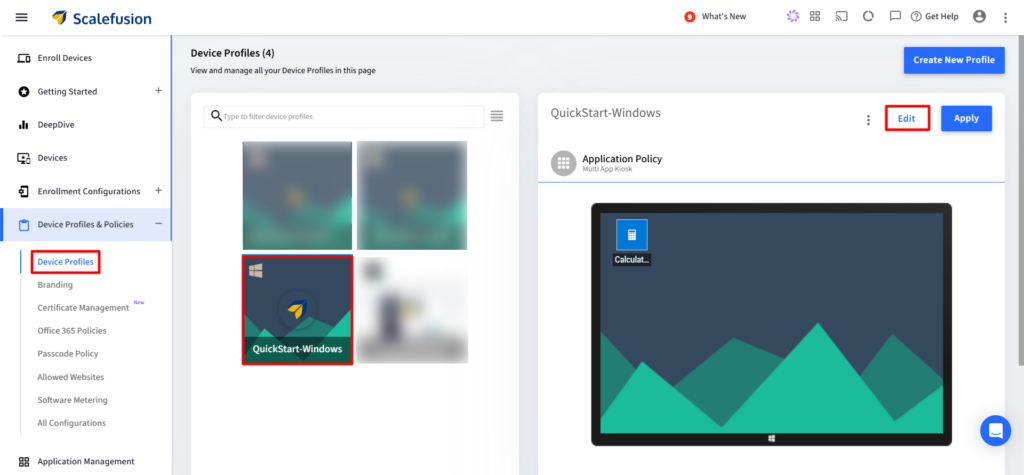
Paso 3: Haz clic en la pestaña "Perfiles de dispositivo". Ahora, crea un nuevo perfil de dispositivo para Windows. Si ya tienes un perfil de Windows, haz clic en el botón "Editar".
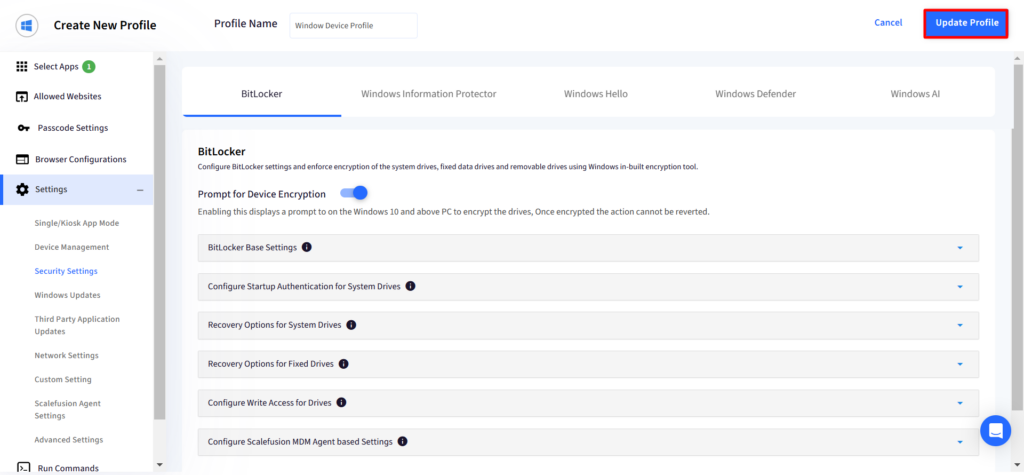
Paso 4: Haz clic en la pestaña "Configuración" en el panel de la izquierda. Ve a "Configuración de seguridad". Activa la opción "Solicitar cifrado del dispositivo" para habilitar BitLocker.
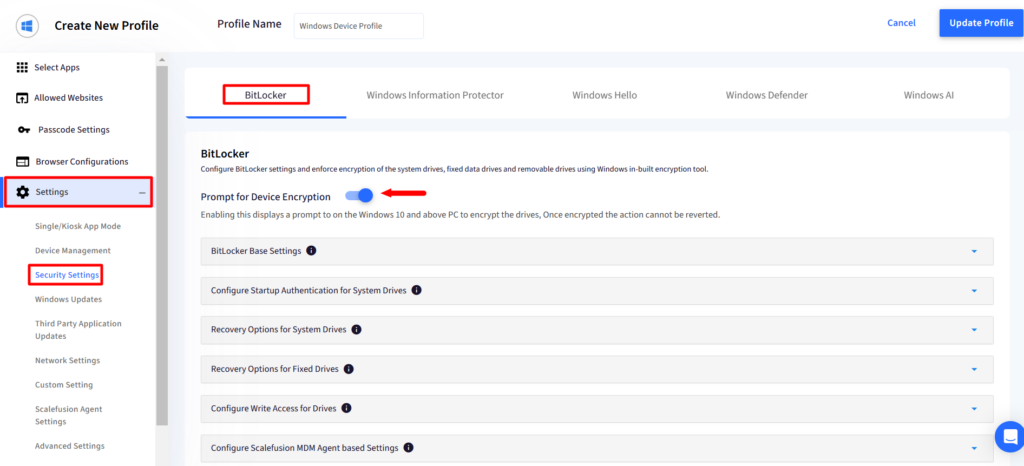
Paso 5: Configure varios ajustes de BitLocker según sus requisitos:
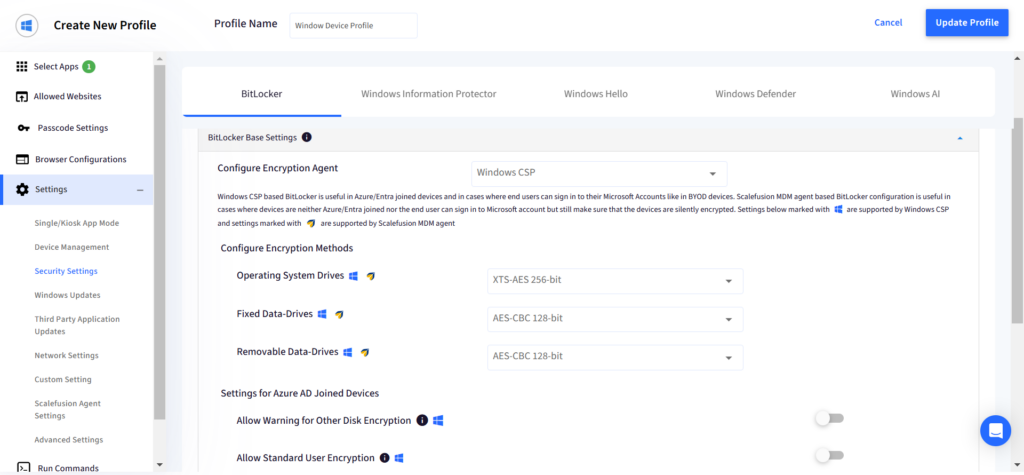
a. Configuración básica de BitLocker: Seleccione el agente y el método de cifrado, así como la configuración para los dispositivos unidos a Azure AD.
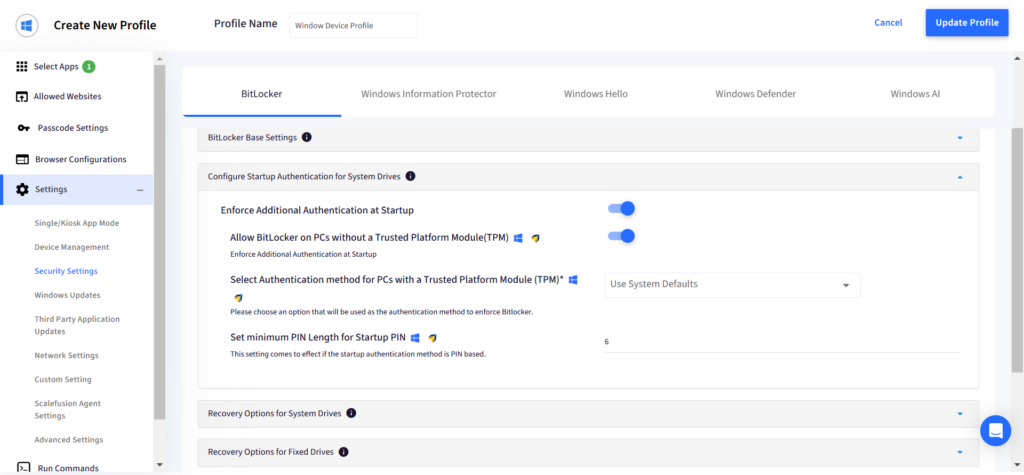
b. Configurar la autenticación de inicio para las unidades del sistema: Para equipos sin TPM, active la opción "Permitir BitLocker en PC sin módulo de plataforma segura (TPM)". Configure el método de autenticación y la longitud mínima para el PIN de inicio.
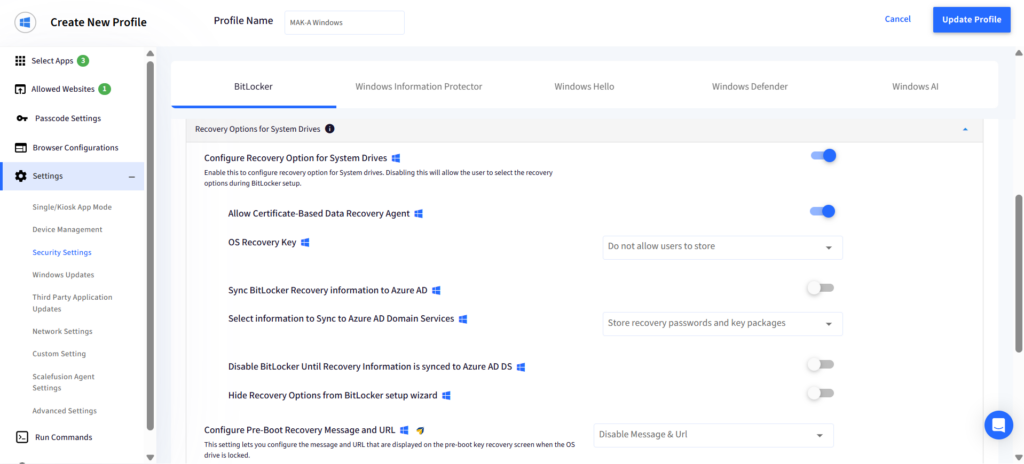
c. Opciones de recuperación para las unidades del sistema: Establezca las políticas de recuperación y configure el mensaje y la URL de recuperación previos al arranque. Puede consultar la lista completa de ajustes disponibles aquí.
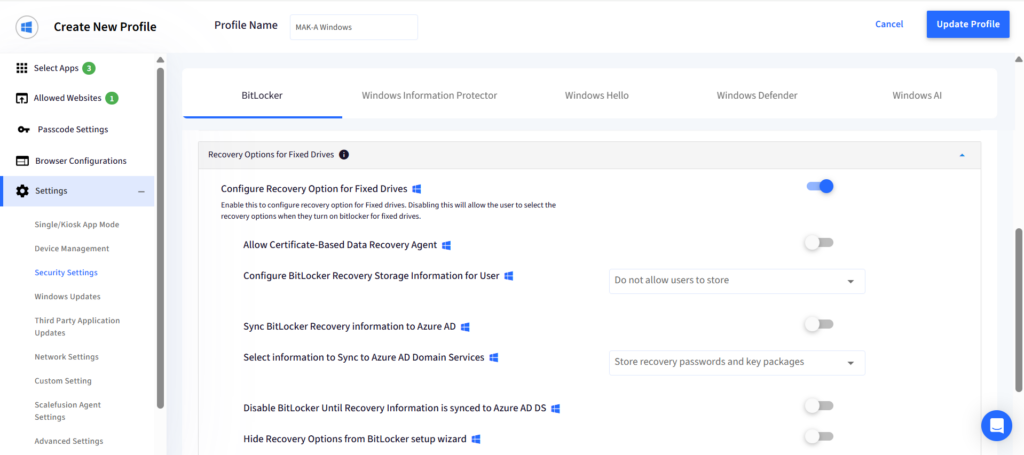
d. Opciones de recuperación para discos duros fijos: Estas opciones son similares a las de las unidades del sistema, pero están configuradas para particiones de unidades que no son del sistema.
e. Configurar el acceso de escritura para las unidades: Deshabilite el acceso de escritura a las unidades hasta que estén cifradas, evitando así que cualquier malware lea o acceda a los datos de sus unidades.
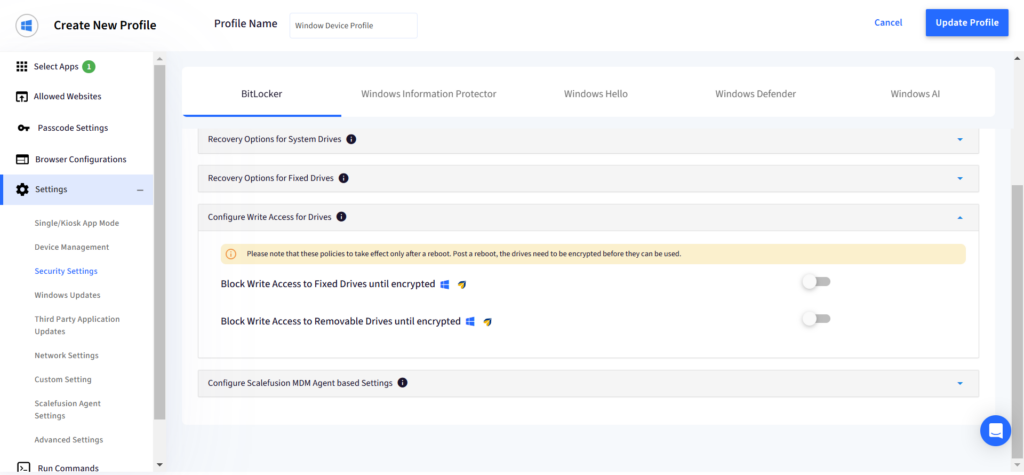
f. Configurar los ajustes basados en el agente de Scalefusion MDM: Configure estos ajustes si ha habilitado BitLocker a través del Agente MDM de Scalefusion.
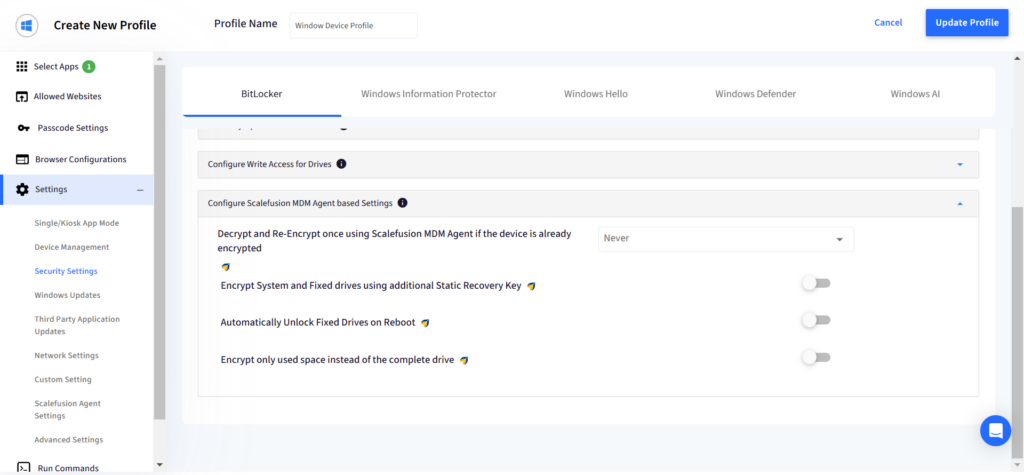
Paso 6: Una vez que haya configurado BitLocker por completo, haga clic en el botón "Actualizar perfil" que se encuentra en la esquina superior derecha de la pantalla.
Paso 7: Se le redirigirá a la página "Perfiles de dispositivo". Haga clic en "Aplicar" para enviar el perfil de dispositivo a distintos grupos de dispositivos, grupos de usuarios o dispositivos individuales.
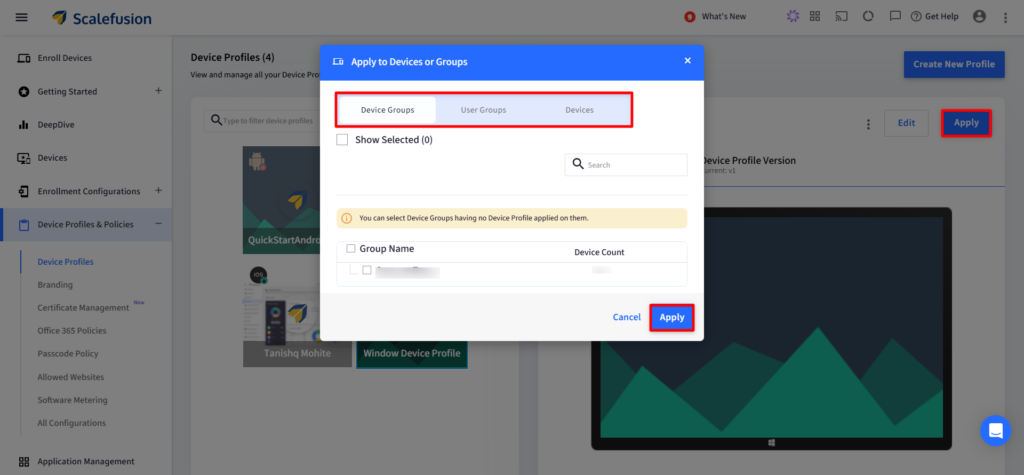
Esto habilita el cifrado BitLocker en servidores y dispositivos Windows administrados.
Buenas prácticas para usar BitLocker
Implementar y administrar BitLocker de manera efectiva requiere un enfoque estructurado, especialmente en entornos grandes o complejos que comprenden miles de dispositivos Windows. Para garantizar una seguridad uniforme en toda la empresa, a continuación se presentan algunas prácticas recomendadas que se deben tener en cuenta al implementar BitLocker:
1. Elaborar una estrategia de despliegue
Es necesario desarrollar un plan de implementación que detalle los pasos necesarios para implementar BitLocker en todos los equipos Windows de su organización. Esto incluye identificar qué dispositivos se cifrarán, cómo se gestionarán las claves de cifrado y cómo se probará la implementación.
2. Asignar directivas de grupo
Mediante las directivas de grupo, los administradores de TI pueden configurar directivas y preferencias para varios dispositivos Windows desde una plataforma centralizada. Esto garantiza que todos los dispositivos estén configurados de forma coherente y que las claves de cifrado se gestionen de forma segura.
3. Habilitar el arranque seguro UEFI y el TPM.
UEFI Secure Boot es un estándar de firmware para placas base que garantiza que un dispositivo arranque utilizando únicamente software de confianza firmado por los fabricantes de equipos originales (OEM) o los proveedores de sistemas operativos, protegiendo así la cadena de arranque contra el malware. El TPM, disponible como chip independiente o firmware de la CPU, actúa como una raíz de confianza de hardware. Mide la integridad del estado de arranque y libera de forma segura las claves de cifrado de BitLocker solo cuando se verifica que el sistema es seguro y no ha sido manipulado.
Al combinar ambos métodos, las organizaciones garantizan que los datos permanezcan cifrados si la unidad se traslada a otra máquina o si se modifica el entorno de arranque.
4. Supervisar e informar sobre el estado del cifrado.
Cree un sistema integral y consistente de monitoreo e informes sobre el estado de cifrado de todos los dispositivos Windows que utilizan BitLocker. Esto facilita la identificación de errores de cifrado y proporciona informes sobre el estado general de cifrado de la organización.
5. Establecer capacitación basada en roles para usuarios y administradores.
La capacitación en seguridad informática es fundamental para prevenir la exposición de datos y las interrupciones operativas. Los usuarios finales deben recibir capacitación sobre la importancia del cifrado de disco completo, cómo manejar de forma segura los PIN de arranque y cómo identificar las pantallas de recuperación legítimas de BitLocker frente a posibles intentos de phishing o ingeniería social.
Los administradores de TI deben recibir capacitación sobre la gestión de custodia de claves, los procedimientos de recuperación y los flujos de trabajo del ciclo de vida del hardware. En concreto, deben comprender que deshabilitar completamente el cifrado expone innecesariamente los datos y requiere un largo proceso de recifrado.
Administre BitLocker en dispositivos corporativos con Scalefusion UEM
Implementar BitLocker dentro de una organización requiere un enfoque estratégico para la administración de dispositivos. Desde la configuración inicial hasta el mantenimiento continuo, la atención meticulosa a los detalles es primordial. Utilizar un solución UEM Scalefusion simplifica este proceso y proporciona una gran cantidad de funciones, tales como:
1. Gestión centralizada
La adopción de un enfoque centralizado para la gestión de BitLocker optimiza las operaciones, mejorando la eficiencia y la rendición de cuentas. Scalefusion permite a los administradores de TI supervisar las políticas de BitLocker, monitorizar el estado del cifrado y garantizar el cumplimiento de las normas en los dispositivos de todo el ecosistema organizacional.
2. Configuración de la política
La creación de políticas integrales de BitLocker permite alinear los protocolos de cifrado con los objetivos de seguridad de la organización. Con Scalefusion, los administradores de TI pueden personalizar las políticas para aplicar estándares de cifrado, especificar mecanismos de autenticación y configurar opciones de recuperación, adaptando así la implementación de BitLocker a las necesidades específicas de cada organización.
3. Integración con sistemas existentes
Scalefusion UEM integra BitLocker a la perfección con la gestión de dispositivos existente para optimizar la continuidad del flujo de trabajo y proteger sus datos. Los administradores de TI pueden generar una clave de recuperación de BitLocker y habilitar la función BitLocker como predeterminada para todos los dispositivos Windows gestionados.
Además, la compatibilidad de un software UEM de primer nivel como Scalefusion con Active Directory facilita la autenticación de usuarios, simplifica la gestión de accesos y mejora la experiencia del usuario sin comprometer los estándares de seguridad.
Para envolverlo
BitLocker es un mecanismo inteligente y robusto para proteger los datos corporativos (y personales) en dispositivos Windows. Administrar la implementación de BitLocker mediante una solución UEM como Scalefusion ofrece a las organizaciones una gran flexibilidad para reforzar su postura de seguridad. La guinda del pastel es que Scalefusion cuenta con una amplia gama de Gestión de dispositivos Windows Capacidades que van mucho más allá de BitLocker.


Preguntas Frecuentes
1. ¿Qué es el cifrado de unidad BitLocker?
El cifrado de disco BitLocker es una función de cifrado de disco completo integrada en Windows. Cifra todo el sistema de archivos, convirtiendo el volumen de almacenamiento en una unidad segura y cifrada. Al combinarse con MDM, proporciona una protección crucial para dispositivos móviles y remotos. Si una persona no autorizada intenta acceder al dispositivo, se requerirán intentos de recuperación mediante una contraseña o clave de recuperación. Esto es fundamental para las organizaciones que buscan implementar un cifrado uniforme en Windows en todos sus dispositivos.
2. ¿Para qué se utiliza BitLocker?
BitLocker se utiliza principalmente para evitar el acceso no autorizado a datos confidenciales mediante el cifrado de todo el sistema de archivos de una unidad. Es especialmente importante en entornos MDM, donde los dispositivos pueden conectarse con frecuencia a redes no confiables o desplazarse entre ubicaciones. Con una unidad cifrada, incluso si el dispositivo se ve comprometido, los datos permanecen ilegibles. Además, dado que la clave se almacena de forma segura, generalmente en el TPM o mediante la integración con Active Directory, el acceso a los datos permanece protegido incluso durante los intentos de recuperación.
3. ¿Qué tipo de cifrado utiliza BitLocker?
BitLocker utiliza el Estándar de Cifrado Avanzado (AES) con claves de 128 o 256 bits para proteger los datos del sistema de archivos. Este sólido cifrado es la base del cifrado moderno en Windows, proporcionando una protección fiable para los datos de la organización. Cuando se cifra un dispositivo, la clave se almacena de forma segura y el acceso a la unidad cifrada requiere autenticación o una contraseña de recuperación. Este método garantiza un estricto cumplimiento de las políticas de protección de datos, a la vez que ofrece una experiencia de usuario intuitiva.
4. ¿Debo activar Windows BitLocker?
Sí, se recomienda encarecidamente activar BitLocker tanto para particulares como para organizaciones. Transforma el almacenamiento de su dispositivo en una unidad cifrada, protegiendo el sistema de archivos e impidiendo el acceso no autorizado. Especialmente cuando se gestiona mediante MDM, BitLocker mejora su seguridad al añadir una capa adicional de cifrado en Windows. Si es necesario, puede desactivar BitLocker, pero se recomienda mantenerlo activado para una protección continua de sus datos confidenciales mediante el cifrado BitLocker. En caso de problemas de acceso, puede utilizar una contraseña de recuperación o iniciar intentos de recuperación para recuperar el acceso sin comprometer la integridad de los datos.

