

IT-Teams stehen unter Druck, den Zugriff zu vereinfachen, die Sicherheit zu erhöhen und die Helpdesk-Überlastung zu reduzieren. Die Verwaltung von Anmeldungen für Dutzende von Apps ist eine tägliche Belastung. Die SSO-Anmeldung bei Google Workspace schafft Abhilfe.
Mit Google Workspace SSO melden sich Benutzer einmal an, um auf alles zuzugreifen, was sie benötigen: E-Mail-Adressen, Dateien, SaaS-Apps und interne Tools.

Aber die Anmeldung ist der Anfang. Gemeinsam ermöglichen Google SSO und OneIdP IT-Administratoren, über die einfache Authentifizierung hinauszugehen. Sie erhalten kontextabhängigen Zugriff, Durchsetzung auf Geräteebene und volle Kontrolle darüber, wer von wo und zu welchen Bedingungen Zugriff erhält.
Wir erklären, wie Google SSO-Integration funktioniert, was die Einrichtung reibungslos macht und wie die Kombination mit Scalefusion IT-Teams eine bessere Kontrolle über Identität und Zugriff gibt.
Anforderungen:
- Sie benötigen Administratorzugriff auf die Google Admin-Konsole. Geräte müssen von Scalefusion verwaltet werden.
- Die benutzerdefinierte Domäne Ihrer Organisation muss in OneIdP verifiziert werden. Benutzer dieser Domäne sollten dem Scalefusion-Dashboard hinzugefügt und OneIdP zugewiesen werden.
Konfigurieren von Google Workspace SSO (Single Sign-On)
- SSO-Konfiguration erstellen: Gehen Sie im Scalefusion-Dashboard zu OneIdP > SSO-Konfiguration.
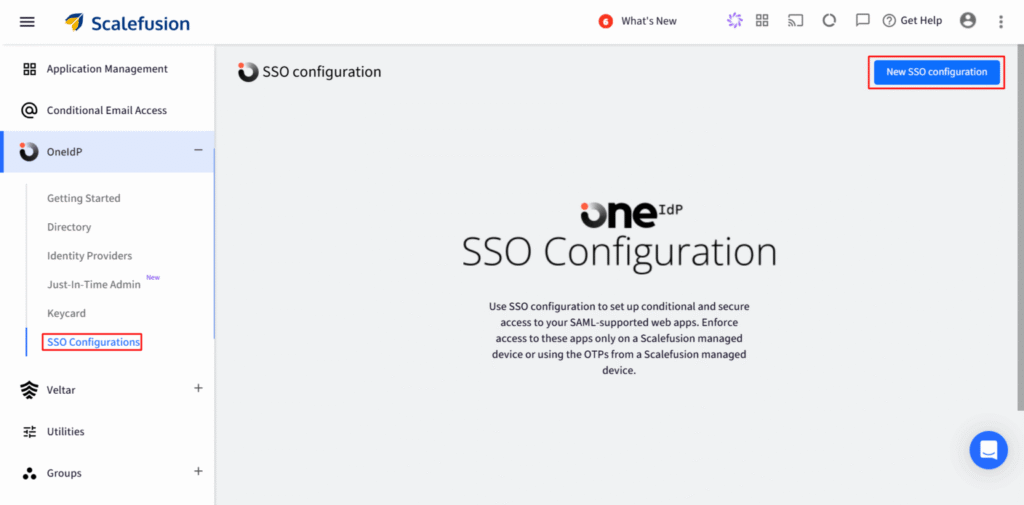
- Klicken Sie auf „Neu“, wählen Sie Google Workspace aus und starten Sie die Einrichtung.
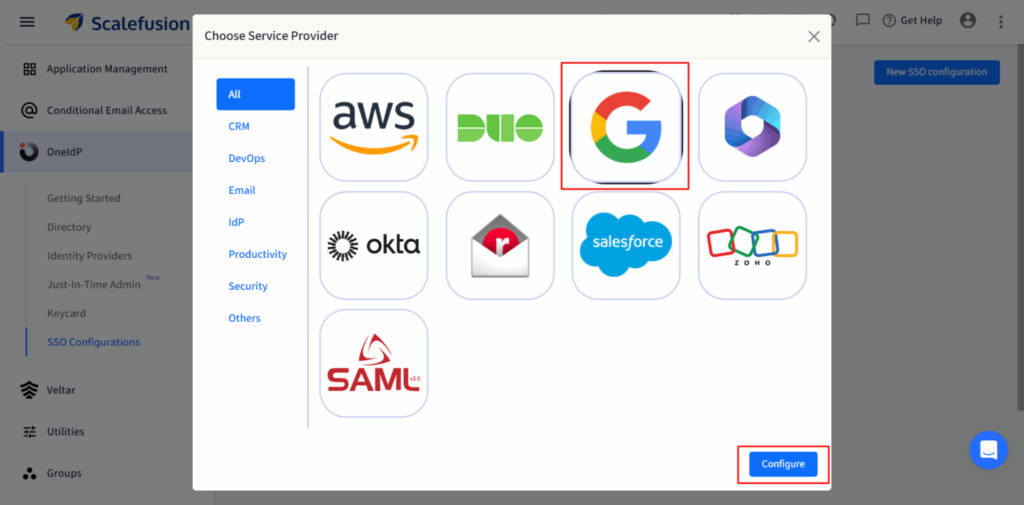
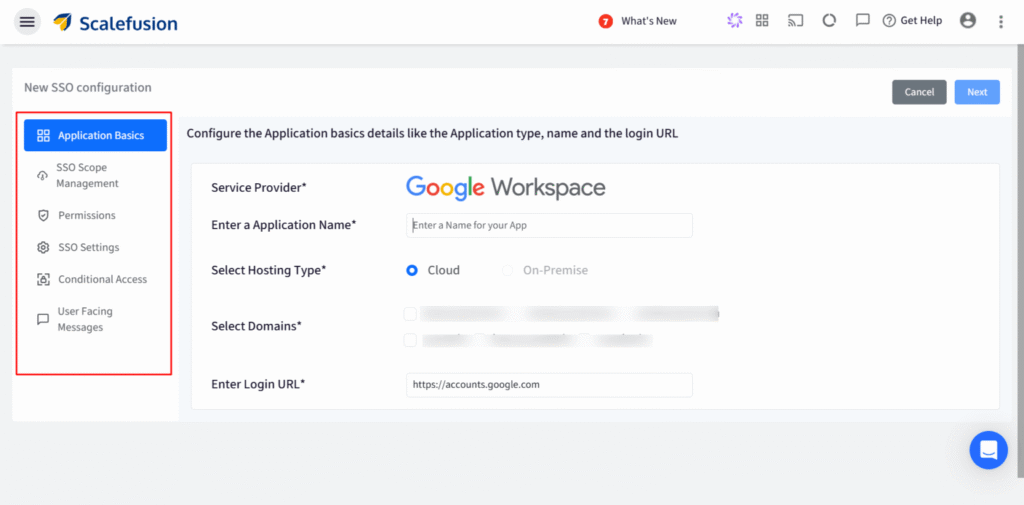
- Füllen Sie die Konfigurationsregisterkarten aus:
a. Grundlagen der Anwendung: Definieren Sie Zugriffsregeln nach Benutzer, Gerät und Bedingung.
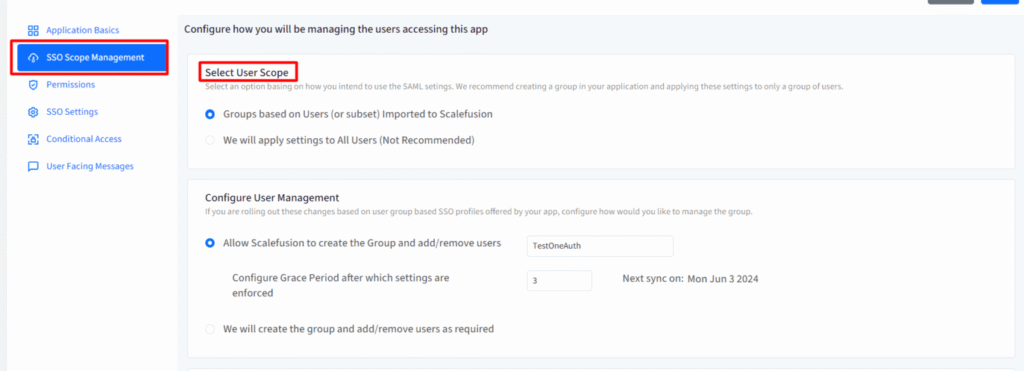
b. SSO-Geltungsbereich: Konfigurieren Sie SAML-Einstellungen, Sitzungsabmelderegeln und gruppenbasierte Profile.
c. Berechtigungen: Legen Sie in OneIdP Berechtigungen fest, um Ihre Domäne zu verifizieren, Benutzer und Gruppen zu verwalten, Passwörter zurückzusetzen, Abmeldungen zu kontrollieren und Daten sicher zu verarbeiten. Das Überspringen von Berechtigungen kann zu Funktionseinschränkungen führen.
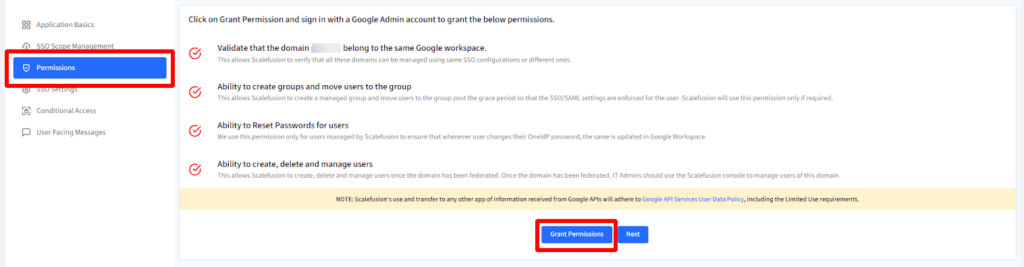
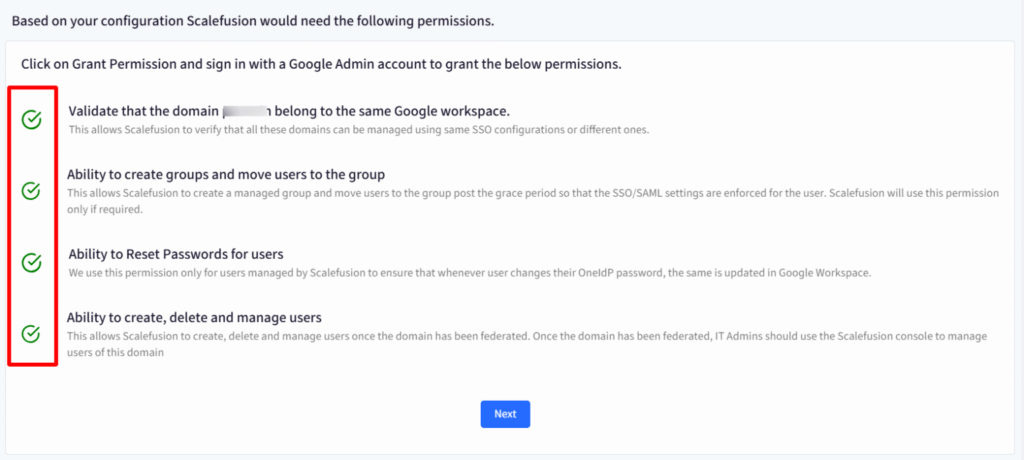
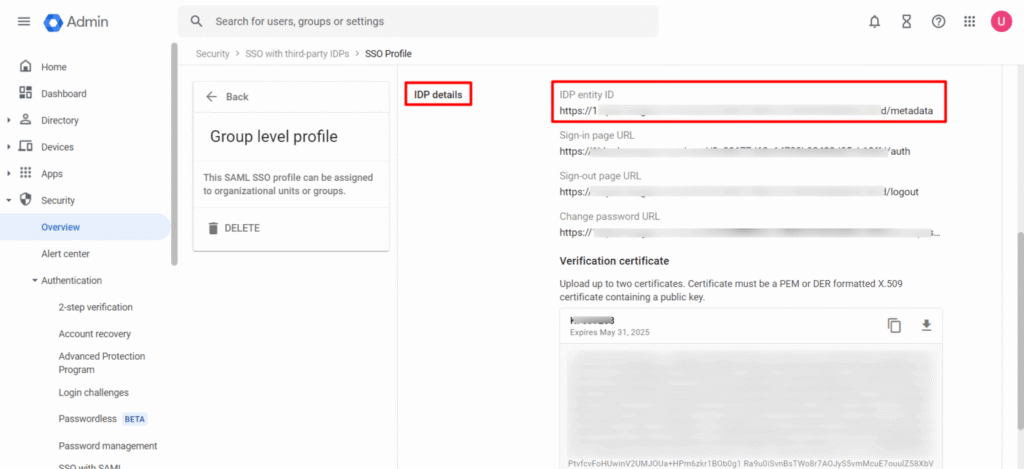
d. SSO-Einstellungen: Geben Sie die Details des Google Workspace-Dienstanbieters in Scalefusion ein. Kopieren Sie die OneIdP-URLs und das Zertifikat aus Scalefusion.
- OneIdP-Entitäts-ID → Identitätsanbieter-ID
- OneIdP SSO-URL → URL der Anmeldeseite
- OneIdP SLO-URL → URL der Abmeldeseite
- URL zum Ändern des Passworts → URL zum Zurücksetzen des Passworts
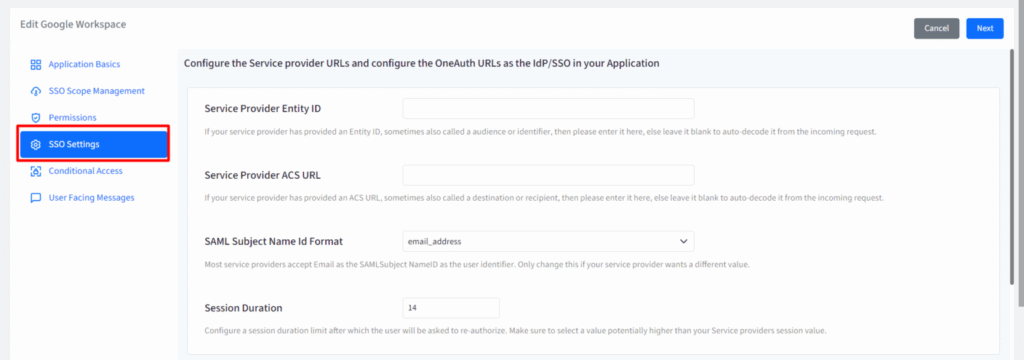
Fügen Sie sie in die Google Admin-Konsole ein, um die SAML-Einrichtung abzuschließen.
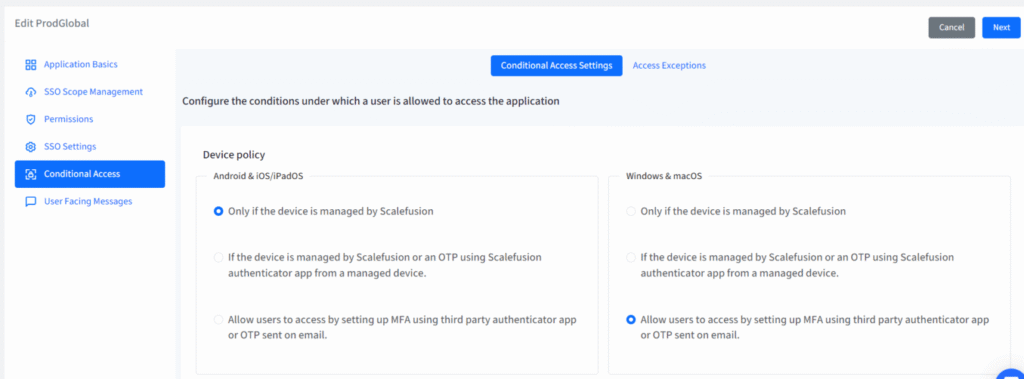
e. Bedingter Zugriff: Verwalten Sie den Zugriff, indem Sie nur verwaltete Geräte oder OTP-Verifizierung zulassen, Beschränkungen für Browsertyp und -version festlegen und Benutzer per E-Mail von den Geräteanforderungen ausnehmen.
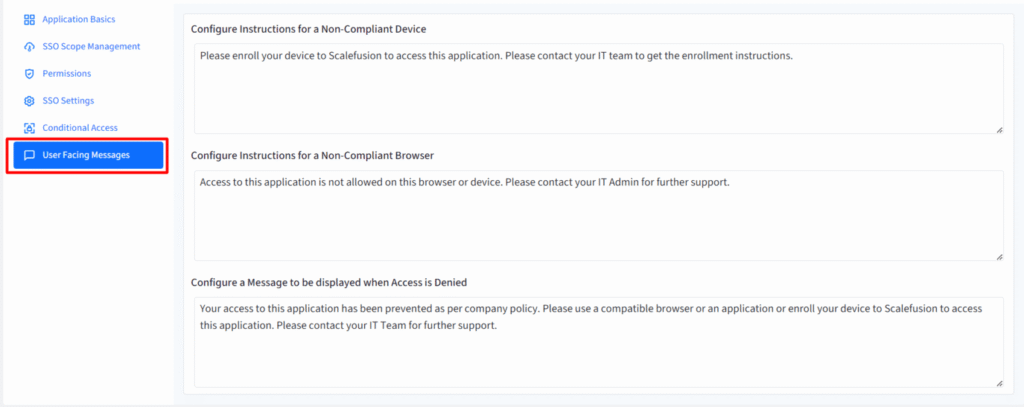
f. Benutzernachrichten: Passen Sie an, was Benutzer sehen, wenn der Zugriff blockiert ist.
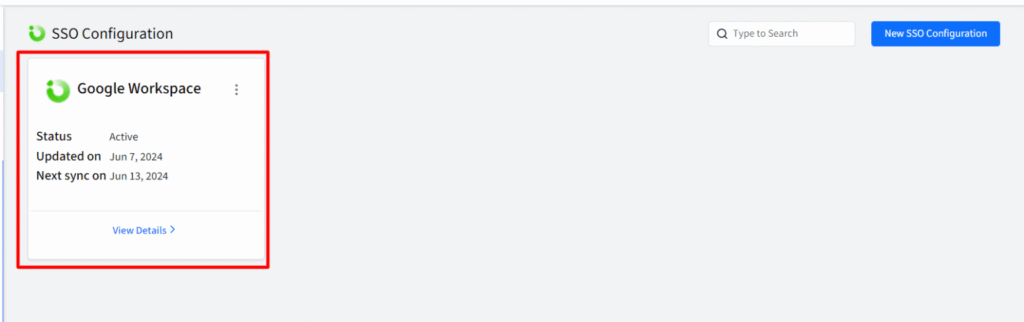
Klicken Sie auf Weiter, nachdem Sie alle Details eingegeben haben auf jeder Registerkarte.
- Ihre Konfiguration wird als benannte Karte auf der SSO-Konfigurationsseite angezeigt.
Was der Benutzer bekommt:
➡ Der Benutzer versucht, von seinem Gerät aus auf eine App zuzugreifen.
➡ OneIdP checks device compliance (managed/enrolled or unmanaged), browser type and version, MFA requirements, and any access exceptions set in the SSO configuration.
➡ Der Benutzer gibt die Anmeldeinformationen für das Google Workspace-Konto auf dem OneIdP-Anmeldebildschirm ein (keine separate Google-Benutzeroberfläche).
➡ Google Workspace überprüft die Anmeldeinformationen und sendet ein sicheres Token an OneIdP.
➡ OneIdP wertet Sitzungsregeln, Bedingungen und Ausnahmen aus, bevor der Zugriff genehmigt wird.
➡ Der Benutzer erhält mit einer einzigen Anmeldung nahtlosen, sicheren Zugriff auf alle zulässigen Apps.
➡ OneIdP stellt eine Sitzung her: Ermöglichen SSO across all authorized Google Workspace and connected SaaS applications.
Erzwingt Sitzungskontrollen wie:
- Automatische Abmeldung nach Inaktivität
- Erneute Authentifizierung für sensible Aktionen
- Kontextbasierter Sitzungsablauf zur Gewährleistung hoher Sicherheit

So sichert Scalefusion OneIdP den modernen Anwendungszugriff auf Google Workspace
Scalefusion OneIdP OneIdP definiert SSO mit umfassender Zero-Trust-Sicherheit und bedingtem SSO neu. Jeder Zugriff wird anhand von Identität, Gerät, Browser und Kontext überprüft. So erhöht OneIdP die Sicherheit beim Zugriff auf Google Workspace noch weiter:
- Integrierte Geräteauthentifizierung: Nur konforme, verwaltete Geräte können auf Unternehmensdaten zugreifen. OneIdP überprüft den Gerätestatus bei der Anmeldung und blockiert automatisch gerootete, gejailbreakte oder nicht verwaltete Endgeräte.
- Browser-Einschränkungen: Kontrollieren Sie den Zugriff nach Browsertyp und -version. Blockieren Sie veraltete oder nicht vertrauenswürdige Browser, ohne die Benutzererfahrung zu beeinträchtigen.
- Firmenbenutzerportal für Single Sign-On (SSO): Über ein zentrales Portal können sich Mitarbeiter einmal anmelden und an einem Ort auf alle wichtigen Arbeits-Apps zugreifen. So entfällt der Ärger mit Passwörtern und sie können sich auf ihre Aufgaben konzentrieren.
- Kontextbezogene Zugriffsrichtlinien: Erzwingen Sie erweiterte Bedingungen über die Anmeldung hinaus, einschließlich Betriebssystem, IP-Adresse, Standort, MFA, OTP und anderen Echtzeitsignalen.
- Bedingter Zugriff auf Betriebssystembasis: Wenden Sie präzise Regeln für Android, iOS, Windows, macOS, Linux und ChromeOS an und gruppieren Sie Benutzer dynamisch basierend auf Gerät und Anmeldekontext.
Die Kombination von Google Workspace mit Scalefusion bedeutet höhere Sicherheit, bessere Compliance und intelligenteren Benutzerzugriff – und das alles ohne Mehraufwand.

Häufig gestellte Fragen
1. Was ist SSO-Integration und wie funktioniert sie mit Google Workspace?
Single Sign-On (SSO) ermöglicht Nutzern die Anmeldung bei mehreren Anwendungen mit nur einem Satz Anmeldeinformationen. Google Workspace fungiert als Identitätsanbieter (IdP) und authentifiziert Nutzer über SAML 2.0 oder OAuth 2.0, sodass keine separaten Passwörter erforderlich sind. Wenn Google Workspace-Nutzer auf eine SSO-fähige App zugreifen, überprüft Google ihre Identität und gewährt sicheren Zugriff. Das erhöht Produktivität und Sicherheit.
2. Welche Voraussetzungen müssen für die Konfiguration des SSO mit Google Workspace erfüllt sein?
Zum Konfigurieren von G Suite SSO benötigen Sie:
- Ein kostenpflichtiges Google Workspace-Abonnement (Business/Enterprise).
- Administratorzugriff auf die Google Admin-Konsole.
- Die Anwendung muss unterstützen SAML- oder OAuth-basiertes SSO.
- Richtige DNS-Einstellungen zur Domänenüberprüfung.
- Zur Authentifizierung werden Benutzerkonten in Google Workspace synchronisiert.
3. Kann ich mit Google Workspace SSO eine Multi-Faktor-Authentifizierung (MFA) erzwingen?
Ja, Google Workspace unterstützt MFA (2FA) für mehr Sicherheit. Administratoren können SMS, Google Authenticator oder Hardware-Sicherheitsschlüssel über die Admin-Konsole erzwingen. MFA bietet zusätzliche Sicherheit und stellt sicher, dass nur autorisierte Nutzer auf SSO-integrierte Apps zugreifen. Das reduziert das Risiko von Phishing und unbefugtem Zugriff.
4. Welche Sicherheitsvorteile bietet die Verwendung von Google Workspace SSO?
Google Workspace SSO erhöht die Sicherheit durch:
- Reduzierung der Passwortmüdigkeit und des Phishing-Risikos.
- Der Weg zu zentralisierte Benutzerzugriffskontrolle.
- Unterstützung MFA und starke Authentifizierung.
- Providing Audit-Logs für Login-Aktivitäten.
- Verschlüsselung aller Authentifizierungsanfragen über SAML/OAuth.
5. Unterstützt Google Workspace SSO SAML oder OAuth?
Ja, Google Workspace unterstützt sowohl SAML 2.0 (für Enterprise SSO) als auch OAuth 2.0 (für API-basierte Authentifizierung). Das SAML-Profil eignet sich ideal für die Anmeldung bei Web-Apps, während OAuth für mobile und Drittanbieter-Integrationen verwendet wird und so eine flexible und sichere plattformübergreifende Authentifizierung gewährleistet.

