

Chromebooks werden nicht immer als Allzweckcomputer eingesetzt. In Schulen, Geschäften, Empfangsbereichen, Restaurants und anderen gemeinsam genutzten Umgebungen muss ein Gerät möglicherweise nur eine bestimmte Aufgabe erfüllen, anstatt den Nutzern Zugriff auf eine vollständige Desktop-Umgebung zu bieten.
Der Chromebook-Kioskmodus ist für diese Art der Bereitstellung konzipiert. Er ermöglicht es einer Organisation, ein verwaltetes ChromeOS-Gerät für eine bestimmte Anwendung oder Web-Oberfläche zu konfigurieren und Benutzern so Zugriff auf den gewünschten Workflow ohne normale ChromeOS-Benutzersitzung zu gewähren.
Für IT-Teams bedeutet die Bereitstellung eines Kiosksystems jedoch mehr als nur das Öffnen einer Anwendung im Vollbildmodus. Das Gerät benötigt außerdem die passende Anwendung, Richtlinien, Netzwerkkonfiguration, Überwachung, Update-Strategie und Sicherheitskontrollen. Mit zunehmender Anzahl an Installationen benötigen IT-Teams eine einheitliche Methode zur Konfiguration und Verwaltung dieser Einstellungen für alle Kioskgeräte, ohne jedes Chromebook als separates Einrichtungsprojekt behandeln zu müssen.
Dieser Leitfaden erklärt, was der Chromebook-Kioskmodus ist, wie er funktioniert, wie man ihn über die Google Admin-Konsole konfiguriert und wie IT-Teams Chromebook-Kioske mit einer Mobile Device Management (MDM)-Lösung einrichten und verwalten können.
Was ist der Chromebook-Kioskmodus?
Der Chromebook-Kioskmodus ist eine spezielle, verwaltete ChromeOS-Konfiguration, die es einem IT-Administrator ermöglicht, eine bestimmte Anwendung oder Webanwendung in einem gesperrten Vollbildmodus auszuführen, ohne dass sich der Benutzer auf dem Gerät anmelden muss.
Im Gegensatz zu herkömmlichen Benutzersitzungen oder verwalteten Gastsitzungen, in denen Benutzer auf mehrere Anwendungen und den Browser zugreifen können, bietet der Kioskmodus eine abgeschottete, vom Administrator kontrollierte Umgebung, die auf eine einzelne Anwendung fokussiert ist. Dadurch eignet er sich besonders für Chromebooks, die eine klar definierte Aufgabe erfüllen müssen und nicht als Allzweckcomputer fungieren sollen.
Die aktuellen Kiosk-Management-Funktionen von Google unterstützen auch Webanwendungen, einschließlich Websites, Progressive Web Apps (PWAs) und Isolated Web Apps (IWAs), auf verwalteten ChromeOS-Geräten im gesperrten Kiosk-Modus.
Der Kioskmodus ist nicht mit dem einfachen Öffnen des Chrome-Browsers im Vollbildmodus zu verwechseln. Der ChromeOS-Kioskmodus ist eine vom Administrator verwaltete Gerätekonfiguration, die festlegt, welche Anwendungen im Kioskmodus verfügbar sind und wie sich diese verhalten.
Lesen Sie auch bitte: So führen Sie PWA im Kioskmodus aus
Wie funktioniert der Kioskmodus auf einem Chromebook?
Kiosk-Modus Funktioniert durch die Anwendung einer vom Administrator definierten Kiosk-Konfiguration auf ein verwaltetes Chromebook, die festlegt, welche Anwendungen den Benutzern zur Verfügung stehen und wie sich das Gerät während der Kiosk-Sitzung verhält.
Die Bereitstellung von Chromebook-Kiosken umfasst die Geräteregistrierung, die Anwendungskonfiguration und administrative Richtlinien. Ein typischer Bereitstellungsprozess beinhaltet die folgenden Schritte:
- Registrieren Sie das Chromebook in der Organisation: ChromeOS-Geräte müssen registriert werden, bevor ein IT-Administrator den Kioskmodus aktivieren kann.
- Wählen Sie die Kiosk-Anwendung aus: Die IT konfiguriert die Web-App, PWA, IWA oder eine andere unterstützte Kiosk-Anwendung, die für die Bereitstellung erforderlich ist.
- Wenden Sie die Konfiguration auf die richtigen Geräte an: Mithilfe von Organisationseinheiten kann festgelegt werden, welche ChromeOS-Geräte die Kioskkonfiguration erhalten.
- Startverhalten konfigurieren: Die Anwendung kann manuell gestartet oder so konfiguriert werden, dass sie beim Hochfahren des Geräts automatisch startet.
- Kiosk nach der Bereitstellung verwalten: IT-Administratoren können die entsprechenden Anwendungs- und Geräterichtlinien sowie die Überwachungs- und Fehlerbehebungseinstellungen konfigurieren.
Google erlaubt die Bereitstellung mehrerer Kiosk-Anwendungen auf ChromeOS-Geräten, aber nur eine kann so konfiguriert werden, dass sie beim Start des Geräts automatisch gestartet wird.
Chromebook-Kioskmodus vs. reguläre ChromeOS-Benutzersitzung
Der Hauptunterschied zwischen dem Kioskmodus eines Chromebooks und einer regulären ChromeOS-Benutzersitzung besteht im Zweck des Geräts und darin, wie viel von der Betriebsumgebung dem Benutzer zur Verfügung steht.
| Aspekt | Chromebook-Kioskmodus | Reguläre ChromeOS-Benutzersitzung |
|---|---|---|
| Hauptzweck | Spezielle Anwendung oder Workflow | Allzweck-Computing |
| Benutzeranmeldung | Eine normale Benutzeranmeldung ist nicht erforderlich. | Der Benutzer meldet sich üblicherweise an |
| Anwendungszugriff | Fokussiert auf die konfigurierte Kiosk-Anwendung | Mehrere zulässige Apps und Browserressourcen |
| Interface | Eingeschränkte Anwendungserfahrung | Standard-ChromeOS-Benutzerumgebung |
| Benutzerkontrolle | Beschränkt durch die Administratorkonfiguration | Hängt von den Benutzer- und Organisationsrichtlinien ab. |
| Typische Bereitstellung | Beschilderung, Testgeräte, Selbstbedienungsgeräte und andere spezielle Geräte | Mitarbeiter-, Studenten- oder Allzweckgeräte |
Der Kioskmodus eignet sich daher am besten, wenn das Chromebook einen klar definierten Zweck hat. Benötigen Nutzer eine normale Desktop-Sitzung mit Zugriff auf mehrere Anwendungen, ist möglicherweise ein anderer ChromeOS-Sitzungstyp besser geeignet.
Häufige Anwendungsfälle für den Chromebook-Kioskmodus
Der Kioskmodus von Chromebooks funktioniert am besten, wenn das Gerät eine klar definierte Aufgabe hat.
Digitale Signatur: ChromeOS-Geräte können zur Anzeige von Menüs, Zeitplänen, Ankündigungen, Dashboards, Werbeinhalten oder anderen Informationen verwendet werden. Im Kioskmodus kann das Chromebook die konfigurierte Anwendung ausführen. Digital Signage Anwendung als dediziertes Display, ohne Zugriff auf eine reguläre ChromeOS-Benutzersitzung zu gewähren.
Selbstbedienungskioske: Ein Chromebook kann eine spezielle Benutzeroberfläche bereitstellen für Selbstbedienungskioske Durch diese Plattform schließen Kunden oder Besucher einen bestimmten Arbeitsablauf ab. Je nach Anwendung kann dies das Übermitteln von Informationen, das Durchsuchen eines Servicekatalogs, das Ausfüllen eines Formulars oder die Navigation in einem Self-Service-Portal umfassen.
Einzelhandels- und Gastronomiekioske: Unternehmen im Einzelhandel und Gastgewerbe können ChromeOS-Kiosksysteme für speziell entwickelte Kundenprozesse wie Bestellabwicklung, Produktinformationen oder Check-in nutzen. Die Kiosk-Anwendung stellt die kundenorientierte Funktion bereit, beispielsweise die Bestellabwicklung oder den Check-in, während der Kiosk-Modus das Chromebook exklusiv für diese Anwendung reserviert.
Bildung und standardisierte Tests: ChromeOS-Kioske unterstützen auch Prüfungsumgebungen. Wenn der automatische Start konfiguriert ist, lädt ein Chromebook laut Google die festgelegte Kiosk-App direkt beim Start. Dadurch kann die Prüfung unabhängig von der normalen ChromeOS-Sitzung des Schülers ablaufen.
Besucher- und Check-in-Stationen: Organisationen können Chromebooks als Empfangs- oder Besucherstationen einsetzen, sofern die zugrundeliegende Anwendung den erforderlichen Arbeitsablauf unterstützt. Das Chromebook konzentriert sich dabei auf die Registrierung oder den Check-in und dient nicht als uneingeschränkt nutzbarer Gemeinschaftscomputer.
Was benötigen Sie vor der Einrichtung des Chromebook-Kioskmodus?
Wenn Sie ein Chromebook im Kioskmodus für eine bestimmte Aufgabe einrichten, bereiten Sie beides vor: ChromeOS-Geräteverwaltung Umgebung und die Anwendung, auf der das Gerät ausgeführt werden soll. Je nach Bereitstellung sollten IT-Teams Folgendes berücksichtigen:
- Eine verwaltete ChromeOS-Umgebung
- Eine geeignete ChromeOS-Verwaltungslizenz oder ein Abonnement
- Ein Chromebook, das in der Organisation angemeldet werden kann.
- Eine unterstützte Kiosk-Anwendung, Website, PWA oder IWA
- Eine Organisationseinheit für die entsprechenden Geräte
- Netzwerkzugriff wird von der Kiosk-Anwendung benötigt
- Sämtliche Drucker, Scanner, Bildschirme, Tastaturen oder sonstige Peripheriegeräte, die für den Arbeitsablauf erforderlich sind.
Die Anwendung selbst sollte ebenfalls sorgfältig getestet werden.
Google empfiehlt, nur Web-Apps hinzuzufügen, denen die Organisation vollständig vertraut, da Webberechtigungen im abgesicherten Kioskmodus ohne Zustimmung des Nutzers erteilt werden können. Google rät außerdem davon ab, URLs anzugeben, die auf eine andere Herkunft weiterleiten, da Berechtigungen, die von einer unerwarteten Herkunft angefordert werden, abgelehnt werden können.
Hinweis: Google beschreibt den Kioskmodus als eine Sitzung, in der eine einzelne Chrome- oder Android-App ausgeführt wird. Die Unterstützung für ältere Chrome-Apps wird jedoch schrittweise eingestellt. Unternehmen sollten daher nach Möglichkeit auf aktuell unterstützte App-Typen wie Web-Apps und PWAs zurückgreifen.
So richten Sie den Kioskmodus auf einem Chromebook ein
Chrome-Administratoren können Kiosk-Anwendungen über die Google Admin-Konsole konfigurieren.
Schritt 1: Melden Sie sich in der Google Admin-Konsole an.
Melden Sie sich bei der an Google Admin-Konsole Verwenden Sie ein Administratorkonto mit den erforderlichen Chrome-Verwaltungsberechtigungen. Für eine schrittweise Einführung verwenden Sie eine Organisationseinheit, die nur die zu Testzwecken vorgesehenen Geräte enthält, bevor Sie die Konfiguration auf eine größere Geräteflotte ausweiten.
Schritt 2: Öffnen Sie die Kiosk-Konfiguration
Zurück Nach Geräte > Chrome > Apps und Erweiterungen > KioskeGoogle nutzt diesen Bereich der Admin-Konsole, um Kiosk-Anwendungen auf verwalteten ChromeOS-Geräten bereitzustellen und zu konfigurieren.
Schritt 3: Organisationseinheit auswählen
Wählen Sie die Organisationseinheit aus, die die Geräte enthält, die die Kioskkonfiguration erhalten sollen. Dadurch kann die IT-Abteilung die Konfiguration auf eine definierte Gruppe von ChromeOS-Geräten anwenden, anstatt jedes Chromebook einzeln zu konfigurieren.
Schritt 4: Kiosk-Anwendung hinzufügen
Fügen Sie die für die Bereitstellung erforderliche Chromebook-Kiosk-App hinzu. Für Websites und PWAs stellt Google eine solche App bereit. 'Per URL hinzufügen' Option. Geben Sie die Anwendungs-URL ein und speichern Sie sie.
Google empfiehlt die Verwendung von URLs, die nicht auf eine andere Herkunft weiterleiten. Für Anwendungen, die Berechtigungen von mehreren URL-Ursprüngen anfordern, können – sofern unterstützt – zusätzliche vertrauenswürdige Ursprünge angegeben werden.
Schritt 5: Konfigurieren Sie bei Bedarf den automatischen Start.
Soll das Chromebook direkt in der Kiosk-Anwendung starten, konfigurieren Sie die Anwendung als Auto-Start-App. In dem Kioske Konfigurieren Sie die Einstellungen, wählen Sie die Anwendung unter den Autostart-Einstellungen aus und speichern Sie die Konfiguration.
Google erlaubt die Bereitstellung mehrerer Kiosk-Anwendungen auf einem Gerät, aber nur eine Anwendung kann beim Start des ChromeOS-Geräts automatisch gestartet werden.
Schritt 6: Konfigurieren Sie die relevanten Kiosk-Einstellungen
Prüfen Sie die verfügbaren Kiosk-Einstellungen gemäß den Bereitstellungsanforderungen. Google dokumentiert folgende Steuerelemente:
- Gesundheitsüberwachung
- Systemprotokoll-Uploads
- Bildschirm Rotation
- Anwendungsenergieverwaltung
- Verhalten der Bildschirmtastatur
- Einstellungen für mehrere Bildschirme
- Wartungsfenster
Die Aktivierung der Systemzustandsüberwachung ermöglicht es IT-Administratoren beispielsweise, Informationen zum Zustand der Kioske zu erhalten. Das Hochladen von Systemprotokollen kann bei der Fehlerbehebung hilfreich sein, Google verlangt jedoch, dass Unternehmen die Nutzer darüber informieren, dass die Geräteaktivität überwacht und diese Informationen in den hochgeladenen Protokollen erfasst werden können.
Schritt 7: Chromebook registrieren und testen
Registrieren Sie das Chromebook in der Organisation und vergewissern Sie sich, dass es die vorgesehene Kioskkonfiguration erhält. Starten Sie das Gerät neu und testen Sie den gesamten Kiosk-Workflow.
- Wird die richtige Anwendung gestartet?
- Funktioniert der automatische Start nach dem Hochfahren?
- Kann die Anwendung alle erforderlichen URLs erreichen?
- Funktioniert die Netzwerkverbindung wie erwartet?
- Funktionieren die benötigten Peripheriegeräte einwandfrei?
- Werden die vorgesehenen Kioskrichtlinien eingehalten?
Testen Sie den gesamten Betriebsablauf, anstatt lediglich einen erfolgreichen Anwendungsstart als Beweis dafür zu betrachten, dass der Kiosk einsatzbereit ist.
Checkliste zur Verbesserung der Sicherheit von Chromebook-Kiosken
Der Kioskmodus schränkt das Benutzererlebnis ein, aber das Chromebook benötigt dennoch angemessene Sicherheits- und Betriebskontrollen.
1. Verwenden Sie vertrauenswürdige Kiosk-Anwendungen: Google weist darauf hin, dass Webberechtigungen für Kiosk-Webanwendungen ohne Zustimmung des Nutzers erteilt werden können. Überprüfen Sie die Anwendung, die erforderlichen Berechtigungen und die URL-Ursprünge vor der Bereitstellung.
2. Unnötigen Zugriff einschränken: Konzentrieren Sie den Kiosk auf die für seinen Zweck erforderlichen Anwendungs- und Webressourcen, anstatt unnötige Ressourcen preiszugeben.
3. ChromeOS- und Kiosk-Anwendungen warten: Planen Sie, wie Betriebssystem- und Anwendungsaktualisierungen getestet und bereitgestellt werden können, ohne die Verfügbarkeit der Kioske unnötig zu beeinträchtigen.
Hinweis: Ältere Chrome-Apps werden für Kiosk-Umgebungen schrittweise eingestellt. ChromeOS 150 ist die letzte reguläre ChromeOS-Version, die Chrome-Apps in Kiosk-Sitzungen unterstützt. Ab ChromeOS 151 endet die allgemeine Unterstützung für Chrome-Apps in Kiosk-Umgebungen. Google dokumentiert jedoch begrenzte Ausnahmen und eine längere Unterstützung für bestimmte LTS-Konfigurationen (Long-Term Support). Unternehmen sollten daher die Migration zu unterstützten Webtechnologien wie Web-Apps und PWAs planen.
4. Geeignete Gesundheitsüberwachung aktivieren: Sofern anwendbar, kann die Kiosk-Zustandsüberwachung der IT helfen festzustellen, ob die Geräte online sind und ordnungsgemäß funktionieren.
5. Protokollierung bewusst konfigurieren: Systemprotokolle können bei der Diagnose von Geräte- und Anwendungsproblemen helfen, erfassen aber möglicherweise auch Geräte- oder Benutzeraktivitäten. Beachten Sie die Benachrichtigungspflichten von Google und die internen Datenschutzrichtlinien Ihres Unternehmens, bevor Sie das Hochladen von Protokollen aktivieren.
6. Angeschlossene Hardware testen: Prüfen Sie Scanner, Drucker, Touchscreens, Tastaturen, externe Displays und andere Peripheriegeräte, von denen der Kiosk-Workflow abhängt.
7. Überprüfen Sie die Kioskrichtlinien regelmäßig: Anwendungsanforderungen, URLs, ChromeOS-Versionen und Geschäftsprozesse ändern sich im Laufe der Zeit. Überprüfen Sie daher die Kioskkonfiguration, anstatt davon auszugehen, dass die ursprüngliche Richtlinie dauerhaft gültig bleibt.
8. Wiederherstellungsplan: Definieren Sie, wie die IT reagiert, wenn die Kiosk-Anwendung ausfällt, die Verbindung unterbrochen wird oder eine Konfigurationsänderung den ordnungsgemäßen Betrieb des Geräts verhindert.
So richten Sie den Chromebook-Kioskmodus mit Scalefusion ein
Scalefusion verwaltet ChromeOS-Einstellungen über ChromeOS-Geräteprofile und Organisationseinheiten. Vor der Registrierung muss bei Scalefusion ein ChromeOS-Geräteprofil erstellt, Organisationseinheiten importiert und das entsprechende Profil der jeweiligen Organisationseinheit zugewiesen werden.
Schritt 1: Erstellen eines ChromeOS-Geräteprofils
Gehen Sie im Scalefusion-Dashboard zu Geräteprofile und Richtlinien > Geräteprofile. Erstellen Sie ein neues ChromeOS-Geräteprofil oder bearbeiten Sie ein vorhandenes.
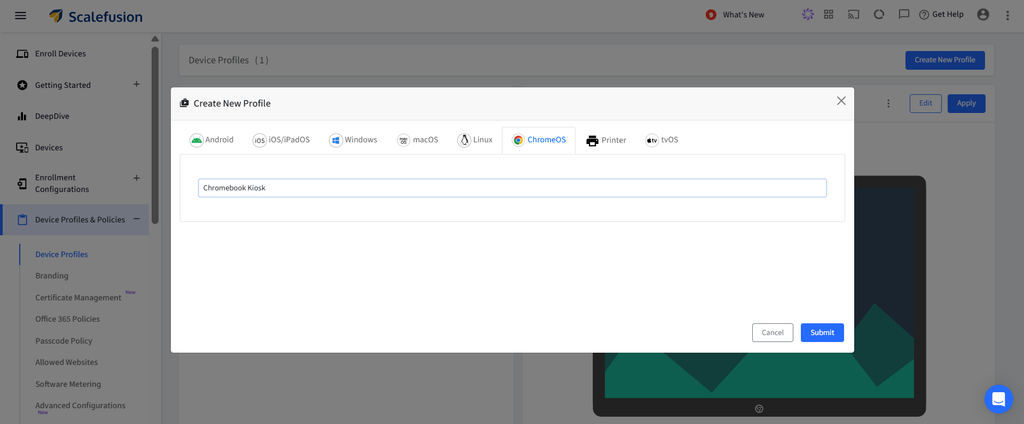
ChromeOS-Geräteprofile Sie enthalten Konfigurationsbereiche für Registrierung und Anmeldung, Anwendungsverwaltung, Betriebssystemaktualisierungen, benutzerdefinierte Einstellungen und andere ChromeOS-Richtlinien. Sobald ein Profil gespeichert ist, kann es mit Scalefusion einer Organisationseinheit zugewiesen werden.
Schritt 2: Website oder PWA hinzufügen
Wenn der Kiosk eine Webanwendung oder eine PWA verwendet, navigieren Sie zu Geräteprofile & Richtlinien > Zulässige Websites. Klicken Sie Website zulassenGeben Sie den Namen und die URL der Website ein und speichern Sie die Eingabe.
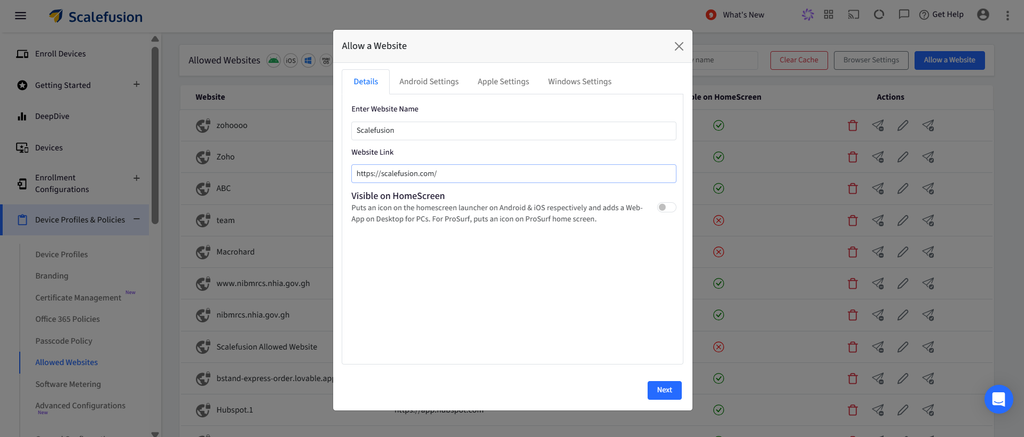
Scalefusion stellt die Website dann im ChromeOS-Geräteprofil unter folgender Adresse zur Verfügung: Anwendungsverwaltung > Webanwendung.
Schritt 3: Konfigurieren Sie die Anwendung für die Kiosknutzung
Öffnen Sie das ChromeOS-Geräteprofil, um darauf zuzugreifen. Anwendungsverwaltung > WebanwendungWählen Sie für eine PWA die passende Kiosk-Installationseinstellung. Bei ChromeOS-Kiosk-Bereitstellungen ermöglicht Scalefusion IT-Administratoren die Konfiguration von Webanwendungen mit kioskspezifischen Einstellungen für Geräte, die als Kioske oder Digital Signage verwendet werden.
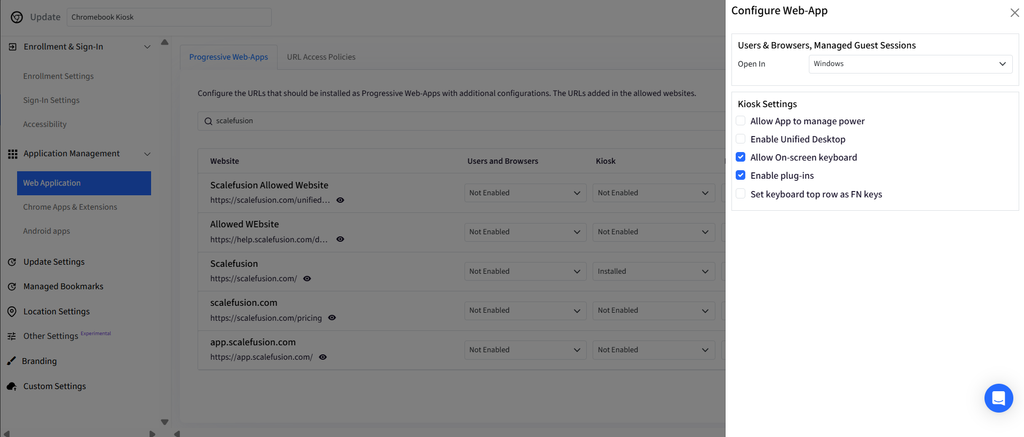
Weitere Einstellungen für die Kiosk-Anwendung umfassen:
- Erlauben Sie der App, den Stromverbrauch zu verwalten.
- Einheitlichen Desktop aktivieren
- Bildschirmtastatur zulassen
- Plug-Ins aktivieren
- Belegen Sie die oberste Tastenreihe mit Funktionstasten.
Konfigurieren Sie nur die Optionen, die für die Kiosk-Anwendung und die Hardwareumgebung erforderlich sind.
Schritt 4: Konfigurieren Sie die Anwendung für den automatischen Start.
Im ChromeOS-Geräteprofil gehen Sie zu Weitere Einstellungen > Kiosk. Benutze die 'Eine App mit automatischem Start konfigurieren' Einstellung zur Auswahl der Anwendung, die beim Hochfahren des Chromebooks im Kioskmodus automatisch gestartet werden soll.
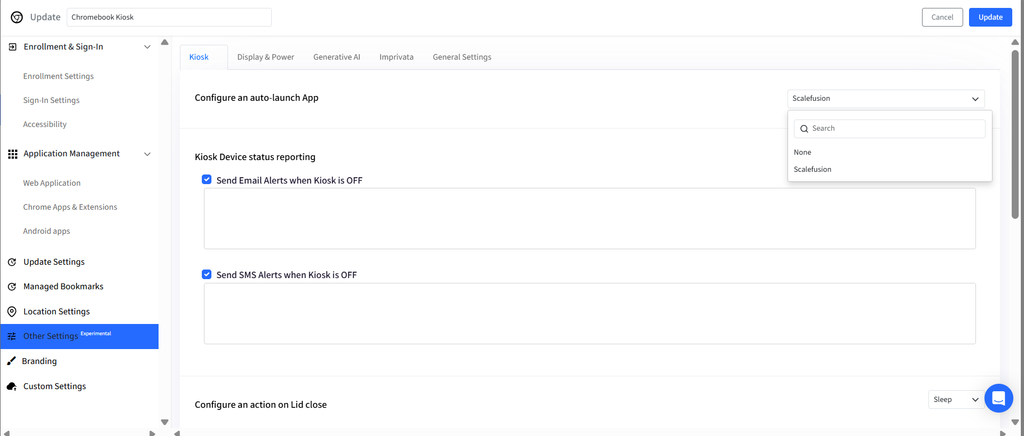
Scalefusion listet in dieser Einstellung aktuell konfigurierte Web-Apps und PWAs als verfügbare Optionen für den automatischen Start auf. Derselbe Bereich der Kiosk-Einstellungen umfasst Statusmeldung für KioskgeräteDer umfassendere Abschnitt „Sonstige Einstellungen“ enthält hingegen zugehörige Steuerungsmöglichkeiten für Anzeige, Stromversorgung und Gerätekonfiguration.
Schritt 5: Geräteprofil der Organisationseinheit zuweisen
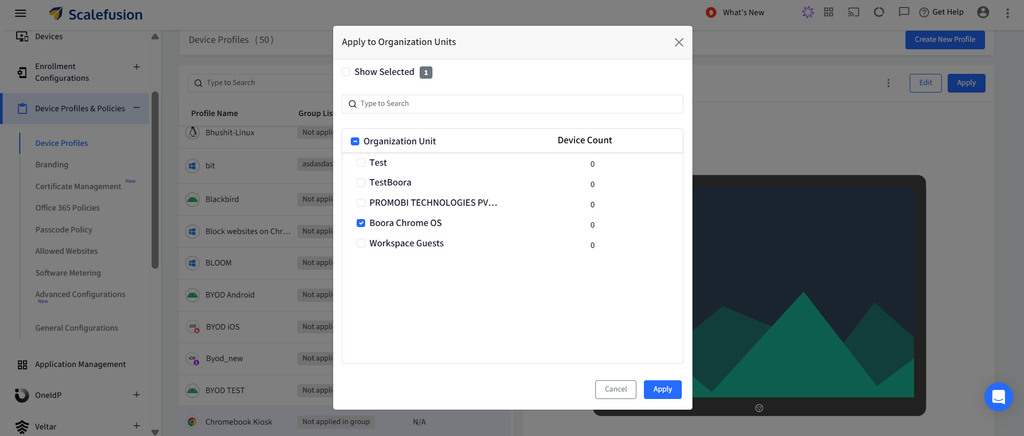
Speichern Sie das ChromeOS-Geräteprofil und weisen Sie es der entsprechenden Organisationseinheit zu. Wenn IT-Administratoren das Geräteprofil aktualisieren, gelten die geänderten Richtlinien für alle Geräte, die dieser Organisationseinheit zugeordnet sind.
Schritt 6: Chromebook als Kiosk- oder Digital Signage-Gerät registrieren
Auf einem neuen oder auf Werkseinstellungen zurückgesetzten Chromebook:
- Schalten Sie das Chromebook ein und wählen Sie Loslegen.
- Verbinden Sie das Gerät mit WLAN.
- Auswählen Für die Arbeit während der Chromebook-Einrichtung.
- Auswählen Gerät registrieren.
- Melden Sie sich mit dem erforderlichen Google Workspace-Konto an.
- Auswählen Anmeldekiosk oder Anzeigegerät.
- Schließen Sie die restlichen Anmeldevorgänge ab.
Sobald die Registrierung abgeschlossen ist, wird das Chromebook über Scalefusion verwaltet und erhält die Richtlinien, die seiner Organisationseinheit und seinem Geräteprofil zugeordnet sind.
Schritt 7: Überprüfen Sie die Kioskkonfiguration
Starten Sie nach der Registrierung das Chromebook neu und überprüfen Sie die vollständige Konfiguration. Stellen Sie sicher, dass Folgendes abgeschlossen ist:
- Die vorgesehene Anwendung ist verfügbar
- Die konfigurierte Anwendung startet bei Bedarf automatisch.
- Die benötigten Websites und Netzwerkressourcen sind zugänglich.
- Anzeige- und Energieverhalten entsprechen den Bereitstellungsanforderungen
- Die benötigten Peripheriegeräte funktionieren einwandfrei.
- Die Statusmeldung von Kioskgeräten funktioniert, wenn sie aktiviert wurde.
Testen Sie die Konfiguration zunächst mit einer begrenzten Anzahl von Geräten, bevor Sie sie auf eine größere Anzahl von Kiosken anwenden.
Verwaltung von Chromebook-Kiosken in großem Umfang mit Scalefusion
Die Einrichtung des Chromebook-Kioskmodus ist nur der erste Schritt einer langfristigen Implementierung. Mit der zunehmenden Verbreitung von Kiosksystemen in Geschäften, Schulen, Büros und anderen Standorten müssen IT-Teams zudem gängige Anwendungen, Richtlinien und Gerätekonfigurationen pflegen, ohne jedes Chromebook als individuelles Einrichtungsprojekt behandeln zu müssen.
Scalefusion Diese Verwaltungsstruktur wird mithilfe von ChromeOS-Geräteprofilen und Organisationseinheiten bereitgestellt. IT-Administratoren können ChromeOS-Richtlinien in einem Geräteprofil gruppieren, dieses Profil einer Organisationseinheit zuweisen und gespeicherte Profiländerungen an die zugehörigen Geräte übertragen.
Bei Kiosk-Bereitstellungen können IT-Teams Webanwendungen und PWAs verwalten, das automatische Startverhalten konfigurieren und die Statusberichterstattung der Kioskgeräte aktivieren. Sie können außerdem Betriebssystem-Updates und andere relevante ChromeOS-Einstellungen verwalten.
Darüber hinaus bietet Scalefusion Einblick in den ChromeOS-Inventar und ermöglicht Fernaktionen wie Neustart, Herunterfahren und Zurücksetzen auf Werkseinstellungen, um die laufende Verwaltung verteilter Chromebook-Flotten zu unterstützen.
Das Ergebnis ist ein wiederholbarer Ansatz für Chromebook-VerwaltungDie IT-Teams können die erforderlichen Anwendungen und Richtlinien konfigurieren, sie der entsprechenden Organisationseinheit zuweisen, die Geräte registrieren und das Geräteprofil aktualisieren, wenn sich die Bereitstellungsanforderungen ändern.

Häufig gestellte Fragen
1. Wie aktiviert man den Kioskmodus auf einem Chromebook?
Um den Kioskmodus auf einem Chromebook zu aktivieren, registrieren Sie das Gerät in der Google Workspace-Verwaltung, öffnen Sie die Google Admin-Konsole und konfigurieren Sie die Kiosk-App in den Geräteeinstellungen. Alternativ können Sie – je nach Geräte- und Plattformkompatibilität – eine Unified Endpoint Management-Lösung (UEM) wie Scalefusion verwenden, um unterstützte ChromeOS-Geräte zentral zu verwalten, Geräterichtlinien anzuwenden und die Bereitstellung von Kiosk-Systemen zu vereinfachen.
2. Worin besteht der Unterschied zwischen dem Kioskmodus und dem Gastmodus eines Chromebooks?
Der Chromebook-Kioskmodus führt eine bestimmte App in einer eingeschränkten Vollbildumgebung aus und eignet sich daher ideal für Digital Signage, Selbstbedienungskioske und spezielle Geschäftsanwendungen. Der Gastmodus ermöglicht allgemeines Surfen ohne Anmeldung mit einem persönlichen Google-Konto, sofern verfügbar. Mit Scalefusion können IT-Teams unterstützte Geräte, die für geschäftliche Zwecke genutzt werden, zentral verwalten und so einheitliche Konfigurationen und Kontrolle gewährleisten.
3. Kann man jedes Chromebook in den Kioskmodus versetzen?
Nicht jedes Chromebook unterstützt jede Kiosk-Konfiguration. Die Kompatibilität hängt von der ChromeOS-Version, den Anforderungen für die Geräteregistrierung und -verwaltung sowie der gewünschten Anwendung ab. Prüfen Sie vor der Bereitstellung, ob Ihr Gerät und Ihre App die Kiosk-Anforderungen von Google erfüllen. Scalefusion unterstützt IT-Teams bei der zentralen Verwaltung unterstützter Geräte, vorbehaltlich der ChromeOS-Funktionen und Kompatibilitätsanforderungen.
4. Wie verwalten Sie Chromebooks im Kioskmodus aus der Ferne?
Chromebooks lassen sich im Kioskmodus über die Google Admin-Konsole oder eine kompatible Unified Endpoint Management (UEM)-Lösung fernverwalten. Je nach Geräte- und Plattformunterstützung können IT-Administratoren Kiosk-Bereitstellungen konfigurieren, Richtlinien durchsetzen, Updates verwalten und den Gerätestatus überwachen. Scalefusion unterstützt Unternehmen bei der zentralen Verwaltung unterstützter Geräte, der Optimierung der Administration und der Gewährleistung konsistenter Konfigurationen in verschiedenen Geschäftsumgebungen wie Digital Signage und Self-Service-Kiosken.

