

Para sa tuluy-tuloy na koneksyon sa mabilis na umuusbong na mundo ng mobile na teknolohiya, kailangang maunawaan ang Mga Access Point Name (APN). Ang pag-unawa sa kung paano baguhin ang iyong mga setting ng APN ay makabuluhang magpapahusay sa pagganap ng internet ng iyong iPhone. Tinutuklas ng tutorial na ito ang mga pangunahing kaalaman ng APN at ginagawang mas madali ang pagsasaayos ng mga setting ng APN sa iPhone.

Ano ang setting ng APN sa isang iPhone?
Ang isang Access Point Name (APN) ay nagbibigay ng lahat ng mga detalye na kailangan ng isang device para kumonekta sa cellular network. Binabasa ng carrier ang mga setting para makabuo ng IP address, kumonekta sa secure na gateway, at tingnan kung kailangang ikonekta ng carrier ang device sa isang pribadong network tulad ng VPN.
Kapag nagse-set up ng bagong device sa unang pagkakataon, ipinapadala ng network operator ang mga detalye ng APN sa isang mensahe ng configuration. Mag-iiba ang mga detalye ng APN depende sa uri ng device at network operator. Kadalasan, awtomatikong kino-configure ng cellular network ang mga setting ng APN.
Gayunpaman, ang mga setting ay maaaring minsan ay kailangang manu-manong i-configure o baguhin. Maaaring kailanganin ito kung ginagamit ang device sa ibang network o kung kailangan ng user ng ibang APN para sa isang partikular na uri ng koneksyon.
Paano I-edit ang Mga Setting ng APN sa iPhone at iPad?
Maaaring manu-manong i-populate ng mga user ang mga setting ng APN sa pamamagitan ng pag-navigate sa isa sa mga sumusunod na lokasyon:
- Mga Setting > Cellular > Cellular Data Network
- Mga Setting > Mobile Data > Mobile Data Options > Mobile Data Network
Kung hindi ipinapakita ng device ang alinmang opsyon, kumonekta sa mobile carrier.
Sa Scalefusion, maaaring malayuang i-configure ng mga IT admin ang mga setting ng APN sa iPhone.
- Mag-sign up sa portal ng Scalefusion at pagkatapos log in
- Mag-navigate sa Mga Profile at Patakaran ng Device > Lahat ng Configuration > APN
- I-click ang Lumikha
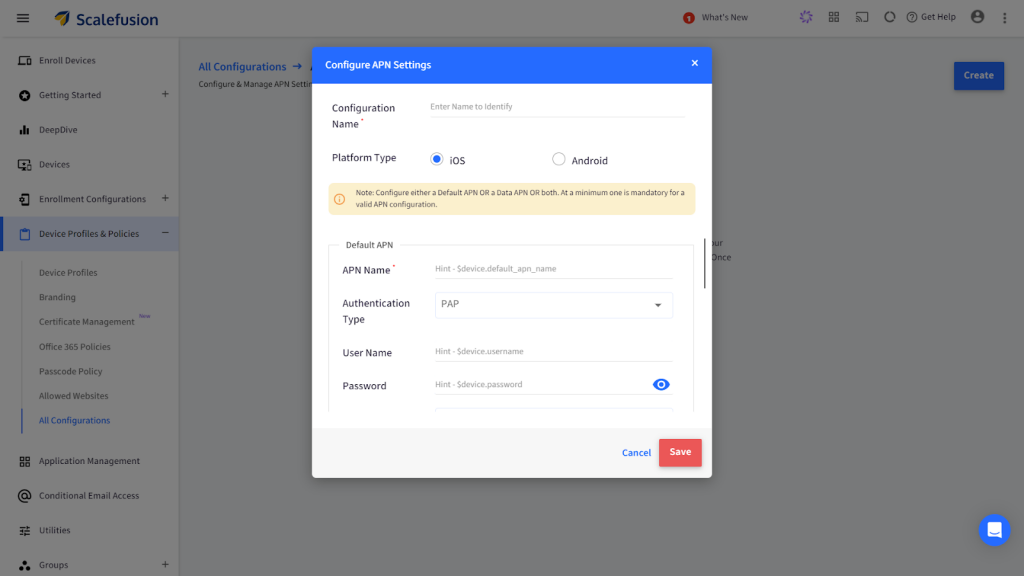
I-configure ang mga setting ng APN sa iPhone sa pamamagitan ng pagpuno sa mga kinakailangang field. Sa ibang pagkakataon, iugnay ang profile ng device sa mga setting ng APN sa mga pinamamahalaang device.
Pambalot Up
Ang APN ay isang mahalagang bahagi ng Apple ecosystem, na nagpapahintulot sa mga device na kumonekta sa internet at gumamit ng mga serbisyo ng data. Kung walang tamang mga setting, maaaring hindi makakonekta ang device sa mobile data, kahit na nakakonekta ito sa mobile network. Para matiyak ang tuluy-tuloy na koneksyon sa mga pinamamahalaang device, mga solusyon tulad ng Scalefusion iOS MDM payagan ang mga IT admin na malayuang i-configure ang mga setting ng APN sa laki, pinapasimple ang deployment at binabawasan ang mga manu-manong error sa mga enterprise environment.


Mga Madalas Itanong
1. Paano ko ise-set up ang APN sa aking iPhone?
Para i-set up ang APN sa iyong iPhone, pumunta sa Mga Setting > Cellular > Cellular Data Options > Cellular Network. Ilagay ang mga detalye ng APN na ibinigay ng iyong carrier. I-save ang mga setting, at kokonekta ang iyong iPhone gamit ang bagong APN.
2. Paano mahahanap ang APN sa iPhone?
Para mahanap ang APN sa iyong iPhone, pumunta sa Mga Setting > Cellular > Cellular Data Options > Cellular NetworkIpinapakita ng screen na ito ang kasalukuyan mong mga detalye ng APN, kabilang ang mga field ng APN, username, at password, ayon sa pagkaka-configure ng iyong carrier.
3. Paano ko papatayin ang APN sa aking iPhone?
Upang i-off ang mga setting ng APN, maaari mong i-reset ang mga ito sa pamamagitan ng pagpunta sa Mga Setting > Cellular > Cellular Data Options > Cellular Network at pagpili "I-reset ang Mga Setting." Bilang kahalili, i-disable ang Cellular Data sa ilalim ng Mga Setting > Cellular ihihinto ang mga serbisyo ng data na umaasa sa APN.
4. Bakit mahalaga ang APN sa iPhone?
Ang APN (Access Point Name) ay mahalaga dahil kino-configure nito kung paano kumokonekta ang iyong iPhone sa mobile data network ng iyong carrier. Tinitiyak ng wastong mga setting ng APN na maa-access ng iyong device ang internet, makapagpadala ng MMS, at epektibong magamit ang iba pang mga serbisyong nauugnay sa data.
5. Paano tingnan ang APN sa iPhone?
Para tingnan ang iyong APN sa iPhone, pumunta sa Mga Setting > Cellular > Cellular Data Options > Cellular Network at suriin ang mga halagang nakalista sa ilalim ng APN. Kung blangko ang mga field o hindi nakikita ang opsyon, maaaring awtomatikong pinamamahalaan ng iyong carrier ang mga setting ng APN sa background.
Mga Sanggunian -

