

Sa Windows 10 at 11, ang mga negosyo ay tiyak na makakaranas ng mga pagbabago/pag-upgrade sa mga agwat tulad ng – built-in na mobile management API, mas madalas na mga update sa cloud, mga modernong app, at marami pang iba. Pinapadali ng modernisasyong ito ang pamamahala ng mga operating system (OS) mula sa cloud, tulad ng mga IT admin sa iba't ibang industriya na namamahala ng mga mobile device gamit ang Mobile Device Management. Gayundin, dahil ang hybrid model workplace ay nakakakuha ng atensyon, kakailanganin ng mga IT administrator na makamit ang malalim at detalyadong kontrol sa mga pandaigdigang device ng workforce pati na rin ang pamamahala, pag-secure, at paghahatid ng mga modernong application sa lahat ng workforce na nakakalat sa iba't ibang heograpiya.
Bukod dito, ang pagtaas ng pagpapalawak ng negosyo at ebolusyon ay nagreresulta din sa mga IT team na kailangang harapin ang mas malaking overhead. Bilang bahagi ng kanilang diskarte sa paghahatid ng application, kailangan nilang tiyakin na maa-access ng mga empleyado ang mga application anumang oras, pati na rin tiyaking maihahatid ang iba't ibang uri ng mga application, kabilang ang mga lokal na app, naka-host na app, SaaS app, classic na app, o cloud app.
Sa pangkalahatan, ginawa ng Microsoft na available ang software ng Windows enterprise sa isang installer ng MSI na maaaring i-deploy sa pamamagitan ng MDM nang hindi nahihirapan. Gayunpaman, mayroong isang malaking segment ng mga publisher na hindi namamahagi ng mga MSI package para sa kanilang mga app at bilang kahalili ay naghahatid ng mga EXE file na mai-install sa mga Windows device. Ang mga naturang application ay maaaring mga in-house na enterprise application, utility software, o iba pang mga uri ng application.
Upang magbigay ng kadalian sa pag-deploy sa mga IT Admin, Windows MDM nag-aalok ng kakayahang mag-upload at mag-deploy ng mga exe file sa mga pinamamahalaang Windows device.
Sa buong gabay na ito, tutuklasin namin ang sunud-sunod na proseso kung paano mag-deploy ang isang IT administrator ng mga EXE file na may MDM para sa mga application ng Win32 sa mga pinamamahalaang Windows device gamit ang Scalefusion MDM solution:
Bago tayo magsimula:
Bago ka mag-deploy ng mga exe file sa pamamagitan ng MDM para sa mga application ng Win32 sa mga pinamamahalaang Windows device gamit ang Scalefusion, dapat matugunan ang ilang mga kinakailangan:
- Dapat na ma-update ang Scalefusion sa bersyon 1.0.3 o mas mataas. Mag-navigate sa Application Management > Scalefusion Apps para i-update ang Scalefusion agent gamit ang pinakabagong bersyon.
- Isang Windows test machine – na maaaring magamit upang matukoy ang impormasyon sa mga EXE file na kailangang mai-install.
- Isang Windows machine na dapat isama sa Scalefusion MDM kung saan malayuang mai-install ang isang executable file.
Remote installation ng Executables (EXEs): Mga kinakailangang parameter
Ang pagkuha ng lahat ng kinakailangang impormasyong binanggit sa ibaba tungkol sa EXE na gusto mong i-install nang malayuan sa mga pinamamahalaang Windows device ay ang unang parameter na matutugunan bago mo i-upload ang EXE sa Scalefusion. Ang pagkuha ng impormasyong ito ay madaling magawa sa pamamagitan ng pagkonsulta sa dokumentasyon ng publisher/developer o pag-install ng application sa isang Windows test machine.
Ang impormasyong kailangang makalap ay ang mga sumusunod:
Bersyon at Logo ng Application
Walang kakayahan ang Scalefusion na i-parse ang impormasyon ng bersyon at logo ng mga EXE file. Samakatuwid, kakailanganin mong makuha ang parehong impormasyon ng bersyon at ang logo ng app bago i-install sa pamamagitan ng pag-install ng pareho sa pansubok na device. Opsyonal na kunin ang logo, ngunit mahalagang malaman ang mga detalye ng bersyon. Samantala, sa tuwing kailangan mo ng logo para sa iyong app o software, maaari kang umasa sa isang online na tagalikha ng logo inaalok ng iba't ibang kumpanya.
Pag-install sa Antas ng User kumpara sa Pag-install sa Antas ng Device
Kailangan ding tukuyin ng mga IT administrator kung ang exe ay kailangang i-deploy ay nag-i-install sa antas ng device o antas ng user para matukoy kung paano magpapatuloy. Kadalasan, ibinibigay ng developer/publisher ng app ang impormasyong ito.
Sa pangkalahatan, ang mga app na ang path ng pag-install ay nagre-redirect sa Program Files(x86) o Program Files ay mga installer sa antas ng device, samantalang ang mga app na ang path ng pag-install ay nagpapakita ng AppData/Local/Programs o AppData/Roaming/Programs ay naka-install para sa kasalukuyang user gamit ang mga Windows device. .
Background vs. Pag-install sa Foreground
Hindi posibleng mag-install ng mga application na walang interaksyon ng user kapag ang application ay hindi tahasang sumusuporta sa silent installation (nag-aalok ng anumang silent installation switch o installation arguments). Kinakailangan ang pag-install sa harapan para sa mga ito mga puting label na app dahil ang pakikipag-ugnayan ng gumagamit ay kinakailangan upang makumpleto ang pag-install.
Maaaring itakda ng mga IT administrator ang deployment ng EXE sa pamamagitan ng pag-install sa Background para sa mga application kung saan mayroon silang silent installation arguments sa kamay; sa ganitong mga kaso, kakailanganin nilang tukuyin ang silent installation arguments bilang installation arguments.
Mga Pangangatwiran sa Pag-install
Upang mai-deploy ang Windows 32 Apps sa pamamagitan ng Scalefusion, isang mandato na tiyakin kung sinusuportahan ng EXE ang tahimik na pag-install o hindi. Kapag sinusuportahan ang tahimik na pag-install, ang mga argumento ng tahimik na pag-install ay karaniwang ibinibigay ng application. Sa pangkalahatan, ang mga ito ay mga /quiet, /S, o /silent na mga command, ngunit nag-iiba-iba ang mga ito sa bawat app, kaya kailangan na manual mong mahanap ang impormasyong ito.
Kabilang sa mga halimbawa ang:
- Notepad++: /S
- Opera: /tahimik
I-uninstall ang Programa at I-uninstall ang Parameter
Para sa Scalefusion na mag-uninstall ng EXE, ang ahente ng MDM ay kailangang gamitin sa parehong impormasyon – landas ng programa pati na rin ang parameter sa pag-uninstall (argumento sa pag-uninstall) na nagpapahintulot nitong i-uninstall ang app. Sa karamihan ng mga kaso, ginagawang available ng developer o publisher ang mga parameter na ito, o bilang kahalili, maaari ding makuha ang mga ito pagkatapos ma-install ang app sa isang Windows test device.
Ang mga sumusunod ay ilang halimbawa:
- Notepad++:
I-uninstall ang Path ng Programa: C:\Program Files (x86)\VideoLAN\VLC\uninstall.exe
I-uninstall ang Argument: /S
- Opera:
I-uninstall ang Path ng Programa: %Local%\Programs\Opera\Launcher.exe
I-uninstall ang Argument: /uninstall
Sinusuri ang EXE file pagkatapos ng pag-install
Kinakailangan para sa iyo (mga admin ng IT na gumagamit ng ahente ng Scalefusion) na ipaalam sa ahente ng Scalefusion ang mga indicator na ginagamit upang matukoy kung na-install o na-uninstall ang isang app. May mga indicator sa anyo ng mga file, folder, at registry key.
Upang magbigay ng halimbawa:
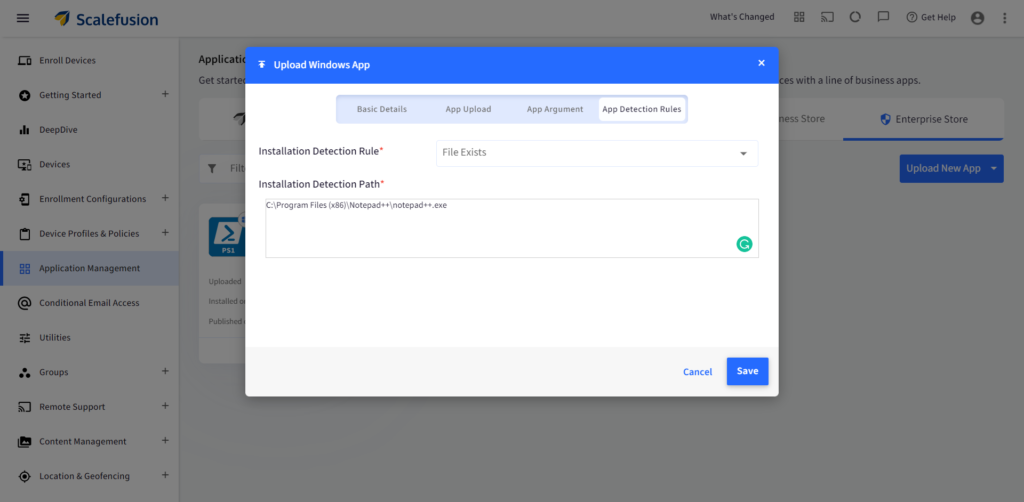
- Para sa Notepad++: Ang pagkakaroon ng file na Notepad++.exe sa C:/Program Files (x86)/Notepad++ ay nagpapahiwatig na ito ay naka-install.
- Para sa Opera: Kapag lumabas ang %Local%/Programs/Opera bilang isang folder, malamang na naka-install ang Opera sa system.
Pasimplehin ang Pag-deploy ng Win32 App
Ipamahagi ang mga Win32 app nang malayuan, i-automate ang mga update, at tiyaking laging may software na kailangan ang mga user.
Paano I-deploy ang EXE sa pamamagitan ng MDM sa mga pinamamahalaang Windows device na May Scalefusion
Pagkatapos mong makolekta ang lahat ng kinakailangang parameter tungkol sa isang app (.exe) na kailangang malayuang mai-install, ang sumusunod na hakbang ay i-upload ito sa iyong Scalefusion dashboard. Sa buong seksyong ito, matututuhan namin ang mga hakbang sa pag-upload at pag-install ng executable na may available na silent install switch. Upang ilarawan ito, gamitin natin ang Notepad++.
Hakbang 1
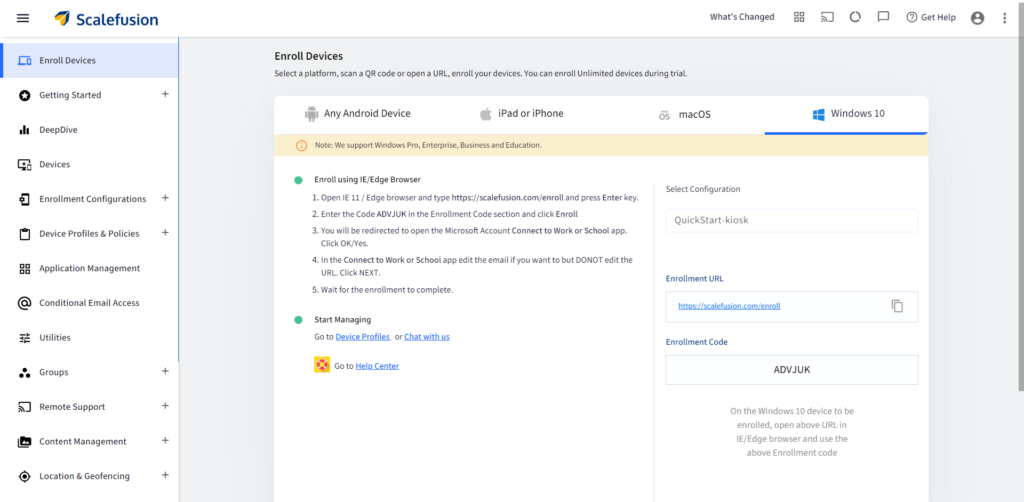
Mag-log in sa Scalefusion sa pamamagitan ng pagpunta sa www.scalefusion.com. Maaaring ma-access ang mga Scalefusion account gamit ang mga personal na email ID, G-suite, o Office 365. Piliin ang Windows OS mula sa seksyong Mag-enroll ng Mga Device sa kaliwang bahagi ng dashboard.
Sundin ang mga hakbang sa screen upang i-enroll ang iyong mga Windows device, at simulang pamahalaan ang mga ito nang malayuan sa pamamagitan ng kiosk mode kapag na-configure mo na ang mga profile ng device na itulak.
Hakbang 2
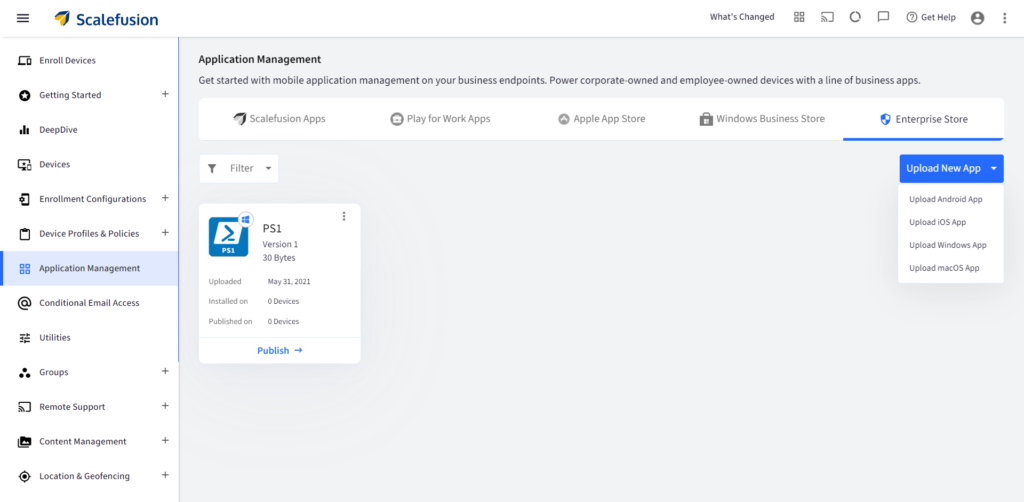
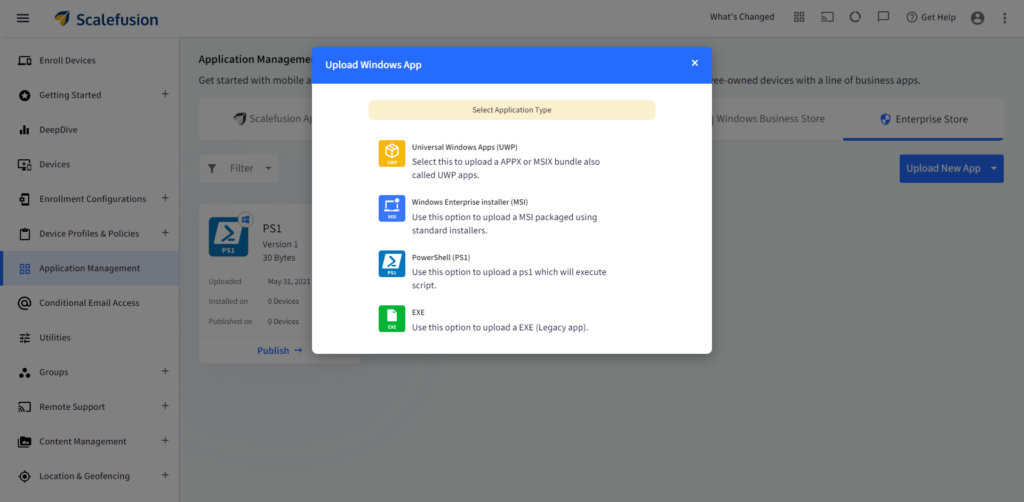
Pagkatapos mag-enroll ng Windows device, mag-navigate sa Application Management > Enterprise Store na nakalista sa feature panel sa dashboard at mag-click sa Upload Windows App.
Hakbang 3
Pumili ng uri ng application: Mag-click sa 'EXE' para mag-upload ng Executable (Legacy) Application.
Hakbang 4
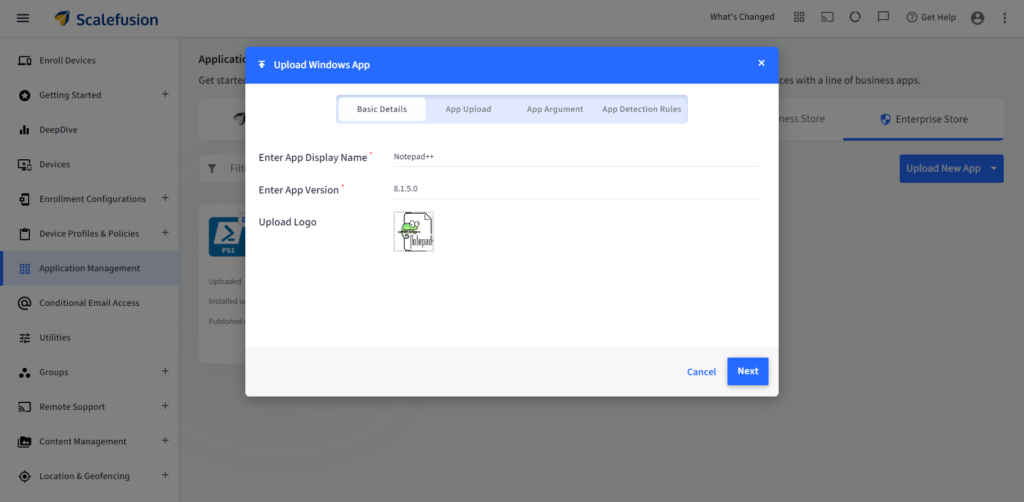
Kakailanganin mong punan ang mga nakolektang pangunahing detalye tulad ng Pangalan ng App, Bersyon at Logo. Ang pagsasama ng logo ay isang opsyon. Kapag tapos na, i-click ang Susunod.
Hakbang 5
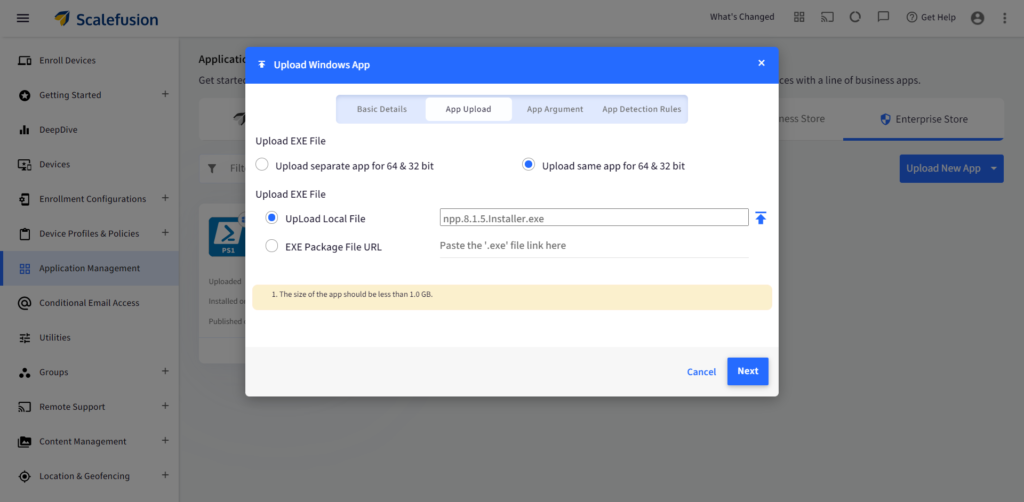
Ngayon, kakailanganin mong i-upload ang EXE file ng application. Gayunpaman, mayroong isang opsyon para sa iyo na piliin ang installer architecture ng EXE file. Depende sa iyong kinakailangan, maaari kang mag-upload ng 32-bit na arkitektura at 64-bit na arkitektura nang hiwalay o mag-upload ng parehong EXE para sa 32-bit o 64-bit. Mag-click sa Susunod.
Hakbang 6
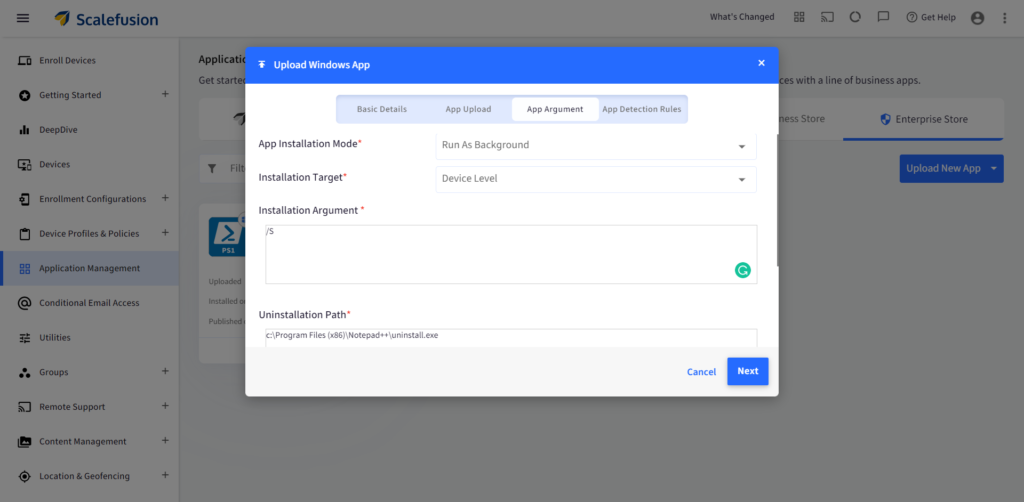
Sa seksyong ito, tutukuyin at tutukuyin namin ang mode ng pag-install ng app, ang mga argumento sa pag-install, at ang impormasyon sa pag-uninstall. Ito ang impormasyon/parameter na nakalap mo na sa pamamagitan ng pagsunod sa dokumentasyon ng developer o sa pamamagitan ng pag-install ng EXE sa isang Windows test machine. Idinetalye namin ang impormasyong ito sa ibaba:
- Mode ng Pag-install ng App:
- Patakbuhin Bilang Background: Gamitin lang ang opsyong ito kung ang napiling app ay may kakayahang tahimik na pag-install at alam mo ang mga argumento ng silent install.
- Run As Foreground: Piliin ang opsyong ito kung ang application ay hindi makapagsagawa ng tahimik na pag-install, at ang mga end-user ay kailangang i-prompt na i-install ito.
- Target ng Pag-install: Piliin ang naaangkop na target sa pag-install para sa app batay sa antas ng pag-install ng app. Halimbawa, kung pipiliin mo ang target sa pag-install bilang Antas ng Device, anuman ang mga profile ng user sa device, maaaring ma-access ng sinuman ang application. Gayunpaman, kung pipiliin mo ang target sa pag-install bilang antas ng User, ang mga partikular na user lang na binanggit mo ang makaka-access sa mga EXE na file.
- Argumento sa Pag-install: Dapat mong ipasok ang argumentong ito sa tuwing pipiliin mo ang "Run As Background" bilang mode ng pag-install. Tukuyin ang silent installation switch at anumang karagdagang argumento na gusto mong ipasa sa proseso ng pag-install dito.
- Landas sa Pag-uninstall: Ipahiwatig ang landas ng programa kung saan maaaring isagawa ang pag-uninstall.
- Argumento sa Pag-uninstall: Tukuyin ang silent uninstallation argument para isagawa ang parameter na ito.
Pagkatapos makumpleto ang hakbang na ito, i-click ang Susunod.
Hakbang 7
Ang App Detection Rules ay tutukuyin sa hakbang na ito. Gamit ang impormasyong ito, tutukuyin ng ahente ng Scalefusion kung naka-install o hindi ang na-upload na EXE. Maaari mo na ngayong i-upload ang application sa Scalefusion sa pamamagitan ng pag-click sa save.
Hakbang 8
Kapag tapos na iyon, piliin ang Device Profile kung saan mo gustong i-deploy ang application na ito at i-click ang I-publish.
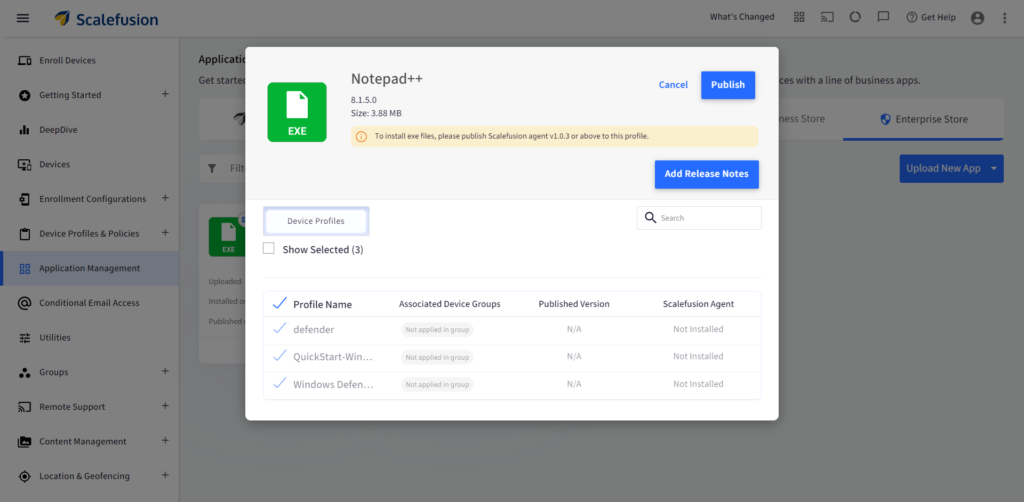
Maa-access na ngayon ang EXE file (naka-install na bersyon) sa mga pinamamahalaang Windows device.
I-deploy/I-install ang EXE Files Gamit ang Scalefusion
Sa kaibahan sa mga MSI file, ang mga installer na nakabatay sa executable (EXE) sa mga pinamamahalaang Windows device ay na-deploy nang iba. Bago i-upload ang mga EXE file sa Scalefusion at simulan ang malayuang pag-deploy, kailangan ng mga IT Admin na mangalap ng ilang partikular na impormasyon tungkol sa executable. Ang pag-deploy ng mga EXE file sa Windows sa pamamagitan ng Scalefusion MDM ay nagpapagaan ng mga kumplikadong proseso ng IT at pinapasimple ang pamamahala, pag-deploy, at pag-uninstall ng mga EXE file nang madali.
Makipag-ugnayan sa aming mga eksperto upang iskedyul ng isang demo sa kung paano mag-install ng mga EXE file at pamahalaan ang mga ito sa mga Windows device.



