
Malawakang ginagamit ang Google Chrome sa mga device para sa negosyo, ngunit ang walang limitasyong pag-access sa web ay maaaring hindi laging naaayon sa seguridad, produktibidad, o mga kinakailangan sa paggamit ng device ng isang organisasyon. Maaaring kailanganin ng mga IT team na pigilan ang pag-access sa mga piling website, limitahan ang pag-browse sa mga aprubadong destinasyon, o maglapat ng mas malawak na web filtering sa mga pinamamahalaang endpoint.
Mayroong ilang mga paraan upang harangan ang mga website sa Chrome. Ang pagpili ng paraan ay depende sa OS at kung ang device ay pinamamahalaan nang paisa-isa o bilang bahagi ng isang enterprise fleet. Sa Windows, halimbawa, maaaring paghigpitan ang mga website gamit ang mga lokal na setting ng system o mga patakaran ng Chrome, habang ang mga pinamamahalaang Android, Windows, macOS, at iOS device ay maaaring gumamit ng mga configuration ng pamamahala na partikular sa platform.

Para sa mga organisasyong namamahala ng mga device nang malawakan, ang solusyon ng Unified Endpoint Management (UEM) ay nag-aalok ng mas sentralisadong paraan upang i-configure ang mga sinusuportahang kontrol sa pag-access sa website. Nagbibigay ito ng iba't ibang mekanismo para sa pamamahala ng pag-access sa website ng Chrome sa mga sinusuportahang platform. Para sa mas malawak na mga kinakailangan sa pag-filter ng web, isang pinagsamang... Secure Web Gateway (SWG) nagbibigay ng karagdagang mga kontrol batay sa domain at kategorya.
Mga paraan para harangan ang mga website sa Google Chrome
Ang tamang diskarte ay nakasalalay sa platform, sa bilang ng mga endpoint na pinamamahalaan, at kung ang mga IT admin ay nangangailangan ng lokal o sentralisadong kontrol.
Paano harangan ang mga website sa Chrome sa Windows
Nagbibigay ang Windows ng ilang paraan upang paghigpitan ang pag-access sa mga website. Ang ilan ay gumagana sa antas ng OS, habang ang iba ay direktang nagko-configure ng mga patakaran para sa Chrome.
Paraan 1: Gamit ang Windows Hosts file
Inimapa ng Windows Hosts file ang mga hostname sa mga IP address bago maganap ang normal na resolusyon ng DNS. Sa pamamagitan ng pagbabago sa file na ito, maaaring i-redirect ng isang IT admin ang mga napiling domain upang hindi sila ma-resolve sa kanilang nilalayong destinasyon.
Para harangan ang isang website gamit ang Windows Hosts file:
- Magbukas ng text editor tulad ng Notepad na may mga pribilehiyong IT admin.
- Buksan ang file na Windows Hosts.
- Magdagdag ng entry para sa domain na kailangang paghigpitan.
- I-save ang file.
- I-restart ang Chrome o i-clear ang nauugnay na DNS cache kung kinakailangan.
- Subukan ang website para kumpirmahin kung hindi na ito maa-access.
Maaaring maging kapaki-pakinabang ang paraang ito para sa maliit na bilang ng mga indibidwal na pinamamahalaang computer, ngunit hindi ito mainam para sa mas malalaking pag-deploy ng negosyo. Ang bawat endpoint ay dapat na i-configure at panatilihin nang hiwalay, at ang kontrol ay hindi isang patakaran sa pamamahala na partikular sa Chrome.
Para sa mga organisasyong namamahala ng maraming Windows device, ang mga centrally deployed na patakaran sa browser ay karaniwang mas madaling mapanatili.
Paraan 2: Paggamit ng Chrome URL Blocklist sa pamamagitan ng Group Policy
Nagbibigay ang Google ng mga patakaran sa enterprise na magagamit ng mga IT admin para pamahalaan kung aling mga website ang maaaring ma-access ng mga user ng Chrome.
Pinipigilan ng patakaran ng URLBlocklist ang mga user na ma-access ang mga URL na tumutugma sa mga na-configure na pattern. Maaaring gamitin ng mga IT admin ang komplementaryong patakaran ng URLAllowlist upang lumikha ng mga eksepsiyon. Sa Windows, maaari nilang i-configure ang patakaran gamit ang mga template ng Chrome ADMX ng Google at Group Policy.
Para i-configure ang isang URL blocklist gamit ang Group Policy:
- I-install ang mga template ng patakaran ng Google sa Chrome sa Windows environment.
- Buksan ang Editor ng Patakaran ng Grupo.
- Mag-navigate sa Mga Template ng Administrasyon > Google > Google Chrome.
- Hanapin ang I-block ang access sa isang listahan ng mga URL.
- Paganahin ang patakaran.
- Idagdag ang mga URL o pattern ng URL na dapat i-block.
- I-save ang configuration.
- Ilapat o i-refresh ang Group Policy sa mga target na device.
- Ilunsad muli ang Chrome at i-verify ang paghihigpit.
Pinapayagan din ng Google ang mga IT admin na mag-configure ng allowlist kasama ng blocklist. Mas inuuna ang allowlist kapag tumutugma ang isang URL sa parehong patakaran.
Mas angkop ang pamamaraang ito kaysa sa paggawa ng mga pagbabago sa lokal na browser nang paisa-isa kapag ang mga patakaran ng Chrome ay pinamamahalaan na sa pamamagitan ng imprastraktura ng administrasyon ng Windows ng isang organisasyon.
Paraan 3: Paggamit ng Chrome URLBlocklist sa pamamagitan ng Windows Registry
Maaari ring i-configure ang mga patakaran ng Chrome sa pamamagitan ng Windows Registry.
Idinodokumento ng Google ang pamamahala ng Chrome na nakabatay sa Registry bilang alternatibo para sa mga kaso kung saan ang mga IT admin ay hindi gumagamit ng Group Policy o kailangang i-configure ang mga Windows computer sa labas ng isang Active Directory-based na kapaligiran.
Samakatuwid, maaaring i-configure ng mga IT admin ang parehong pinagbabatayang patakaran ng Chrome URLBlocklist sa pamamagitan ng Registry-based deployment.
Kasama sa isang karaniwang proseso ang:
- Buksan ang Windows Registry Editor na may mga pribilehiyo ng IT admin.
- Mag-navigate sa naaangkop na lokasyon ng patakaran ng Google Chrome.
- Gumawa o baguhin ang mga value na kinakailangan para sa URLBlocklist.
- Idagdag ang mga URL o pattern ng URL na dapat paghigpitan.
- I-save ang mga pagbabago.
- Ilunsad muli ang Chrome.
- Tiyaking naka-block ang mga na-configure na URL.
Ang Group Policy at Registry ay hindi dapat ituring bilang dalawang magkaibang uri ng paghihigpit sa URL ng Chrome. Ang mga ito ay dalawang mekanismo ng pag-configure ng Windows para sa paglalapat ng parehong patakaran sa enterprise ng Chrome.
Dapat subukan ang mga pagbabago sa Windows Registry bago ang mas malawak na pag-deploy dahil ang mga maling pagbabago sa Registry ay maaaring makaapekto sa device.
Paano harangan ang mga website sa Chrome sa macOS
Nag-aalok ang macOS ng parehong mga setting ng native content-restriction at mga administratibong patakaran sa Chrome. Gayunpaman, ang mga pamamaraang ito ay may iba't ibang saklaw.
Paraan 1: Paggamit ng Oras ng Screen
Maaaring gamitin ng mga gumagamit ng Mac ang Screen Time upang paghigpitan ang access sa mga piling website sa pamamagitan ng paglalapat ng App Limit. Ito ay isang lokal na workaround sa antas ng user sa halip na isang patakaran sa pagharang ng website na partikular sa Chrome, na ginagawa itong mas angkop para sa personal o maliit na paggamit kaysa sa pamamahala ng device ng enterprise.
Para paghigpitan ang access sa website gamit ang Screen Time:
- Buksan ang Mga Setting ng System sa iyong Mac.
- Piliin ang Oras ng Screen.
- Buksan ang Aktibidad ng App at Website at i-on ito kung hindi pa ito naka-enable.
- Pumunta sa Mga Limitasyon ng App.
- Magdagdag ng bagong Limitasyon sa App.
- Mag-scroll papunta sa seksyong Mga Website.
- Idagdag ang website na gusto mong paghigpitan.
- Itakda ang pinapayagang oras ng paggamit sa pinakamababang magagamit na limitasyon upang epektibong malimitahan ang pag-access.
- I-save ang limitasyon.
- Subukan ang website sa Chrome.
May mga limitasyon ang paraang ito. Maaaring balewalain o palawigin ng isang user na may sapat na pahintulot ang limitasyon sa Screen Time, kaya hindi ito dapat ituring bilang isang patakaran sa Chrome na pang-enterprise. Para sa mga centrally managed Mac, mas angkop ang patakaran sa URLBlocklist ng Chrome o isang configuration na inihahatid ng UEM.
Paraan 2: Paggamit ng Chrome URLBlocklist na may plist configuration profile
Sinusuportahan ng Google Chrome ang patakaran ng URLBlocklist sa macOS upang paghigpitan ang access sa mga tinukoy na website at mga pattern ng URL. Ang patakaran ay maaaring tukuyin gamit ang isang listahan ng property (plist) at i-deploy sa isang Mac sa pamamagitan ng isang profile ng configuration.
Para harangan ang mga website gamit ang pamamaraang ito:
- Gumawa ng profile ng configuration para sa Google Chrome.
- Idagdag ang patakaran ng URLBlocklist sa configuration ng plist.
- Ilagay ang mga website o pattern ng URL na gusto mong i-block.
- Magdagdag ng mga entry sa URLAllowlist kung kailangang manatiling naa-access ang ilang partikular na website bilang mga eksepsiyon.
- I-save ang configuration bilang isang .mobileconfig profile.
- I-install o i-deploy ang configuration profile sa target na Mac.
- Ilunsad muli ang Chrome kung kinakailangan.
- Buksan ang mga na-configure na website upang mapatunayan na naka-block ang access.
Ang pamamaraang ito ay nagbibigay ng mga paghihigpit sa website na partikular sa Chrome sa macOS, ngunit ang manu-manong paglikha, pag-deploy, at pagpapanatili ng mga configuration profile ay maaaring maging mahirap kapag namamahala ng maraming Mac. Ang mga organisasyong namamahala ng mas malaking Mac fleet ay maaaring gumamit ng solusyon sa UEM para i-deploy at pamahalaan ang mga configuration ng Chrome nang sentralisado.
Paano harangan ang mga website sa Chrome sa Android
Para sa mga personal o pampamilyang Android device, pinapayagan ng Google Family Link ang mga magulang o tagapag-alaga na kontrolin kung aling mga website ang maaaring ma-access ng isang batang sinusubaybayan sa Chrome.
Paggamit ng Google Family Link
Para harangan ang isang website gamit ang Google Family Link:
- Buksan ang Family Link app.
- Piliin ang profile ng bata na gusto mong pamahalaan ang mga setting ng pag-browse.
- I-tap ang Mga Kontrol at piliin ang Google Chrome at Web.
- Piliin ang naaangkop na setting sa pag-browse:
- Payagan ang lahat ng site: Pinapayagan ang pangkalahatang pag-access sa website.
- Subukang harangan ang mga tahasang site: Mga pagtatangkang i-filter ang mga tahasang o hindi naaangkop na mga website.
- Payagan lamang ang mga aprubadong site: Nililimitahan ang pag-browse sa mga website na iyong inaaprubahan.
- Buksan ang Pamahalaan ang mga site at piliin ang Mga naka-block na site.
- I-tap ang Magdagdag ng site para ilagay ang website o domain na gusto mong paghigpitan.
- Buksan ang Chrome sa pinangangasiwaang device at i-verify ang paghihigpit sa website.
Ang pagharang sa isang partikular na website ay maaaring hindi awtomatikong harangan ang bawat kaugnay na subdomain. Kung kinakailangan ang mas malawak na paghihigpit, dapat na mai-configure nang naaangkop ang panuntunan sa antas ng domain.
Ang Family Link ay dinisenyo para sa pangangasiwa ng magulang. Hindi ito kapalit ng pamamahala ng device ng enterprise kapag kailangang magpatupad at magpanatili ang isang IT team ng mga patakaran sa pag-access sa website sa buong hanay ng mga negosyo.
Bakit gagamit ng UEM para harangan ang mga website sa Chrome?
Maaaring gumana ang mga lokal na paraan ng pagharang sa website kapag ang isang IT admin ay nakikitungo sa isa o ilang device. Nagbabago ang hamon sa pagpapatakbo kapag ang parehong mga patakaran ay kailangang mapanatili sa daan-daan o libu-libong endpoint.
Ang isang UEM platform ay nagbibigay ng isang sentral na layer ng pamamahala kung saan maaaring i-configure ng mga IT team ang mga sinusuportahang patakaran at ilapat ang mga ito sa mga pinamamahalaang device.
Makakatulong ito sa mga IT team:
- I-configure ang mga panuntunan sa pag-access sa website nang sentralisado
- Maglapat ng mga patakaran sa mga grupo ng mga pinamamahalaang endpoint
- I-update ang mga paghihigpit nang hindi manu-manong ina-access ang bawat device
- Gumamit ng iba't ibang configuration para sa iba't ibang grupo ng device o mga use case
- Panatilihin ang mga configuration na partikular sa platform sa pamamagitan ng isang sentralisadong kapaligirang administratibo
Ang eksaktong mekanismo ng pagkontrol sa website ay nag-iiba pa rin depende sa OS. Ang mga configuration ng Android Chrome app, mga patakaran sa Windows browser, mga custom payload ng macOS, at mga configuration ng iOS managed app ay hindi maaaring palitan.
Ang mga solusyon ng UEM tulad ng Scalefusion ay gumagamit ng mga configuration na partikular sa platform upang pamahalaan ang access sa website sa mga sinusuportahang Android, Windows, macOS, at iOS device.
Paano harangan ang mga website sa Google Chrome gamit ang Scalefusion
Nagbibigay ang Scalefusion ng mga pamamaraang partikular sa platform para sa pamamahala ng access sa website ng Chrome. Dapat gamitin ng mga IT admin ang workflow na idinisenyo para sa OS na pinamamahalaan sa halip na ipagpalagay na ang isang configuration ng Chrome ay naaangkop sa lahat ng dako.
I-block ang mga website sa Chrome sa Android gamit ang Scalefusion
On AndroidEnterprise mga device, ang Scalefusion ay isinasama sa mga pinamamahalaang configuration ng application ng Google Chrome.
Para i-configure ang mga paghihigpit sa website:
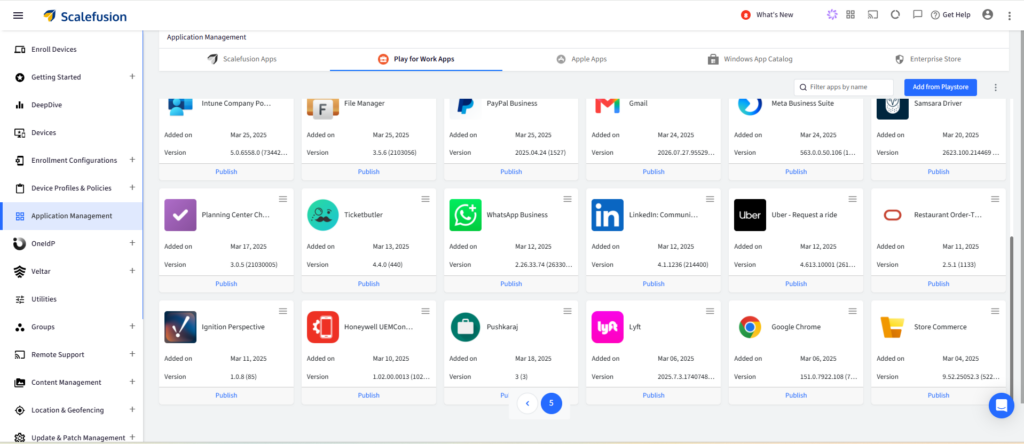
- Sa dashboard ng Scalefusion, pumunta sa Pamamahala ng Aplikasyon > Maglaro para sa Trabaho Apps. I-click ang Idagdag mula sa Playstore para idagdag ang Chrome bilang isang Managed Google Play application.
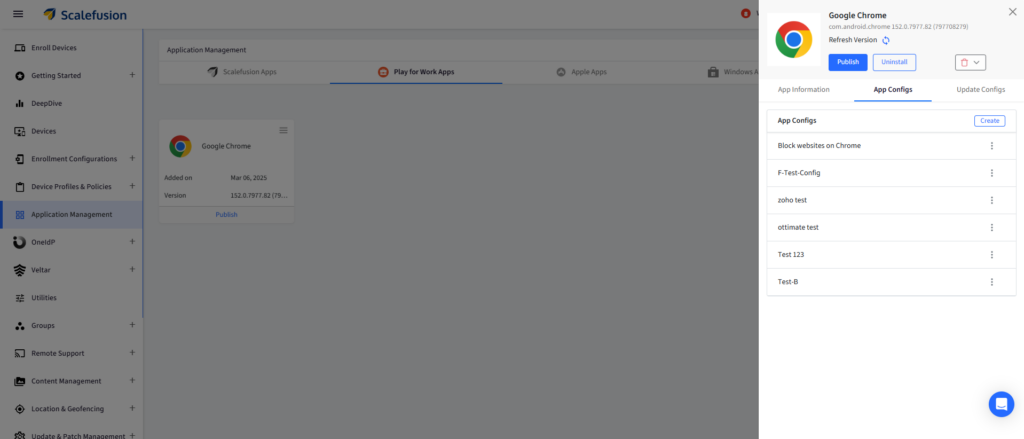
- Kapag naidagdag na ang Chrome, i-click ang tatlong pahalang na linya at pagkatapos Detalye. Sa Mga Configuration ng App, gumawa o mag-edit ng configuration.
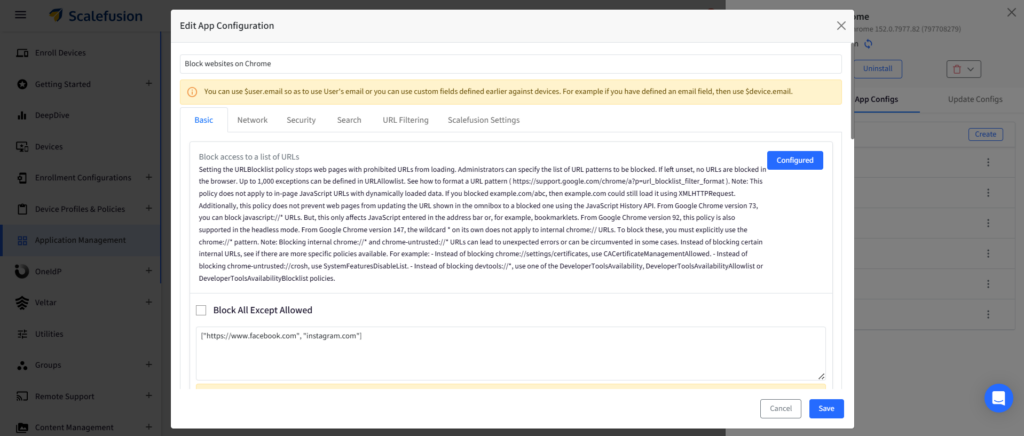
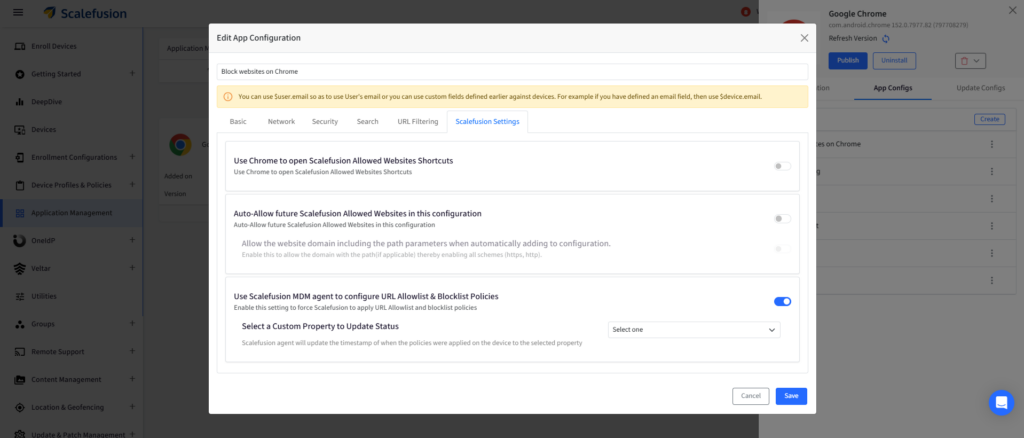
- Hanapin I-block ang Access sa isang listahan ng mga URL at ilagay ang mga URL na hindi dapat ma-access ng mga user. Itakda ang URLBlocklist sa [“*”] kung gusto mong harangan ang lahat ng web request. I-save ang configuration.
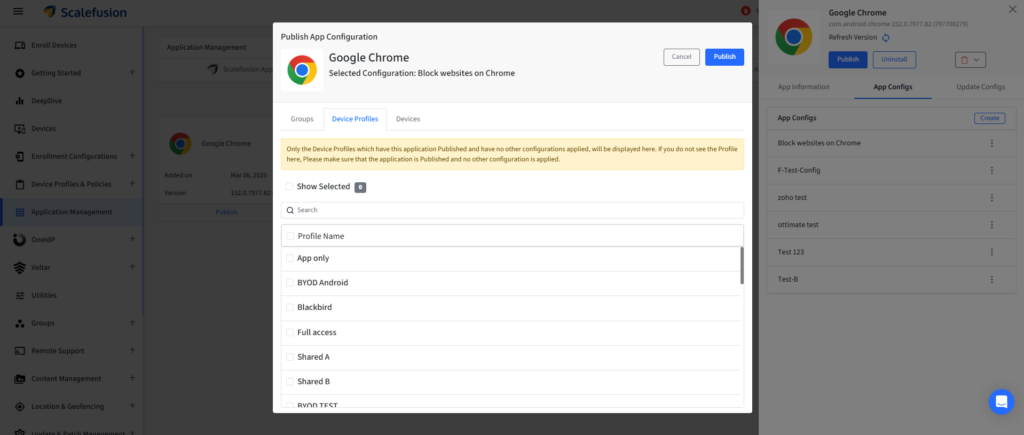
- Kapag na-save na, ang configuration ng application ay lilitaw sa isang listahan sa ilalim ng Mga Configuration ng App. Pindutin ang tatlong tuldok at pagkatapos Maglathala para i-push ang configuration sa mga naaangkop na device o profile.
- Ilunsad muli ang Chrome kung kinakailangan at beripikahin na naka-block ang mga na-configure na website.
Nagbibigay din ang Scalefusion ng opsyon na gamitin ang Scalefusion MDM agent para i-configure ang mga patakaran sa Chrome URL allowlist at blocklist. Kapag naka-enable, ilalapat ng Scalefusion agent ang mga na-configure na patakaran sa pag-access sa website sa pinamamahalaang Android device, na nagbibigay ng alternatibong paraan para ipatupad ang mga paghihigpit sa URL na na-configure sa pamamagitan ng Scalefusion.
Payagan lamang ang mga aprubadong website sa Chrome sa Android
Ang ilang mga senaryo ng pinamamahalaang device ay nangangailangan ng kabaligtaran na pamamaraan: sa halip na harangan ang ilang mga website, nais ng IT na ma-access lamang ng mga user ang isang tinukoy na hanay ng mga aprubadong destinasyon.
Kasama sa configuration ng Android Chrome application ng Scalefusion ang Payagan ang access sa isang listahan ng mga URL opsyon na tukuyin ang mga pinapayagang URL, kasama ang opsyon I-block ang Lahat Maliban sa Pinapayagan.
Maaaring manu-manong ilagay ng mga IT admin ang mga aprubadong URL o gamitin ang Mag-import mula sa Mga Pinapayagang Website para pumili ng mga website na na-configure na sa ilalim ng Mga Profile at Patakaran ng Device > Mga Pinapayagang Website sa dashboard ng Scalefusion. Ang mga napiling website ay idinaragdag sa listahan ng pinapayagang URL ng Chrome sa kinakailangang format.
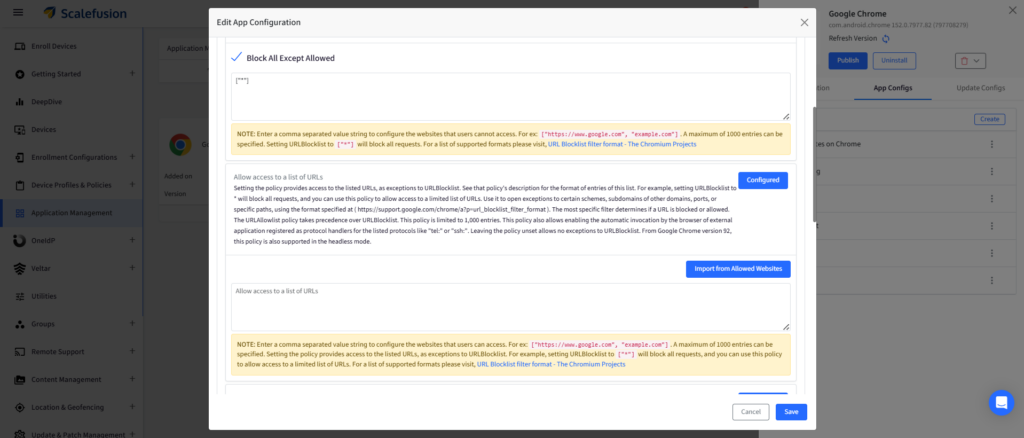
Ang pamamaraang ito ay maaaring maging kapaki-pakinabang para sa mga device na may makitid na tinukoy na kinakailangan sa pag-browse. Halimbawa, sa halip na magpanatili ng lumalaking listahan ng mga ipinagbabawal na website, maaaring tukuyin ng IT ang mga website ng negosyo na kinakailangan at paghigpitan ang pag-access sa iba pang mga destinasyon.
I-block ang mga website sa Chrome sa Windows gamit ang Scalefusion
Pinamamahalaan ng Scalefusion ang access sa website ng Chrome sa Windows sa pamamagitan ng mga Windows Device Profile at Browser Configuration.
Para i-configure ang mga paghihigpit sa website para sa Chrome:
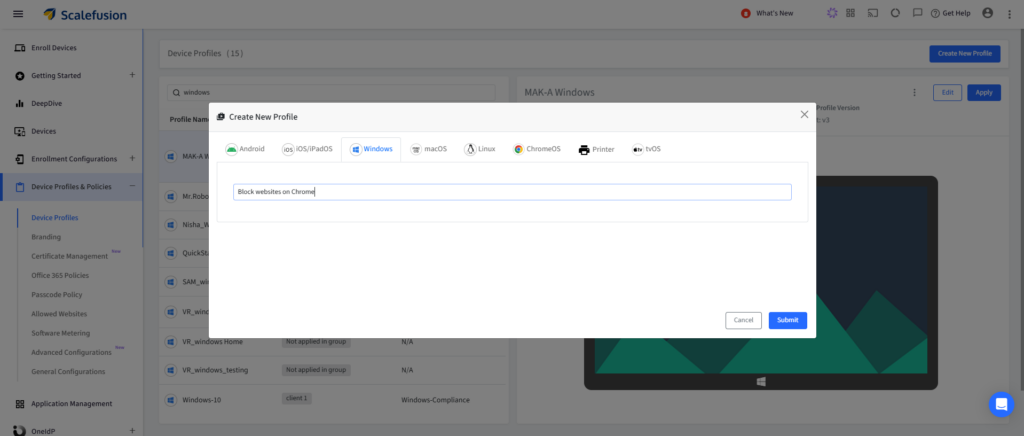
- Sa Scalefusion dashboard, mag-navigate sa Mga Profile at Patakaran ng Device > Mga Profile ng DeviceGumawa ng Windows profile o mag-edit ng dati nang profile.
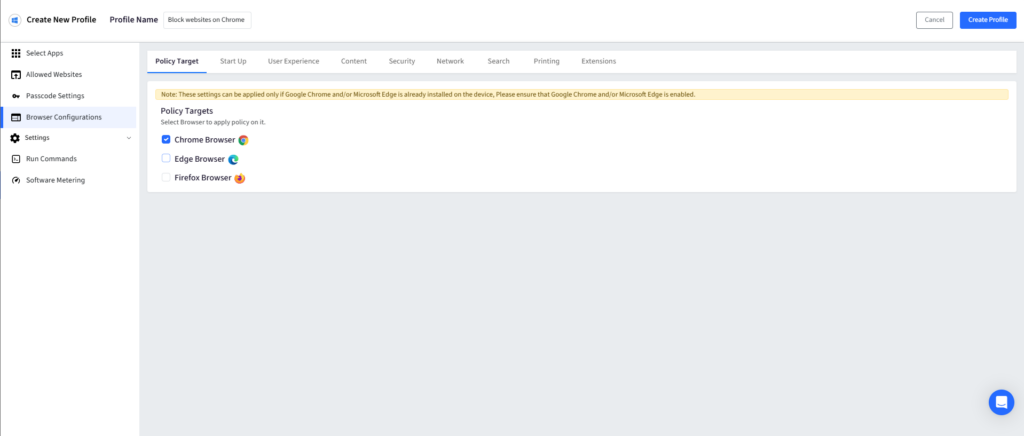
- Pumunta sa Mga Configuration ng Browser sa profile ng iyong Windows device. Piliin ang naaangkop na target ng patakaran sa browser: Sa kasong ito, ang target ay Chrome browser.
- In Mga Konfigurasyon ng Browser > Nilalaman, hanapin ang setting Palawakin ang Mga Panuntunan sa Listahan ng Mga Pinapayagang WebsitePiliin ang opsyon Payagan ang Lahat maliban sa mga URL/pattern sa ibabaIlagay ang mga website na dapat i-block.
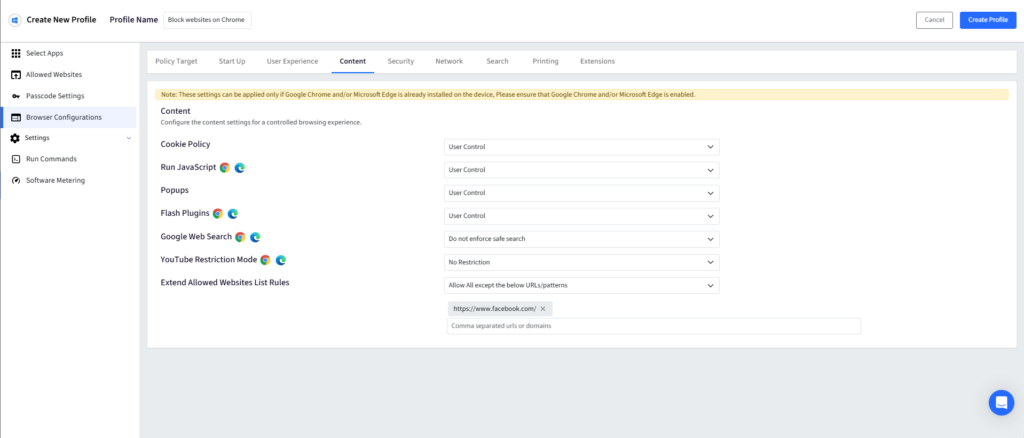
- I-save o i-update ang profile at ilapat ito sa mga kaugnay na pinamamahalaang Windows device.
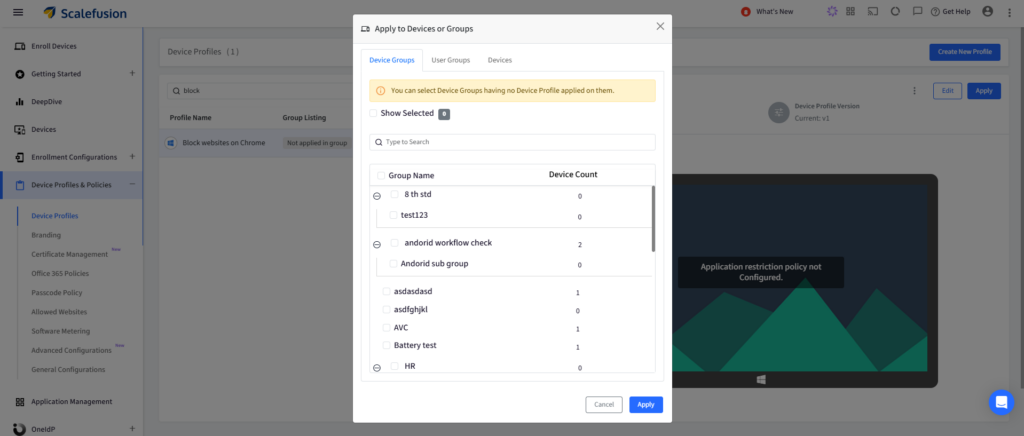
- Tiyaking pinaghihigpitan ang mga na-configure na website sa Chrome.
Para sa mas mahigpit na pag-access sa website sa mga pinamamahalaang Windows device, maaaring gamitin ng mga IT admin ang Scalefusion para payagan lamang ang mga aprubadong website sa Chrome habang pinaghihigpitan ang pag-access sa iba pang mga destinasyon.
I-block ang mga website sa Chrome sa macOS gamit ang Scalefusion
Para sa mga pinamamahalaang Mac, dinodokumento ng Scalefusion ang isang Custom Payload na partikular para sa pagharang ng mga URL sa Google Chrome. Kino-configure ng payload ang URLBlocklist ng Chrome at maaaring i-deploy nang malayuan sa mga pinamamahalaang Mac.
Para harangan ang mga website gamit ang Scalefusion Custom Payload:
1. Ihanda ang Pasadyang Payload ng Chrome ibinibigay ng Scalefusion para harangan ang mga website.
<?xml version="1.0" encoding="UTF-8"?>
<!DOCTYPE plist PUBLIC "-//Apple//DTD PLIST 1.0//EN" "http://www.apple.com/DTDs/PropertyList-1.0.dtd">
<plist version="1.0">
<dict>
	<key>PayloadContent</key>
	<array>
		<dict>
			<key>PayloadDisplayName</key>
			<string>Google Chrome</string>
			<key>PayloadIdentifier</key>
			<string>com.google.Chrome.9F99EA6A-1A29-423F-91CD-94A58C46E918</string>
			<key>PayloadType</key>
			<string>com.google.Chrome</string>
			<key>PayloadUUID</key>
			<string>9F99EA6A-1A29-423F-91CD-94A58C46E918</string>
			<key>PayloadVersion</key>
			<integer>1</integer>
			<key>URLBlocklist</key>
			<array>
				<string>https://www.example.com</string>
				<string>example.com</string>
			</array>
		</dict>
	</array>
	<key>PayloadDescription</key>
	<string>Configures the block list urls for Chrome on macOS</string>
	<key>PayloadDisplayName</key>
	<string>Chrome config for macOS</string>
	<key>PayloadIdentifier</key>
	<string>com.promobitech.scalefusion.4B505397-5F71-43A6-897F-DDB6AE76D431</string>
	<key>PayloadOrganization</key>
	<string>Scalefusion</string>
	<key>PayloadRemovalDisallowed</key>
	<true/>
	<key>PayloadScope</key>
	<string>System</string>
	<key>PayloadType</key>
	<string>Configuration</string>
	<key>PayloadUUID</key>
	<string>A64A4724-7351-4026-8B68-C042C46DBAAE</string>
	<key>PayloadVersion</key>
	<integer>1</integer>
</dict>
</plist>
2. Hanapin ang URLBlocklist mga halaga sa payload. Palitan ang mga sample na URL ng mga website o pattern ng URL na kailangang paghigpitan.
<key>URLBlocklist</key>
<array>
	<string>https://www.facebook.com</string>
	<string>instagram.com</string>
</array>
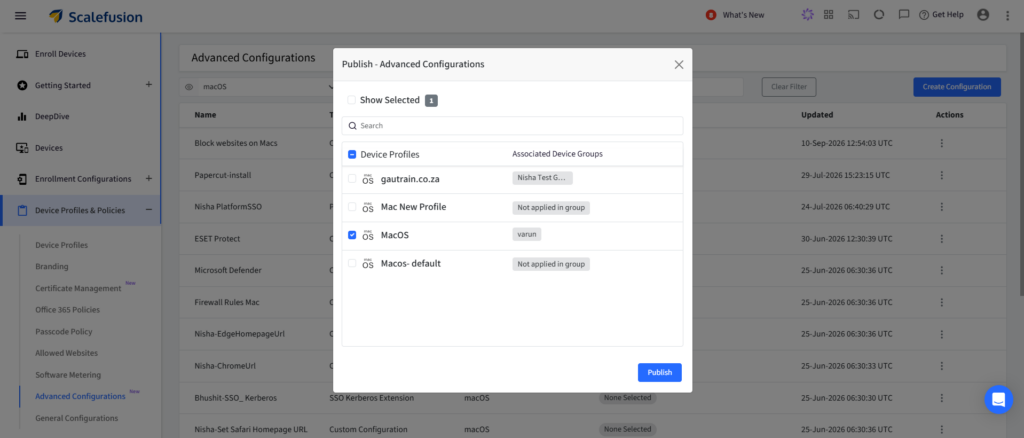
3. Sa dashboard ng Scalefusion, pumunta sa Mga Profile at Patakaran ng Device > Mga Advanced na Configuration. Gumawa ng bagong configuration o i-edit ang dati nang configuration.
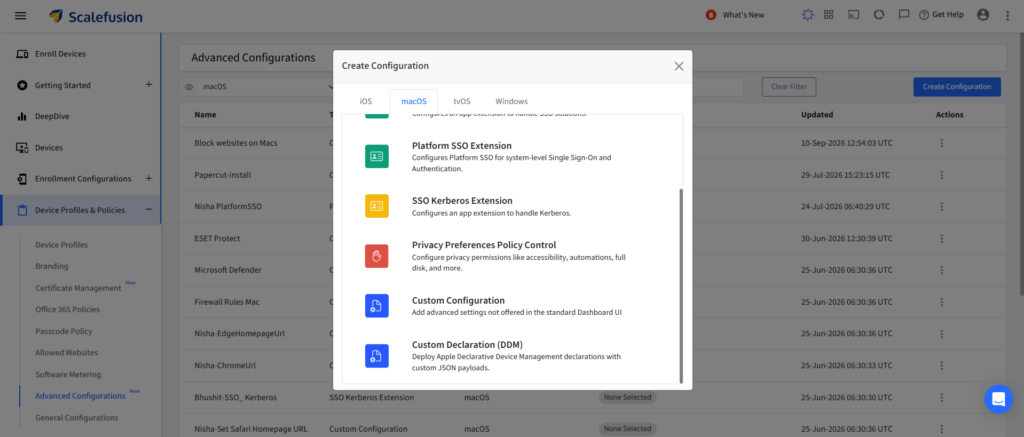
4. Sa ilalim ng macOS, pumunta sa Custom na Configuration at idagdag ang custom na payload.
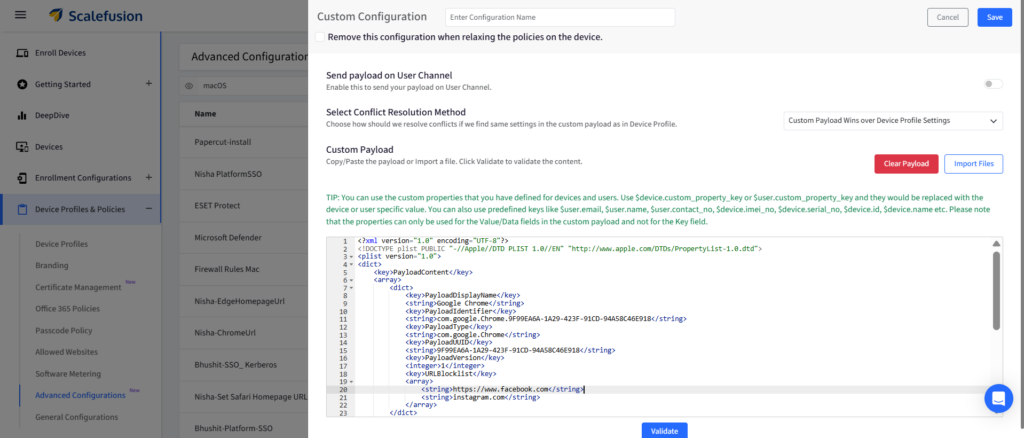
5. I-save ang configuration at i-deploy ito sa mga kinakailangang pinamamahalaang Mac device.
6. Isara at ilunsad muli ang Chrome kung bukas na ito.
7. Subukan ang mga na-configure na website upang kumpirmahin na naharang ang mga ito.
Dapat subukan ang mga Custom Payload sa isang test Mac bago malawakang i-deploy. Nakakatulong ito sa mga IT admin na i-verify ang istruktura ng payload at ang resultang pag-uugali ng browser bago ito ilapat sa isang production fleet.
Payagan lamang ang mga aprubadong website sa Chrome sa macOS
Maaaring gumamit ang mga IT admin ng Pasadyang Payload ng Scalefusion para payagan ang pag-access sa mga partikular na website sa Chrome sa mga pinamamahalaang Mac habang hinaharangan ang lahat ng iba pang website. Ginagamit ng payload ang URLAllowlist ng Chrome para tukuyin ang mga website na maaaring ma-access ng mga user at itinatakda ang URLBlocklist sa isang wildcard (*) para paghigpitan ang lahat ng iba pang destinasyon.
<?xml version="1.0" encoding="UTF-8"?>
<!DOCTYPE plist PUBLIC "-//Apple//DTD PLIST 1.0//EN" "http://www.apple.com/DTDs/PropertyList-1.0.dtd">
<plist version="1.0">
<dict>
	<key>PayloadContent</key>
	<array>
		<dict>
			<key>PayloadDisplayName</key>
			<string>Google Chrome</string>
			<key>PayloadIdentifier</key>
			<string>com.google.Chrome.9F99EA6A-1A29-423F-91CD-94A58C46E918</string>
			<key>PayloadType</key>
			<string>com.google.Chrome</string>
			<key>PayloadUUID</key>
			<string>9F99EA6A-1A29-423F-91CD-94A58C46E918</string>
			<key>PayloadVersion</key>
			<integer>1</integer>
			<key>URLAllowlist</key>
			<array>
				<string>URL1</string>
				<string>URL2</string>
				<string>URL3</string>
			</array>
			<key>URLBlocklist</key>
			<array>
				<string>*</string>
			</array>
		</dict>
	</array>
	<key>PayloadDescription</key>
	<string>Configures the ALlow list urls for Chrome on macOS</string>
	<key>PayloadDisplayName</key>
	<string>Chrome config for macOS</string>
	<key>PayloadIdentifier</key>
	<string>com.promobitech.scalefusion.4B505397-5F71-43A6-897F-DDB6AE76D431</string>
	<key>PayloadOrganization</key>
	<string>Scalefusion</string>
	<key>PayloadRemovalDisallowed</key>
	<true/>
	<key>PayloadScope</key>
	<string>System</string>
	<key>PayloadType</key>
	<string>Configuration</string>
	<key>PayloadUUID</key>
	<string>A64A4724-7351-4026-8B68-C042C46DBAAE</string>
	<key>PayloadVersion</key>
	<integer>1</integer>
</dict>
</plist>
Pagkatapos i-configure ang mga naaprubahang URL, maaaring i-deploy ng mga IT admin ang Custom Payload sa mga pinamamahalaang Mac sa pamamagitan ng Scalefusion. Kapag muling nailunsad ang Chrome, maa-access ng mga user ang mga nakalistang website habang nananatiling naka-block ang iba pang mga website.
Inirerekomendang i-validate muna ang custom payload sa isang test Mac bago ito i-deploy sa lahat ng pinamamahalaang device.
I-block ang mga website sa Chrome sa iOS gamit ang Scalefusion
Maaaring gamitin ng mga IT admin ang Chrome App Configuration ng Scalefusion upang harangan ang mga partikular na website sa Chrome sa mga pinamamahalaang iOS device. Bago i-configure ang paghihigpit, tiyaking naka-enroll ang iOS device sa Scalefusion, nakagawa na ng profile ng iOS device, at na-publish na ang Google Chrome sa device.
Para harangan ang mga website sa Chrome sa iOS:
- Sa dashboard ng Scalefusion, pumunta sa Pamamahala ng Aplikasyon > Mga Apple App > App Store.
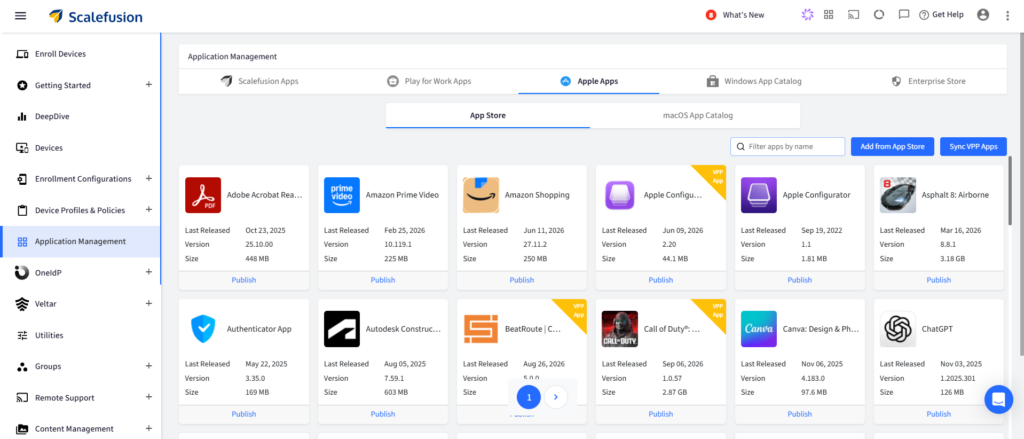
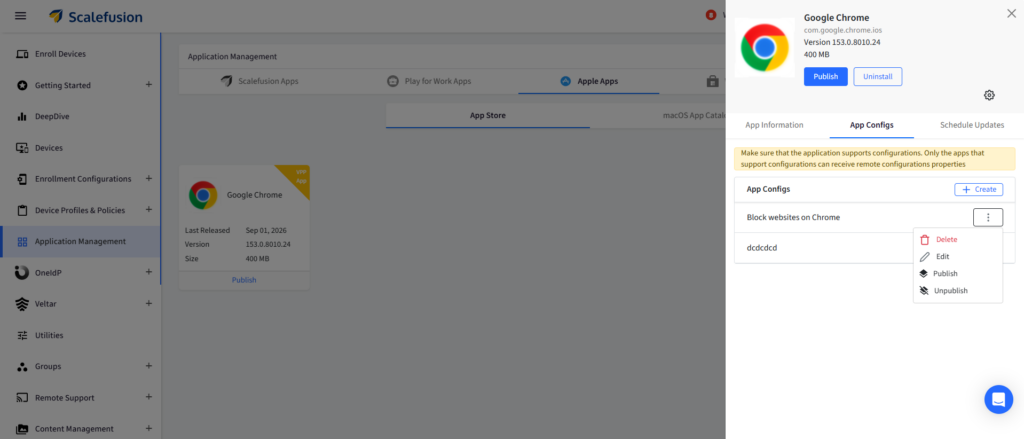
- Piliin ang kromo aplikasyon. Buksan ang Mga Configuration ng App tab at i-click Lumikha.
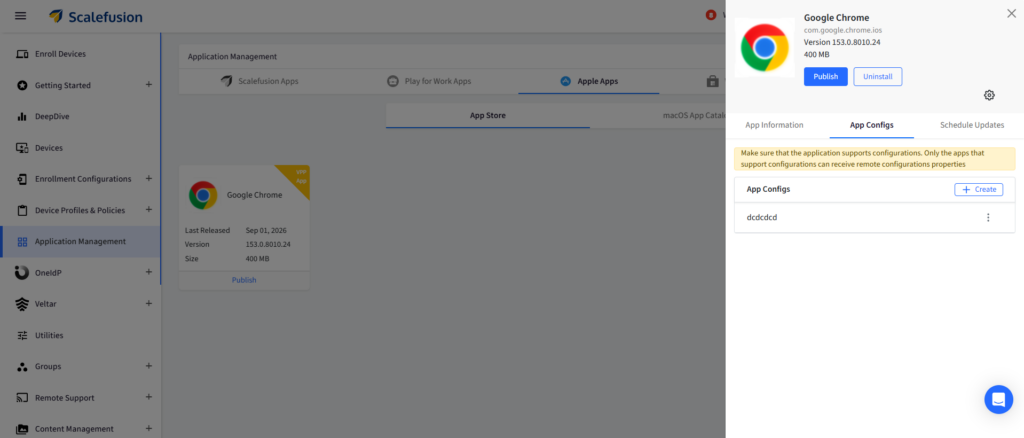
- Maglagay ng pangalan para sa configuration. Magdagdag ng pares ng key value at i-configure:
- Uri ng datos: String Array
- Pangunahing patlang: URLBlocklist
- Patlang ng Halaga: Ilagay ang mga website na gusto mong harangan. Gumamit ng mga kuwit para magdagdag ng maraming website.
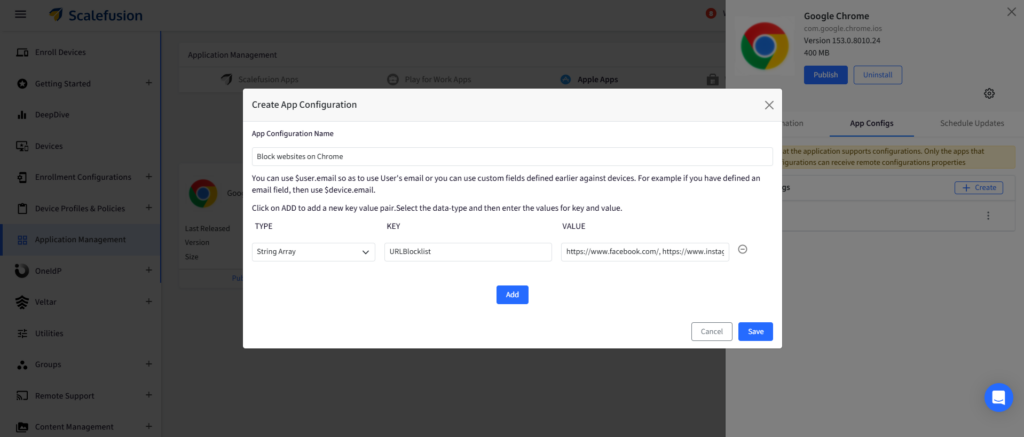
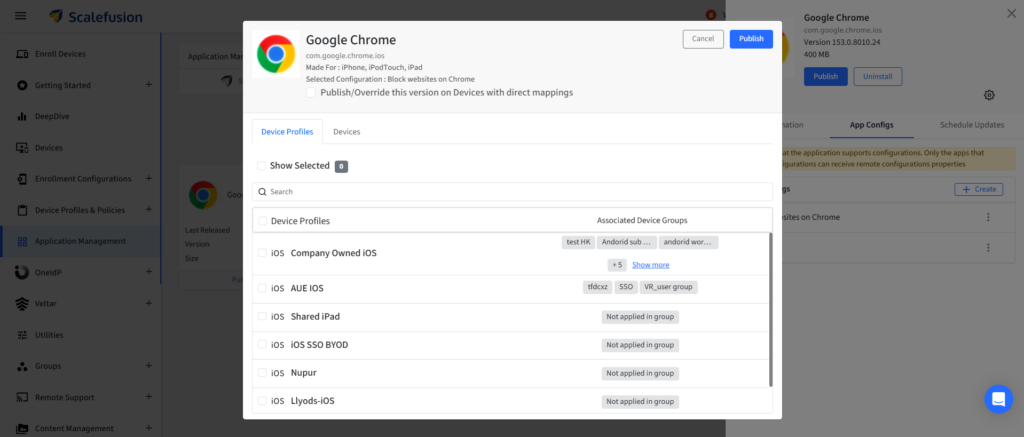
- I-save ang configuration. Mula sa Mga Configuration ng App tab, i-click ang tatlong tuldok sa configuration at pindutin ang Maglathala.
- Piliin ang naaangkop Mga Profile o Device ng Device para i-publish ang configuration.
- Ilunsad muli ang Chrome sa pinamamahalaang iOS device. Ang mga website na tinukoy sa configuration ay haharangan.
Payagan lamang ang mga aprubadong website sa Chrome sa iOS
Maaaring gamitin ng mga IT admin ang Chrome App Configuration ng Scalefusion para payagan lamang ang access sa mga aprubadong website na nasa mga pinamamahalaang iOS device.
Para mag-configure ng allowlist:
1. Sa dashboard ng Scalefusion, pumunta sa Pamamahala ng Aplikasyon > Mga Apple App > App Store.
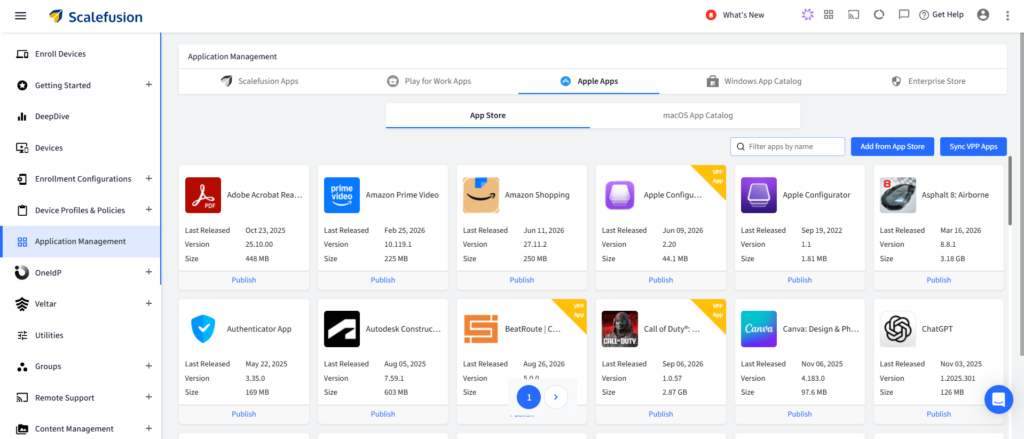
2. Piliin ang kromo aplikasyon. Buksan ang Mga Configuration ng App tab at i-click Lumikha.
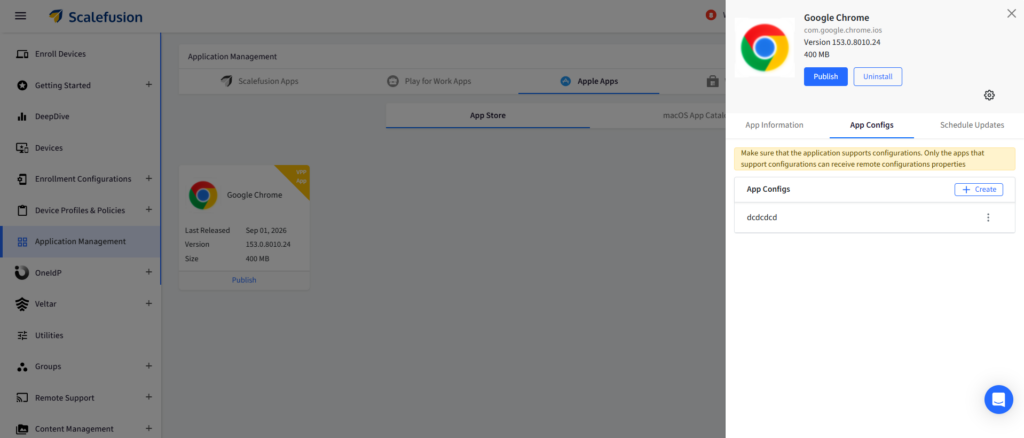
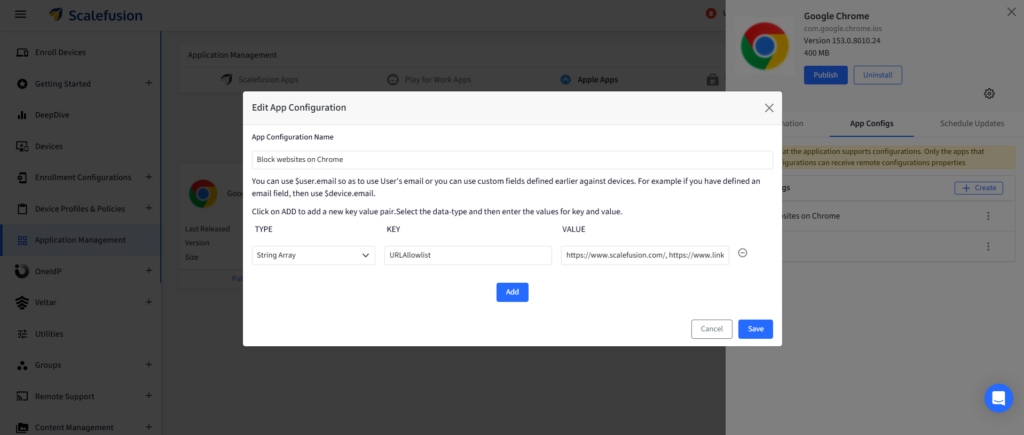
3. Maglagay ng pangalan para sa configuration. I-click ang Idagdag at i-configure ang unang pares ng halaga ng susi:
- Uri ng datos: String Array
- Pangunahing patlang: URLAllowlist
- Patlang ng Halaga: Ilagay ang mga website na gusto mong payagan. Gumamit ng mga kuwit para magdagdag ng maraming website.
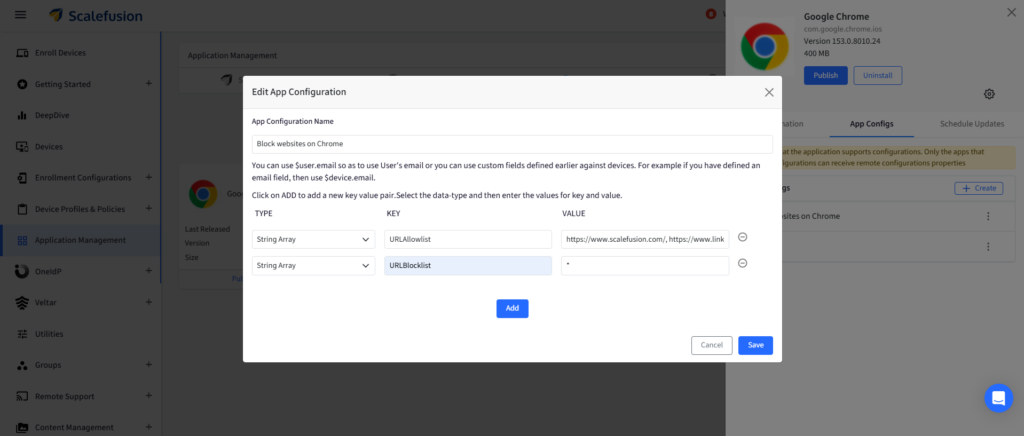
4. click Idagdag muli at i-configure ang isa pang pares ng halaga ng susi:
- Uri ng datos: String Array
- Pangunahing patlang: URLBlocklist
- Patlang ng Halaga: *
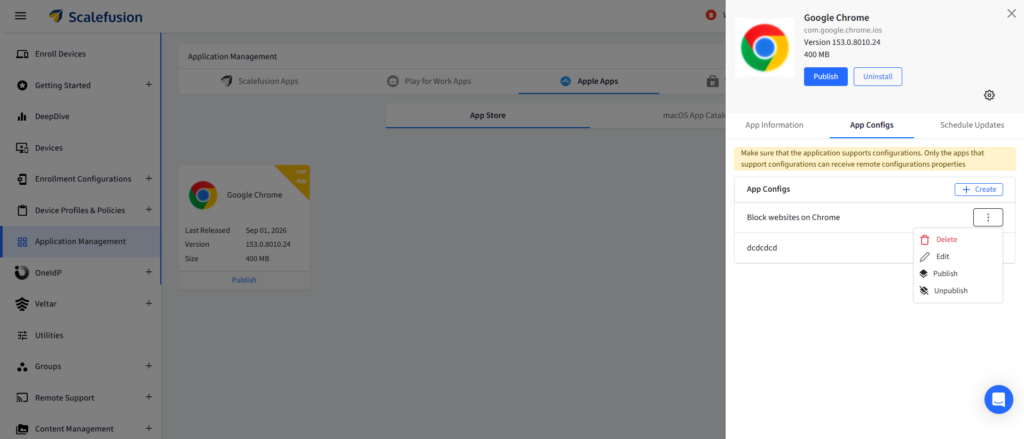
5. I-save ang configuration. Mula sa Mga Configuration ng App tab, i-click ang tatlong tuldok sa configuration at pindutin ang Maglathala.
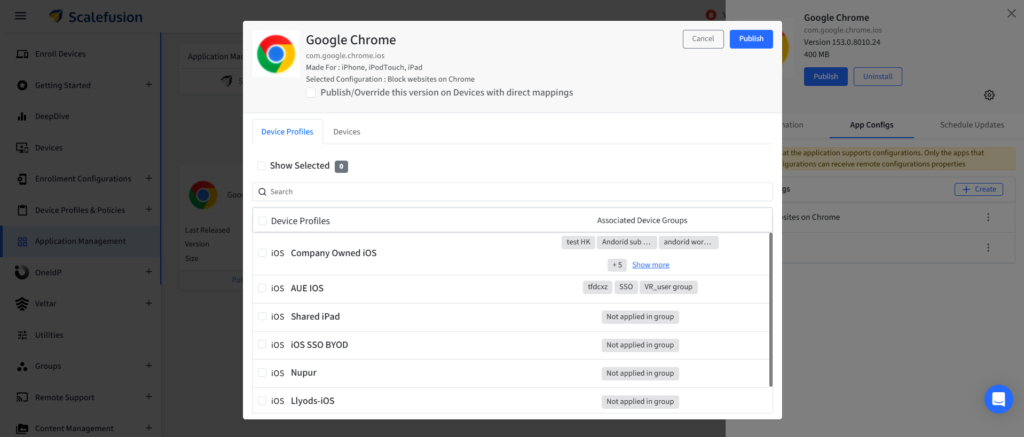
6. Piliin ang naaangkop Mga Profile o Device ng Device para i-publish ang configuration.
7. Ilunsad muli ang Chrome sa pinamamahalaang iOS device at i-verify na ang mga website na tinukoy sa URLAllowlist ay naa-access habang naka-block ang ibang mga website.
Ang mga patakaran sa URL ng Chrome ay idinisenyo upang kontrolin kung aling mga URL ang maaaring ma-access ng mga user sa Chrome. Kapag kailangan ng IT ng mas malawak na pagsala sa web Sa mga sinusuportahang pinamamahalaang endpoint, ang Scalefusion Veltar SWG ay nagbibigay ng isa pang layer ng patakaran. Maaaring harangan ng mga IT admin ang mga kategorya ng website o mga partikular na domain, at tukuyin ang mga pinapayagang eksepsiyon sa domain at IP.
Paano harangan ang mga website gamit ang Scalefusion Veltar SWG
Kapaki-pakinabang ang mga patakaran sa URL ng Chrome kapag ang kinakailangan ay partikular na kontrolin ang mga URL sa loob ng browser. Gayunpaman, ang ilang organisasyon ay nangangailangan ng mga kontrol sa pag-access sa web na higit pa sa pagpapanatili ng mga indibidwal na listahan ng URL ng Chrome.
Scalefusion Veltar Nagbibigay ang SWG ng mas malawak na web filtering layer para sa mga sinusuportahang pinamamahalaang kapaligiran.
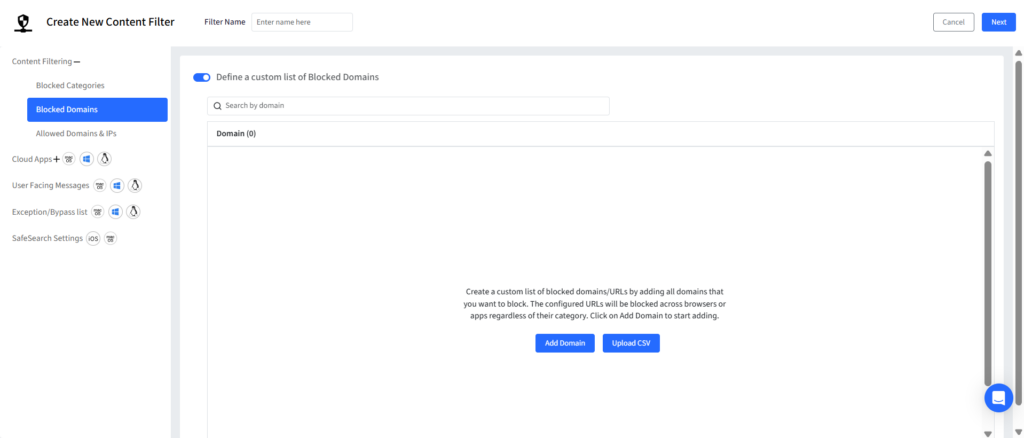
I-block ang mga partikular na website o domain
Maaaring tukuyin ng mga IT team ang mga custom na naka-block na domain kapag kailangang paghigpitan ang access sa mga partikular na destinasyon. Maaari itong maging kapaki-pakinabang kapag alam na ng isang organisasyon kung aling mga domain ang hindi dapat maabot at nais nilang isama ang mga destinasyong iyon sa isang mas malawak na patakaran sa web access.
Dapat na maingat na i-configure ang mga patakaran ng domain upang matiyak na ang mga kinakailangang serbisyo sa negosyo o subdomain ay hindi sinasadyang maaapektuhan.
I-block ang mga kategorya ng website
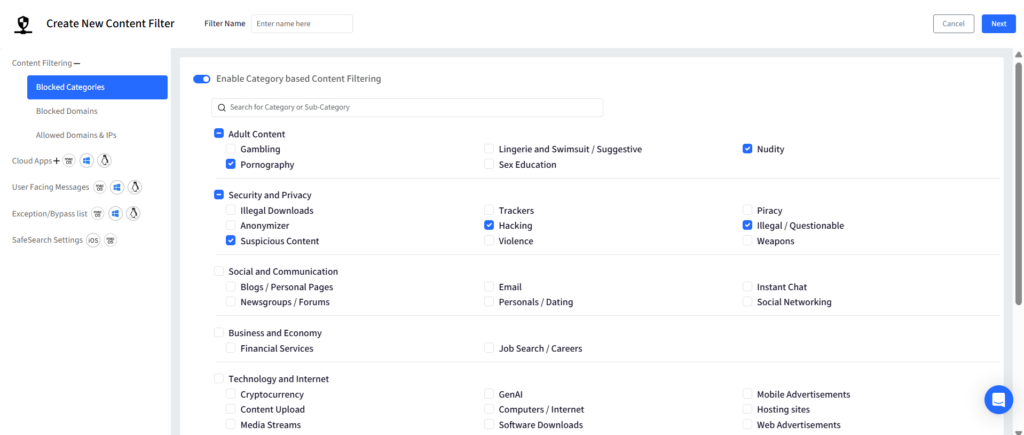
Nagiging mas mahirap ang pagpapanatili ng mga indibidwal na listahan ng domain kapag gustong kontrolin ng isang organisasyon ang isang buong uri ng nilalaman ng web kaysa sa ilang kilalang site lamang.
Sinusuportahan ng Veltar SWG ang pag-filter ng nilalaman batay sa kategorya, na nagpapahintulot sa mga panuntunan sa pag-access sa web na tukuyin ayon sa kategorya sa halip na umasa lamang sa mga manu-manong ipinasok na domain. Lumilikha ito ng ibang modelo ng kontrol mula sa Chrome URLBlocklist.
- Ang sagot sa isang blocklist ng Chrome ay: Aling mga indibidwal na URL ang dapat pigilan ng browser na ito sa pagbukas ng mga user?
- Mga sagot sa pag-filter ng web batay sa kategorya: Anong mga uri ng destinasyon sa web ang dapat paghigpitan sa ilalim ng patakarang ito?
I-configure ang mga pinapayagang domain at exception
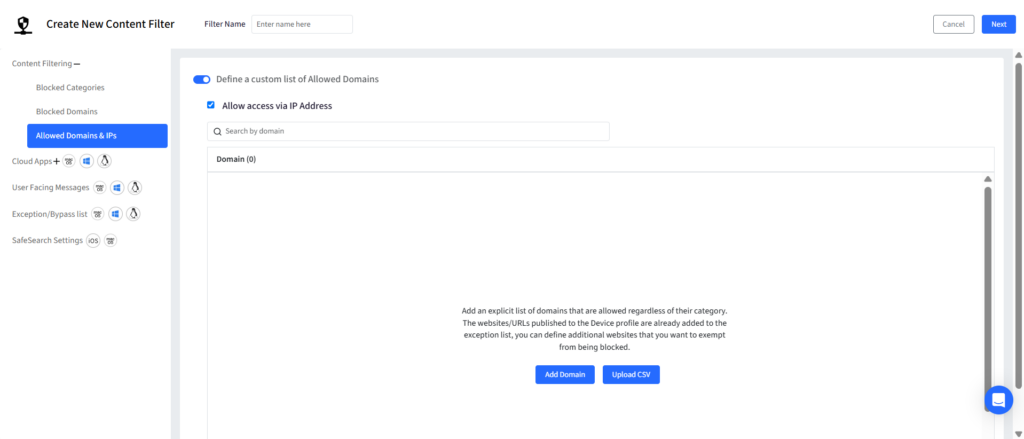
Hindi lahat ng domain na nasa ilalim ng mas malawak na restriksyon ay dapat harangan.
Sinusuportahan ng SWG ang mga pinapayagang domain at naaangkop na mga eksepsiyon batay sa IP na maaaring mag-override ng mga naka-block na entry. Ginagawa nitong posible ang pagbuo ng mas malawak na mga panuntunan sa pag-filter habang pinapanatili ang access sa mga destinasyong kritikal sa negosyo na nangangailangan ng isang eksepsiyon.
Pamahalaan ang access sa website ng Chrome sa tamang paraan
Walang iisang paraan para sa pagharang ng mga website sa Google Chrome sa bawat OS at senaryo ng pamamahala.
Para sa mga indibidwal na device, maaaring gumamit ang mga IT admin ng mga pamamaraang partikular sa OS tulad ng mga pagbabago sa file ng Windows Hosts, Windows Group Policy na may mga template ng Chrome ADMX, at configuration ng Registry. Ang mga patakaran ng Chrome na URLBlocklist at URLAllowlist ay nagbibigay ng mas nakabalangkas na pamamaraan para sa pamamahala ng access sa website ng browser.
Para sa mga fleet ng negosyo, Scalefusion Nagbibigay-daan sa mga IT team na sentralisadong ilapat ang mga sinusuportahang configuration ng access sa website ng Chrome gamit ang mekanismong naaangkop sa bawat platform, kabilang ang mga Android App Config, Windows Browser Configuration, macOS Custom Payload, at iOS App Config.
Kapag hindi sapat ang lapad ng mga kontrol sa Chrome sa antas ng URL, ang Scalefusion Veltar SWG ay nagbibigay ng karagdagang layer ng pagsala ng nilalaman sa web para sa mga sinusuportahang kapaligiran, kabilang ang mga custom na panuntunan sa domain at mga kontrol na nakabatay sa kategorya.
Sa pamamagitan ng pagtutugma ng kontrol sa device at sa kinakailangan sa pag-browse, maaaring lumipat ang mga organisasyon mula sa manu-manong paghihigpit sa mga indibidwal na website patungo sa pamamahala ng mga patakaran sa pag-access sa website nang sentralisado at malawakan.