

Para i-lock ang isang Android device sa isang app, gamitin ang App Pinning para sa pansamantalang paggamit, Android Lock Task Mode para sa mga deployment na kontrolado ng developer, o isang MDM solution para sa mga business fleet. Para sa paggamit ng enterprise, ang MDM-based Single App Kiosk Mode ay karaniwang ang pinakamahusay na opsyon dahil maaaring mag-enroll nang malayuan ng mga IT team ang mga device, magtalaga ng isang aprubadong app, mag-block ng mga setting at navigation, mag-push update, at magmonitor ng mga device mula sa isang central dashboard.
Kapag ang mga empleyado o customer ay may walang limitasyong pag-access sa isang device, mabilis na pumapasok ang mga abala at panganib. Ang mga hindi gumaganang app, hindi sinasadyang pagbabago sa setting, o kahit na ang mga isyu sa seguridad ay maaaring mabawasan ang halaga nito. Ang pag-lock ng mga device sa Single App Mode ay malulutas ito sa pamamagitan ng pagpapanatiling nakatutok sa isang gawain at pagharang sa lahat ng iba pa.
Kadalasang tinatawag na Single App Kiosk Mode, malawakang ginagamit ang setup na ito sa mga negosyo para matiyak na ang mga device ay nagsisilbi sa isang partikular na layunin, ito man ay ang mga driver ng paghahatid na umaasa sa mga navigation app, mga customer na gumagamit ng self-service kiosk, o mga mag-aaral na natututo sa mga tablet.
Sa blog na ito, tatalakayin namin kung ano ang single app mode at kung paano i-lock ang mga Android device sa single app mode.
Key Takeaways
Binabago ng Single App Kiosk Mode ang mga Android device tungo sa mga ligtas at nakatuon sa gawain na mga endpoint sa pamamagitan ng paghihigpit sa access sa isang application at pagpapasimple sa pamamahala ng device.
- Unawain ang Single App Kiosk Mode: Ang pag-lock ng isang Android device sa iisang application ay pumipigil sa mga user na ma-access ang mga setting, iba pang app, at mga function ng system, na lumilikha ng isang device na nakalaang gamitin.
- Alamin Kung Kailan Ito Gagamitin: Ang Single App Mode ay mainam para sa mga self-service kiosk, POS system, digital signage, visitor check-in, warehouse scanner, at iba pang mga sitwasyon sa negosyo na nangangailangan ng nakatutok na paggamit ng device.
- Paghambingin ang mga Opsyon sa Pag-setup: Maaaring i-lock ang mga Android device gamit ang App Pinning, Android Lock Task APIs, o isang MDM platform, kung saan ang bawat diskarte ay nag-aalok ng iba't ibang antas ng seguridad, scalability, at administratibong kontrol.
- Unahin ang Sentralisadong Pamamahala: Para sa mga organisasyong namamahala ng maraming device, ang malayuang pagpapatupad ng patakaran, awtomatikong paglalaan, mga pag-update ng application, at pagsubaybay sa pagsunod ay makabuluhang nakakabawas sa mga gastos sa IT.
- Bumuo para sa Pangmatagalang Kahusayan: Ang maayos na na-configure na pag-deploy ng kiosk ay nagpapabuti sa seguridad, nakakabawas sa maling paggamit ng device, naghahatid ng pare-parehong karanasan ng user, at pinapanatiling gumagana ang mga Android endpoint ayon sa nilalayon sa bawat lokasyon.
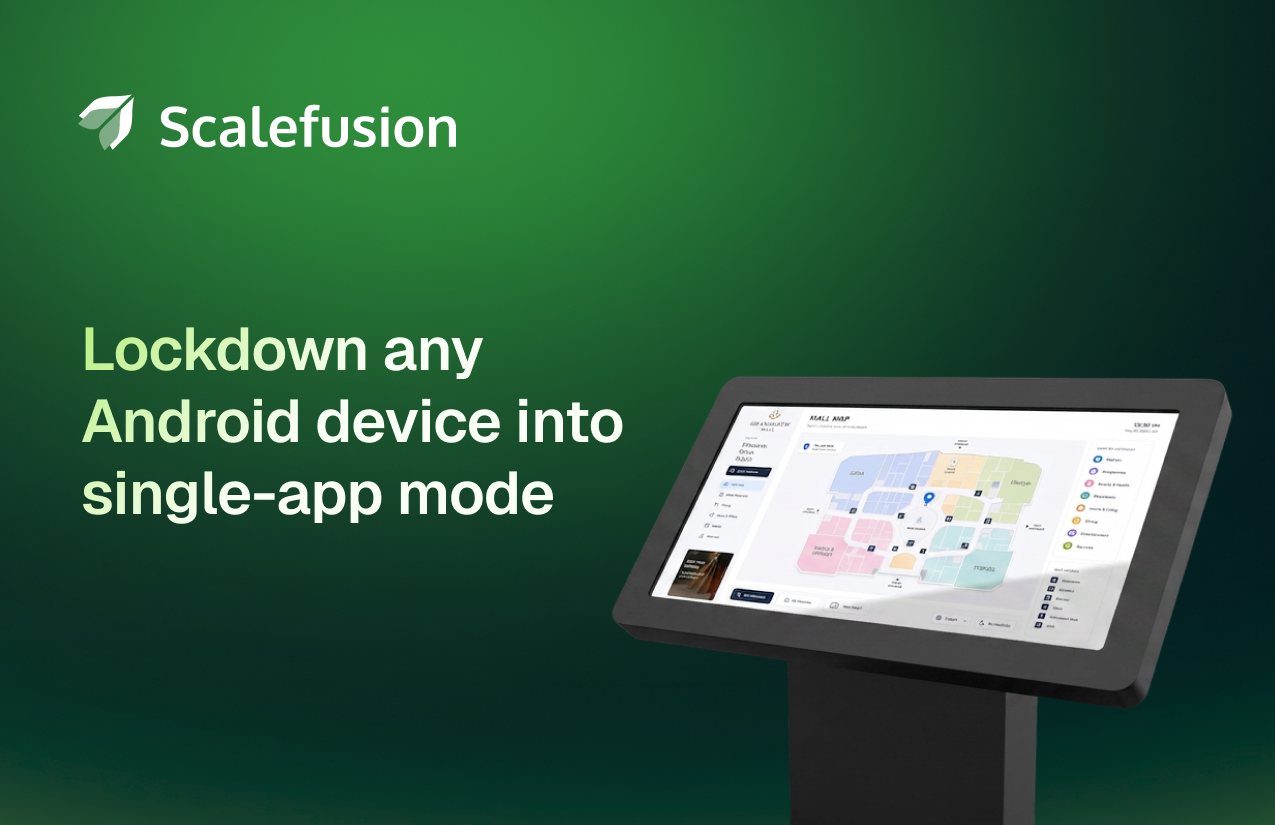
Ano ang Android Single App Kiosk Mode?
Ang Android single app kiosk mode ay isang feature ng device lockdown na naghihigpit sa isang Android device na magpatakbo lamang ng isang partikular na app. Kapag na-configure nang tama, maaaring paghigpitan ng single app kiosk mode ang mga user sa paglabas sa app, pag-access sa mga setting ng device, o paglipat sa iba pang app, na tumutulong sa paglikha ng isang kontroladong kapaligiran para sa nakalaang paggamit sa negosyo.
Ang single app kiosk mode ay lalong kapaki-pakinabang para sa mga negosyong umaasa sa mga Android device para sa mga partikular na gawain, tulad ng mga self-service kiosk, point-of-sale system, learning tablet, o mga digital catalog. Sa pamamagitan ng pag-enable kiosk mode sa Android, masisiguro ng mga organisasyon na ang mga device ay mananatiling ligtas, walang abala, at nakatuon sa kanilang nilalayon na layunin.
Paano Gumagana ang Android Single App Kiosk Mode?
Gumagana ang Android single app mode sa pamamagitan ng pagbabago sa mga gawi sa antas ng system upang limitahan ang operasyon ng device sa iisang paunang natukoy na app. Kapag na-activate ang mode na ito, pinipigilan ng Android OS ang access ng user sa mga elemento ng UI ng system tulad ng home button, app switcher, notification bar, at menu ng mga setting.
Sa backend, awtomatikong ilulunsad ng system ang napiling app, alinman sa panahon ng pag-boot ng device o pagkatapos ng timeout at ino-override ang input ng user na karaniwang lalabas sa app. Kahit na na-restart ang device, direktang inilulunsad itong muli sa parehong app, na pinapanatili ang naka-lock-down na estado nito.
Para ipatupad ang single app mode sa Android, karaniwang kino-configure ng mga IT admin ang isang hanay ng mga patakaran na:
- Harangan ang mga proseso sa background o mga hindi awtorisadong app sa paglulunsad
- I-disable ang mga hardware button tulad ng volume, back, o power (mga sinusuportahang device lamang)
- Pigilan ang pag-access sa mga opsyon sa koneksyon tulad ng Wi-Fi, Bluetooth, o USB
- Itago o i-disable ang status bar, keyboard, at gesture navigation
Tinitiyak nito na ang device ay mananatiling naka-lock sa nilalayong app nang walang manu-manong interbensyon o panganib ng pakikialam.
Ang lohika sa likod ng single app mode sa Android ay ang paglikha ng isang kontroladong kapaligiran na sumusuporta sa isang partikular na paggamit sa negosyo, ito man ay sa pag-scan ng imbentaryo, pagpapakita ng mga katalogo ng produkto, o pagkolekta ng data ng bisita. Kino-convert nito ang device sa isang single-purpose terminal habang pinapanatili ang katatagan ng system at ipinapatupad ang mga patakaran sa seguridad sa background.
Mga Paraan para Paganahin ang Single App Kiosk Mode sa Android?
May ilang iba't ibang paraan para paganahin ang single app mode sa mga Android device, depende sa use case, antas ng kontrol na kailangan, at teknikal na kadalubhasaan na kailangan. Narito ang tatlong karaniwang paraan na dapat isaalang-alang:
1. Pag-pin ng App o Screen
Ang built-in na App Pinning feature ng Android ay nagbibigay-daan sa mga user na i-lock ang device sa iisang app nang hindi nag-i-install ng anumang third-party software.
- Buksan ang app na Mga Setting sa iyong Android device
- Mag-navigate sa Seguridad o Seguridad at Pagkapribado
- I-on ang App Pinning o Screen Pinning
- Tiyaking naka-enable ang Screen Pinning sa Mga Setting
- I-on ang Humingi ng PIN/pattern bago mag-unpin
- Buksan ang app na gusto mong i-pin at i-tap ang icon ng app
- Mula sa drop-down menu, piliin ang I-pin o I-pin ang app na ito
tandaan: Maaaring mag-iba ang landas depende sa bersyon at tagagawa ng Android. Bilang kahalili, maaari mong hanapin ang App Pinning sa pamamagitan ng search bar sa tab na Mga Setting.
Limitasyon:
- Madaling makakalabas ang mga user sa App Pinning
- Hindi hinaharangan ang mga setting ng system
- Hindi angkop para sa mga device na pang-negosyo o walang nagbabantay
2. Mga Android API (Lock Task Mode)
Gumagamit ang paraang ito ng mga native na Android framework API. Kinakailangan nito ang pagtatakda ng iyong app bilang may-ari ng device o device policy controller upang maayos na mai-lock ang screen nang walang anumang prompt ng user.
- Gumawa ng admin receiver ng device
- I-configure ang manifest ng Android app
- Gumawa ng XML policies file
- Idagdag ang whitelisting at locking code
- Pag-reset sa pabrika at pagbibigay gamit ang Android Debug Bridge
- Ilunsad ang app para awtomatikong i-lock ang device dito
- Mawawala o mala-lock out ang mga button at navigation ng system
Limitasyon:
- Walang suporta para malayuang paganahin o huwag paganahin ang kiosk mode
- Tumutok sa pag-lock ng app at walang mga advanced na paghihigpit
- Walang kiosk mode na nakabatay sa oras, lokasyon, o oras ng negosyo
3. Pagbabago ng Custom ROM (AOSP)
Ang pamamaraang ito ay nangangailangan ng pag-download, pag-edit, at pag-compile ng Android OS mula sa source code.
- I-initialize ang Android build environment
- Alisin ang default na system launcher
- Isama ang iyong app bilang pangunahing system launcher
- I-strip ang nabigasyon at mga status bar mula sa System UI
- Buuin ang mga binary ng OS mula sa iyong workspace shell
- Kapag nakumpleto na ang compilation, i-flash ang system
- Ang pag-uugali ng single-app ay naka-hardcode sa arkitektura ng system
Limitasyon:
- Nangangailangan ng malalim na kadalubhasaan sa pag-unlad
- Kumplikadong pag-deploy at pagpapanatili
- Maaaring hindi gumana nang pare-pareho sa lahat ng device
4. Pamamahala ng mobile device (MDM)
Gamit ang isang Android MDM solution tulad ng Scalefusion, magagamit mo ang Single App Mode para magtakda ng default na app at patakbuhin ito palagi sa iyong device. MDM software nagbibigay-daan sa nasusukat na pagpapagana at pamamahala ng kiosk mode na may mga advanced na paghihigpit at malayuang pag-troubleshoot.
- Mag-navigate sa Mga Profile at Patakaran ng Device > Profile ng Device
- Gumawa ng bagong profile sa Android device o pumili ng dati nang profile
- Kung gagawa ka ng bagong profile, piliin ang Kiosk/Agent profile mode
- Tiyaking naka-enable ang app na gusto mong itakda bilang default sa Select Apps
- Sa Mga Setting ng Kiosk/Launcher > Single App Mode, piliin ang iyong default na app
- I-configure ang mga karagdagang setting tulad ng pagpapanatili ng estado ng app sa muling paglulunsad
- I-click ang Susunod > I-update ang Profile. Gagana na ngayon ang iyong device sa single app mode
Limitasyon:
- Nangangailangan ng bayad na subscription sa MDM
- Nangangailangan ng paunang pagpapatala ng device
- Nangangailangan ng koneksyon ng data para sa mga update
Paghahambing ng mga paraan upang paganahin ang single app kiosk mode sa Android
| Pamamaraan | Operasyon | Paggamit ng mga kaso |
|---|---|---|
| Pag-pin ng App/Screen | Paganahin ang built-in na Android Pag-pin ng App feature para i-lock ang isang app sa screen. Maaari pa ring i-unpin ng mga user ang app gamit ang isang kumbinasyon ng button. | Personal na gamit, pansamantalang pagla-lock ng device |
| Android API/pasadyang ROM | Gumagamit ang mga developer ng Android I-lock ang Task Mode API o mga custom ROM para lumikha ng nakalaang karanasan sa kiosk gamit ang isang custom na application. | Mga pasadyang aplikasyon ng enterprise, mga pag-deploy ng OEM |
| solusyon sa Android MDM | Malayuang kino-configure ng mga IT admin ang single app kiosk mode mula sa isang sentralisadong dashboard at pinamamahalaan ang mga device nang walang pisikal na access. | Pag-deploy ng mga negosyo, tingian, logistik, edukasyon, lakas-paggawa sa larangan |


Ano ang mga Benepisyo ng Single App Kiosk Mode para sa Android?
Ang Android single app kiosk mode ay nagla-lock ng isang device sa isang app, na nag-o-override sa mga hardware button at sa home screen. software ng kiosk lockdown Pinapakinabangan ang seguridad sa pamamagitan ng pag-aalis ng hindi awtorisadong pag-access, pinapataas ang produktibidad sa pamamagitan ng pag-aalis ng mga pang-abala, at pinapababa ang mga gastos sa pamamagitan ng paggawa ng mga karaniwang device bilang mga nakalaang tool para sa pampubliko o pangunahing paggamit.
Ang mga pangunahing benepisyo ng single app kiosk mode para sa Android ay kinabibilangan ng:
- Pinapanatiling nakatutok ang device sa isang gawain: Kapag naka-lock ang device sa isang default na app, hindi makakapagbukas ang mga user ng mga hindi awtorisadong app, na nakakatulong na mabawasan ang mga abala.
- Binabawasan ang maling paggamit o pakikialam: Hindi maa-access ng mga user ang mga setting, mag-browse sa internet, o mag-install ng iba pang app, na pumipigil sa aksidente o sinasadyang maling paggamit.
- Pinapagana ang malayuang pamamahala: Sa pamamagitan ng sentralisadong pamamahala, ang mga device ay malayuang kino-configure at ina-update upang manatiling naaayon sa mga patakaran ng kiosk at mga pamantayan sa seguridad.
- Lumilikha ng pare-parehong karanasan: Mapa-check-in kiosk man ito, delivery app, o feedback form, tinitiyak ng single app kiosk mode na pare-pareho ang hitsura at paggana ng bawat device.
- Gumagana nang maayos sa mga pampublikong lugar o sa mga pampublikong lugar: Ang mga device na ginagamit ng maraming tao o sa mga pampublikong lugar ay nananatiling naka-lock sa iisang app, na mahalaga sa retail, pangangalagang pangkalusugan, o logistik.
Ano ang mga Gamit sa Industriya para sa Android Single App Kiosk Mode?
Malawakang ginagamit ang Android single app kiosk mode sa mga industriya kung saan mahalaga ang dedikado at partikular na paggamit ng device. Ang pag-lock ng mga device sa iisang app ay hindi lamang nagpapahusay sa karanasan ng user kundi tinitiyak din nito ang mas mahusay na kontrol, nababawasan ang maling paggamit, at mas madaling pagpapanatili.
Narito ang ilang halimbawa sa industriya ng single app kiosk mode para sa Android sa totoong mundo:
1. Mga kiosk para sa pag-order ng pagkain sa mga restawran
- I-configure ang mga tablet para mag-self-order sa mga mesa o counter ng restaurant
- Patakbuhin lamang ang menu o ordering app sa mga tablet upang maiwasan ang maling paggamit
- Pahusayin ang karanasan ng customer gamit ang isang nakatuon at interactive na interface
- I-customize ang mga tablet ayon sa disenyo at mensahe ng brand ng restaurant
- Pigilan ang mga paglabas o pagkaantala ng app para mapanatiling nakatuon ang mga customer
2. Magdispley ng mga kiosk sa mga tindahan
- Gumamit ng mga device bilang interactive at nakalaang mga display kiosk
- Ipakita ang mga detalye ng produkto, presyo, at mga promosyon
- Paghigpitan ang access sa iba pang mga app at setting ng device
- Turuan ang mga customer tungkol sa mga alok at bagong stock
- Panatilihing malinis at walang abala ang interface ng device
3. Mga interactive na kiosk sa mga parke at museo
- Magpakita ng mga mapa, presyo ng tiket, iskedyul, o mangalap ng feedback ng bisita
- Bawasan ang pagpapanatili ng IT, downtime, at mga panganib sa operasyon
- Lumikha ng mas mahusay at mas mabilis na digital na karanasan para sa mga bisita
- Bawasan ang posibilidad ng pakikialam sa mga setting ng device
- I-update ang mga display gamit ang mga bagong nilalaman nang walang pagkaantala
4. Mga kiosk ng impormasyon sa mga institusyon ng gobyerno
- Gumawa ng mga terminal na nakaharap sa publiko para magpakita ng impormasyon
- Gabayan ang mga mamamayan o mangolekta ng mga digital na form gamit ang mga interactive na kiosk
- Mag-alok ng propesyonal at pare-parehong interface para sa mga serbisyong pampubliko
- Maghatid ng tumpak at madaling i-navigate na pampublikong impormasyon nang digital
- Pigilan ang mga pang-abala o hindi awtorisadong paggamit ng mga digital information desk

I-secure at I-optimize ang mga Android Device gamit ang Single App Kiosk Mode
Ang Android single app kiosk mode ay tumutulong sa mga organisasyon na gawing mga endpoint na sadyang ginawa para sa layunin lamang na nananatiling ligtas, nakatutok, at madaling pamahalaan ang mga karaniwang Android device. Sa pamamagitan ng paghihigpit sa access sa iisang app, maaaring mabawasan ng mga negosyo ang maling paggamit, mabawasan ang overhead ng suporta, at makapaghatid ng pare-parehong karanasan para sa mga empleyado at customer.
may Scalefusion, ang pag-deploy at pamamahala ng mga Android device sa single app kiosk mode ay simple lamang. Mula sa sentralisadong pamamahala ng patakaran at pag-deploy ng app hanggang sa malayuang pag-troubleshoot at real-time na pagsubaybay, ligtas na mapamamahalaan ng mga IT team ang kanilang buong Android fleet mula sa iisang dashboard habang tinitiyak na ang bawat device ay nananatiling naka-lock sa nilalayong layunin nito.
Kasunod na Hakbang
Mga Madalas Itanong
1. Aling mga Android device ang sumusuporta sa single app mode?
Karamihan sa mga Android smartphone at tablet ay sumusuporta sa single app mode, kabilang ang mga device na nagpapatakbo ng Android 5.0 Lollipop at mas bago. Para i-lock ang isang Android tablet o telepono sa isang app, karaniwan mong kailangan gamitin ang mga built-in na setting ng Android o mga third-party na MDM solution.
2. Ligtas ba ang single app mode?
Oo. Nakakatulong ang single app mode na mabawasan ang hindi awtorisadong pag-access sa device, ngunit ang seguridad ay nakadepende sa configuration, enrollment mode, bersyon ng OS, estado ng device, at mga pahintulot sa app.
3. Paano i-lock ang isang Android tablet sa isang app?
Para pansamantalang i-lock ang isang Android tablet sa isang app, i-enable ang App Pinning mula sa Mga Setting > Seguridad o Seguridad at lokasyon > Advanced > App pinning. Pagkatapos, buksan ang app, pumunta sa screen ng Pangkalahatang-ideya/Mga Kamakailang App, i-tap ang icon ng app, at piliin ang I-pin. Para sa mga device na pangnegosyo o walang gumagamit, gumamit ng solusyon ng MDM para ipatupad ang Single App Kiosk Mode nang malayuan at pigilan ang mga user na baguhin ang mga setting o lumabas sa naaprubahang app.
4. Magkano ang halaga ng isang solusyon sa Android kiosk mode?
Depende sa laki at mga pangangailangan ng iyong negosyo, ang isang solusyon sa Android kiosk mode software ay karaniwang nagkakahalaga sa pagitan ng $1 at $4 bawat device, bawat buwan kapag sinisingil taun-taon.

