
Ang pagpapanatiling updated sa mga Android device ay mahalaga para matiyak ang pinakamainam na performance, seguridad, at access nito sa mga pinakabagong feature. Pana-panahong naglalabas ang Android operating system ng mga update na nag-aayos ng mga bug, nagpapahusay ng seguridad, at nagpapakilala ng mga bagong functionality. Ang mga auto-update ay may mahalagang papel sa pagpapanatili ng kalusugan ng mga device sa pamamagitan ng awtomatikong pag-install ng mga pagpapahusay na ito nang hindi nangangailangan ng manu-manong interbensyon.

Gayunpaman, kung minsan ang mga auto-update ay maaaring humantong sa mga abala, tulad ng mga hindi inaasahang pagkaantala sa kakayahang magamit ng device. Halimbawa, maaaring mag-restart ang device sa panahon ng kritikal na gawain upang mag-install ng update, na magdulot ng pagkaantala sa daloy ng trabaho.
Sa blog na ito, titingnan namin ang hakbang-hakbang na proseso at mauunawaan kung paano i-block ang mga awtomatikong pag-update sa mga pinamamahalaang Android device gamit ang Scalefusion MDM.

Paano Ihinto ang Mga Awtomatikong Update sa Mga Android Device?
Sundin ang mga ibinigay na hakbang upang i-off ang mga awtomatikong pag-update mula sa dashboard ng Scalefusion.
Hakbang 1 - Mag-sign in sa Scalefusion account para ma-access ang dashboard.
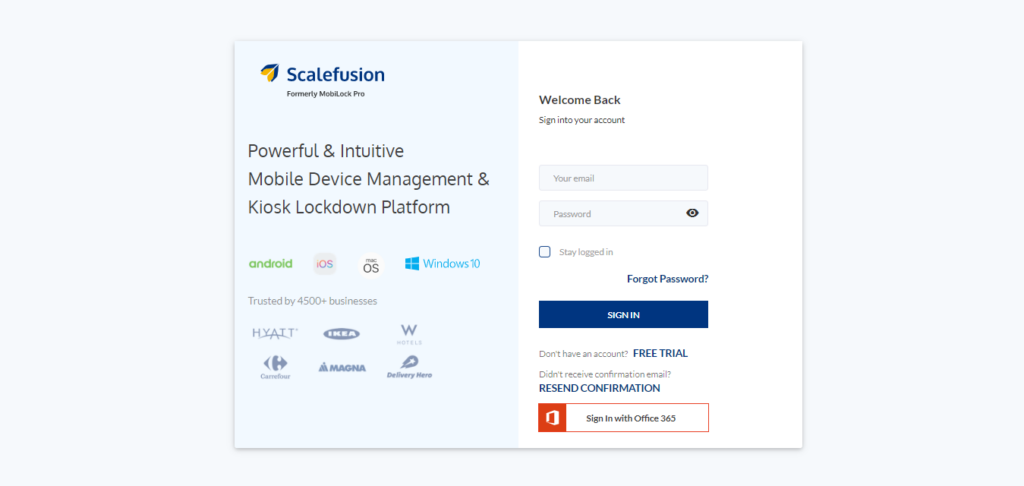
Tandaan: Tiyaking naka-enroll ang mga kinauukulang Android device sa Scalefusion Android MDM.
Hakbang 2 - Mag-navigate sa Mga Profile ng Device sa ilalim ng Mga Profile at Patakaran ng Device tab sa Scalefusion dashboard. Ngayon, gumawa ng bago o mag-edit ng kasalukuyang profile ng Android device ayon sa mga sumusunod na hakbang:
Upang mag-edit ng umiiral nang profile ng Android device, piliin ang partikular na profile ng Android na iyon at mag-click sa Patnugutan icon sa tabi ng gamitin button.
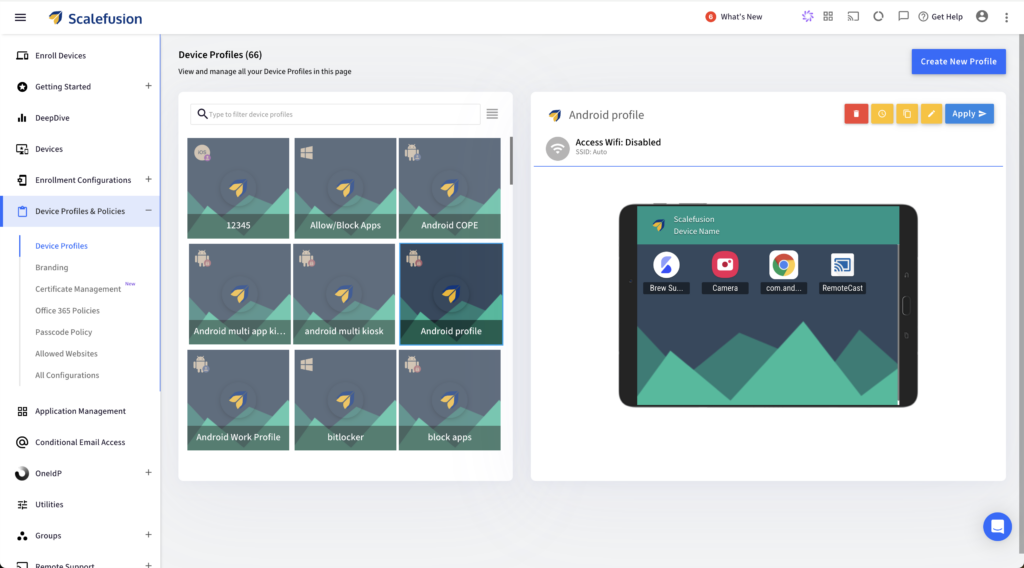
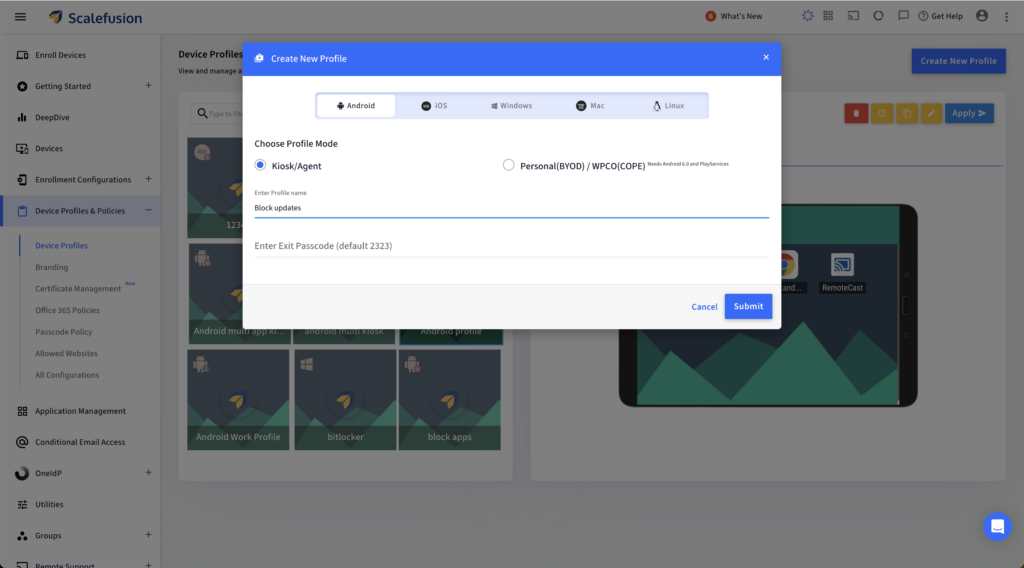
Upang gumawa ng bagong profile ng Android device:
- Mag-click sa Gumawa ng Bagong Profile button sa kanang sulok sa itaas.
- piliin Android sa lalabas.
- Piliin ang profile mode bilang Kiosk/Agent or Personal (BYOD)/WPCO(COPE).
- Ilagay ang pangalan ng profile ng device.
- Ilagay ang passcode sa paglabas ng profile ng device.
- Mag-click sa Ipasa.
Hakbang 3 - Pagkatapos mag-click sa Patnugutan icon, isang I-edit ang Profile ng Device lalabas ang window kung nag-e-edit ng kasalukuyang profile. Mag-click sa Mga Setting ng Pag-update ng OS. Mahahanap mo Patakaran sa Pag-update ng System mga setting sa ilalim ng I-update ang Mga Setting Tab.
I-toggle ang I-override ang Mga Global Setting opsyon upang piliin ang mga sumusunod na opsyon sa pagtatakda ng patakaran:
- Wala: Walang patakarang nalalapat sa Mga Update sa OS. Isa itong default na opsyon.
- Ipagpaliban: Ipagpaliban ang pag-install ng mga update nang 30 araw.
- Awtomatikong Pag-update ng Pag-install: Ang mga update ay awtomatikong naka-install sa Android device.
- I-install sa loob ng window ng pagpapanatili: Tukuyin ang oras ng pagsisimula at oras ng pagtatapos, at mai-install ang mga update sa panahong iyon.
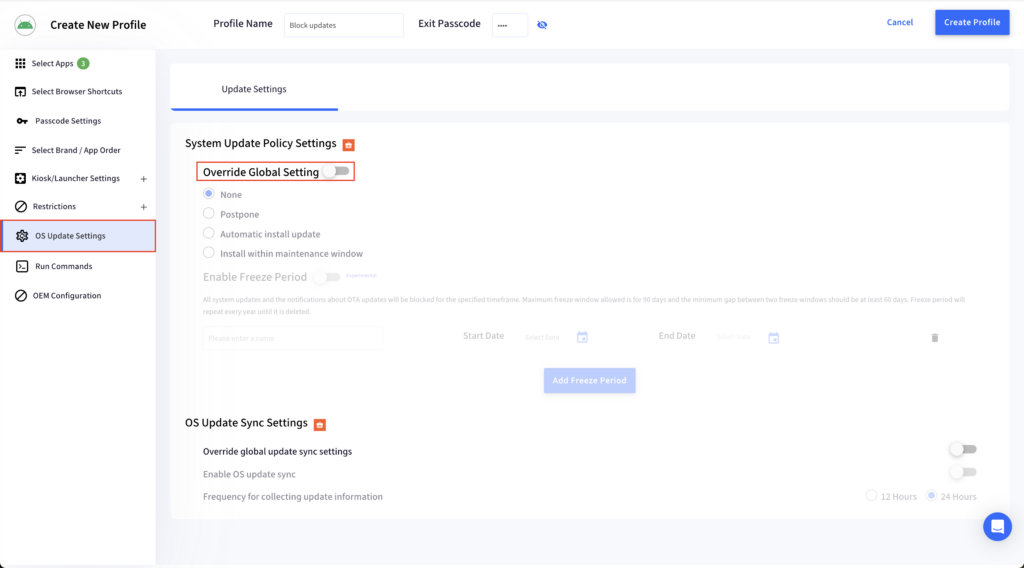
Hakbang 4 - I-toggle ang Paganahin ang Freeze Period setting para i-configure ang panahon ng pag-freeze. Magtalaga ng pangalan sa freeze period, halimbawa, 'Freeze Period 1'. Piliin ang Petsa ng Pagsisimula at Petsa ng pagtatapos. Mag-click sa I-update ang Profile para i-save ang configuration ng freeze period.
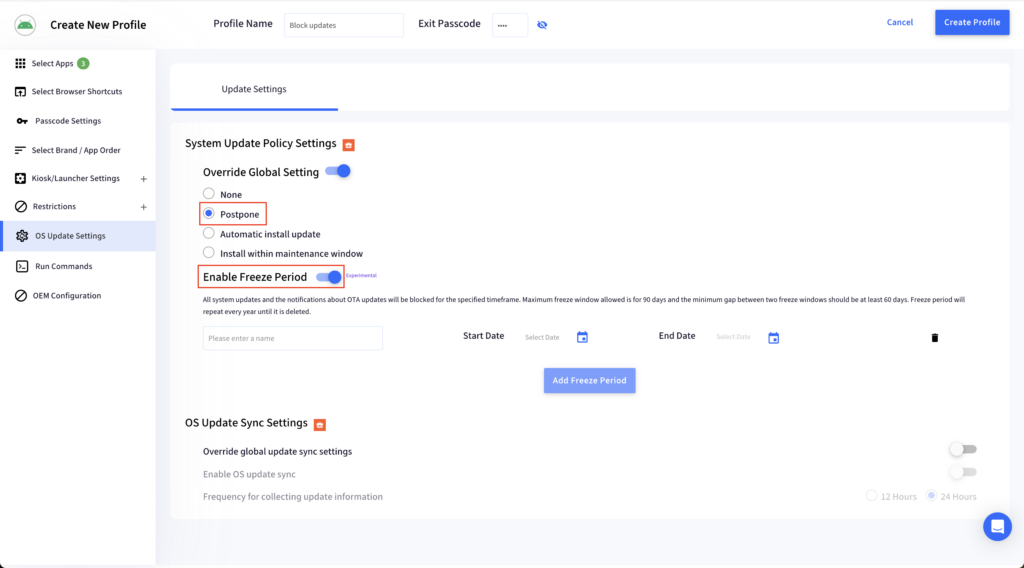
| tandaan: - Ang panahon ng freeze maaari paganahin lamang kung ang patakaran sa pag-update ng system ay hindi nakatakda sa Wala. - Ang maximum na pinapayagang freeze window ay 90 araw; ibig sabihin, ang pagpili ng petsa ng pagtatapos ay dapat na 90 araw mula sa petsa ng pagsisimula. - Isinasaalang-alang ng Google ang petsa ng pagtatapos, pagdaragdag ng isang dagdag na araw sa pagkalkula na nagreresulta sa hindi nalalapat na panahon ng pag-freeze. Samakatuwid, ang pagpili ng petsa ng pagtatapos ay dapat na 89 araw mula sa petsa ng pagsisimula. - Maaaring magkaroon ng maraming freeze windows. Ang pinakamababang agwat sa pagitan ng dalawang freeze window ay dapat na hindi bababa sa 60 araw. - Ang panahon ng pag-freeze ay mauulit bawat taon hanggang sa ito ay matanggal |
Hakbang 5- Sa Mga Profile ng Device mag-click sa window sa gamitin button. Mag-apply sa Mga Device o Grupo lalabas ang window. Piliin ang mga pangkat ng device o device kung saan kailangang i-block ang awtomatikong pag-update. Mag-click sa gamitin button sa kanang sulok sa ibaba.
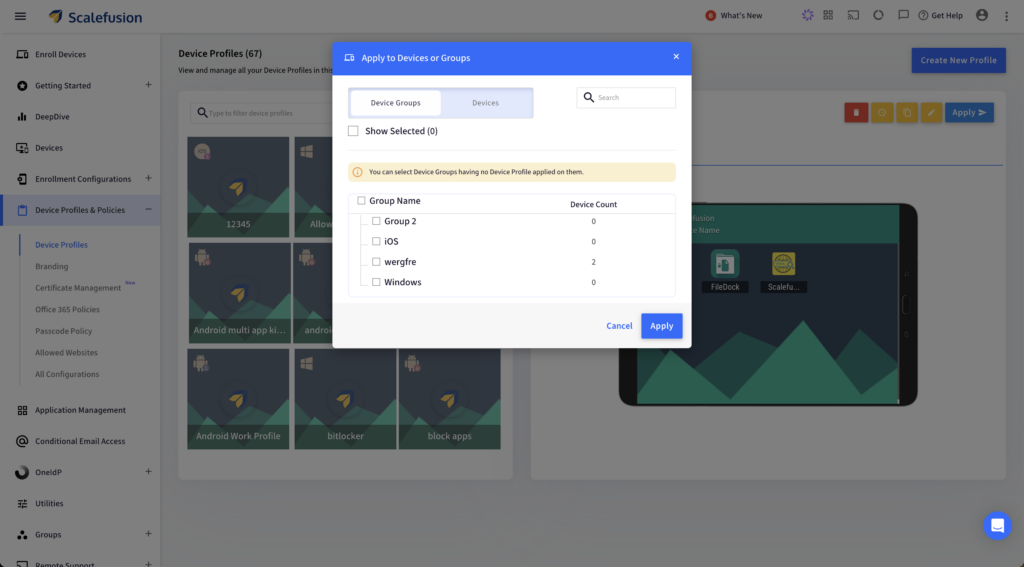
Iba-block nito ang mga awtomatikong pag-update sa mga pinamamahalaang Android device para sa napiling panahon ng pag-freeze.
Gamitin ang Scalefusion MDM para sa Mga Update sa Android
Scalefusion Android MDM binibigyang kapangyarihan ang mga IT admin sa pamamagitan ng pagpapagana sa kanila na ganap na kontrolin ang pag-install ng mga update sa mga pinamamahalaang Android device. Tinitiyak ng kakayahang ito na ang mga update ay naka-iskedyul at naka-deploy nang hindi nakakaabala sa patuloy na trabaho, sa gayon ay nagpapalakas ng pagiging produktibo.


Mga Madalas Itanong
1. Paano ko mapipigilan ang ilang partikular na app sa pag-update sa mga Android device?
Ang pamamahala ng mobile device (MDM) ay nagbibigay-daan sa mga IT admin na malayuang i-disable ang mga update sa application. Para maiwasan ang mga awtomatikong pag-update sa Android gamit ang MDM, maaaring mag-configure ang mga admin ng patakaran para i-disable ang mga awtomatikong update sa app sa mga device. Tinitiyak nito ang mga pare-parehong bersyon ng app sa buong organisasyon at pinapaliit ang paggamit ng data.
2. Paano ko paganahin ang awtomatikong pag-update ng mga application?
Upang paganahin ang mga awtomatikong pag-update ng application gamit ang isang solusyon sa MDM, nagko-configure ang mga admin ng IT ng patakaran sa loob ng platform ng MDM upang payagan ang mga update. Tinitiyak ng pag-deploy ng patakarang ito na awtomatikong mag-a-update ang mga app sa mga pinamamahalaang device, na pinapanatiling napapanahon ang mga ito sa mga pinakabagong feature at security patch.
3. Ano ang paraan upang maiwasan ang mga pag-update ng system sa Android?
Ang pagharang sa mga update sa system sa mga indibidwal na Android device ay karaniwang hindi inirerekomenda para sa mga kadahilanang pangseguridad. Gayunpaman, binibigyang-daan ng pamamahala ng mobile device ang mga IT admin na kontrolin ang gawi sa pag-update sa mga naka-enroll na device. Maaaring maging kapaki-pakinabang na tool ang MDM para sa mga organisasyong kailangang tiyakin ang pagkakapare-pareho at seguridad sa kanilang mobile fleet.
4. Bukod sa Android, paano ko isasara ang mga awtomatikong pag-update sa isang iPhone?
Habang nag-aalok ang mga iPhone ng mga opsyon upang huwag paganahin ang mga awtomatikong pag-update, ang paggamit ng pamamahala ng mobile device (MDM) ay nagbibigay ng mas kontroladong diskarte. Binibigyang-daan ng MDM ang mga IT admin na pamahalaan ang mga patakaran sa pag-update para sa buong fleet ng mga iPhone, na tinitiyak ang pare-parehong seguridad at functionality sa lahat ng device.