

Блокировку веб-сайтов на Android можно осуществлять с помощью Google Family Link, службы фильтрации Private DNS, управления на уровне маршрутизатора, специальных приложений для блокировки или управляемых политик Chrome/MDM. Наилучший вариант зависит от того, нужна ли вам фильтрация только в Chrome, принудительное применение на всем устройстве, блокировка в масштабе всей сети или централизованное управление на множестве управляемых устройств.
Основные выводы
Блокировка веб-сайтов на устройствах Android помогает организациям повысить безопасность, уменьшить отвлекающие факторы и создать более безопасные условия для просмотра веб-страниц как в личных, так и в корпоративных средах.
- Начните с вашего варианта использования: Наилучший способ блокировки веб-сайтов зависит от того, кому вы управляете: родителям могут больше подойти встроенные средства контроля, а предприятиям часто требуется централизованное управление несколькими устройствами Android.
- Доступны несколько методов блокировки: Android поддерживает ограничение доступа к веб-сайтам через Google Family Link, Private DNS, настройки браузера, фильтрацию на уровне маршрутизатора, специальные инструменты фильтрации и платформы управления корпоративными устройствами.
- Безопасность выходит за рамки фильтрации контента: Ограничение доступа к вредоносным, фишинговым и не связанным с работой веб-сайтам помогает снизить киберриски, одновременно повышая производительность и обеспечивая соответствие нормативным требованиям на управляемых устройствах.
- Централизованные политики обеспечивают более эффективное масштабирование: Для школ, предприятий и подразделений, работающих на передовой, удаленное управление доступом к веб-сайтам с помощью централизованных политик более эффективно, чем настройка ограничений на отдельных устройствах.
- Защита баланса с учетом гибкости: Грамотно спланированная стратегия фильтрации веб-сайта должна сочетать в себе списки разрешенных и заблокированных сайтов, фильтрацию по категориям и управление политиками, чтобы соответствовать как требованиям безопасности, так и потребностям пользователей.
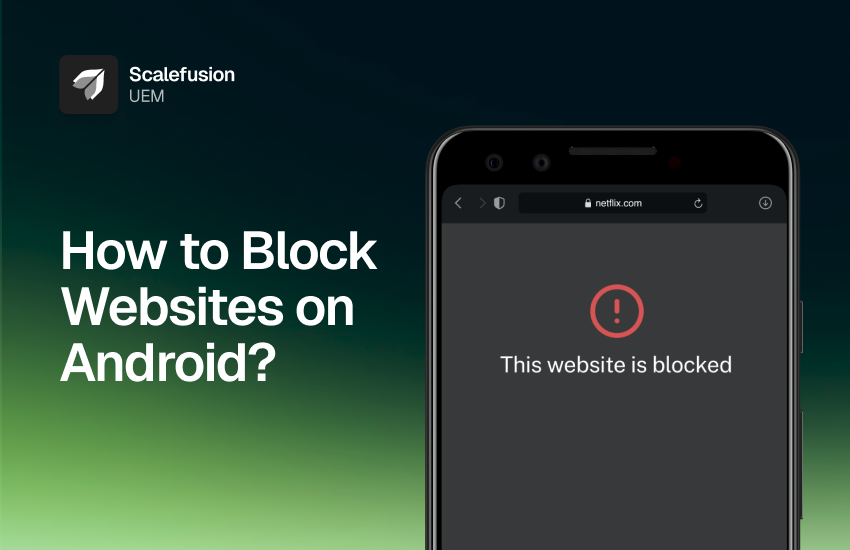
В этом руководстве вы найдете восемь проверенных методов блокировки веб-сайтов на Android, от встроенных функций Android, таких как Private DNS и Google Family Link, до расширенных средств управления корпоративного уровня. Каждый метод включает пошаговые инструкции, ограничения и практические советы, которые помогут вам выбрать правильный подход.
Какой метод подходит именно вам? (Быстрое сравнение)
| Способ доставки | Для каких задач | Время установки | Стоимость | Тип |
|---|---|---|---|---|
| Метод 1: Встроенные функции родительского контроля в Android | Семейства устройств с одним устройством | 5 мин | Бесплатно | Встроенный |
| Метод 2: Сторонние приложения для родительского контроля | Родителям, нуждающимся в расширенных функциях | 10 мин | Бесплатно – 5 долл. США/мес. | На основе приложений |
| Метод 3: Браузеры, безопасные для детей | Управление, ориентированное на браузер | 3 мин | Бесплатно – 3 долл. США/мес. | Браузер |
| Метод 4: Расширения браузера | Самоконтроль и продуктивность | 2 мин | Бесплатно | Расширение |
| Способ 5: DNS-фильтрация | В масштабах всей сети, без необходимости настройки для каждого устройства отдельно. | 3 мин | Бесплатно – 5 долл. США/мес. | Cеть |
| Метод 6: Блокировка на уровне маршрутизатора | Домашняя сеть, все подключенные устройства | 10 мин | Бесплатная (встроенная) | Маршрутизатор |
| Метод 7: Рабочий профиль Android Enterprise | Средние организации (50–500 устройств) | 30 мин | Бесплатно (при регистрации) | Предприятие |
| Способ 8: Управление мобильными устройствами (MDM) | Школы и предприятия (более 500 устройств) | 60 мин | 2–8 долларов США/устройство/мес. | Предприятие |
Зачем блокировать веб-сайты на Android?
Устройства Android предоставляют доступ к практически безграничному количеству контента, что является одновременно и преимуществом, и недостатком. Хотя интернет способствует обучению, общению и повышению производительности, он также подвергает пользователей отвлекающим факторам, неприемлемому контенту, попыткам фишинга и вредоносным веб-сайтам.
Для родителей блокировка сайтов помогает создать более безопасную онлайн-среду для детей. Американская академия педиатрии (AAP) Рекомендуется активный цифровой контроль и использование онлайн-ресурсов, соответствующих возрасту детей, чтобы помочь им развить здоровые технологические привычки.
Для отдельных пользователей блокировка отвлекающих сайтов может улучшить концентрацию внимания, сократить время, проводимое за экраном, и способствовать достижению целей повышения производительности. Социальные сети, развлекательные сайты и контент с большим количеством кликбейта часто являются источником цифровых отвлекающих факторов, которые прерывают работу и учебу.
Для бизнеса фильтрация веб-сайтов все чаще рассматривается как мера кибербезопасности. Исследование опубликовано в... PubMed В статье подчеркивается, что онлайн-угрозы, такие как фишинг и вредоносные веб-сайты, остаются серьезной проблемой безопасности. Ограничение доступа к опасным веб-сайтам может снизить риск заражения вредоносным ПО, кражи учетных данных и других веб-атак.
Независимо от того, является ли ваша цель родительский контрольБлокировка веб-сайтов, будь то повышение производительности или безопасность, предлагает практичный способ создать более безопасную и целенаправленную среду для работы с Android.
Блокировка веб-сайтов на Android помогает компаниям:
- Ограничить доступ к нерабочим сайтам
- Поддерживайте концентрацию внимания сотрудников.
- Предотвращение интернет-атак
Это простой шаг, который защитит ваши данные и обеспечит правильное использование устройств Android.
Как добавить сайты в черный список на Android
Черный список блокирует определенные веб-сайты, разрешая при этом доступ ко всему остальному. Это противоположность белому списку (или списку разрешенных сайтов), который блокирует все веб-сайты, кроме тех, которые явно одобрены. Черный список идеально подходит, когда пользователям необходим неограниченный доступ к веб-сайтам, за исключением ограниченного числа известных отвлекающих или небезопасных сайтов.
Чтобы добавить сайт в черный список на Android:
- Установите приложение для блокировки веб-сайтов (например, BlockSite), настройте службу фильтрации DNS или используйте корпоративное решение MDM/UEM.
- Добавьте URL-адреса или домены, которые вы хотите заблокировать.
- Сохраните и активируйте политику. В зависимости от решения, ограничения могут применяться к нескольким браузерам или ко всей системе.
Для организаций, управляющих множеством устройств, индивидуальная настройка блокировки веб-сайтов неэффективна. С помощью Scalefusion ИТ-администраторы могут создать единую политику черного списка и развернуть ее на всех управляемых устройствах Android, при этом обновления политики будут автоматически применяться ко всему парку устройств.
Способы блокировки веб-сайтов на Android
Независимо от того, являетесь ли вы родителем, учителем или владельцем бизнеса, бывают случаи, когда вам необходимо заблокировать веб-сайты на устройствах Android.
Итак, как заблокировать веб-сайт на устройствах Android? К счастью, вам не нужно быть техническим экспертом. Вот восемь подробных способов, которые помогут вам научиться блокировать веб-сайты на Android, независимо от того, управляете ли вы одним устройством или сотнями.
Метод 1: Google Family Link (лучший вариант для родителей)
- Лучше всего подходит для: Родителей, контролирующих использование детьми электронных устройств.
- Сложность: Легко
- Требуется загрузка приложения: Да
- Работает на Android: Android 7.0+
Семейная ссылка Google Это один из самых надежных способов блокировки сайтов на Android для детей. Он предоставляет базовые функции. фильтрация веб-контента эти возможности позволяют родителям ограничивать доступ к неподходящим веб-сайтам и удаленно управлять ограничениями на контент со своего устройства.
Шаг за шагом инструкции
- Установите приложение Google Family Link на оба устройства.
- Создайте или подключите учетную запись Google для вашего ребенка.
- Откройте Family Link.
- Выберите профиль вашего ребенка.
- Перейдите в раздел «Управление» > «Ограничения контента» > Google Chrome.
- Выберите «Попробовать заблокировать сайты с нецензурной лексикой».
- Добавьте определенные веб-сайты в список заблокированных.
Ограничения
- Требуется контролируемый аккаунт Google.
- Некоторые веб-сайты могут иногда обходить фильтры.
- Менее подходит для случаев, когда речь идет о самоконтроле у взрослых.
Метод 2: Google SafeSearch для фильтрации результатов поиска с нецензурной лексикой.
- Лучше всего подходит для: базовой фильтрации контента
- Сложность: Легко
- Требуется загрузка приложения: Нет
- Работает на всех версиях Android: Да
Google SafeSearch помогает фильтровать контент откровенного характера из результатов поиска Google. Хотя он не блокирует сайты полностью на Android, он снижает риск просмотра контента для взрослых или неприемлемого контента.
Пошаговые инструкции
- Откройте Google Chrome.
- Перейдите в поиск Google.
- Коснитесь изображения своего профиля.
- Выберите «Настройки безопасного поиска».
- Включите фильтрацию явных результатов.
- Сохраните ваши настройки.
Ограничения
- Это влияет только на результаты поиска Google.
- Не блокирует прямые посещения веб-сайта.
- Можно обойти, используя альтернативные поисковые системы.
Метод 3: Использование настроек частного DNS Android
- Лучше всего подходит для: блокировки контента для взрослых и вредоносных сайтов без приложения.
- Сложность: средняя
- Требуется загрузка приложения: Нет
- Работает на Android: Android 9+
Функция Private DNS на Android — это встроенная функция, которая направляет DNS-трафик через выбранного провайдера. Не все DNS-провайдеры фильтруют контент — универсальные варианты, такие как Google или Cloudflare, просто быстрее и конфиденциальнее разрешают доменные имена, ничего не блокируя. Для фактической блокировки сайтов для взрослых или вредоносных сайтов провайдеру необходимо иметь собственный список блокировки. Вот три таких провайдера.
Использование CleanBrowsing (семейный фильтр)
- Открыть настройки.
- Нажмите Сеть и Интернет.
- Выберите Частный DNS.
- Выберите имя хоста частного DNS-провайдера.
- Введите:
семья-фильтр-dns.cleanbrowsing.org
Этот фильтр блокирует контент для взрослых и откровенные материалы, а также домены прокси/VPN, обычно используемые для обхода фильтров. Для защиты только от вредоносных программ и фишинга (без контента для взрослых) используйте security-filter-dns.cleanbrowsing.org.
Использование OpenDNS FamilyShield
- Открыть настройки.
- Нажмите Сеть и Интернет.
- Выберите Частный DNS.
- Выберите имя хоста частного DNS-провайдера.
- Введите:
Familyshield.opendns.com
Эта функция предварительно настроена для блокировки контента для взрослых — создание учетной записи не требуется.
Использование AdGuard Family Protection
- Открыть настройки.
- Нажмите Сеть и Интернет.
- Выберите Частный DNS.
- Выберите имя хоста частного DNS-провайдера.
- Введите:
Family.adguard-dns.com
Это блокирует контент для взрослых, а также рекламу, трекеры и известные вредоносные домены.
Ограничения
- Обычно блокируются категории, а не конкретные URL-адреса.
- Некоторые приложения используют зашифрованный DNS независимо.
- Требуется совместимый DNS-провайдер.

Метод 4: Использование стороннего приложения для блокировки веб-сайтов.
- Лучше всего подходит для: повышения продуктивности и самоконтроля.
- Сложность: Легко
- Требуется загрузка приложения: Да
Специальные приложения для блокировки позволяют точно контролировать доступ к определенным веб-сайтам.
BlockSite
BlockSite позволяет пользователям блокировать определенные веб-сайты и приложения, а также создавать расписание для сеансов концентрации внимания.
AppBlock
AppBlock предоставляет временные ограничения и режимы повышения производительности.
Ограничения
- Для использования некоторых функций требуются платные тарифные планы.
- Пользователи с правами администратора могут удалять приложения.
Метод 5: Блокировка веб-сайтов через роутер.
- Лучше всего подходит для: всей семьи
- Сложность: Продвинутый
- Требуется загрузка приложения: Нет
Блокировка на уровне маршрутизатора работает на всех подключенных устройствах, включая телефоны Android, планшеты, ноутбуки и смарт-телевизоры.
Шаг за шагом инструкции
- Войдите в панель администратора вашего маршрутизатора.
- Найдите раздел «Родительский контроль» или «Фильтрация веб-сайтов».
- Добавьте URL-адреса или категории для блокировки.
- Сохранить изменения.
- При необходимости перезагрузите маршрутизатор.
Ограничения
- Работает только при подключении к данной сети.
- Пользователи могут обходить ограничения, используя мобильный интернет.
Метод 6: Используйте Android Digital Wellbeing
- Лучше всего подходит для: уменьшения отвлекающих факторов.
- Сложность: Легко
- Требуется загрузка приложения: Нет
Программа Digital Wellbeing помогает контролировать время, проводимое за экраном, и использование приложений.
Как его использовать
- Открыть настройки.
- Выберите «Цифровое благополучие» и «Родительский контроль».
- Выберите Chrome.
- Установите ежедневные лимиты использования.
Ограничения
- Не блокирует конкретные веб-сайты.
- Основное внимание уделяется использованию приложений, а не фильтрации URL-адресов.
Метод 7: Используйте браузеры со встроенными функциями блокировки.
- Лучше всего подходит для: ограничений, специфичных для конкретного браузера.
- Сложность: Легко
Некоторые браузеры предлагают расширенные возможности обеспечения конфиденциальности и блокировки.
1. Firefox + расширения
- Firefox поддерживает расширения, такие как uBlock Origin, которые могут ограничивать доступ к определенным доменам.
2. Смелый браузер
- Brave включает в себя расширенные возможности фильтрации контента и настройки конфиденциальности.
Ограничения
- Это влияет только на данный браузер.
- Не блокирует веб-сайты в других приложениях.
Метод 8: Scalefusion MDM (лучший вариант для бизнеса и ИТ-администраторов)
- Лучше всего подходит для: ИТ-команд, работающих с устройствами Android в корпоративном секторе, образовании, розничной торговле, здравоохранении, логистике или на передовой.
- Требуется загрузка приложения: дополнительное приложение для блокировки веб-сайтов не требуется.
- Работает во всех браузерах: Да
Лучшее блокировать приложения на Android Scalefusion неплохо работает на одном телефоне. Но как только вам нужно управлять десятками, сотнями или даже тысячами устройств Android, их обслуживание быстро становится сложным. Кому-то приходится настраивать каждое устройство индивидуально, пользователи часто могут отменить настройки, а у ИТ-специалистов практически нет информации о том, действительно ли работают ограничения. Управление устройствами Android Позволяет ИТ-администраторам централизованно управлять доступом к веб-сайтам на всем парке устройств Android с помощью единой панели управления. Вместо ручной настройки каждого устройства по отдельности, администраторы могут создать политики доступа к веб-сайтам один раз и мгновенно развернуть их на каждом управляемом устройстве.
Независимо от того, обеспечиваете ли вы безопасность парка планшетов для доставки, сканеров на складах общего пользования, торговых киосков, медицинского оборудования или корпоративных смартфонов, ограничения на доступ к веб-сайтам остаются в силе на уровне управления устройствами. На правильно зарегистрированных и управляемых устройствах политики могут ограничивать пользователей в изменении настроек или обходе средств контроля.
Помимо блокировки отдельных URL-адресов, Scalefusion поддерживает расширенные возможности управления веб-сайтами, включая:
- Внесение веб-сайтов в список разрешенных и заблокированных сайтов
- Фильтрация контента по категориям
- Ограничения браузера
- Режим киоска для доступа только к веб-сайту.
- Политики доступа на основе ролей
- Централизованное внедрение политики и отчетность
Для организаций, которым требуется более жесткий контроль, Veltar Secure Web Gateway Расширение возможностей защиты позволяет администраторам блокировать целые категории веб-сайтов, такие как социальные сети, стриминговые платформы, сайты азартных игр, контент для взрослых и другие ресурсы, не связанные с бизнесом.
Одним из главных преимуществ является масштабируемость. Обновление политики, внесенное в Scalefusion Панель управления может быть централизованно загружена и синхронизирована при подключении устройств к сети или при их нахождении в режиме онлайн. Управление на основе MDM предназначено для долгосрочного контроля, обеспечения соответствия требованиям безопасности и повышения операционной эффективности. Для компаний, выдающих устройства Android сотрудникам, подрядчикам, студентам или работникам, непосредственно взаимодействующим с клиентами, этот подход обеспечивает высочайший уровень контроля при минимальных административных затратах.

Как навсегда заблокировать веб-сайт на Android
Описанные выше методы хорошо подходят для блокировки отдельных сайтов, но долгосрочное применение ограничений означает, что пользователи не смогут легко снять запрет, изменив настройку или удалив приложение.
Для личных или семейных устройств:
- Настройте Google Family Link и защитите родительский контроль с помощью PIN-кода или учетной записи родителя, чтобы дети не могли легко отключать ограничения на посещение веб-сайтов.
- Используйте частный DNS в сочетании со службой фильтрации (например, CleanBrowsing). Там, где это поддерживается, используйте его в паре с родительским контролем, ограничивающим изменение сетевых или аппаратных настроек.
Для корпоративных устройств:
Ручные методы относительно легко обойти, поскольку пользователи могут изменять настройки DNS, переключаться между браузерами или удалять блокирующие приложения. На полностью управляемых устройствах Android решение MDM может централизованно обеспечивать соблюдение политик фильтрации веб-сайтов, ограничивать изменения важных настроек и предотвращать удаление управляемых приложений или политик управления без разрешения администратора. Это обеспечивает наиболее надежный способ поддержания ограничений на доступ к веб-сайтам на всех устройствах организации.
Как заблокировать веб-сайты с помощью Scalefusion MDM
- Войдите в панель управления Scalefusion.
- Перейдите в раздел «Управление устройствами» > «Профили устройств».
- Выберите профиль Android, назначенный вашим устройствам.
- Открыть политики > Ограничения браузера или фильтрация веб-контента.
- Добавьте веб-сайты в черный список или создайте список разрешенных сайтов, содержащий только одобренные сайты.
- При использовании Veltar Secure Web Gateway включите фильтрацию по категориям и выберите категории контента, для которых вы хотите ограничить доступ.
- Сохраните и опубликуйте профиль.
- Политика будет автоматически синхронизироваться со всеми устройствами, назначенными этому профилю.
- Отслеживайте соответствие требованиям и активность в интернете с помощью инструментов отчетности и управления устройствами на панели управления.
Выбор оптимального способа блокировки веб-сайтов на Android зависит от ваших потребностей и количества управляемых устройств. Но если вы отвечаете за большее количество устройств, Scalefusion вам подойдет. Решение MDM для Android Предоставляет вам возможность и простоту для управления блокировкой веб-сайтов на всех ваших устройствах Android из одной удобной панели управления.
Далее
Часто задаваемые вопросы (FAQ)
1. Как заблокировать веб-сайт на Android без установки приложения?
На Android можно блокировать или фильтровать веб-сайты без установки специального блокировщика, используя Google Family Link для контролируемых детских аккаунтов, фильтрующий провайдер Private DNS или средства управления на уровне маршрутизатора. SafeSearch может фильтровать результаты поиска Google, содержащие откровенные изображения, но не предотвращает прямой доступ пользователей к веб-сайту.
2. Как заблокировать веб-сайты во всех браузерах на Android?
Для блокировки веб-сайтов в нескольких браузерах используйте средства управления, работающие на уровне ниже браузера, например, фильтрацию DNS, политику управляемого устройства, защищенный веб-шлюз или другой метод фильтрации на уровне всего устройства. Настройки, специфичные для конкретного браузера, обычно влияют только на этот браузер, поэтому проверьте их охват, прежде чем полагаться на них для обеспечения безопасности в масштабах всей организации.
3. Работает ли блокировка веб-сайтов в режиме инкогнито на Android?
Это зависит от метода. Family Link отключает режим инкогнито для контролируемых детских учетных записей в Chrome, в то время как настройки DNS, маршрутизатора, защищенного веб-шлюза и некоторых управляемых устройств могут применяться независимо от обычного просмотра или режима инкогнито. Расширения браузера или настройки для конкретных приложений могут иметь другие ограничения, поэтому проверьте конкретный метод применения.
4. Как навсегда заблокировать веб-сайты на телефоне Android?
Вы можете навсегда заблокировать веб-сайты на Android с помощью родительского контроля, приложений для безопасного просмотра, таких как BlockSite, или DNS-фильтров. Для компаний или учебных заведений, управляющих несколькими устройствами, наиболее эффективным способом является решение для управления мобильными устройствами (MDM). Scalefusion MDM позволяет удалённо блокировать веб-сайты на телефонах Android с помощью управления политиками, что идеально подходит для рабочих мест или учебных заведений.
5. Может ли VPN обойти блокировку сайтов на Android?
VPN может обходить некоторые методы блокировки, основанные на DNS или сети, поскольку он может направлять трафик через разные DNS-серверы или зашифрованный туннель. Управляемые устройства могут снизить этот риск, ограничивая несанкционированные VPN-приложения, обеспечивая соблюдение утвержденных сетевых/безопасных конфигураций и применяя веб-контроль на уровне управляемого браузера или защищенного веб-шлюза.
6. В чем разница между функцией SafeSearch и блокировкой веб-сайтов?
SafeSearch фильтрует контент откровенного характера из результатов поиска Google; он не блокирует прямой доступ к веб-сайту. Блокировка веб-сайтов предотвращает запросы к указанным доменам или URL-адресам через браузер, устройство, сеть или политику управления. Для надежного ограничения используйте метод, предназначенный для принудительного доступа к URL-адресам или доменам, а не только для фильтрации результатов поиска.
7. Может ли Android Enterprise блокировать определенные веб-сайты?
Да. В управляемых средах Android администраторы могут использовать управляемые политики Chrome, такие как URLBlocklist и URLAllowlist, как правило, через Chrome Enterprise Management или платформу MDM/UEM. Точное поведение зависит от способа управления Chrome, модели регистрации и возможности переключения пользователей на другие неуправляемые браузеры или сетевые пути.
8. Как лучше всего заблокировать веб-сайты на сотнях устройств Android?
Для больших парков устройств централизованные политики MDM/UEM или политики защищенного веб-шлюза, как правило, более масштабируемы, чем индивидуальная настройка каждого телефона. Администраторы могут применять списки блокировки, списки разрешенных устройств, управляемые настройки браузера, правила категорий и средства защиты от несанкционированного доступа к группам устройств и удаленно обновлять эти политики по мере изменения требований.
9. Можно ли блокировать веб-сайты на Android, когда устройство находится в автономном режиме?
Фильтрация веб-сайтов влияет только на сетевые запросы, поэтому устройство, находящееся в автономном режиме, в любом случае не сможет загружать новые веб-сайты. Однако кэшированные страницы или контент приложений могут оставаться доступными. После повторного подключения устройства применение политики зависит от того, хранится ли она локально, предоставляется ли через управляемый браузер/приложение или требует использования сетевой или облачной службы фильтрации.

