

Для настройки родительского контроля на Android используйте Google Family Link, встроенные функции родительского контроля Android или ограничения контента в Google Play. Эти инструменты помогают родителям ограничивать время, проводимое за экраном, блокировать неподходящие приложения и веб-сайты, управлять загрузками и контролировать использование устройства. Подходящий метод зависит от устройства вашего ребенка, версии Android и необходимости удаленного наблюдения.
Основные выводы
Android предлагает несколько вариантов родительского контроля, от базовых фильтров контента до удаленного управления ограничениями для детских устройств.
- Семейная ссылка Google: Позволяет родителям удаленно управлять временем, проведенным за экраном, доступом к приложениям, ограничениями на контент и местоположением устройства через контролируемый аккаунт Google.
- Встроенные средства родительского контроля: Поддерживаемые устройства Android предоставляют настройки, защищенные PIN-кодом, для ограничения ежедневного использования, времени простоя, ограничений приложений и фильтрации веб-контента.
- Ограничения Google Play: Родители могут ограничивать загрузки в зависимости от возрастных ограничений, а Family Link добавляет функции проверки приложений и контроля покупок.
- Управление медицинскими устройствами в учреждениях: Школы и организации могут использовать Android Enterprise Management для применения централизованных ограничений ко всем устройствам, принадлежащим учреждению.
Что такое родительский контроль на Android?
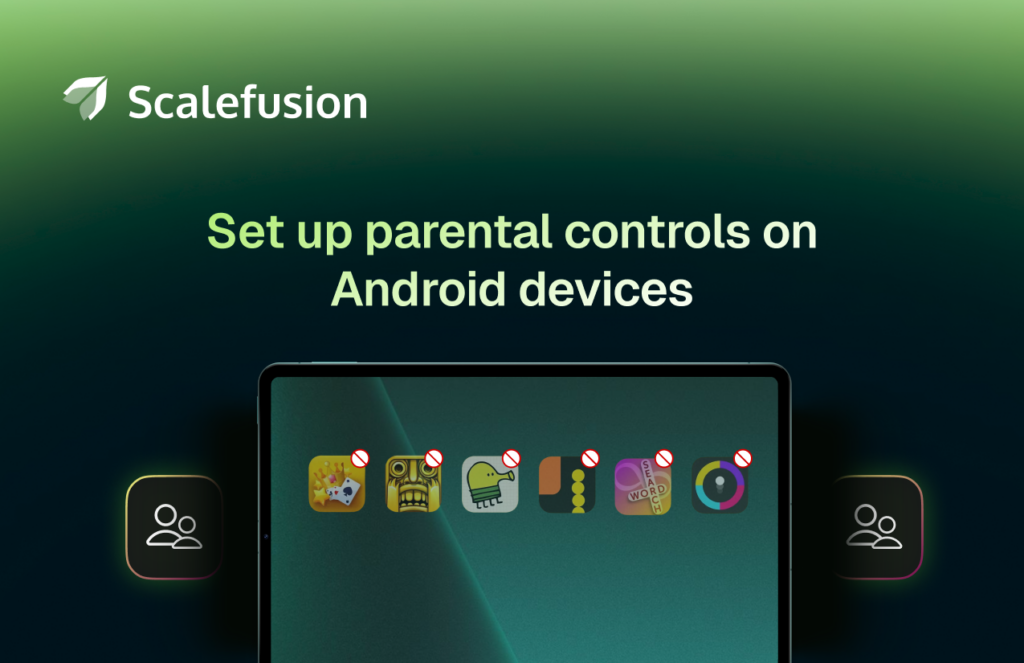
Родительский контроль на Android — это встроенные настройки и инструменты контроля, которые помогают родителям управлять тем, как дети используют смартфоны и планшеты.
Эти средства контроля могут ограничивать доступ к неприемлемому контенту, ограничивать использование устройства, регулировать загрузку приложений и способствовать более безопасному просмотру веб-страниц.
Например, родитель может ограничить время, отведенное на игры, до одного часа в день, установить режим отключения устройств перед сном и заблокировать веб-сайты, неподходящие для маленьких детей.
Android предлагает несколько способов настройки этих ограничений в зависимости от устройства и требований к контролю.
Как настроить родительский контроль на Android с помощью Google Family Link
Google Family Link — это бесплатный инструмент родительского контроля, позволяющий родителям удаленно управлять совместимыми устройствами Android.
Родители могут контролировать учетную запись Google ребенка, устанавливать ограничения и просматривать использование устройства со своего смартфона.
Шаг 1: Установите Google Family Link
- Откройте на своем телефоне магазин Google Play или Apple App Store.
- Найдите Семейная ссылка Google.
- Установите и запустите приложение.
- Войдите в систему, используя свой личный аккаунт Google.
Для того чтобы управлять учетной записью вашего ребенка, вы должны соответствовать минимальным возрастным требованиям Google.
Шаг 2: Создайте или подключите учетную запись Google вашего ребенка.
- Откройте Family Link и следуйте инструкциям, чтобы добавить своего ребенка.
- Создайте для своего ребенка учетную запись Google или выберите подходящую существующую учетную запись.
- Введите необходимые данные учетной записи.
- Необходимо пройти полную проверку и получить согласие родителей.
- Следуйте инструкциям, чтобы связать учетную запись ребенка с вашей семейной группой.
Детям, у которых уже есть учетные записи Google, может потребоваться согласие на присмотр во время настройки.
Шаг 3: Включите родительский контроль на устройстве Android.
- Открыто Настройки на телефоне Android вашего ребенка.
- Перейдите в Google > Все сервисы > Родительский контрольили найдите родительский контроль с помощью поиска в настройках.
- Выберите этот вариант, чтобы начать супервизию в рамках программы Family Link.
- Войдите в систему, используя учетную запись Google ребенка.
- Следуйте инструкциям на экране, чтобы подключить устройство к родительской учетной записи, осуществляющей надзор.
Названия пунктов меню могут различаться в зависимости от версии Android и производителя.
После подключения вы сможете удаленно управлять поддерживаемыми ограничениями через приложение Family Link.
Google предоставляет дополнительные подробности в своем официальная документация по настройке Family Link.
Как настроить родительский контроль с помощью Family Link
После включения функции контроля настройте параметры, наиболее важные для использования ребенком устройства.
1. Установите ограничения по времени использования экрана и времени простоя.
Family Link позволяет родителям устанавливать ежедневные ограничения и расписание времени, проводимого за экраном.
Чтобы их настроить:
- Откройте Family Link и выберите своего ребенка.
- Нажмите Время, проведенное за экраном > Ограничения по времени.
- Включите ограничение по дням и выберите недельный график.
- Перейдите в Время, проведенное перед экраном > Расписание для настройки времени простоя или учебного времени.
Например, вы можете запланировать перерывы в работе с 21:00 до 7:00, сохранив при этом возможность для необходимого общения.
2. Блокировка приложений и ограничение загрузок.
Для ограничения использования отдельных приложений:
- Откройте Family Link.
- Выберите своего ребенка.
- Перейдите в Экранное время > Ограничения по времени > Ограничения на использование приложений.
- Выберите приложение.
- Установите ограничение по времени или заблокируйте доступ.
Чтобы узнать об ограничениях Google Play, откройте... Управление > Google Play и выбрать рейтинг контента и предпочтения по одобрению покупок.
3. Блокируйте неподходящие веб-сайты.
Family Link поддерживает ограничение доступа к веб-сайтам в Chrome и некоторых совместимых приложениях для Android.
Чтобы их настроить:
- Откройте Family Link и выберите своего ребенка.
- Перейдите в Элементы управления > Google Chrome и веб-браузер.
- Выберите, разрешить ли все сайты, попытаться заблокировать сайты с откровенным содержанием или разрешить только одобренные сайты.
- Добавьте определенные домены в списки разрешенных или заблокированных.
Google объясняет эти настройки в своем документе. Документация по мониторингу Chrome.
Веб-фильтры не являются абсолютно надежными и могут не применяться ко всем браузерам или приложениям.
4. Включите функцию обмена данными о местоположении устройства.
Родители также могут найти совместимые устройства Android под управлением системы контроля.
Откройте Family Link, выберите ребенка, перейдите в... Локацияи следуйте инструкциям, чтобы включить функцию обмена данными о местоположении устройства.
Получение данных о местоположении зависит от возможностей подключения устройства, его прав доступа и настроек определения местоположения.
Как настроить родительский контроль на Android без Family Link
Вы можете настроить базовый родительский контроль без использования Family Link, используя поддерживаемые настройки Android или ограничения Google Play.
Способ 1: Используйте встроенные в Android функции родительского контроля.
В более новых устройствах Android есть специальный раздел родительского контроля с ограничениями, защищенными PIN-кодом.
- Открыто Настройки> Родительский контроль.
- Выберите опцию для настройки PIN-кода родительского контроля.
- Создайте PIN-код, который ваш ребенок не знает.
- При появлении запроса добавьте резервную учетную запись.
- Настройте ежедневные лимиты, время простоя, заблокированные приложения и контентные фильтры.
Доступность зависит от версии Android и обновлений устройства. (Google) Руководство по родительскому контролю в Android В документе поясняются поддерживаемые функции и требования.
В некоторых конфигурациях, включая устройства с несколькими профилями или рабочими профилями, эти элементы управления на устройстве могут не поддерживаться.
Способ 2: Включите ограничения на контент в Google Play.
Google Play предлагает ограничения по возрастным рейтингам контента даже в том случае, если функция Family Link не настроена.
- Откройте приложение Google Play Маркет.
- Коснитесь значка своего профиля.
- Выбрать Настройки > Семья > Ограничения на контент.
- Следуйте инструкциям, чтобы настроить родительский контроль и PIN-код.
- Выберите возрастные ограничения, разрешенные для приложений, игр и другого контента.
Эти ограничения в первую очередь регулируют доступность контента Google Play. Они не обеспечивают всесторонний контроль за устройством и не удаляют автоматически ранее установленные приложения.
Способ 3: Использование Samsung Kids на устройствах Galaxy
В телефонах и планшетах Samsung Galaxy есть приложение Samsung Kids — специально созданная среда для детей.
Чтобы включить эту функцию, откройте панель быстрых настроек и выберите Самсунг Детии следуйте инструкциям по настройке.
Родители могут настраивать разрешенные приложения, время использования экрана, расписание отхода ко сну и устанавливать PIN-код, чтобы дети не могли покидать Samsung Kids без разрешения.
Доступность функций зависит от модели Galaxy и версии программного обеспечения.
Родительский контроль на устройствах Android с помощью решения MDM.
Решение MDM предоставляет комплексное решение для управления и обеспечения безопасности, гарантирующее безопасную и контролируемую цифровую среду для вашего ребенка.
Вот как Scalefusion Функции Android MDM помогут эффективно управлять использованием устройств и отслеживать его:
- Заблокируйте устройства для доступа к образовательным приложениям: Позволяет вам блокировать нерелевантные приложения и ограничить доступ только к приложениям, соответствующим возрасту и образовательным целям.
- Ограничить доступ к определенным веб-сайтам/браузерам: Ограничивает доступ к сайтам только для авторизованных пользователей, что повышает продуктивность и концентрацию внимания детей, а также защищает сеть от угроз безопасности.
- Отслеживайте местоположение устройства: Позволяет отслеживать местоположение вашего ребенка. местоположение устройства и их перемещения в режиме реального времени.
- Управление общими планшетами Android: Позволяет адаптировать устройство к конкретным потребностям и требованиям безопасности за счет использования нескольких различных пользовательских профилей.
- Создавайте безопасные для детей профили: Устанавливает пользовательские ограничения на громкость и яркость дисплея, а также настраивает время, по истечении которого устройство автоматически блокируется.
Какой метод родительского контроля на Android следует выбрать?
Наилучший метод зависит от того, кому принадлежит устройство и какой уровень контроля требуется.
| Способ доставки | Основные возможности | Лучше всего подходит для |
|---|---|---|
| Семейная ссылка Google | Удаленный контроль, время использования экрана, ограничения на использование приложений, местоположение | Персональные устройства Android для детей |
| Встроенные элементы управления Android | ПИН-код, время простоя, ограничения приложений, контентные фильтры | Поддерживаемые устройства, требующие локальных ограничений. |
| Google Play элементы управления | Возрастные рейтинги и ограничения на скачивание. | Базовая фильтрация в магазине приложений |
| Самсунг Дети | Дружелюбная к детям среда, одобренные приложения, ограничения по времени. | Общие устройства Samsung Galaxy |
| Android MDM/UEM | Централизованные политики, добавление приложений в список разрешенных, настройка киосков. | Устройства, принадлежащие школе и организации |
Могут ли школы использовать родительский контроль для управления устройствами Android?
Школы могут ограничивать использование устройств Android, но приложения для родительского контроля не предназначены для их замены. управление корпоративными устройствами.
Функция Google Family Link не может управлять учетными записями Google Workspace for Education.
Для принадлежащих школам планшетов и учебных устройств на базе Android ИТ-администраторы могут вместо этого использовать Android Enterprise-совместимую версию. управление мобильными устройствами (MDM) или решения для унифицированного управления конечными точками (UEM).
В зависимости от поддерживаемого режима управления устройствами, эти платформы могут помочь администраторам:
- Разрешается подавать только утвержденные образовательные заявки.
- Ограничьте использование ненужных приложений и функций устройства.
- Настройте среду киоска для одного или нескольких приложений.
- Применяйте политики устройств удаленно ко всем управляемым паркам устройств.
Различие имеет значение: Family Link предназначен для родительского контроля, а MDM — для централизованного управления устройствами в организации.
Какие ограничения есть у родительского контроля в Android?
Функции родительского контроля в Android повышают безопасность устройства, но они не могут гарантировать, что дети никогда не столкнутся с неприемлемым контентом.
Стоит понимать некоторые ограничения:
- Неполная фильтрация: Ограничения, установленные на веб-сайте, могут не распространяться на все браузеры, приложения или онлайн-сервисы.
- Существующие приложения: Рейтинги контента в Google Play могут не присваиваться автоматически. блокировать приложения уже установлено.
- Различные устройства: Ограничения могут работать по-разному на разных смартфонах, планшетах и в разных версиях операционных систем.
- Настройки приложения: Социальные сети могут устанавливать дополнительные ограничения на конфиденциальность и контент в своих собственных приложениях.
Родительский контроль также наиболее эффективен в сочетании с беседами об ответственном использовании устройств.
Семейная медиа-стратегия Американской академии педиатрии Рекомендуется установить семейные правила, периоды, свободные от экранов, и соответствующие возрасту привычки использования медиа.
Заключение
Настройка родительского контроля на Android помогает родителям установить четкие границы для времени, проведенного за экраном, загрузки приложений и онлайн-контента.
Для большинства семей Google Family Link предлагает наиболее практичный вариант для удаленного наблюдения. Встроенные ограничения Android и Samsung Kids предоставляют альтернативы для более простых настроек или использования общих устройств, в то время как школам и организациям следует использовать соответствующие приложения. Решение MDM для Android политики.
Какой бы метод вы ни выбрали, регулярно пересматривайте ограничения по мере изменения использования устройства и потребностей в контроле.


Часто задаваемые вопросы (FAQ)
1. Есть ли в Android встроенные средства родительского контроля?
Да. Android поддерживает родительский контроль через Google Family Link, ограничения контента в Google Play и специальные элементы управления на устройстве в поддерживаемых версиях Android. Родители могут управлять временем использования экрана, доступностью приложений, рейтингами контента и ограничениями для некоторых веб-сайтов. Доступные функции зависят от модели устройства, версии операционной системы и настроек контроля.
2. Можно ли настроить родительский контроль на Android без Family Link?
Да. Вы можете настроить родительский контроль без Family Link через поддерживаемые настройки Android или ограничения контента в Google Play. Устройства Samsung также могут предлагать Samsung Kids. Однако эти методы, как правило, предоставляют меньше возможностей удаленного контроля, чем Family Link, и могут потребовать прямого доступа к устройству ребенка.
3. Как заблокировать определенные веб-сайты на Android-телефоне моего ребенка?
Воспользуйтесь приложением Google Family Link и перейдите по ссылке: Элементы управления > Google Chrome и веб-браузерВыберите соответствующее ограничение на просмотр и добавьте веб-сайты в список заблокированных. В качестве альтернативы включите опцию «Только разрешенные сайты». Эти настройки применяются к Chrome и некоторым поддерживаемым приложениям, а не ко всем возможным веб-браузерам.
4. Google Family Link — бесплатный сервис?
Да. Google Family Link бесплатен для родителей, управляющих совместимыми устройствами под присмотром. Он предоставляет ограничения по времени использования экрана, управление приложениями, функции определения местоположения и ограничения на контент Google без необходимости платной подписки. Доступность функций зависит от операционной системы, соответствия учетной записи и совместимости устройства.
5. Безопасен ли родительский контроль на Android?
Встроенные элементы управления Android и некоторые сторонние приложения обладают высокой степенью безопасности при правильной реализации. Они отлично справляются с ограничением времени, проводимого за экраном, и блокировкой сайтов для взрослых. Однако они не могут гарантировать 100% безопасность, поскольку дети могут обходить ограничения или использовать лазейки. Android MDM — это более надежное и безопасное решение, обеспечивающее родительский контроль корпоративного уровня.

