

На iPhone или iPad можно блокировать определенные веб-сайты, используя ограничения «Экранное время» для личных устройств или решение MDM для контролируемых и управляемых устройств Apple. Для предприятий и учебных заведений блокировка веб-сайтов на основе MDM является наиболее надежным подходом, поскольку позволяет ИТ-командам удаленно ограничивать доступ к выбранным URL-адресам, предотвращать доступ к небезопасным или отвлекающим веб-сайтам, обеспечивать соблюдение правил просмотра и управлять доступом к веб-ресурсам на нескольких устройствах iOS и iPadOS.
Основные выводы
Блокировка веб-сайтов на iPhone и iPad помогает организациям и семьям уменьшить отвлекающие факторы, предотвратить доступ к неприемлемому или вредоносному контенту и создать более безопасную и контролируемую среду для просмотра веб-страниц.
- Выберите подходящий метод блокировки: В зависимости от требуемого масштаба и уровня контроля, доступ к веб-сайтам может быть ограничен с помощью функции Apple Screen Time, фильтрации DNS на сетевом уровне, решения MDM или защищенного веб-шлюза.
- Используйте функцию ограничения экранного времени для личных устройств: Встроенные настройки Apple позволяют ограничивать доступ к сайтам для взрослых, блокировать определенные домены или разрешать доступ только к одобренным сайтам на iPhone и iPad, управляемых индивидуально.
- Осознайте ограничения фильтрации DNS: Фильтрация на уровне сети работает только до тех пор, пока устройства остаются подключенными к контролируемой сети Wi-Fi, и может не защитить пользователей, переключающихся на мобильный интернет или внешние сети.
- Используйте MDM для обеспечения соблюдения правил в масштабах всей организации: Централизованное управление устройствами позволяет ИТ-командам удаленно применять постоянные ограничения на доступ к веб-сайтам, управлять списками разрешенных и заблокированных пользователей, настраивать политики для групп пользователей и обеспечивать прозрачность аудита.
- Примените детализированную веб-фильтрацию: Блокировка по категориям, шаблоны доменов, массовая загрузка URL-адресов, исключения для утвержденных доменов и управление браузером в киосках помогают организациям сбалансировать требования к производительности, безопасности и доступу.
Рабочее время — это не время для просмотра видео с котиками или кликбейтов. Для повышения производительности организации IT-администраторы должны знать, как блокировать веб-сайты на iPhone или iPad, чтобы ограничить доступ к нежелательному контенту на корпоративных устройствах. Просмотр отвлекающих или вредоносных веб-сайтов в рабочее время может повлиять на концентрацию внимания и создать угрозу безопасности данных.

Веб-сайты можно блокировать несколькими способами, например, путем перечисления определенных доменов, использования фильтрации по категориям, установки правил доступа на основе времени, настройки фильтров или развертывания сторонних инструментов безопасности, в зависимости от необходимого уровня управления.
Блокировка веб-сайтов на iPhone также имеет смысл для личного пользования. Родители часто используют ограничения, чтобы контролировать доступ детей к социальным сетям, играм и контенту для взрослых. Работодатели также могут ограничивать доступ к порталам по трудоустройству и неподходящим сайтам, чтобы контролировать производительность труда.
Давайте рассмотрим, как заблокировать веб-сайты на iPhone, используя как встроенные настройки, так и сторонние инструменты.
Персональное устройство против устройства для бизнеса
| Тип устройства | Лучший метод блокировки | Почему |
|---|---|---|
| Персональный iPhone или iPad | Экранное время | Встроенные функции управления Apple позволяют блокировать сайты для взрослых, определенные сайты или разрешать доступ только к одобренным сайтам. |
| Детское устройство в режиме семейного доступа | Время использования экрана с родительским контролем | В разделе «Семейный доступ» родители могут управлять ограничениями на веб-контент и другими лимитами на устройствах. |
| Устройство, принадлежащее компании | Фильтр веб-контента MDM или браузер киоска | ИТ-команды могут удаленно применять политики, управлять списками разрешенных и запрещенных адресов, а также снижать риск обхода политик. |
| iPad, принадлежащий школе | MDM с Apple School Manager | Школы могут применять контролируемые ограничения, правила, действующие на утвержденных площадках, и ограничения на доступ к контенту в классах. |
| BYOD-устройство сотрудника | Управляемая политика приложения или профиля работы, где это поддерживается. | Организациям следует избегать полного контроля над личным доступом к веб-страницам, если устройство не зарегистрировано и область действия политики не определена. |
Какие существуют способы блокировки веб-сайтов на iPhone и iPad?
Метод 1: Использование экранного времени
Независимо от того, хотите ли вы повысить производительность или обеспечить безопасную рабочую среду, блокировка веб-сайтов на iPhone и iPad — это ценный инструмент, который помогает защитить сотрудников от отвлекающих факторов, нежелательного контента, угроз безопасности и многого другого. Функция Screen Time от Apple предлагает функции блокировки веб-сайтов. Чтобы заблокировать веб-сайты на iPad или iPhone, выполните следующие действия:
- Открыто Настройки и нажмите Экранное время.
- Нажмите Содержание и ограничения конфиденциальности и введите код доступа к экранному времени (если вы его не установили, вам будет предложено создать его сейчас).
- Перейдите в Ограничения содержания , а затем Веб-контент.
- Выберите предпочитаемый уровень ограничения:
- Неограниченный доступ: Разрешает все веб-сайты.
- Ограничьте сайты для взрослых: Фильтрует веб-сайты, идентифицированные как контент для взрослых.
- Только разрешенные веб-сайты: Это самый ограничительный вариант. Вам нужно будет создать список одобренных веб-сайтов, к которым можно получить доступ.
Чтобы не допустить доступа вашего ребенка к ненадлежащему контенту, рассмотрите возможность использования ограничений контента для контроля того, какие веб-сайты он может посещать. Просто добавьте веб-сайт, который вы хотите заблокировать, в список ограничений, обеспечив более безопасный просмотр для вашей семьи.
Ограничения блокировки веб-сайтов в рамках программы «Экранное время»
- Не предназначено для управления автопарком: Функция «Время экрана» лучше подходит для личных или семейных устройств, чем внедрение политики ограничения использования экранных устройств в масштабах всей компании.
- Зависит от пароля: Любой пользователь, имеющий пароль для функции «Экранное время», может изменить ограничения.
- Ограниченная отчетность: Функция Screen Time не предоставляет журналы аудита предприятия и отчеты о соответствии требованиям.
- Ручная настройка: Ограничения необходимо настраивать для каждого устройства отдельно, если они не управляются через настройки семейства устройств.
- Менее детализированные, чем корпоративные инструменты: Организациям может потребоваться фильтрация по категориям, политики для групп пользователей, шаблоны доменов и журналы событий.
Метод 2: Использование DNS-фильтрации на уровне сети
Другой вариант блокировки веб-сайтов на устройствах iOS — использование фильтрации на уровне DNS, которая работает на сетевом уровне. Фильтры DNS можно настроить через определенные домашние маршрутизаторы, сторонние инструменты родительского контроля или службы сетевой безопасности, такие как OpenDNS.
Этот метод работает путем перехвата запросов доменных имен и предотвращения доступа устройств к определенным веб-сайтам. Это особенно полезно в домашних или небольших офисных средах, где несколько устройств подключены к одной сети.
Однако DNS-фильтрация имеет свои ограничения. Она эффективна только пока устройство подключено к контролируемой сети. Как только iPhone или iPad переключается на мобильный интернет или внешнее Wi-Fi-соединение, эти фильтры перестают действовать, что делает его непригодным для мобильных сотрудников или неконтролируемого использования. Контроль на уровне DNS также не предусматривает пользовательских правил и точной настройки ограничений доступа на основе ролей пользователей или приложений.
Метод 3: использование решения для управления мобильными устройствами (MDM)
Для организаций, школ или любой среды с несколькими устройствами Решение Apple для управления устройствами Обеспечивает наиболее масштабируемый и безопасный способ блокировки веб-сайтов. В отличие от экранного времени или DNS-фильтрации, MDM позволяет администраторам удалённо настраивать и применять ограничения на всех устройствах без необходимости физического доступа.
Что позволяет MDM:
- Ограничения на основе ролей для разных пользователей.
- Удаленное развертывание и обновление политик.
- Постоянное применение мер во всех сетях (Wi-Fi, мобильные данные и т. д.).
- Белый/черный список веб-элементов управления.
- Интеграция с режимом киоска для доступа к определенному приложению.
- Полные аудиторские журналы и отчеты о соответствии.
Благодаря MDM-решениям, таким как Scalefusion, ИТ-отделы получают не только централизованный контроль, но и расширенную фильтрацию данных с помощью Veltar — интегрированного решения для обеспечения соответствия требованиям и безопасности конечных точек. Veltar выходит за рамки стандартных правил, предлагая:
- Блокировка по категориям (например, социальные сети, контент для взрослых, игры).
- Гибкие шаблоны доменов для точной фильтрации.
- Массовая загрузка доменов через CSV.
- Детальные правила разрешения/запрета для отделов или групп пользователей.
Это означает, что администраторы могут управлять ограничениями высокого уровня с помощью Scalefusion, одновременно используя Veltar для точной настройки доступа и обеспечения безопасности, соответствия требованиям и производительности в любом масштабе.
Лучший способ блокировки для корпоративных и личных устройств.
| Способ доставки | Для каких задач | Силы | Ограничение |
|---|---|---|---|
| Экранное время | Родители и отдельные пользователи | Встроено в iOS и iPadOS; легко настраивается. | Не масштабируется для корпоративных автопарков и может быть изменено, если у пользователя есть пароль. |
| DNS-фильтрация | Домашние сети и простая фильтрация на уровне сети | Может блокировать домены для нескольких устройств в одной сети. | Может не применяться при переключении пользователей на мобильный интернет или внешний Wi-Fi. |
| Фильтр веб-контента MDM | Предприятия, школы и управляемые устройства Apple | Позволяет удалённо применять разрешённые и запрещённые URL-адреса, а также политики для конкретных сайтов. | Требуется регистрация устройства и правильная настройка Apple/MDM. |
| Защищенный веб-шлюз или приложение для фильтрации контента. | Организации, нуждающиеся в расширенной фильтрации. | Поддерживает фильтрацию по категориям, детализированные правила и создание отчетов. | Требуется поддерживаемое приложение/сервис и разработанная политика. |
| Браузер киоска | Специализированные или узкоспециализированные iPad/iPhone | Ограничивает просмотр только разрешенными сайтами или рабочими процессами. | Наилучшим образом подходит для устройств, находящихся в управлении компании, принадлежащих ей или школам. |

Действия по блокировке веб-сайтов на iPad и iPhone с помощью Scalefusion
Scalefusion решает эти проблемы с помощью ProSurf iOS-киоск-браузер, альтернатива Safari для блокировки сайтов на iPhone. Загрузив приложение ProSurf iOS Kiosk Browser, вы можете эффективно блокировать нежелательные веб-сайты, если вы хотите ограничить использование определенных сайтов на вашем iPhone или iPad с помощью режим киоска iOS.
ProSurf наиболее эффективен, когда цель состоит в том, чтобы Разрешать доступ только одобренным сайтам в контролируемой среде браузера. Вместо блокировки одного или двух сайтов на всем устройстве, ИТ-администраторы могут создать список разрешенных веб-сайтов и ограничить доступ пользователей к этому списку в браузере киоска.
С помощью киоск-браузера Scalefusion iOS ИТ-администратор может блокировать веб-сайты на iPhone и iPad, следуя пошаговым инструкциям ниже:
Шаг 1: Войдите в панель управления Scalefusion.
Войти в Scalefusion. Вы можете войти в свою учётную запись Scalefusion, используя личный адрес электронной почты, G Suite или Office 365.
Нажмите «Зарегистрировать устройства», расположенную в левой части панели управления, и выберите вкладку iPad или iPhone. Следуйте инструкциям на экране и начните виртуально управлять своими устройствами iOS после настройки профилей устройств для отправки.

Шаг 2: Запустите браузер ProSurf на вашем устройстве iOS.
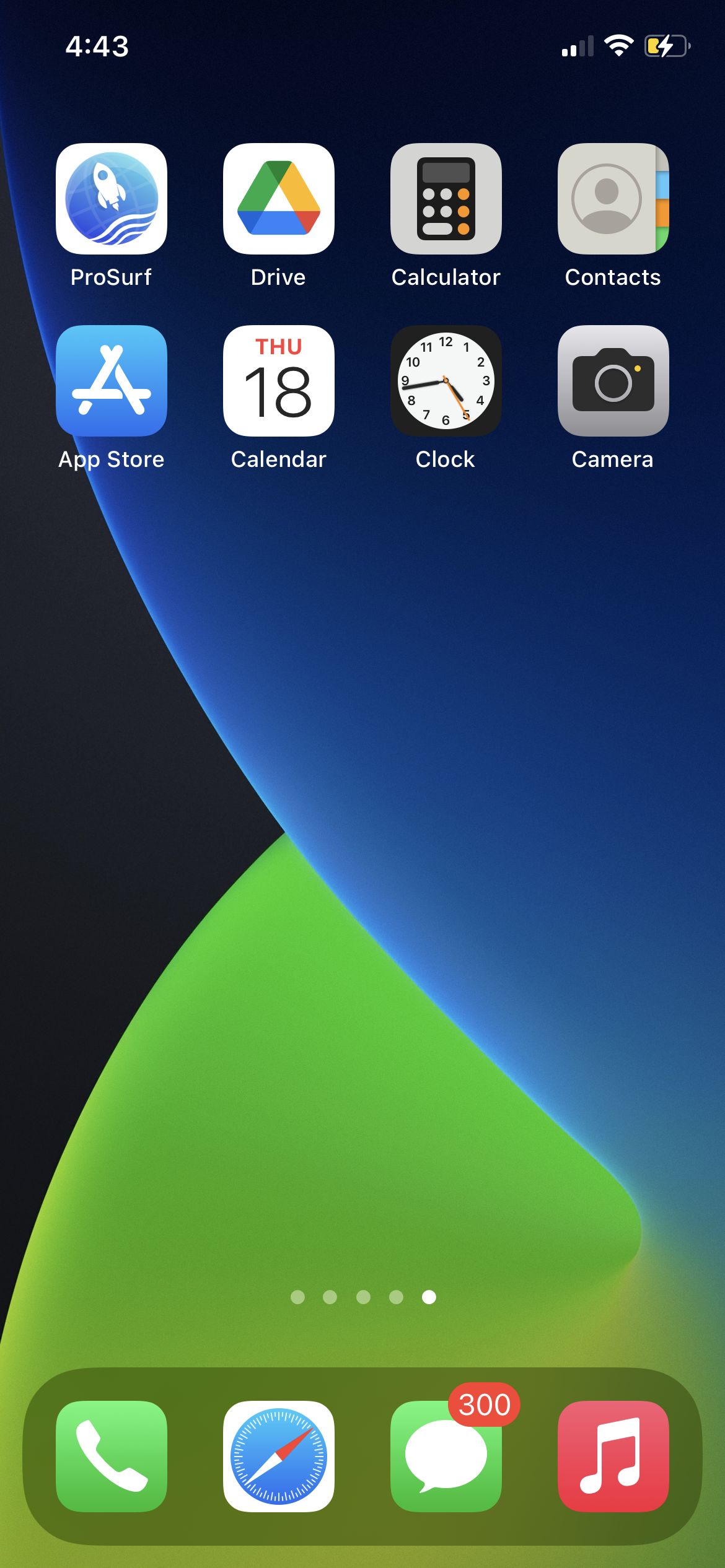
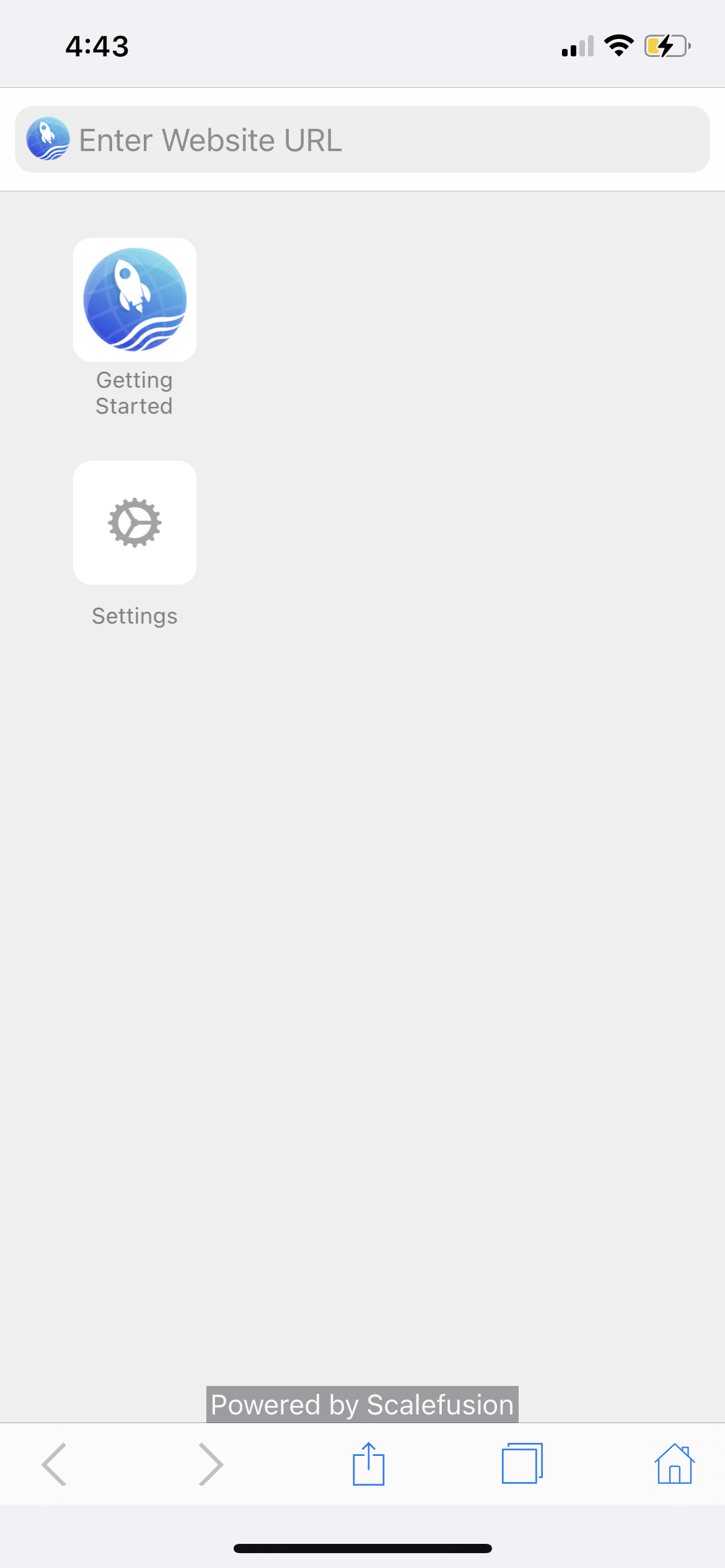
Шаг 3: Нажмите на значок настроек.
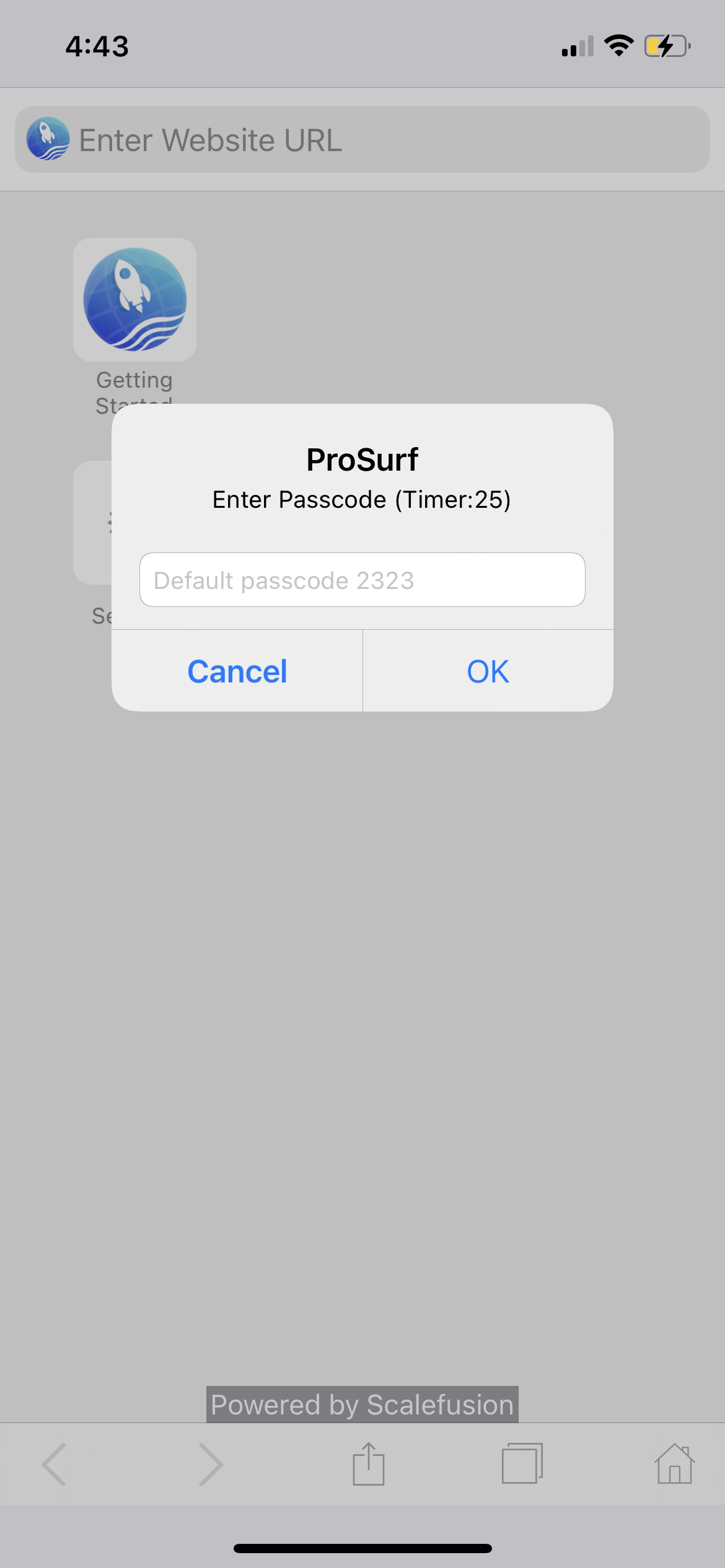
Шаг 4: Введите пароль
Для доступа к настройкам вам потребуется ввести пароль. Введите пароль по умолчанию «2323» и нажмите «ОК».
Шаг 5: Нажмите «Внести веб-сайты в белый список».
В списке настроек нажмите «Веб-сайты белого списка». Здесь мы добавим URL-адреса веб-сайтов, которые вы хотите внести в белый список и сделать доступными для конечных пользователей.

Шаг 6: Добавьте веб-сайты
Нажмите «Добавить» (также вы можете нажать на значок «+» в правом верхнем углу экрана). Это перенаправит вас на следующий экран, где вы введете URL-адрес для внесения в белый список.

Шаг 7: Выберите протокол URL
Выберите протокол URL в правом верхнем углу экрана. Вы можете выбрать «HTTP» или «HTTPs». Добавьте имя URL и ссылку URL в поля «Имя» и «URL». Нажмите «Готово».
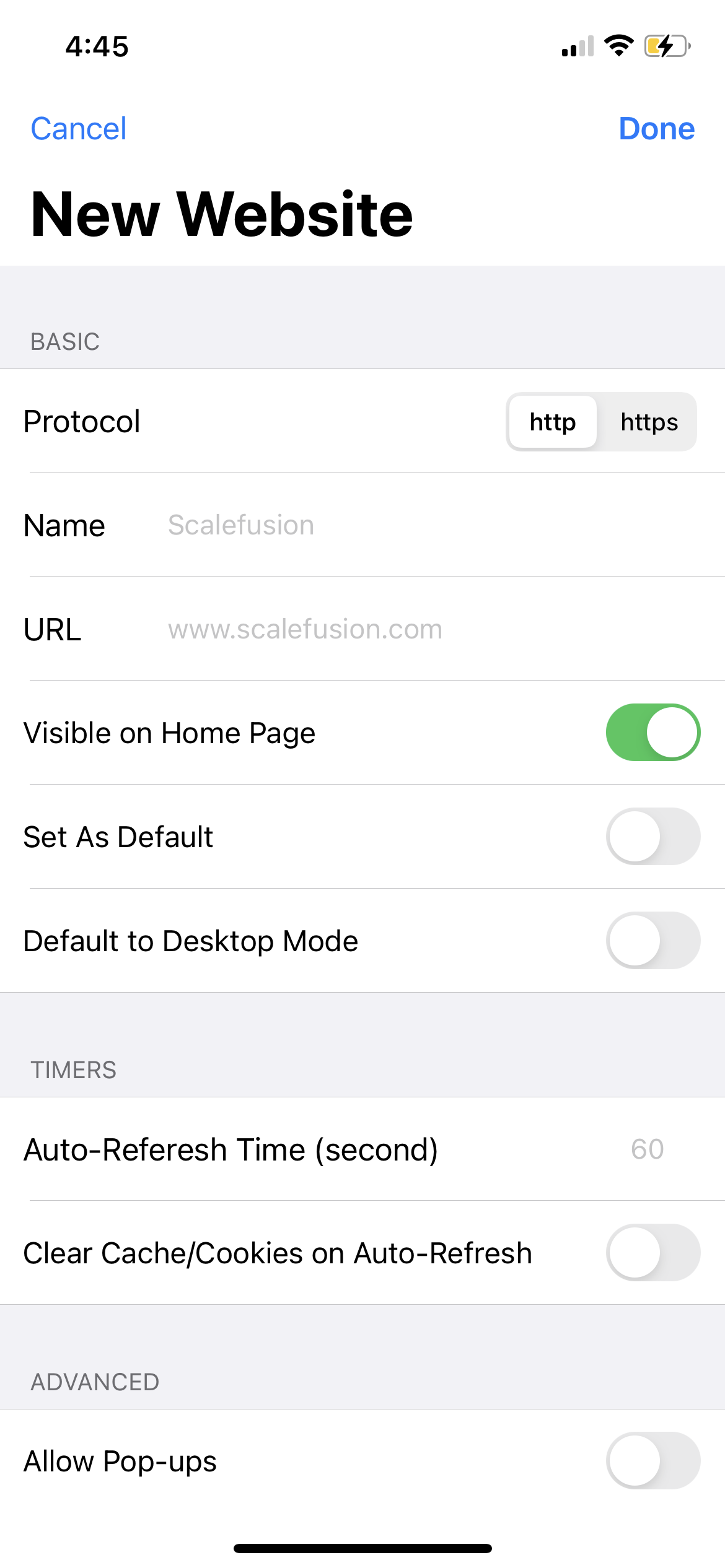
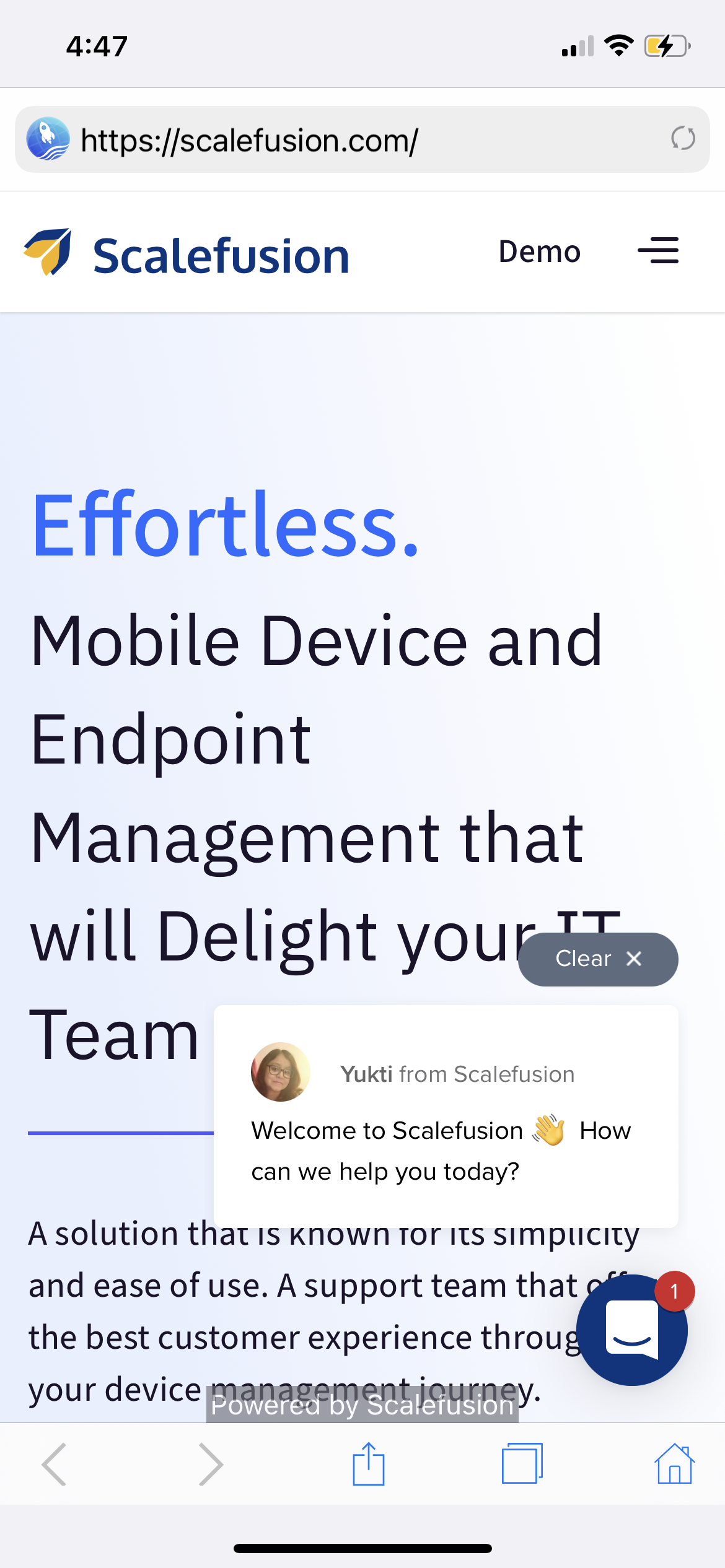
Вы успешно заблокировали определенные веб-сайты на вашем iPhone. Процедура аналогична и для iPad. После этого вы сможете получить доступ только к сайту из белого списка, как показано ниже.
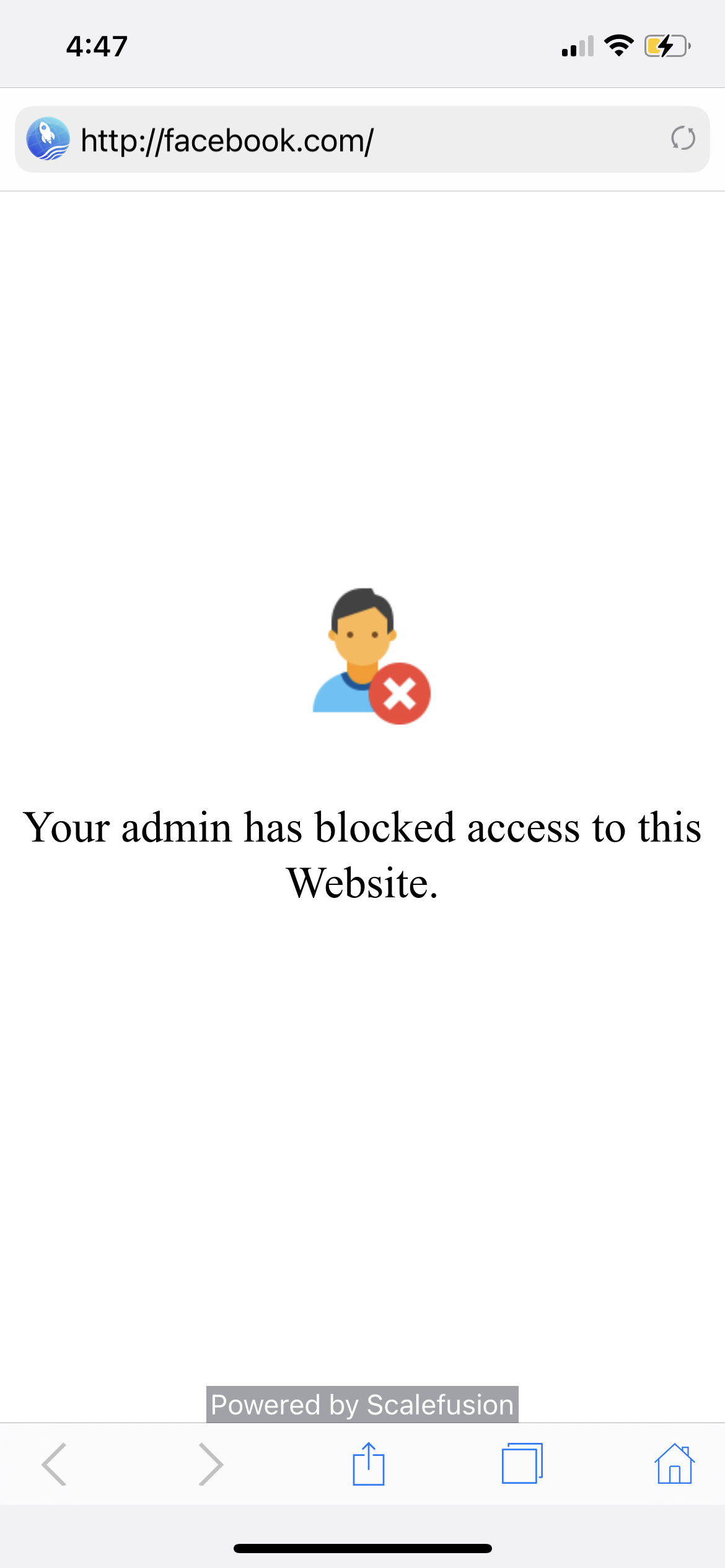
Примечание– Если в браузере для доступа введен какой-либо URL-адрес, отличный от URL-адреса из белого списка, будет выведено следующее сообщение об ошибке.

Действия по блокировке веб-сайтов на iPad и iPhone с помощью Veltar
Выполните следующие действия, чтобы заблокировать веб-сайты на управляемых устройствах с помощью Велтар:
Шаг 1: Создайте фильтр
- Перейдите на панель инструментов Scalefusion > Veltar > Secure Web Gateway.
- Нажмите «Создать новый фильтр» и дайте ему имя.
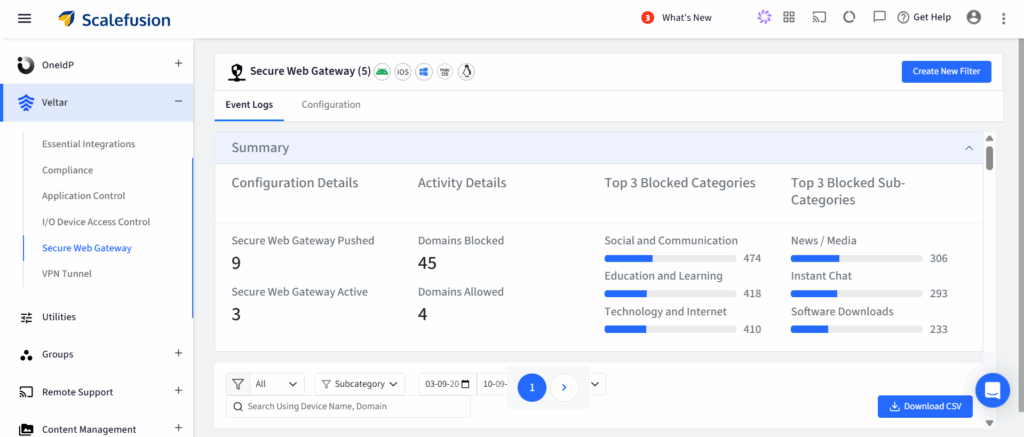
Шаг 2: Настройте параметры фильтра
Слева вы увидите параметры. Настройте их по мере необходимости:
- Категории для блокировки: Выбирайте целые категории, например социальные сети, контент для взрослых и т. д.
Как заблокировать веб-сайты на iPhone и iPad?
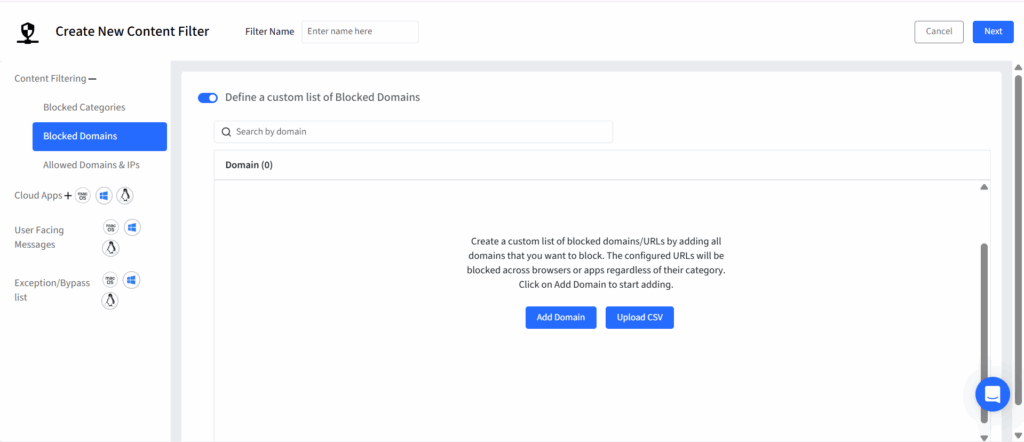
- Заблокированные домены: Добавьте конкретные домены, которые необходимо заблокировать.
- Добавить домен: Нажмите кнопку и введите URL.
- Загрузить CSV: Используйте эту опцию для массового добавления доменов через CSV.
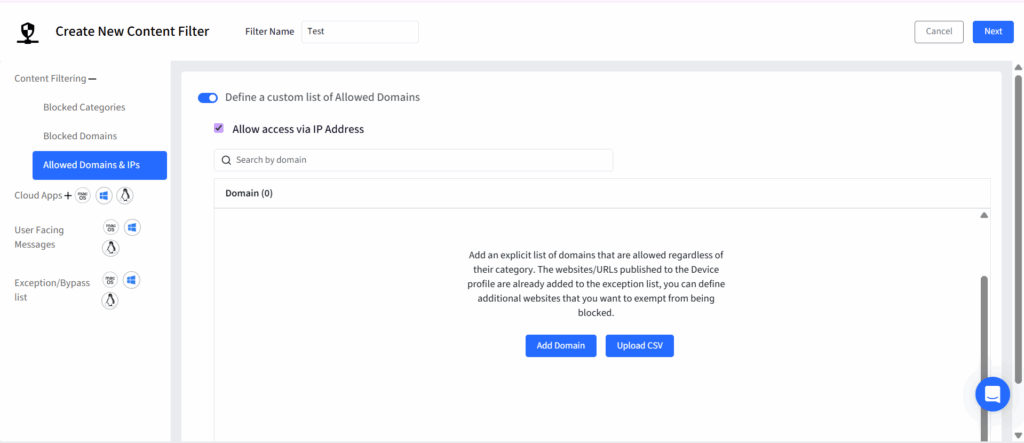
- Разрешенные домены: Добавьте конкретные URL-адреса, которые вы хотите разрешить, даже если они попадают в заблокированные категории.
- Работает так же, как и блокировка доменов — можно добавить вручную или загрузить через CSV-файл.
Шаг 3: Используйте шаблоны доменов
Veltar поддерживает гибкую блокировку доменов:
- www.domain.com – блокирует только этот домен.
- *.domain.com – Блокирует все поддомены.
- домен.* – Блокирует все варианты верхнего уровня.
- *.domain.* – Блокирует поддомены и домены верхнего уровня.
- domain.com – Блокирует домен и все его поддомены.
Шаг 4: Сохраните и примените
- После настройки всех параметров нажмите кнопку «Сохранить» (вверху справа).
- Ваш новый фильтр появится на Безопасный веб-шлюз страницу и может быть применена к профилям устройств iOS.
Вы можете создать несколько подобных фильтров на основе вариантов использования или отделов.
Читайте также: Как заблокировать сайты в Safari
Зачем использовать Scalefusion для управления доступом к веб-сайту?
После применения ограничений через панель управления Scalefusion и настройки браузера ProSurf iOS Kiosk Browser администраторы получают полный контроль над тем, к чему пользователи могут получить доступ на корпоративных iPhone и iPad.
Вот чем выделяется Scalefusion:
1. Комплексный контроль доступа в Интернет
Scalefusion позволяет осуществлять детальный контроль над тем, к каким веб-сайтам можно получить доступ. Будь то внесение в черный список известных угроз или создание белого списка важных порталов, организации могут поддерживать целенаправленный и безопасный просмотр для пользователей.
2. Упрощенная регистрация и настройка устройства
Автоматическая регистрация устройств через Apple Business Manager или Apple School Manager позволяет предварительно настраивать iPad и iPhone до того, как они попадут к конечному пользователю. ИТ-специалисты могут удаленно применять политики, приложения и ограничения, выполняя настройку без участия пользователя.
3. Гибкое развертывание режима киоска
С помощью браузера ProSurf вы можете заблокировать устройство в режиме одного приложения или нескольких приложений, предоставляя пользователям доступ только к тем инструментам, которые им нужны. Это особенно полезно для сред, ориентированных на клиентов, или удаленных полевых работников.
4. Масштабируемость по отделам и локациям
Независимо от того, управляете ли вы небольшим количеством устройств или корпоративным парком, Scalefusion Система MDM для iPhone и iPad легко масштабируется. Для разных групп пользователей можно создавать индивидуальные политики доступа в зависимости от должности, местоположения или уровня допуска.
5. Повышенная безопасность и производительность
Блокировка отвлекающих или рискованных веб-сайтов позволяет командам оставаться сосредоточенными, а корпоративные данные — защищенными. Scalefusion не только поддерживает ограничение доступа к веб-ресурсам, но и усиливает безопасность благодаря таким функциям, как удаленное удаление данных, отслеживание местоположения и мониторинг состояния устройств.
Какой метод следует использовать для блокировки веб-сайтов?
Выбор правильного метода блокировки веб-сайтов на iPhone или iPad зависит от типа пользователя, количества задействованных устройств и требуемого уровня контроля. Ниже приведено сравнение бок о бок, которое поможет вам решить, какой подход лучше всего соответствует вашим потребностям.
| Способ доставки | Для каких задач | Силы | Ограничение |
|---|---|---|---|
| Экранное время | Родители и отдельные пользователи | Встроено в iOS и iPadOS; легко настраивается. | Не масштабируется для корпоративных автопарков и может быть изменено, если у пользователя есть пароль. |
| DNS-фильтрация | Домашние сети и простая фильтрация на уровне сети | Может блокировать домены для нескольких устройств в одной сети. | Может не применяться при переключении пользователей на мобильный интернет или внешний Wi-Fi. |
| Фильтр веб-контента MDM | Предприятия, школы и управляемые устройства Apple | Позволяет удалённо применять разрешённые и запрещённые URL-адреса, а также политики для конкретных сайтов. | Требуется регистрация устройства и правильная настройка Apple/MDM. |
| Защищенный веб-шлюз или приложение для фильтрации контента. | Организации, нуждающиеся в расширенной фильтрации. | Поддерживает фильтрацию по категориям, детализированные правила и создание отчетов. | Требуется поддерживаемое приложение/сервис и разработанная политика. |
| Браузер киоска | Специализированные или узкоспециализированные iPad/iPhone | Ограничивает просмотр только разрешенными сайтами или рабочими процессами. | Наилучшим образом подходит для устройств, находящихся в управлении компании, принадлежащих ей или школам. |
Блокируйте определенные веб-сайты и обеспечивайте безопасность своих устройств iOS с помощью Scalefusion
Организации могут эффективно управлять и блокировать доступ к сети на iPhone и iPad с помощью Scalefusion. iOS МДМ и браузер ProSurf Kiosk. ИТ-администраторы могут управлять политиками ограничения доступа к веб-ресурсам на нескольких устройствах с единой централизованной консоли, используя интуитивно понятную панель управления Scalefusion и инструменты удалённого управления.
С Scalefusion Veltar организации получают передовые возможности веб-фильтрация Возможности, включая блокировку по категориям, контроль на уровне домена и гибкие настройки белого/черного списка. Это обеспечивает единообразное применение мер на всех устройствах, защищает операции и повышает производительность.
Следуя описанным выше методам, организации могут легко блокировать определенные веб-сайты на iPhone и iPad через браузер ProSurf Kiosk, независимо от того, управляют ли они несколькими устройствами или сотнями по беспроводной сети с одного ноутбука или ПК.

Часто задаваемые вопросы (FAQ)
1. Можно ли блокировать веб-сайты на iPhone?
Да, вы можете заблокировать определенный веб-сайт на вашем iPhone. Если вы хотите заблокировать веб-сайт, вы можете легко сделать это с помощью встроенных функций, таких как Screen Time. Это позволяет вам ограничить доступ к определенным веб-сайтам. В качестве альтернативы вы можете использовать решение MDM для более продвинутых настроек.
2. Как заблокировать вредоносные веб-сайты на iPhone?
Чтобы заблокировать вредоносные веб-сайты на вашем iPhone, включите «Ограничить сайты для взрослыхЭта функция доступна в разделе «Экранное время» > «Ограничения контента и конфиденциальности» > «Ограничения контента» > «Веб-контент». Она позволяет автоматически блокировать все веб-сайты, или же можно добавить определенные URL-адреса в список «Никогда не разрешать» для более точной настройки ограничений.
3. Каковы преимущества блокировки определенного веб-сайта на iPhone?
Блокировка определенного веб-сайта на iPhone может уменьшить отвлекающие факторы, ограничить доступ к неприемлемому или опасному контенту, предотвратить посещение известных вредоносных сайтов и обеспечить более безопасный просмотр веб-страниц для детей или сотрудников. Встроенные в Apple элементы управления «Экранное время» могут блокировать отдельные URL-адреса, а на управляемых устройствах можно использовать фильтрацию веб-контента для более эффективного контроля.
4. Как заблокировать сайт на iPhone Chrome?
На iPhone и iPad ограничения на веб-контент в рамках функции «Экранное время» могут применяться к просмотру веб-страниц в Safari и многих сторонних браузерах, включая Chrome, поскольку iOS устанавливает ограничения на веб-контент на системном уровне. Однако поведение может различаться в зависимости от приложения, версии iOS/iPadOS и способа загрузки веб-контента веб-сайтом или приложением, поэтому организациям следует тестировать политики перед их внедрением.
5. Есть ли лучший способ, чем «экранное время», заблокировать веб-сайты на iPad или iPhone?
Да. Для iPhone и iPad, используемых в бизнесе или школах, решение MDM или UEM более масштабируемо, чем Screen Time. ИТ-администраторы могут удаленно развертывать фильтры веб-контента, управлять списками разрешенных и запрещенных устройств, а также обеспечивать соблюдение политик на управляемых устройствах. Apple также поддерживает расширенные методы фильтрации, такие как фильтрация DNS и фильтры стороннего контента.

