

В Windows 10 можно разрешить доступ только к одному веб-сайту, используя режим браузерного киоска, назначенный доступ, веб-фильтрацию, правила брандмауэра или решение MDM. Для предприятий, школ и устройств общего пользования более надежным подходом является ограничение доступа к одному утвержденному URL-адресу на основе MDM. Для централизованно управляемых парков киосков MDM может помочь ИТ-специалистам настроить выделенный браузер, применить поддерживаемые ограничения на веб-сайты и удаленно управлять политиками киосков на зарегистрированных устройствах Windows.
Основные выводы
Разрешение использования только одного веб-сайта в Windows 10 превращает стандартные устройства в специализированные киоски для самообслуживания, обучения, цифровых вывесок и рабочих процессов на передовой.
- Создавайте уникальные, специально разработанные решения: Ограничение доступа к одному веб-сайту для устройств Windows помогает создать контролируемую и целенаправленную среду для использования в общественных местах или на передовой.
- Развертывание через централизованную систему управления мобильными устройствами (MDM): Для организаций, управляющих множеством или распределенными киосками, MDM предоставляет централизованный способ развертывания, обновления и обслуживания конфигураций киосков без необходимости управления каждой конечной точкой по отдельности.
- Учитывайте зависимости веб-сайта: При добавлении в список разрешенных URL-адресов ИТ-администраторы также должны разрешить необходимые зависимости, такие как домены авторизации, API и CDN, для корректной работы сайта.
- Выберите один из двух режимов работы киоска: ИТ-администраторы могут настраивать устройства либо в виде киоска с одним приложением, работающего только в полноэкранном режиме браузера, либо в виде киоска с несколькими приложениями, работающего с ограниченным набором утвержденных приложений.
Примечание: Поддержка версии Windows 10 22H2 завершилась 14 октября 2025 года. Организациям, использующим ESU или версии Windows 10 LTSC/LTSB, следует проверить жизненный цикл, применимый к их конкретной версии, прежде чем обслуживать или развертывать киоски Windows 10.
Зачем ограничивать доступ к одному веб-сайту для устройств Windows?
Ограничение использования устройства под управлением Windows 10 одним веб-приложением способствует достижению различных бизнес-целей:
- Улучшенный фокус: При правильной настройке помогает предотвратить доступ пользователей к отвлекающим или нерелевантным веб-сайтам.
- Безопасность данных: Ограничивает доступ пользователей к настроенному интерфейсу приложения и применяет веб-ограничения, сокращая ненужный доступ к другим приложениям, сайтам и интерфейсам Windows.
- Простота использования: Предоставляет упрощенный интерфейс самообслуживания для клиентов и нетехнического персонала.
- Управление затратами: Помогает снизить несанкционированное потребление данных на подключенных к сотовой сети устройствах автопарка.
Сравнение методов: выбор правильного подхода
Прежде чем блокировать свои устройства, ознакомьтесь с распространенными методами ограничения доступа в Интернет:
| Способ доставки | Лучше всего | Силы | Ограничение |
|---|---|---|---|
| Режим назначенного доступа Windows/киоска Edge | Индивидуальные или небольшие развертывания, осуществляемые на местном уровне | Запускает Microsoft Edge или выбранное приложение в режиме ограниченного доступа к киоску. | Требуется тщательная настройка URL-адресов, учетных записей и политик киоска. |
| Политика киоска MDM | Централизованно управляемые или распределенные автопарки | Централизованное развертывание, удаленные обновления, мониторинг и обеспечение соблюдения политик. | Требуется регистрация устройства и настройка администратора. |
| Политика разрешения/блокировки URL-адресов браузера | Управляемые браузерные среды | Позволяет разрешить один URL-адрес и заблокировать другие URL-адреса в поддерживаемых браузерах. | Необходимо учитывать домены авторизации, CDN, перенаправления и встроенные ресурсы. |
| DNS или веб-фильтрация | Управление поддержкой на сетевом уровне | Блокирует нежелательные домены, не соответствующие политике устройства. | Менее точный подход для сценариев работы веб-киоска, использующего только одно приложение, и может повлиять на работу других приложений. |
| Файл hosts или расширение браузера | Тестирование или личное использование | Просто попробуйте на одном устройстве. | Легко обойти, сложно масштабировать и ненадёжно для бизнес-киосков. |
При использовании метода Windows Assigned Access/Edge kiosk mode для развертывания среды с одним веб-сайтом вы используете встроенные возможности блокировки Microsoft. Как описано в обзоре Microsoft Assigned Access, эти конфигурации ограничивают использование устройства Windows в качестве киоска. В частности, настройка киоска с одним приложением позволяет принудительно запускать браузер, например Microsoft Edge, в полноэкранном режиме, полностью скрывая рабочий стол и меню «Пуск».
Если вам нужно настроить ограниченный доступ к веб-ресурсам наряду с доступом к нескольким избранным встроенным приложениям (например, калькулятору или камере), то многоприложениевый киоск — это правильный выбор. В случае управляемых развертываний Microsoft сообщает, что собственные настройки киоска и аналогичные платформы MDM, такие как Scalefusion, позволяют ИТ-администраторам легко настраивать URL-адрес Edge Kiosk и напрямую передавать политики разрешенных веб-сайтов в многоприложениевое меню «Пуск».
Оценка вариантов
Выбор правильной стратегии блокировки зависит исключительно от масштаба операции, рисков безопасности и управленческих затрат. Хотя поверхностные обходные пути, такие как расширения для браузера или редактирование локальных файлов на хосте, могут быть достаточны для временной тестовой среды, они оказываются неэффективными в производственной среде. Эти импровизированные методы хрупки, крайне уязвимы для обхода пользователем и обеспечивают очень низкую защиту от несанкционированного доступа.
Для развертывания киосков в производственной среде, Назначенный доступ Windows Можно предоставить киоск, управляемый операционной системой, или ограниченный пользовательский интерфейс, который ограничивает пользователей настраиваемым приложением. Ручная настройка назначенного доступа эффективна для одного терминала в вестибюле. Однако это заставляет ИТ-персонал работать с каждым устройством, создавая серьезное узкое место по мере расширения развертывания.
При распределенных развертываниях локальная конфигурация увеличивает административные затраты, поскольку ИТ-специалистам приходится настраивать и обслуживать каждый киоск индивидуально. MDM позволяет централизованно развертывать и поддерживать конфигурации киосков Windows на управляемых устройствах. В Scalefusion доступна реализация, использующая Windows MDM CSP или Scalefusion MDM Agent, в зависимости от выбранного режима киоска и среды устройства.
| Характеристика | Локально настроенный киоск | Централизованно управляемый киоск |
|---|---|---|
| Основная цель | Настраивает локальный компьютер с Windows для работы с конкретным приложением. | Удалённо развертывает и обновляет политики киосков в рамках зарегистрированного парка устройств. |
| Метод развертывания | Локальные параметры Windows, PowerShell или локальные пакеты подготовки. | Развертывание облачной панели мониторинга по беспроводной сети (OTA) |
| Конфигурация | Файлы конфигурации XML, созданные вручную или локально для каждой машины. | Централизованные профили конфигурации и политики агента Windows CSP/MDM |
| Управление приложениями | Для обновления приложений требуется физическое взаимодействие или локальные скрипты. | Централизованное распространение обновлений и обновлений приложений. |
| Мониторинг и действия | Требуется проверка на месте для выявления ошибок. | Удалённая телеметрия, удалённая перезагрузка и удалённое устранение неполадок. |
| Обновления ОС | Управление осуществляется через локальные настройки Центра обновления Windows. | Внедряется, откладывается или планируется удаленно администратором ИТ-системы. |
Проблема масштабируемости — одна из причин, по которой современные ИТ-команды полагаются на MDM. Централизованное управление с помощью MDM сокращает объем оперативной работы, необходимой для настройки и обслуживания распределенных киосков. Кроме того, ИТ-специалисты получают выгоду от беспроводного развертывания, телеметрии в реальном времени и скрытых обновлений политик для тысяч распределенных конечных точек одновременно. MDM превращает трудоемкую ручную работу в эффективную и воспроизводимую облачную операцию.
Предпосылки для блокировки веб-сайта
Перед применением профилей киосков убедитесь, что у вас выполнены следующие действия:
Важный совет по разрешенным зависимостям веб-сайта: Один веб-сайт может зависеть от дополнительных доменов для авторизации, изображений, скриптов, платежей, аналитики, API или перенаправлений поставщика идентификации. Перед запуском протестируйте веб-сайт и добавьте в список разрешенных только необходимые поддерживающие домены.
В Scalefusion рабочий процесс объединяет профили устройств Windows с разрешенными веб-сайтами и соответствующей конфигурацией киоска/приложения. ИТ-администраторы могут создать запись об утвержденном веб-сайте, включить ее в профиле Windows, настроить необходимый интерфейс киоска и назначить профиль управляемым устройствам. Точная реализация различается в режимах «Одно приложение/Киоск» и «Киоск». Режим киоска с несколькими приложениями.
Режим киоска с одним или несколькими приложениями: какой выбрать?
Киоск с одним приложением: Это позволяет заблокировать устройство для работы только с одним приложением в полноэкранном режиме. Для работы в браузере можно запустить один выбранный браузер в качестве основного. Microsoft Assigned Access поддерживает Edge в полноэкранном режиме киоска, а Scalefusion предоставляет дополнительные параметры конфигурации для одного приложения/киоска в зависимости от типа приложения и режима регистрации.
Многофункциональный киоск: Это блокирует доступ к устройству для нескольких приложений. Используйте это решение, когда пользователям необходим доступ к определенному набору разрешенных приложений, а не к одному конкретному. В Scalefusion интерфейс и поведение при применении политики зависят от того, применяется ли она через Windows MDM CSP или через Scalefusion MDM Agent.
Ручная настройка, такая как изменение файла hosts, использование расширений для браузера или локальная настройка назначенного доступа, может подойти для одного тестового устройства. Однако такие методы сложно масштабировать, обеспечить безопасность и поддерживать в масштабах всего парка устройств. Для организаций, развертывающих общедоступные киоски, устройства для работы с клиентами или образовательные терминалы, MDM является более эффективным способом централизованного обеспечения и мониторинга этих политик.
Рассмотрим пошаговые методы, позволяющие разрешить размещение только одного веб-сайта с помощью решения MDM, такого как Scalefusion.
Метод 1: Разрешите доступ только одному веб-сайту, используя режим киоска для одного приложения.
Примечание: Актуальные требования и параметры панели мониторинга см. в справочном руководстве Scalefusion для режима Windows Single App/Kiosk.
- Войдите в панель управления Scalefusion: В левой части меню перейдите к Профили и политики устройств > Разрешенные веб-сайты.
Прежде чем мы перейдем к шагам по привязке устройств Windows 10 к одному веб-сайту, посмотрите это видео, чтобы узнать больше. Как разрешить доступ только к определенным веб-сайтам в вашей системе Windows.
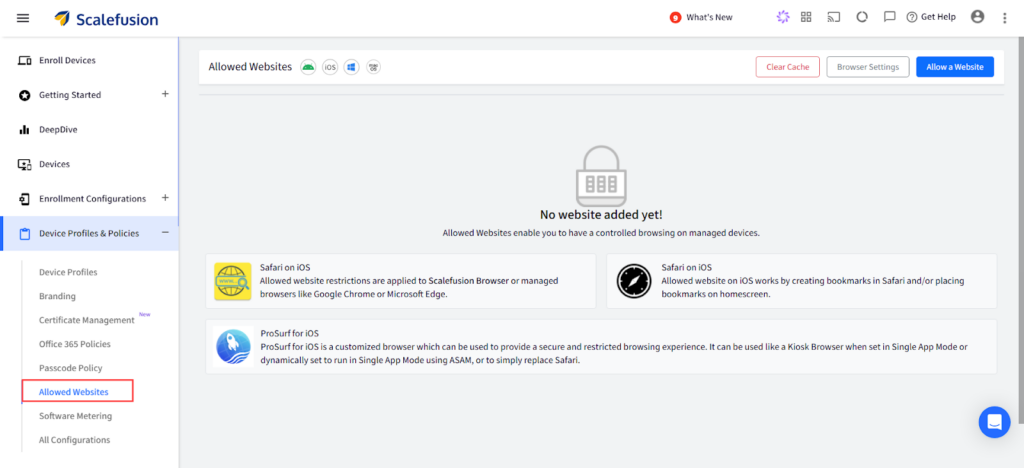
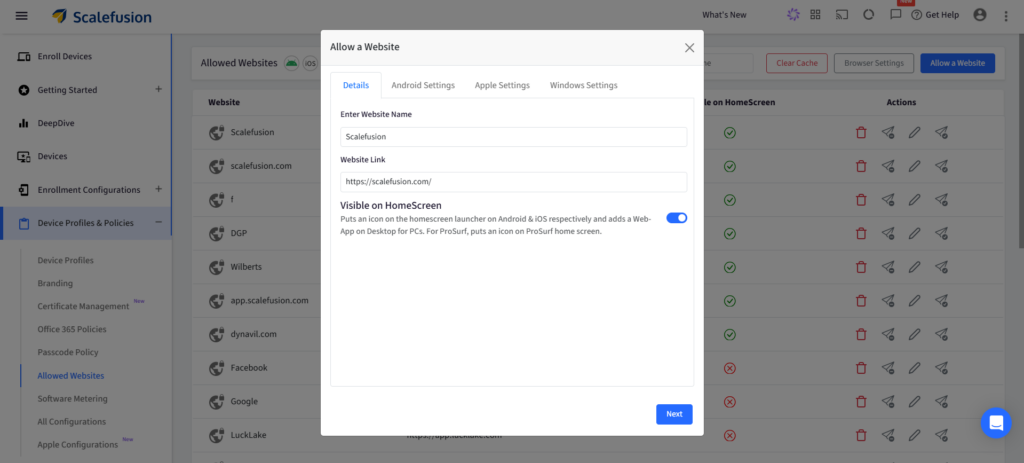
- Добавьте сайт в список разрешенных: Нажмите на Разрешить доступ веб-сайтуВведите название и URL-адрес веб-сайта, который вы хотите разрешить. Сохраните настройки.
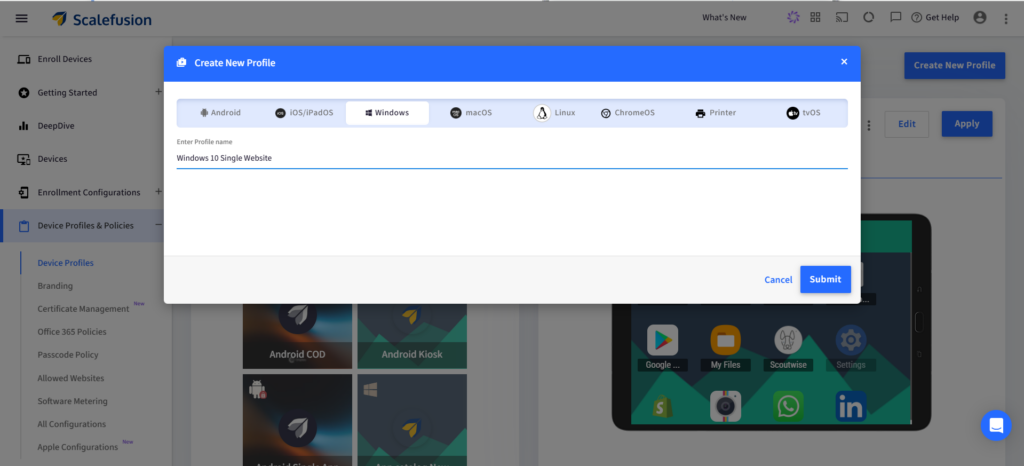
- Создайте профиль устройства: Перейдите на Профили устройств и политики > Профили устройств и создать новый профиль Windows 10/11.
- Настройка режима одного приложения: Выбирайте Пропустить политику подачи заявок в разделе «Выбранные приложения».
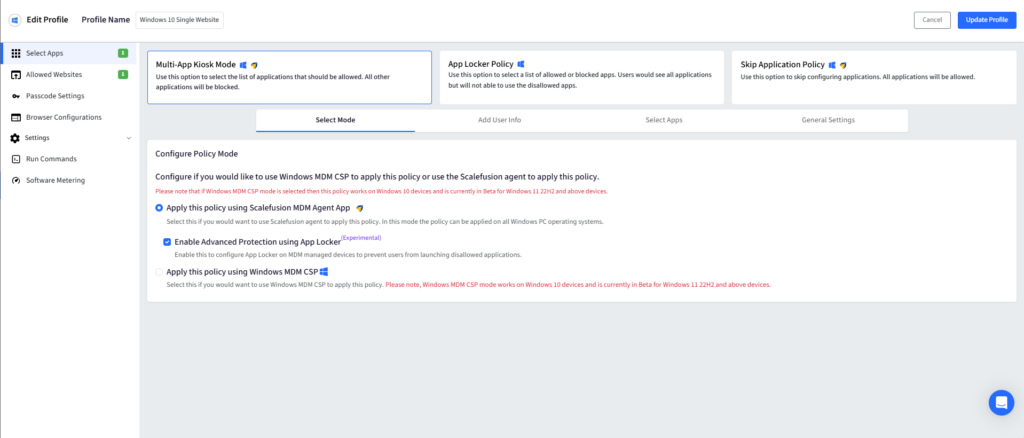
- In Разрешенные сайтыВключите веб-сайт, который вы добавили в список разрешенных на шаге 2.
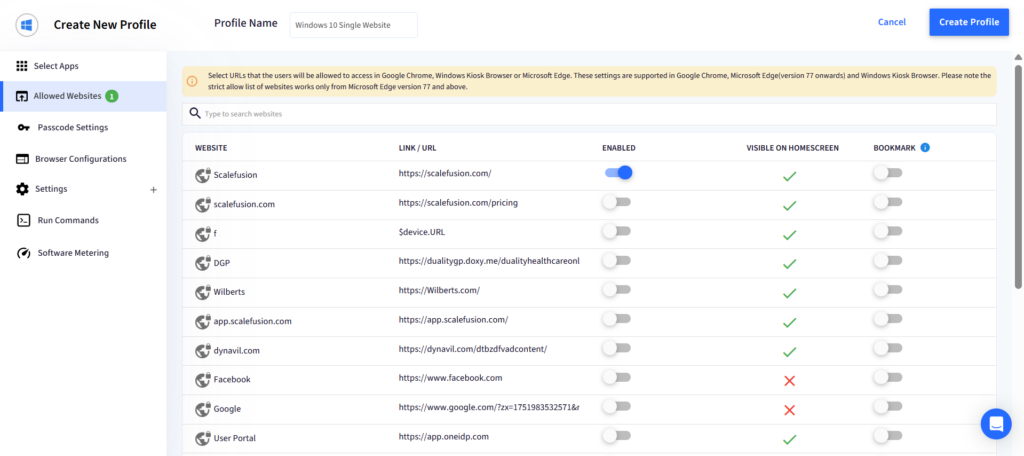
- Настройте приложение для киоска: Выберите приложение браузера в Настройки > Режим одиночного/киоск-приложения. Примечание: Для вступления политики в силу выбранное браузерное приложение должно быть предварительно установлено на компьютере с Windows.
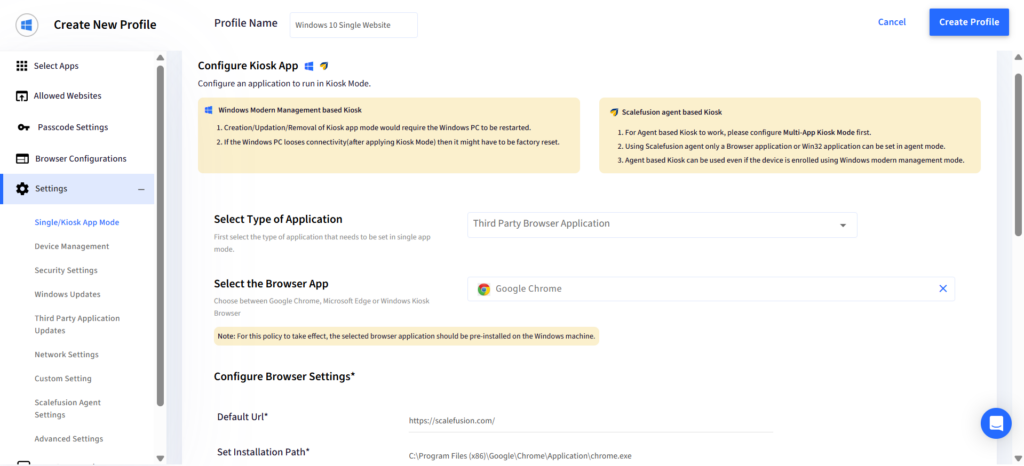
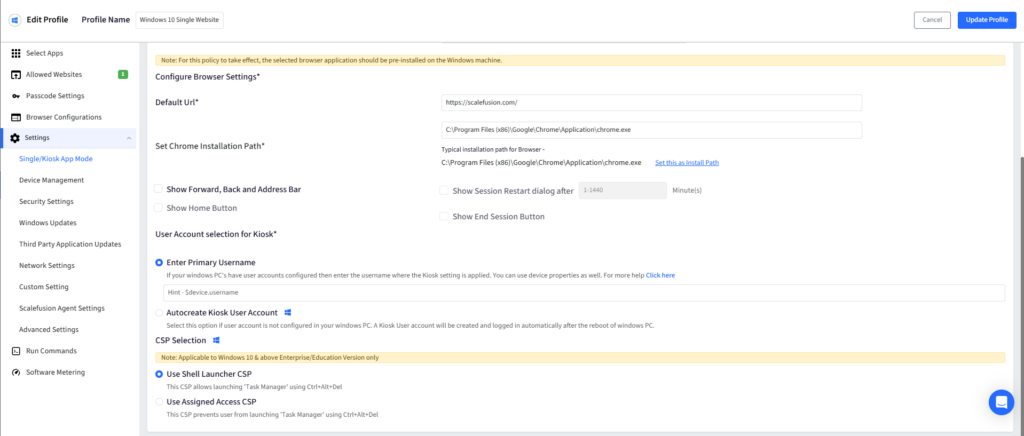
- Настройка параметров браузера: Выберите веб-сайт, который вы указали в списке разрешенных на шаге 2, в качестве URL-адреса запуска по умолчанию и задайте путь установки в браузере. Скройте клавиши навигации в браузере. Введите учетную запись пользователя для приложения киоска.
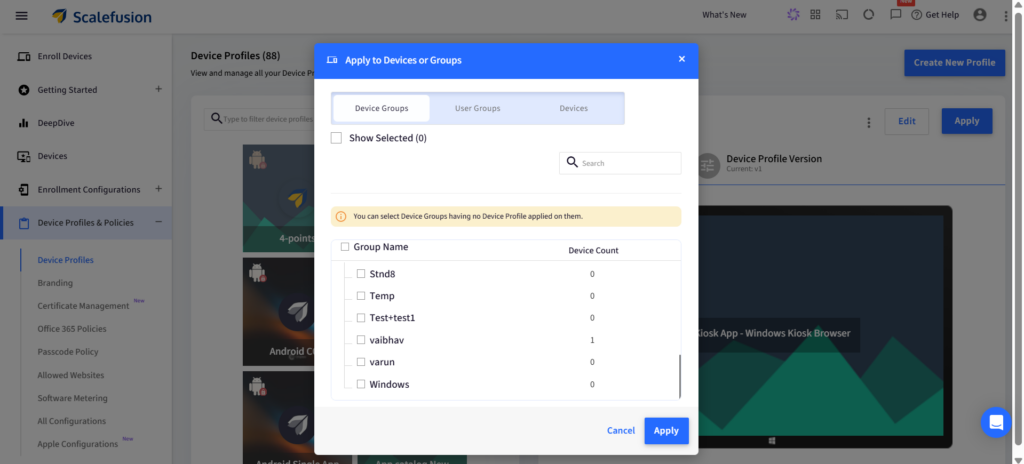
- Примените данную политику: Сохраните профиль устройства и назначьте его целевым группам устройств.
Метод 2: Разрешите доступ только одному веб-сайту, используя режим многоприложения киоска.
Примечание: Актуальные требования и параметры панели мониторинга см. в руководстве по настройке многоприложенийного киоска в Windows в разделе «Настройка многоприложенийного киоска».
- Войдите в панель управления Scalefusion: В левой части меню перейдите к Профили и политики устройств > Разрешенные веб-сайты.
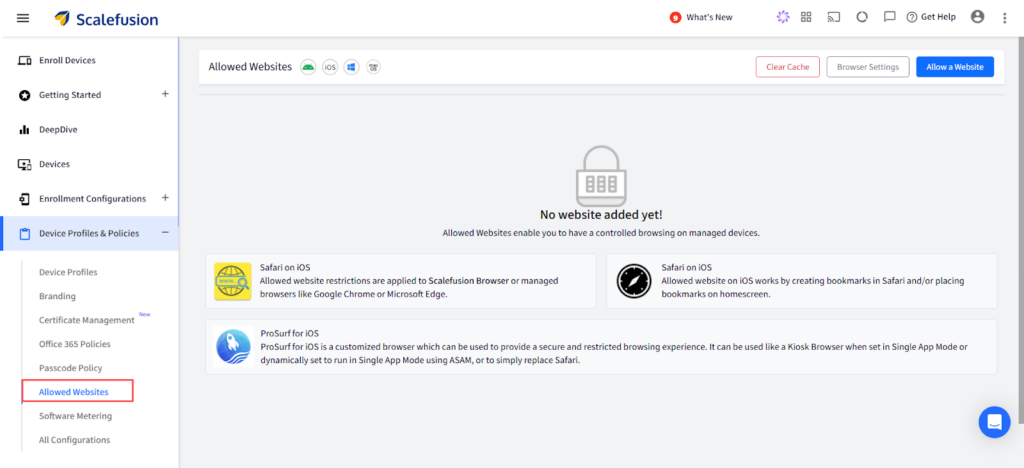
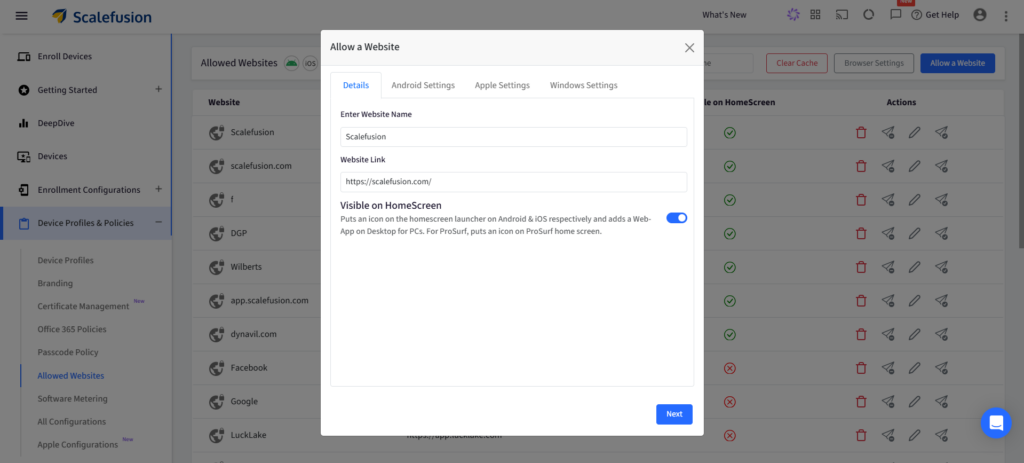
- Добавьте сайт в список разрешенных: Нажмите на Разрешить доступ веб-сайтуВведите название и URL-адрес веб-сайта, который вы хотите разрешить. Сохраните настройки.
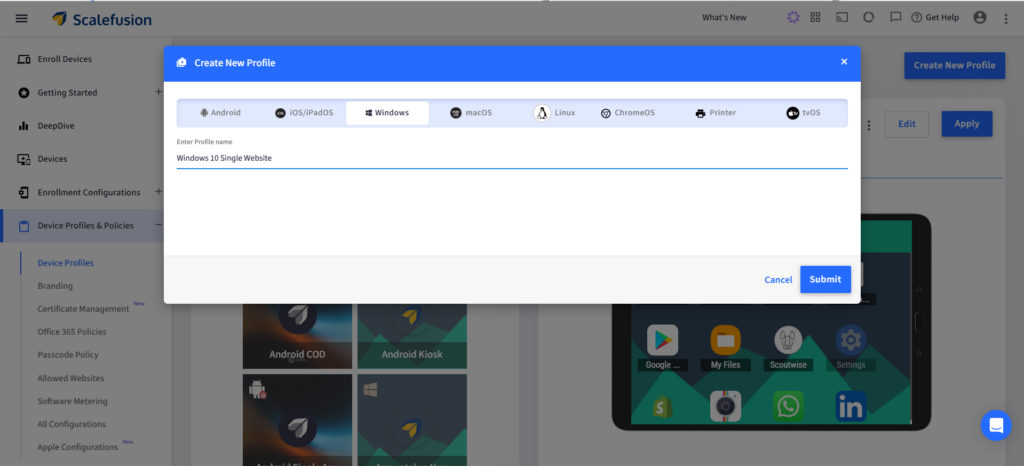
- Создайте профиль устройства: Перейдите на Профили устройств и политики > Профили устройств и создать новый профиль Windows 10/11.
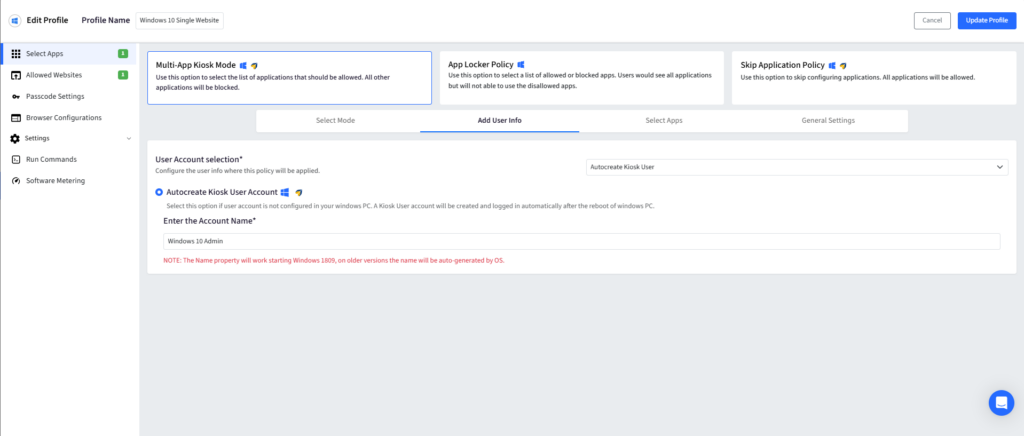
- Настройка многоприложенийного режима: In Режим киоска с несколькими приложениямиВыберите способ применения политики. Примечание: В режиме агента Scalefusion MDM доступна опция «Включить расширенную защиту с помощью App Locker», которая предотвращает запуск пользователями запрещенных приложений.
- Добавить учетную запись пользователя: In Добавить информацию о пользователе, настройте учетную запись пользователя, к которой будет применяться эта политика.
- Добавить несколько приложений: In Выберите приложенияВключите приложения, включая браузерное приложение, к которым вы хотите разрешить доступ конечным пользователям.
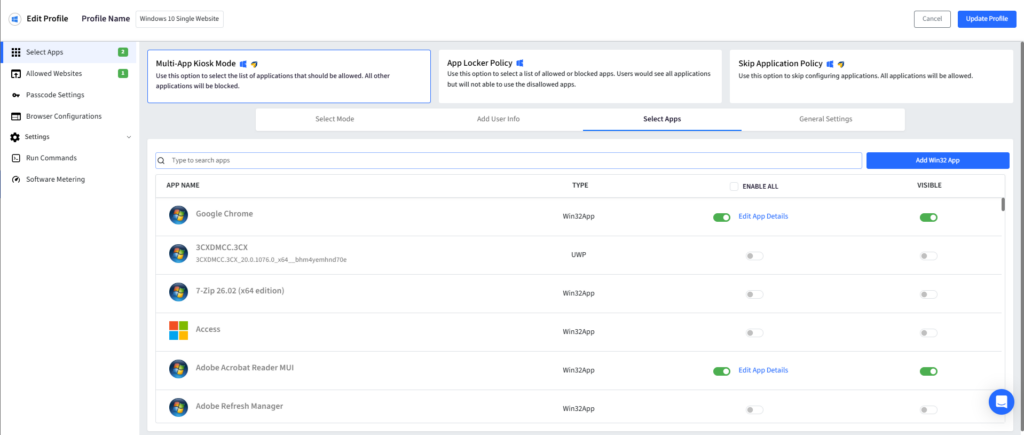
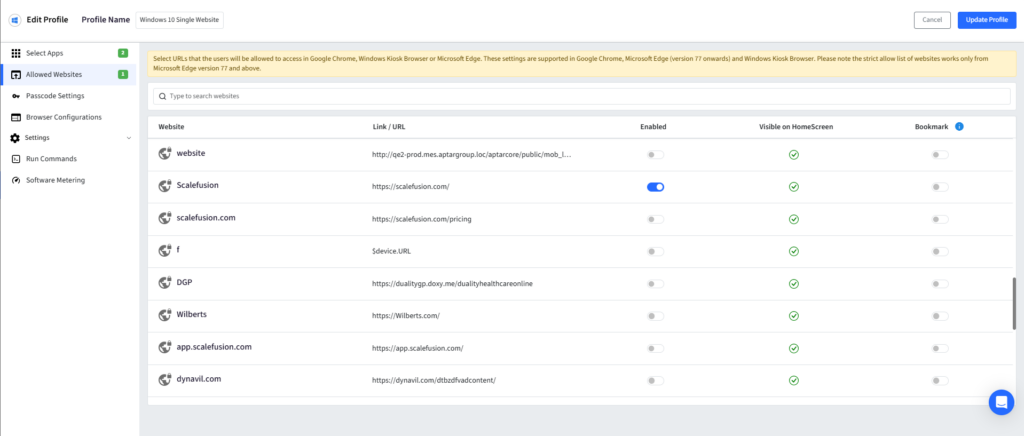
- In Разрешенные сайтыВключите веб-сайт, который вы добавили в список разрешенных на шаге 2.
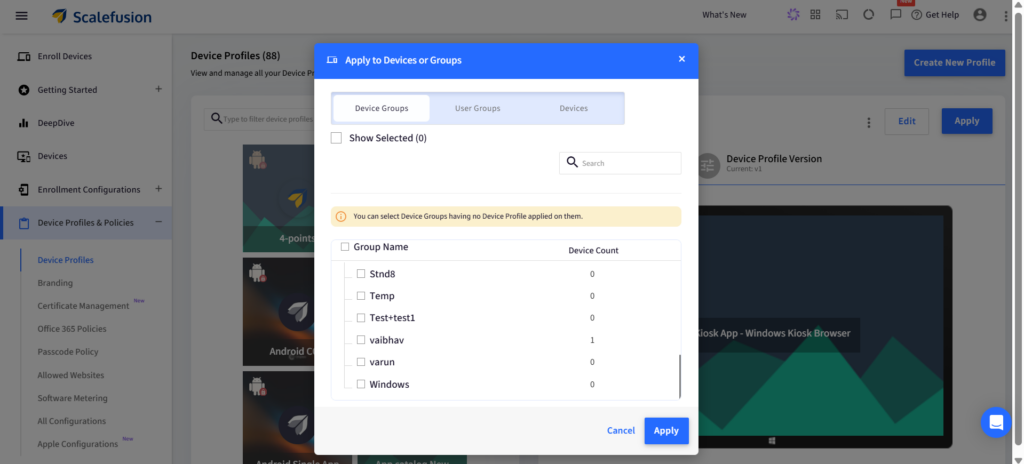
- Примените данную политику: Сохраните профиль устройства и назначьте его целевым группам устройств.
Примеры использования в промышленности, позволяющие разместить один веб-сайт на Windows 10.
Ограничение доступа к одному веб-сайту обеспечивает контролируемый доступ к сети в различных секторах:
- Розничная торговля и гостиничный бизнес: Планшеты, подключенные к онлайн-каталогу или порталу самообслуживания для регистрации, способствуют вовлечению клиентов и минимизируют отвлекающие факторы.
- Здравоохранение: Киоски, привязанные к порталу регистрации пациентов, ограничивают пользователей возможностью использования настроенного приложения, обеспечивая конфиденциальность наряду с более широкими мерами безопасности в организации.
- Образование: Доступ к одному тестовому сайту ограничен только для компьютеров в лаборатории, что помогает предотвратить несанкционированный доступ к интернет-ресурсам во время экзаменов.
- Логистика и передовая: Рабочие места на складе ограничены использованием облачного приложения для учета запасов, что обеспечивает бесперебойную работу и упрощает повседневную работу сотрудников.
Ограничьте доступ к веб-сайту с легкостью!
В Windows 10 можно без проблем разрешить доступ только одному веб-сайту.
Рекомендации по ограничению доступа к одному веб-сайту в Windows 10
Включить сброс сессии: Для общедоступных киосков настройте политики браузера таким образом, чтобы они автоматически очищали кэш, файлы cookie и данные сессии после заданного периода бездействия.
Согласуйте рабочий процесс браузера с рабочим процессом киоска: В MDM каждый поддерживаемый браузер ведет себя по-разному. Перед развертыванием проверьте выбранный браузер и конфигурацию «разрешенных веб-сайтов» на соответствие требуемым ограничениям.
Проверьте разрешенные зависимости веб-сайта: Перед развертыванием всегда тестируйте свой сайт и добавляйте в список разрешенных критически важные зависимости, такие как домены авторизации (например, Microsoft Entra ID), CDN, API и платежные шлюзы.
Скрыть элементы управления навигацией: Отключите адресную строку, кнопки «назад/вперед» и инструменты разработчика, чтобы предотвратить переход пользователей из нужного приложения в другое место.
Обеспечьте единый доступ к веб-сайту на Windows 10 с помощью Scalefusion.
Ограничение доступа к одному веб-сайту на устройствах с Windows 10 — это практичный способ обеспечить целенаправленный и безопасный цифровой опыт. Будь то торговые киоски, станции самообслуживания в сфере общественного питания или специализированные учебные среды в образовании, возможность разрешить доступ только к одному веб-сайту на Windows помогает обеспечить лучший контроль, уменьшить отвлекающие факторы и повысить вовлеченность пользователей.
Хотя локальные методы, такие как ручное назначение доступа или расширения для браузера, могут подойти для быстрой проверки на одном компьютере, их сложно использовать в масштабах, характерных для корпоративных внедрений.
Использование решения MDM, такого как Scalefusion UEM Это позволяет ИТ-администраторам централизованно управлять устройствами, настраивать URL-адреса киосков Edge и развертывать необходимые списки разрешенных доменов для всего парка устройств, обеспечивая контролируемый доступ в Интернет. Вместо ручной настройки каждой машины, ИТ-команды могут эффективно развертывать политики и поддерживать соблюдение нормативных требований по беспроводной сети.


Часто задаваемые вопросы (FAQ)
1. Как заблокировать все веб-сайты, кроме одного, в Windows 10?
Для развертывания в бизнес-среде или киосках более надежным методом является использование режима киоска Windows с управляемым браузером и политикой разрешенных веб-сайтов через MDM. Другие методы не подходят для масштабируемых развертываний, их легче обойти, сложнее управлять ими и они имеют технические ограничения.
2. Можно ли использовать файл hosts Windows или брандмауэр?
Хотя вы можете редактировать файл hosts или устанавливать правила брандмауэра вручную, эти методы обычно работают на уровне IP-адреса/сети, а не обеспечивают корректное добавление веб-сайтов в список разрешенных на уровне URL-адресов. Они очень ненадежны, плохо работают с современными CDN и не рекомендуются в качестве методов для корпоративных сетей.
3. Гарантирует ли режим киоска полную безопасность устройства?
Режим киоска ограничивает пользователей настраиваемым интерфейсом приложения, сокращая ненужный доступ к другим приложениям и интерфейсам Windows. Его следует использовать совместно с установкой обновлений, контролем учетных записей, сетевой безопасностью и другими мерами контроля, требуемыми программой безопасности или соответствия нормативным требованиям организации.
4. Какие версии Windows 10 поддерживают режим киоска?
Встроенный режим киоска (назначенный доступ) доступен в версиях Windows 10 Pro, Enterprise и Education. Windows 10 Home не поддерживает эту функцию изначально. Для организаций, стремящихся ограничить доступ к парку устройств через один веб-сайт с помощью MDM, необходимо убедиться, что устройства работают под управлением поддерживаемой версии Windows 10 или Windows 11.
5. Как выйти из киоска с Windows 10 или разблокировать его?
Способ выхода из режима киоска или его отключения зависит от конфигурации устройства. Для устройств, управляемых MDM, ИТ-специалисты могут централизованно удалить или обновить назначенную политику киоска. Для локально настроенных устройств с назначенным доступом администратор ИТ-инфраструктуры может удалить или изменить конфигурацию киоска, используя соответствующий метод администрирования Windows, например, «Параметры» или PowerShell.

