

Представьте себе: вы работаете из дома, и тут появляется уведомление — на одном из устройств Windows вашей компании возникла проблема. Вы спешите в офис или вручную проводите пользователя через устранение неполадок? Это было бы хлопотно.
С решением Unified Endpoint Management (UEM), таким как Scalefusion UEM, ИТ-отделы могут контролировать, защищать и управлять устройствами Windows удаленно, где бы они ни находились. Будь то отправка обновлений, управление приложениями, устранение неполадок устройств или обеспечение соответствия требованиям, все можно обрабатывать с централизованной панели управления.
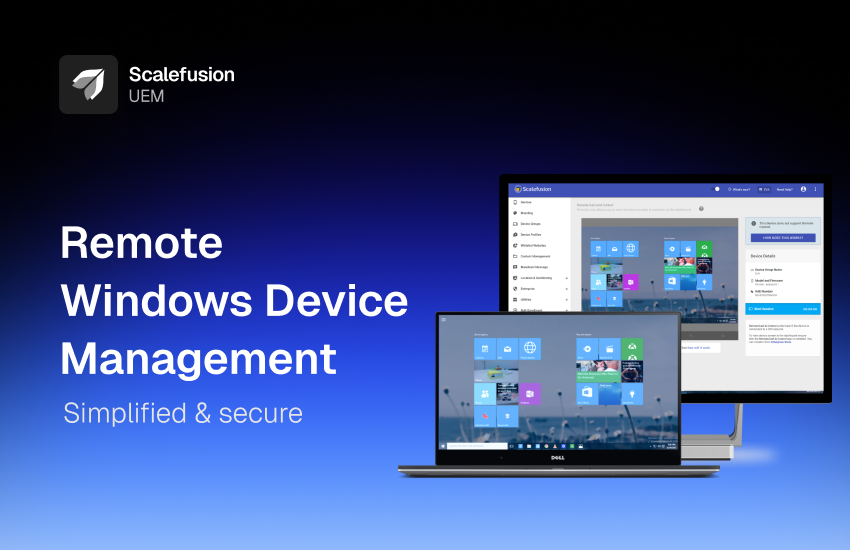
Давайте рассмотрим, как можно управлять и защищать инвентарь устройств Windows с помощью Scalefusion UEM, обеспечивая безопасность и работоспособность устройств с минимальными усилиями.
Лучшие практики удаленного управления устройствами Windows с помощью Scalefusion UEM
Удаленное управление устройствами Windows требует надежного подхода для обеспечения безопасности, соответствия и бесперебойной работы. Scalefusion UEM упрощает этот процесс, предоставляя ИТ-администраторам централизованный контроль над управлением устройствами, обеспечением безопасности и устранением неполадок. Ниже приведен подробный анализ основных рекомендаций по управлению устройствами Windows с помощью Scalefusion UEM:
1. Зарегистрируйте устройства Windows в Scalefusion UEM
Первый шаг — регистрация конечных точек Windows в Scalefusion UEM. Scalefusion поддерживает несколько методов регистрации, позволяя ИТ-отделам эффективно подключать как корпоративные, так и личные устройства сотрудников (BYOD).
А. Автопилот Windows: Автопилот Windows Это решение для развертывания без участия пользователя, которое автоматизирует настройку новых или перепрофилированных устройств Windows. ИТ-специалисты управляют предварительно настроенными параметрами в консоли UEM, и при включении устройства автоматически применяются конфигурации, устройство регистрируется и устанавливаются необходимые приложения без вмешательства пользователя.
B. Регистрация через URL/браузер: Этот метод регистрации позволяет конечным пользователям самостоятельно зарегистрироваться. BYO-устройства Для доступа к панели управления Scalefusion используйте учетные данные и основную информацию об устройстве.
C. Регистрация на основе агентского подхода: Администраторы создают профиль конфигурации, в котором указываются данные для регистрации, политики безопасности и политики приложений. После установки на устройство агентского приложения со всеми предварительно настроенными политиками, политики будут автоматически применены к этому устройству.
D. Регистрация на основе пакетов предоставления ресурсов (PPKG): ИТ-администраторы используют Windows Configuration Designer для создания пакета подготовки (PPKG), содержащего параметры устройства, сведения о регистрации и политики, а затем экспортируют его на USB-накопитель. Когда USB-накопитель вставляется в новое устройство, Windows распознает файл PPKG, автоматизируя регистрацию в Scalefusion и применяя конфигурации.
E. Регистрация на основе идентификатора Microsoft Entra: Администраторы могут настроить регистрацию на основе Microsoft Entra ID в панели управления Scalefusion, убедившись, что у пользователей есть необходимая лицензия Intune. Устройства автоматически регистрируются, когда пользователи добавляют свою учетную запись Entra ID или регистрируются вручную по электронной почте, что позволяет осуществлять удаленное управление через панель управления Scalefusion.
F. Регистрация по IMEI или серийному номеру: Этот метод регистрации упрощает массовую регистрацию корпоративных устройств Windows с использованием уникальных идентификаторов, таких как IMEI или серийные номера. ИТ-администраторы загружают данные об устройствах в формате CSV, назначают конфигурации и отслеживают процесс регистрации через панель управления Scalefusion, обеспечивая бесперебойную настройку и применение политик.
2. Настройте политики безопасности устройства и правила соответствия
После регистрации устройств решающее значение для обеспечения соответствия требованиям и защиты корпоративных данных имеет соблюдение конфигураций безопасности.
1. Обеспечивать соблюдение политик безопасности:
- Включите шифрование BitLocker для защиты конфиденциальных данных от несанкционированного доступа.
- Настроить Defender для Windows Настройки для обеспечения защиты конечных точек от вредоносных программ и угроз.
- Настройте правила брандмауэра для контроля входящего и исходящего сетевого трафика.
2. Правила соблюдения требований:
- Определите политики паролей (длину, сложность, срок действия) для повышения безопасности.
- Ограничьте доступ к несанкционированным USB-устройствам и внешним периферийным устройствам.
- Контролируйте состояние работоспособности устройств и принимайте меры по устранению неполадок в отношении несоответствующих устройств.
3. Условный доступ к электронной почте (CEA)
С Условный доступ к электронной почтеВы можете установить политику, ограничивающую доступ конечных пользователей к корпоративной электронной почте и всем связанным ресурсам с неуправляемых устройств. ИТ-администраторы могут применять средства контроля безопасности и политики на уровне устройств или рабочих профилей, предоставляемые Scalefusion.
4. Управление приложениями
Управление приложениями гарантирует, что на устройствах Windows есть необходимые приложения, при этом ограничивая нежелательные. С помощью каталога приложений Windows от Scalefusion UEM устанавливайте, настраивайте и отправляйте приложения на управляемые устройства Windows.
5. Развертывание обновлений и исправлений ОС
Обновление устройств Windows имеет решающее значение для безопасности и производительности. Scalefusion UEM обеспечивает комплексное управление ОС и сторонними исправлениями.
а. Управление обновлениями и исправлениями ОС
- Запланируйте обновления ОС Windows, чтобы гарантировать, что на устройствах установлены новейшие и наиболее безопасные версии.
- Откладывайте или принудительно выполняйте обновления в зависимости от бизнес-требований, чтобы предотвратить сбои.
- Контролируйте статус установки обновлений и устраняйте неполадки, возникшие при неудачных обновлениях, удаленно.
б. Исправления и обновления сторонних приложений
- Развертывайте исправления для сторонних приложений, таких как Adobe, Java и браузеры, чтобы устранить уязвимости.
- Автоматизируйте обновления программного обеспечения для повышения безопасности и производительности.
- Ограничьте использование устаревших приложений, которые могут подвергнуть конечные точки угрозам безопасности.
6. Мониторинг устройств и отслеживание соответствия
Постоянный мониторинг помогает ИТ-отделам гарантировать, что все устройства Windows соответствуют политикам безопасности и рекомендациям по обеспечению соответствия.
- Отслеживание местоположения и геозонирование: отслеживайте местоположение устройства и настраивайте правила геозонирования для ограничения доступа в зависимости от местоположения.
- Отчеты и оповещения о соответствии: автоматизируйте отчеты и получайте оповещения о нарушениях политики, несанкционированных установках приложений или угрозах безопасности.
- Информация об устройстве: получите подробную информацию об устройстве, такую как использование батареи, версия ОС, использование данных, активность пользователя, номер IMEI и т. д., для принятия обоснованных решений.
7. Удалённое устранение неполадок
ИТ-отделам нужен проактивный подход к удаленному решению технических проблем для сокращения времени простоя устройств. Scalefusion UEM предлагает следующие функции для эффективного удаленного устранения неполадок устройств:
- Удаленная трансляция и управление: получайте прямую видимость экрана устройства и удаленно управляйте устройствами для устранения неполадок программного обеспечения и конфигурации.
- OOBM на базе Intel vPro: Получите доступ к удаленному рабочему столу даже в выключенном состоянии, устраняя необходимость в конечном пользователе. Устраните проблемы на уровне ОС и получите доступ к BIOS без загрузки системы.
- VoIP-вызовы: инициируйте голосовые вызовы непосредственно конечному пользователю с панели управления Scalefusion для мгновенной связи.
- Удаленная команда: выполнение предопределенных команд, таких как удаление приложения, удаление файлов/папок, дефрагментация жесткого диска и т. д., на управляемых рабочих столах для обеспечения согласованного управления.
- Управление периферийными устройствами: управление и ограничение периферийных устройств, таких как порты USB, Bluetooth и камеры, для повышения безопасности.
- Дистанционная блокировка и удаление данных: защитите потерянные или украденные устройства, дистанционно заблокировав их или удалив данные. предотвратить несанкционированный доступ.
8. Отказ от устройств Windows
Когда жизненный цикл устройства Windows подходит к концу или сотрудник покидает организацию, крайне важно правильно его вывести из эксплуатации.
- Удаленная деинициализация: удалите устройства с портала UEM, обеспечив при этом удаление корпоративных данных.
- Сброс настроек и удаление данных: восстановление заводских настроек устройств и безопасное удаление конфиденциальных бизнес-данных.
- Переназначение устройств: подготовьте выведенные из эксплуатации устройства к переназначению, применив новые конфигурации и параметры безопасности перед развертыванием.
Читайте также: Протокол удаленного рабочего стола (RDP): глубокое погружение
Следующие шаги
Удаленное управление устройствами Windows не обязательно должно быть сложным. С помощью Scalefusion UEM ИТ-отделы могут беспрепятственно контролировать, защищать и устранять неполадки устройств с централизованной панели управления, обеспечивая эффективность работы и соответствие требованиям.
Теперь, когда вы четко понимаете, как это работает, Scalefusion UEM После упрощения управления устройствами Windows следующим шагом станет оценка потребностей вашей организации в удаленном управлении. Независимо от того, стремитесь ли вы оптимизировать процесс подключения устройств, повысить безопасность или улучшить эффективность ИТ-поддержки, Scalefusion UEM предоставляет возможности для достижения этих целей.


Часто задаваемые вопросы (FAQ)
1. Что такое удаленное управление устройствами Windows?
Удаленное управление устройствами Windows — это процесс администрирования и контроля таких устройств, как компьютеры, серверы или мобильные устройства, из удаленного места. Он предполагает использование программных инструментов и протоколов для настройки параметров, установки обновлений, устранения неполадок и обеспечения соответствия требованиям безопасности без физического доступа к устройству.
2. Как удаленно отслеживать и управлять устройствами Windows?
Для удаленного мониторинга и управления устройствами Windows вы можете использовать такие инструменты, как протокол удаленного рабочего стола (RDP) или стороннее программное обеспечение, такое как Scalefusion MDM. Эти платформы позволяют централизованно получать доступ к устройствам, устранять неполадки и обновлять их, повышая эффективность и безопасность.
3. Каковы преимущества удаленного управления устройствами Windows?
Удаленное управление устройствами Windows дает ряд преимуществ, включая повышение эффективности, сокращение времени простоя и экономию средств. Оно позволяет ИТ-командам устранять проблемы, развертывать обновления и применять политики безопасности без физического доступа, что приводит к повышению производительности и оптимизации операций.
4. Какими устройствами Windows можно управлять удаленно?
Устройствами Windows, такими как выпуски Windows Server (2008 и более поздние версии) и выпуски Windows 10 Pro, Enterprise и Education, можно управлять удаленно с помощью таких инструментов, как протокол удаленного рабочего стола (RDP), удаленное управление Windows (WinRM) или стороннего программного обеспечения, такого как Scalefusion. МДМ.

