

Windows Autopilot — это облачная технология Microsoft для автоматизации настройки и конфигурации устройств Windows для использования в бизнесе. Она позволяет ИТ-администраторам развертывать корпоративные настройки, приложения и политики безопасности без ручной настройки каждого устройства, что упрощает подготовку компьютеров Windows для сотрудников, студентов и удаленных групп.
Вместо того чтобы отправлять каждый новый ноутбук в ИТ-отдел для настройки, организации могут отправлять устройства напрямую пользователям. После того как пользователи подключатся к интернету и выполнят необходимые шаги входа в систему, Windows Autopilot поможет настроить их устройства в соответствии с политиками организации.
Основные выводы
Windows Autopilot упрощает развертывание устройств Windows, автоматизируя подготовку, регистрацию и первоначальную настройку с помощью облачных сервисов.
- Автоматизированная подготовка: Позволяет настраивать устройства Windows с учетом организационных параметров, приложений и политик безопасности без традиционного ручного создания образов.
- Удалённое развертывание: Позволяет доставлять новые ноутбуки непосредственно сотрудникам, сокращая трудозатраты на настройку ИТ-инфраструктуры.
- Гибкость развертывания: Поддерживаются сценарии, инициируемые пользователем, предварительно настроенные, саморазвертываемые и для существующих устройств.
- Централизованная регистрация: Обеспечивает подключение устройств к Microsoft Entra ID и поддерживаемым платформам управления мобильными устройствами.
- Управление жизненным циклом: Поддерживает сброс настроек и повторное развертывание устройств, в то время как текущее управление остается обязанностью решения для управления конечными точками.

Как работает автопилот Windows?
Система Windows Autopilot работает путем идентификации зарегистрированных устройств Windows во время их первоначальной настройки и применения предопределенных организационных конфигураций. Когда устройство подключается к интернету, служба Autopilot от Microsoft идентифицирует его регистрацию и предоставляет назначенный профиль развертывания.
Процесс развертывания обычно включает пять этапов:
- Регистрация устройства: ИТ-администраторы или поставщики оборудования регистрируют информацию об устройстве, обычно используя аппаратный хеш, в системе Windows Autopilot.
- Задание по профилю: Администраторы создают профили развертывания, определяющие процесс настройки организации, параметры регистрации и требования к развертыванию.
- Первоначальный запуск: В процессе первоначальной настройки (OOBE) сотрудник включает устройство под управлением Windows и подключает его к интернету.
- Подтверждение личности и регистрация: Устройство связывается с облачными сервисами Microsoft, получает назначенный ему профиль и подключается к Microsoft Entra ID или выполняет другой поддерживаемый процесс подключения. Затем следует регистрация в Microsoft Intune или другом поддерживаемом сервисе MDM.
- Политика и конфигурация приложений: Платформа управления устанавливает назначенные приложения, применяет параметры безопасности и выполняет необходимые задачи по подготовке ресурсов.
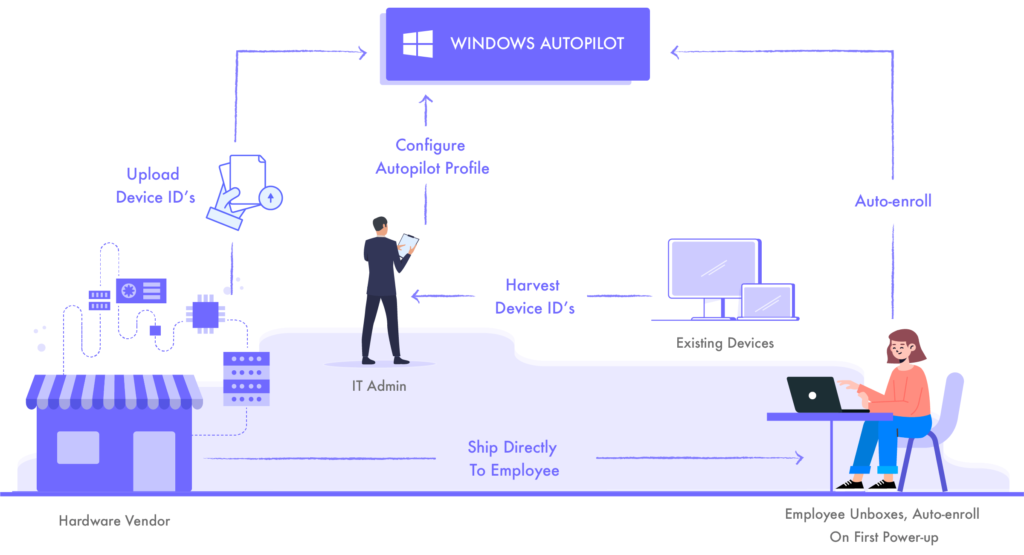
Например, рассмотрим компанию, которая принимает на работу 50 удаленных сотрудников. Вместо того чтобы вручную настраивать 50 ноутбуков, ИТ-администраторы могут зарегистрировать устройства, назначить конфигурации развертывания и организовать доставку непосредственно сотрудникам.
Каждый сотрудник может выполнить первоначальную настройку из дома, а назначенная конфигурация будет предоставлена удаленно.
от Microsoft Обзор Windows Autopilot В описании объясняется, как этот процесс использует уже установленную на устройстве операционную систему Windows, вместо того чтобы требовать создания собственного образа операционной системы.
Основные особенности и преимущества Windows Autopilot
Windows Autopilot сокращает трудозатраты, необходимые для развертывания компьютеров под управлением Windows, и помогает организациям поддерживать согласованные конфигурации.
1. Упрощенная подготовка устройств.
ИТ-команды могут автоматизировать первоначальную настройку Windows без создания и поддержки отдельных образов операционной системы для разных моделей устройств.
2. Снижение нагрузки на ИТ-отдел.
После настройки профилей развертывания пользователи могут самостоятельно выполнить большую часть настройки. Это особенно полезно для распределенных организаций, управляющих сотрудниками в разных местах.
3. Стандартизированные конфигурации безопасности
Windows Autopilot взаимодействует с платформами управления конечными точками для применения политик безопасности, профилей конфигурации и необходимых приложений во время регистрации устройства.
4. Более быстрая адаптация новых сотрудников.
Новые сотрудники могут получить свои ноутбуки напрямую от поставщиков оборудования и выполнить первоначальную настройку, не посещая ИТ-отдел.
5. Упрощенная процедура передислокации устройств.
Организации могут использовать поддерживаемые сценарии Windows Autopilot для сброса настроек или перепрофилирования устройств для других сотрудников, что сокращает объем повторяющейся работы по настройке.
Модернизация развертывания устройств Windows
Автоматизируйте регистрацию, настраивайте устройства удаленно и упростите ИТ-операции.
Режимы развертывания Windows Autopilot
Windows Autopilot поддерживает различные режимы развертывания в зависимости от того, как организация хочет настраивать и распределять устройства.
Развертывание, управляемое пользователем
Развертывание по инициативе пользователя позволяет сотрудникам выполнить первоначальную настройку устройства, используя свои корпоративные учетные данные. Этот метод обычно используется для личных рабочих ноутбуков, выделенных отдельным сотрудникам.
Предварительно подготовленное развертывание
Предварительная настройка развертывания позволяет ИТ-администраторам, производителям или реселлерам устанавливать конфигурации и приложения, предназначенные для конкретных устройств, до доставки компьютеров пользователям.
Это сокращает объем работ по настройке, которые сотрудникам необходимо выполнить после получения устройств.
Режим саморазвертывания
Режим самостоятельного развертывания позволяет настраивать поддерживаемые устройства без необходимости входа в систему отдельного сотрудника во время инициализации.
Он подходит для устройств общего пользования, цифровых киосков и других сред, где компьютеры не закреплены за конкретными пользователями.
Сброс существующих устройств и автопилота.
Windows Autopilot для существующих устройств поддерживает сценарии повторного развертывания, которые включают установку Windows перед запуском настройки Autopilot.
Функция «Сброс Windows Autopilot» — это отдельная возможность, позволяющая поддерживаемым, уже управляемым устройствам вернуться к конфигурации, готовой к использованию в бизнесе.
Компания Microsoft описывает эти варианты в своем документе. Руководство по сценариям развертывания Windows Autopilot.
Требования к автопилоту Windows
Для использования Windows Autopilot организациям необходимы поддерживаемые устройства Windows, соответствующая лицензия, подключение к облаку и настроенная среда управления.
Ключевые требования включают:
- Операционная система: Поддерживаемые в настоящее время версии Windows 11, такие как Windows 11 Pro, Enterprise или Education.
- Управление идентификацией: Настроенная среда Microsoft Entra ID с соответствующими параметрами подключения устройств.
- Управление конечными точками: Microsoft Intune или другая совместимая служба MDM.
- Лицензирование: Подходящие подписки, такие как Microsoft 365 Business Premium, или их комбинация, соответствующая условиям программы. Идентификатор Майкрософт Энтра и лицензии MDM.
- Доступ к сети: Подключение к необходимым службам аутентификации, автопилота, регистрации и управления устройствами от Microsoft.
- Регистрация устройства: Регистрация и назначение профилей для традиционных сценариев развертывания Windows Autopilot.
Некоторые режимы развертывания, в частности, самостоятельное развертывание и предварительно подготовленные развертывания, предъявляют дополнительные требования к TPM.
Администраторам следует проконсультироваться с Microsoft. Требования Windows Autopilot перед настройкой своей среды.
Как настроить автопилот Windows
Для выполнения настройки и включения Windows Autopilot предоставление доступа к устройству из коробки с Scalefusion MDMДля этого сначала необходимо зарегистрироваться в Scalefusion, используя учетные данные Azure AD.
Давайте рассмотрим пошаговые инструкции по настройке Windows Autopilot с помощью Scalefusion. Управление устройствами Windows.
Пошаговый процесс настройки Windows Autopilot с помощью Scalefusion
Шаг 1:
- Подписаться на панели управления Scalefusion, используя учетные данные Office 365.
- Если вы уже зарегистрировались в Scalefusion, используя другие учетные данные, вы можете легко выполнить миграцию в Microsoft Office 365.
Шаг 2:
- Завершите настройку Azure AD на панели мониторинга Scalefusion.
- Войдите на свой портал Azure, выберите конфигурацию по умолчанию — этот профиль развертывания будет применен к вашим устройствам при их автоматической регистрации.
- Выберите тип устройства — киоск (принадлежит компании) или BYOD (принадлежит сотруднику), чтобы настроить внешний интерфейс.
- Введите информацию о своей организации и завершите настройку, предоставив необходимые разрешения. Настройте Scalefusion в качестве поставщика MDM в Azure AD.
Шаг 3:
- Сгенерируйте идентификаторы оборудования для регистрируемых устройств. Их можно получить у поставщика или извлечь с помощью скрипта оборудования или CSV-файла.
- Загрузите идентификаторы оборудования на портал Azure и назначьте пользователям идентификаторы оборудования.
- Проверьте устройства в разделе «Автопилот» на панели управления Scalefusion.
Теперь вы можете отправлять пользователям новые устройства/устройства, сброшенные до заводских настроек. При первом включении после подключения к сети устройствам будет предложено зарегистрировать их, используя учётные данные Azure AD. При входе в систему устройство будет готово к работе с профилем развёртывания, и администратор сможет применить любой желаемый профиль устройства, чтобы сделать его ещё более готовым к работе!
Windows Autopilot против Windows Autopilot: подготовка устройства
Подготовка устройств с помощью Windows Autopilot — это новый подход к развертыванию, разработанный для упрощения и улучшения процесса инициализации.
Традиционный Windows Autopilot поддерживает более широкий спектр режимов развертывания и больше возможностей для настройки, в то время как подготовка устройства предлагает более простую конфигурацию и улучшенную отчетность о развертывании.
| Характеристика | Автопилот Windows | Подготовка устройства автопилота Windows |
|---|---|---|
| Главное предложение | Гибкая настройка устройств | Упрощенная подготовка |
| Регистрация устройства | Необходимо для традиционных развертываний | Не требуется для базового развертывания, инициированного пользователем. |
| Присоединяйтесь к поддержке | Подключение и гибридное подключение Microsoft Entra | Microsoft Entra присоединиться |
| Настройка конфигурации | Профили развертывания | политика подготовки устройств |
| Режимы развертывания | Устройства, управляемые пользователем, предварительно настроенные, саморазвертывающиеся и уже существующие. | Автоматизированные сценарии, инициируемые и поддерживаемые пользователями. |
| мониторинг | Традиционная автопилотная отчетность | Более подробная отчетность практически в режиме реального времени. |
Для организаций, отдающих приоритет упрощению развертывания облачных решений, может подойти подготовка устройств. Традиционный автопилот остается полезным, когда развертывание требует предварительной подготовки, самостоятельного развертывания киосков, гибридного подключения или дополнительной настройки.
от Microsoft Документация по сравнению автопилотов Предоставляет информацию о последних различиях в возможностях.
Windows Autopilot против традиционного развертывания Windows
Традиционная установка Windows обычно включает в себя установку специально созданных образов операционной системы, настройку драйверов и ручную подготовку компьютеров.
Windows Autopilot использует другой подход, настраивая существующую установку Windows с помощью облачных сервисов подготовки ресурсов.
В отличие от традиционных методов создания образов дисков, Autopilot не заменяет операционную систему во время стандартной настройки нового устройства.
Оно также не заменяет платформу управления конечными точками. Autopilot занимается первоначальной настройкой, в то время как MDM или UEM-решение Управляет текущими политиками устройств, развертыванием приложений, настройками безопасности и соответствием нормативным требованиям.
Для ИТ-команд это различие имеет значение: развертывание устройства и управление им на протяжении всего его жизненного цикла — это взаимосвязанные, но разные обязанности.
Типичные проблемы развертывания Windows Autopilot
Несмотря на то, что Windows Autopilot автоматизирует большую часть процесса первоначальной настройки, развертывание все равно может завершиться неудачей, если отсутствуют или неправильно настроены необходимые предварительные условия.
1. Проблемы с сетевым подключением: Ограниченные сетевые настройки, конфигурации прокси-серверов или заблокированные конечные точки Microsoft могут препятствовать подключению устройств к необходимым службам.
2. Неправильное назначение профилей: При неполной регистрации или назначении профилей развертывания устройство может отображать неожиданный процесс настройки.
3. Сбои при установке приложений: При сбоях установки или превышении заданных временных ограничений необходимые приложения могут задерживать или блокировать процесс развертывания.
4. Ошибки при лицензировании и регистрации: Отсутствие лицензий, некорректные области регистрации или ограничения на устройства могут препятствовать автоматической регистрации в системе MDM.
5. Проблемы, связанные с TPM: Неподдерживаемое оборудование или сбои в аттестации TPM могут нарушить работу некоторых сценариев самостоятельного развертывания и предварительной подготовки.
Практическая стратегия развертывания заключается в проверке лицензирования, регистрации, подключения и критически важных приложений перед расширением масштабов внедрения.
Заключение
Windows Autopilot упрощает развертывание устройств Windows, автоматизируя первоначальную настройку, регистрацию и конфигурацию с помощью облачных сервисов. Он помогает организациям сократить объем ручной подготовки, подготовить устройства для удаленных сотрудников и применять единообразные конфигурации ко всему парку устройств Windows.
Для ИТ-администраторов наилучшие результаты достигаются за счет выбора подходящего режима развертывания, проверки необходимых условий и сопряжения Autopilot с надежным текущим управлением конечными точками.


Часто задаваемые вопросы
1. Для чего используется Windows Autopilot?
Windows Autopilot используется для автоматизации первоначальной подготовки и настройки устройств Windows в организациях. Он помогает ИТ-администраторам регистрировать компьютеры в платформах управления, применять политики конфигурации, устанавливать приложения и подготавливать ноутбуки для сотрудников или студентов без необходимости вручную настраивать каждое устройство.
2. Windows Autopilot — это то же самое, что Microsoft Intune?
Нет. Windows Autopilot и Microsoft Intune выполняют разные функции. Windows Autopilot автоматизирует первоначальную настройку устройств, а Microsoft Intune обеспечивает текущее управление конечными точками, включая применение политик, управление приложениями и мониторинг соответствия требованиям. Организации часто используют обе технологии вместе.
3. Windows Autopilot — бесплатный сервис?
Для использования Windows Autopilot, как правило, не требуется отдельная покупка автономной службы, но возможности её развертывания зависят от наличия соответствующих лицензий Windows, на управление идентификацией и устройствами. Организациям обычно требуется совместимая подписка, например, Microsoft 365 Business Premium, или соответствующие лицензии на службы Microsoft Entra ID и MDM.
4. Можно ли использовать Windows Autopilot на уже существующих устройствах?
Да. Windows Autopilot поддерживает сценарии развертывания на существующих устройствах, включая переустановку Windows перед инициализацией устройства. Функция сброса Windows Autopilot также позволяет сбросить поддерживаемые зарегистрированные устройства и вернуть их в состояние, готовое к использованию в организации, без необходимости вручную перестраивать всю конфигурацию.
5. Требуется ли для работы Windows Autopilot подключение к интернету?
Да. Для работы Windows Autopilot во время инициализации требуется доступ к интернету для связи с облачными службами развертывания, аутентификации и управления Microsoft. Сетевые ограничения, недоступные конечные точки или проблемы с аутентификацией могут помешать устройствам завершить регистрацию и настройку.

